

Ristrutturare insieme
Progetti un piccolo lavoro nella casa d’esempio con altre due persone: Marco, che disegna con te, e Sara, che guarda soltanto. Chiedi a Marco, sulla pianta, se il muro tra cucina e bagno si può spostare, tieni la casa com’è oggi in una versione, guardi Marco spostare il muro e confronti il risultato con quella versione.
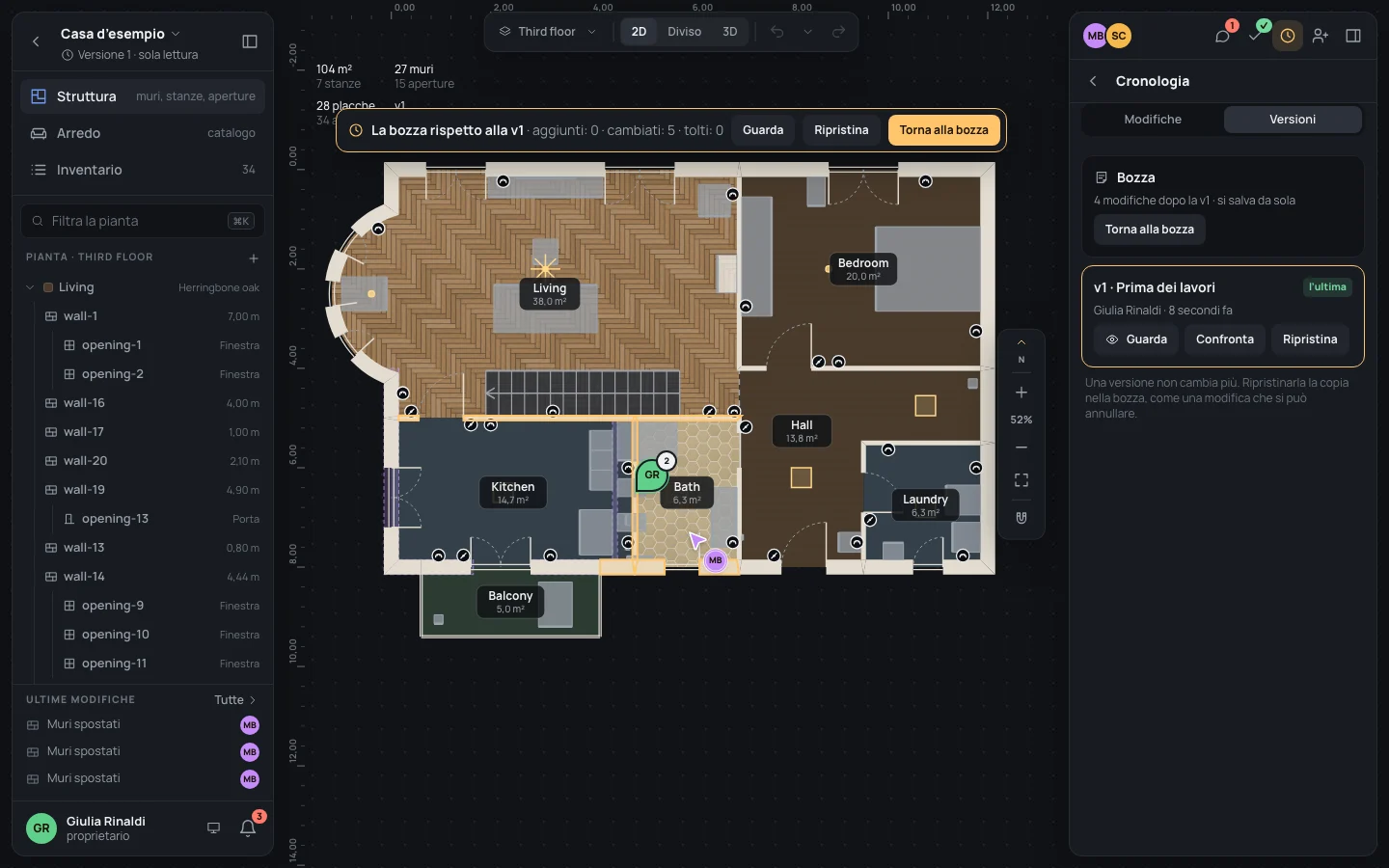
Alla fine hai un progetto condiviso con un editor e un lettore, un commento con risposta sul muro, la versione 1 Prima dei lavori, e la bozza con il muro spostato di 40 cm verso il bagno, confrontata con la versione:
Ci vogliono una ventina di minuti. Per fare Marco e Sara ti servono un secondo e un terzo account: due tuoi indirizzi, con l’accesso da altri browser o da finestre private.
1. Apri l’esempio
Sezione intitolata “1. Apri l’esempio”- Nella pagina dei progetti clicca Nuovo progetto. La configurazione si apre su Inizio.
- Fai clic su Pronto, nella colonna dei passi, e su Apri l’editor. Poi scegli Importa una casa… nel menu
del progetto (il suo nome, in alto a sinistra) e prendi
finished.home.json(dai file qui sopra). - La freccia in alto a sinistra (Tutti i progetti) ti riporta ai tuoi progetti. Nel ⋯ della scheda del
progetto scegli Rinomina, scrivi Nome
Casa d’esempioin Nome e clicca Salva. - Clicca Apri sulla scheda e poi 2D in alto: solo la pianta, come nelle immagini.
La configurazione è spiegata in Una casa nuova; rinominare in I tuoi progetti.
2. Invita un editor e un lettore
Sezione intitolata “2. Invita un editor e un lettore”- Clicca Condividi, l’omino con il più in cima al pannello di destra.
- In Email di chi inviti scrivi l’indirizzo di Marco, Email
marco.bellini@example.org, lascia Può modificare accanto e clicca Invita. - Scrivi quello di Sara, Email
sara.conti@example.org, scegli Può vedere e clicca Invita.
Tutti e due aspettano sotto Persone, invito in attesa, finché non rispondono.
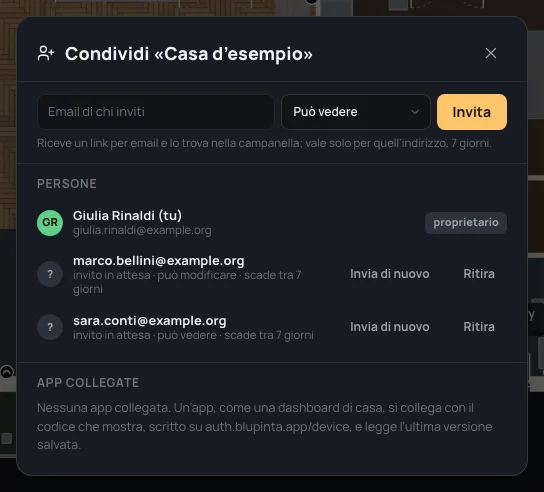
Marco disegna, crea le versioni e commenta come te; Sara guarda, misura e commenta, e non cambia niente. Cosa può fare ogni ruolo è in Invitare persone.
3. Accettano
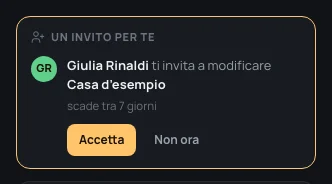
Sezione intitolata “3. Accettano”Con l’account di Marco, la pagina dei progetti mostra Un invito per te.
- Clicca Accetta. Dice Casa d’esempio è tra i tuoi progetti.
- Clicca Apri nel messaggio: il progetto si apre nell’editor di Marco.
- Fai lo stesso con l’account di Sara.
Tornata nel tuo editor, in cima al pannello di destra ci sono le loro facce: adesso sono nel progetto.
4. Un commento sul muro, per Marco
Sezione intitolata “4. Un commento sul muro, per Marco”La cucina vuole più spazio. Fai la domanda a Marco dove ha senso: sul muro tra cucina e bagno.
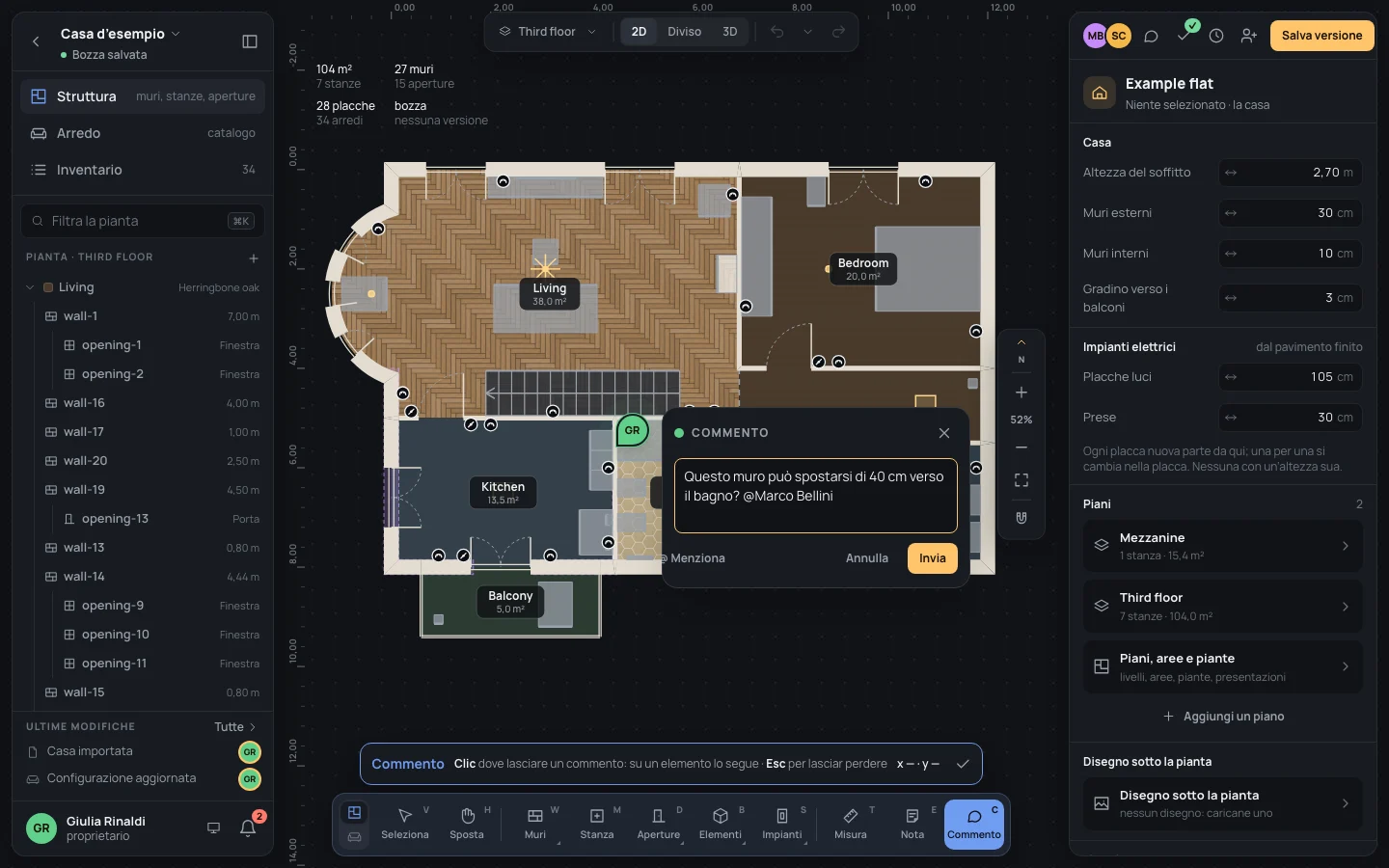
- Premi CC (Commento) e fai clic sul muro tra cucina e bagno. Il commento si attacca al muro: se il muro si sposta, lo segue.
- Scrivi Commento
Questo muro può spostarsi di 40 cm verso il bagno? - Clicca @ Menziona e scegli Marco Bellini: @Marco Bellini entra nel testo, e Marco lo sa dalla campanella e per email.
- Clicca Invia, o premi ⌘↵Ctrl+↵.
5. Marco risponde
Sezione intitolata “5. Marco risponde”Marco vede comparire la puntina sulla sua pianta appena la invii. Con l’account di Marco:
- Clicca la puntina: la conversazione si apre accanto.
- In Rispondi… scrivi Risposta
Sì: lo sposto dopo la versione.e premi ⌘↵Ctrl+↵. - Chiudi la conversazione con EscEsc (la casella della risposta è di nuovo vuota) o con la sua ×.
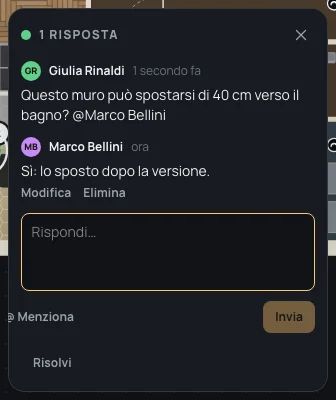
Rispondere, modificare, risolvere e il pannello dei commenti sono in Commenti; lo strumento in Commento.
6. Una versione prima dei lavori
Sezione intitolata “6. Una versione prima dei lavori”Prima che cambi qualcosa, tieni la casa com’è oggi. Una versione non cambia più: è quella con cui confronterai i lavori, e quella a cui puoi tornare.
- Clicca Crea versione, in cima al pannello di destra.
- Cosa cambia elenca ogni elemento come aggiunto: è la prima versione. Controlli dice Muri, stanze e aperture a posto.
- In Messaggio scrivi Messaggio
Prima dei lavori. - Clicca Crea la versione 1. Dice Creata la versione 1.
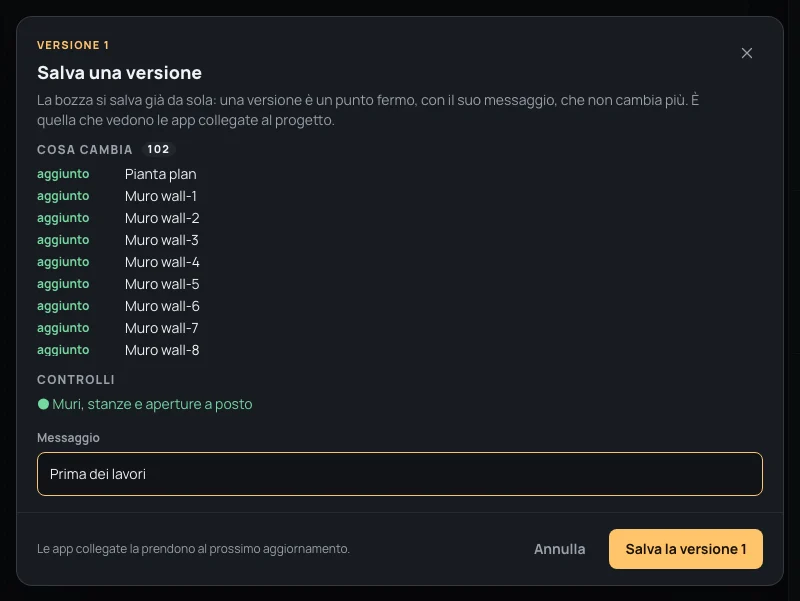
Tutto sul creare una versione, e su cosa lo blocca, è in Cronologia e versioni.
7. Marco sposta il muro, e tu lo vedi
Sezione intitolata “7. Marco sposta il muro, e tu lo vedi”Con l’account di Marco:
- Seleziona il muro tra cucina e bagno: nel pannello di sinistra scrivi
Filtra la pianta
wall-21in Filtra la pianta e clicca la sua riga. (Sulla pianta, lungo le due facce ci sono i mobili della cucina e i sanitari del bagno, e a metà c’è la puntina del commento.) - Premi ⇧→Shift+→ quattro volte: 10 cm verso est ogni volta, 40 cm in tutto. I muri attaccati si allungano, e la puntina del commento va con il muro.
Nel tuo editor il muro si sposta mentre Marco preme i tasti: vedi il suo puntatore con il nome, e i suoi passi arrivano sotto Ultime modifiche, in fondo al pannello di sinistra (Muri spostati, con la sua faccia). Niente da ricaricare o salvare: ogni passo arriva a tutti subito.
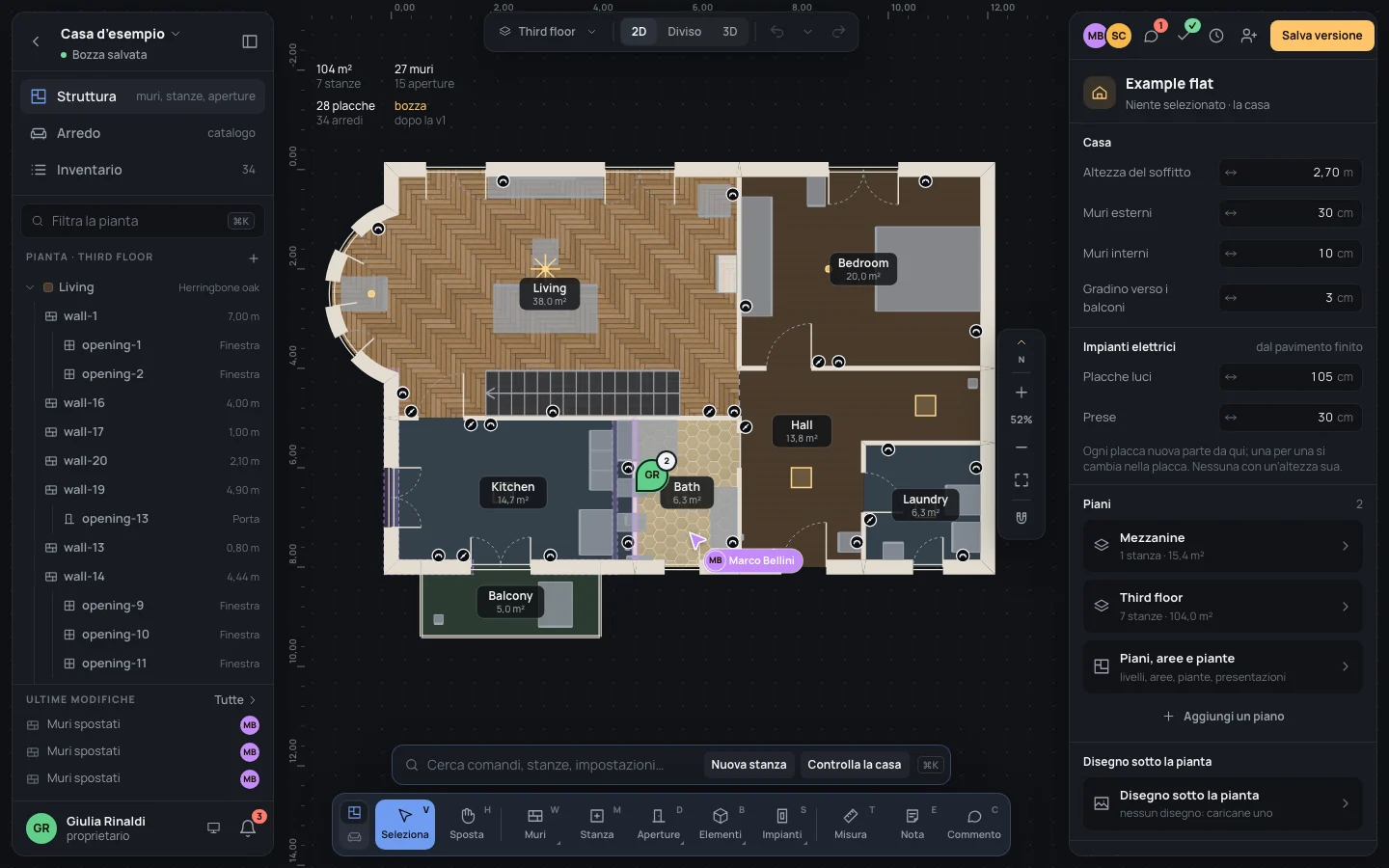
Spostare un muro è spiegato in Seleziona; i puntatori, seguire qualcuno e annullare i propri passi in Lavorare insieme dal vivo.
8. Confronta con la versione
Sezione intitolata “8. Confronta con la versione”- Apri la cronologia (⇧⌘HCtrl+Shift+H) su Versioni. Prima c’è la Bozza, con quante modifiche ha dopo la v1 (4 modifiche dopo la v1: i quattro passi di Marco); poi v1 · Prima dei lavori.
- Clicca Confronta sulla v1.
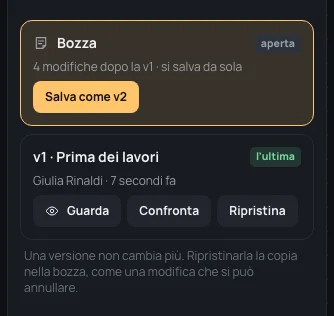
La pianta mostra la bozza con quello che è cambiato dalla v1 nel colore d’accento: il muro spostato e i muri attaccati (l’immagine in cima a questa pagina). L’avviso sopra la pianta li conta: La bozza rispetto alla v1 · aggiunti: 0 · cambiati: 5 · tolti: 0. Guarda mostra la v1 stessa, in sola lettura; Torna alla bozza ti riporta al lavoro.
Quando i lavori sono decisi, salvali come v2 allo stesso modo: le modifiche della bozza dopo la v1 sono quello che la v2 aggiunge.
9. Se i lavori saltano
Sezione intitolata “9. Se i lavori saltano”- Clicca Ripristina, sulla v1 o nell’avviso. Dice La v1 è ora la bozza: ⌘ZCtrl+Z la toglie. Il muro torna dov’era, per tutti.
- Ci hai ripensato? ⌘ZCtrl+Z toglie il ripristino, e il muro torna 40 cm più a est.
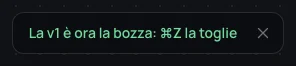
Ripristinare copia la versione nella bozza come un passo solo: la versione non cambia, e i commenti restano.
Cosa può andare storto
Sezione intitolata “Cosa può andare storto”- L’invito non è arrivato. In Condividi, Invia di nuovo manda un link nuovo; chi ha un account lo trova comunque nella campanella (Invitare persone).
- Il commento è finito sulla cucina, non sul muro. Prende quello che c’è sotto il clic. Eliminalo dalla conversazione e fai clic proprio sulla linea del muro, ingrandendo se serve.
- Premi ⌘ZCtrl+Z e il muro di Marco non torna indietro. Ognuno annulla solo i propri passi. Chiedilo a Marco, o ripristina la v1.
- Crea versione resta spento. Un controllo non passa, o non è cambiato niente dall’ultima versione: la finestra dice quale dei due (Cronologia e versioni).
- Sara non riesce a spostare niente. È una lettrice: guarda, misura e commenta. Il proprietario può farla editor in Condividi.