

La tua prima casa in 15 minuti
Questo tutorial ti fa fare una casa intera una volta, da un progetto vuoto al 3D, sulla planimetria dell’esempio. Ogni passo si fa nel modo più rapido; le pagine collegate hanno il resto.
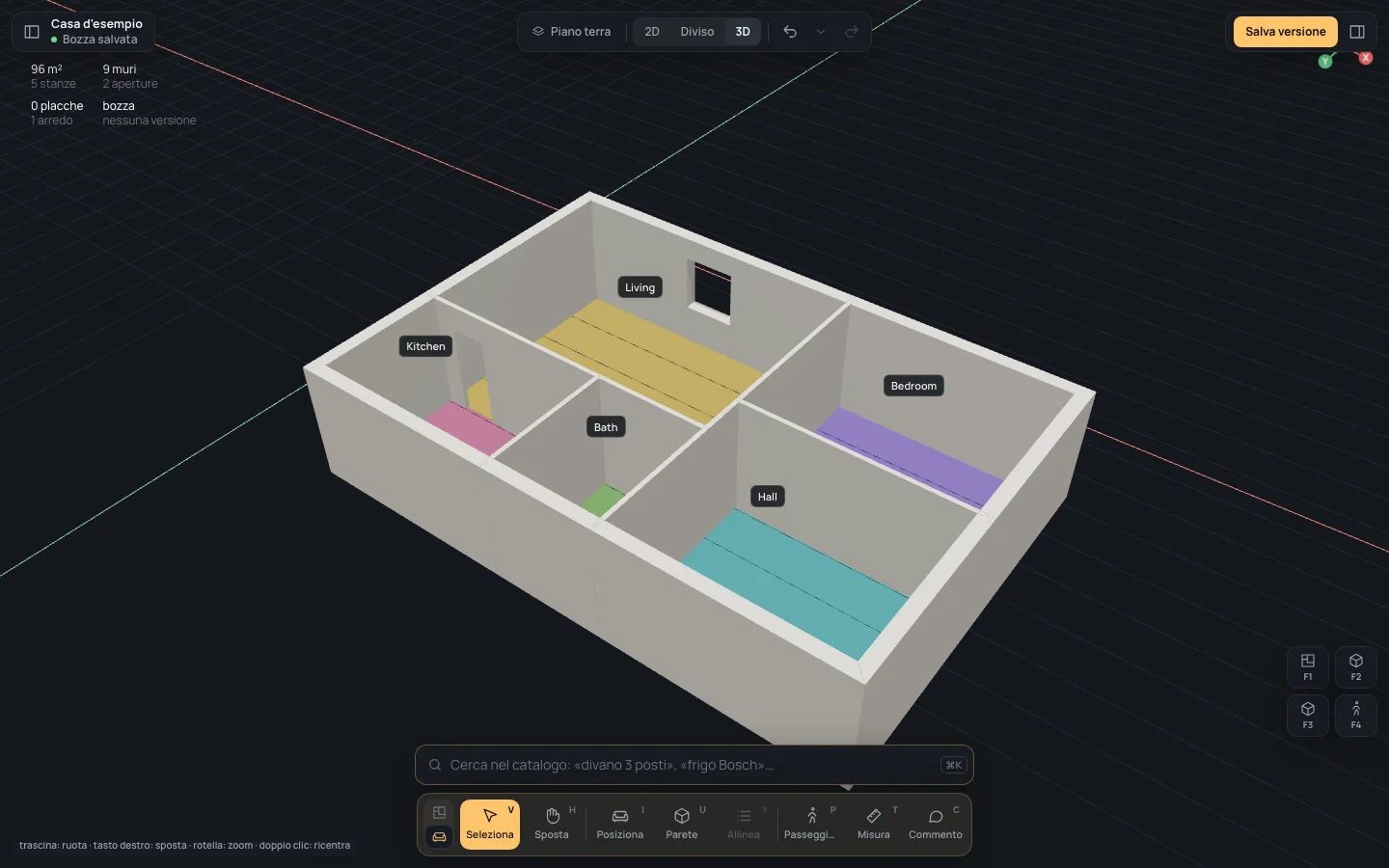
Alla fine hai una versione semplice della casa d’esempio: il perimetro di 12 × 8 m con muri da 30 cm, cinque muri interni da 10 cm, cinque stanze con il loro nome (Living, Bedroom, Hall, Kitchen, Bath), una porta, una finestra e un divano, e niente da segnalare nei controlli. Il bovindo curvo, il balcone e il resto sono per gli altri tutorial. Ci vogliono circa 15 minuti.
Ti serve drawing.png dal riquadro qui sopra: salvalo dove lo ritrovi.
1. Un progetto nuovo
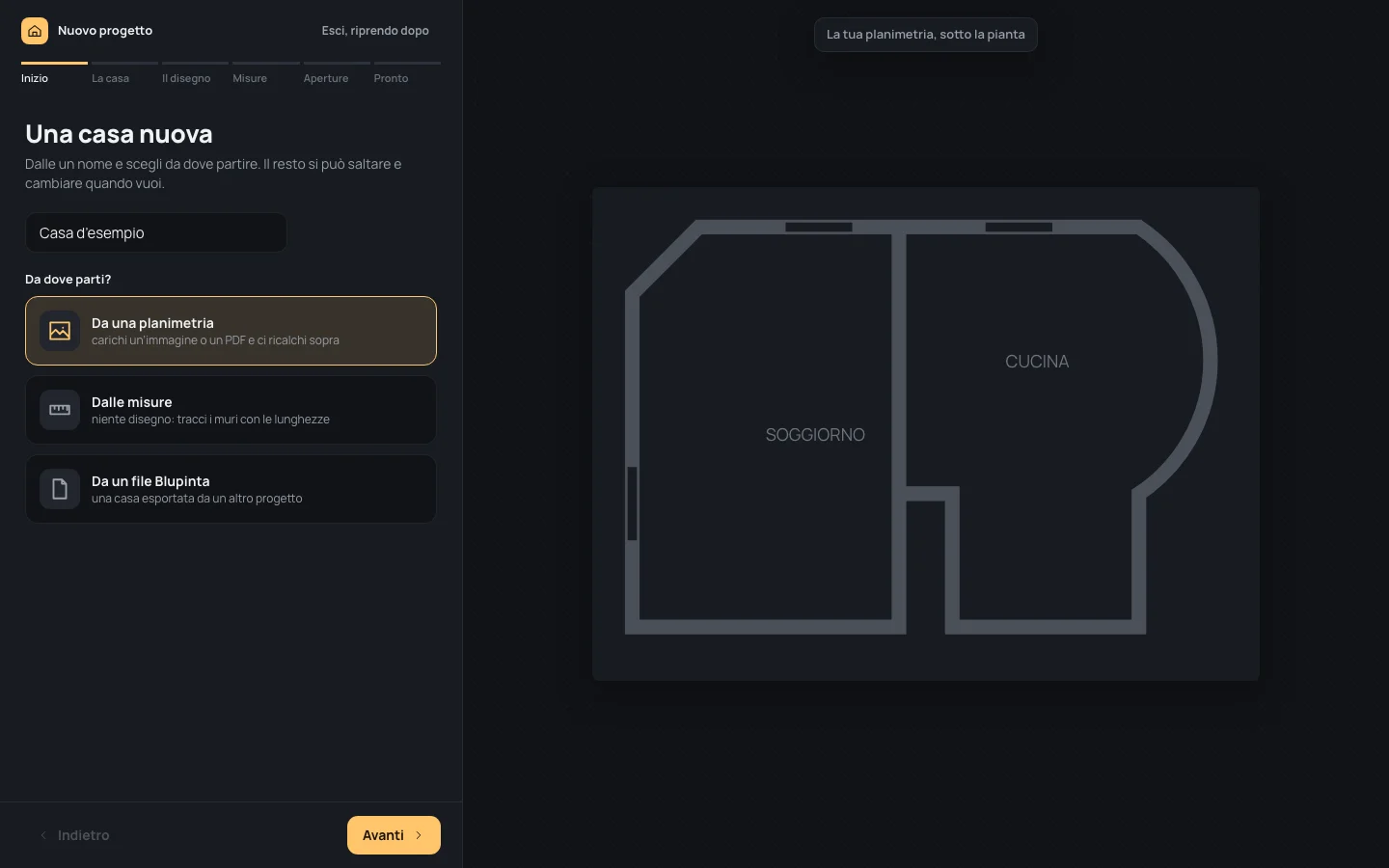
Sezione intitolata “1. Un progetto nuovo”- Nella pagina dei tuoi progetti, fai clic su Nuovo progetto (I tuoi progetti). Il progetto si apre sulla sua configurazione, a Inizio.
- In Nome della casa, scrivi Nome della casa
Casa d’esempio. - Sotto Da dove parti? scegli Dalle piante, poi Avanti.
2. La casa
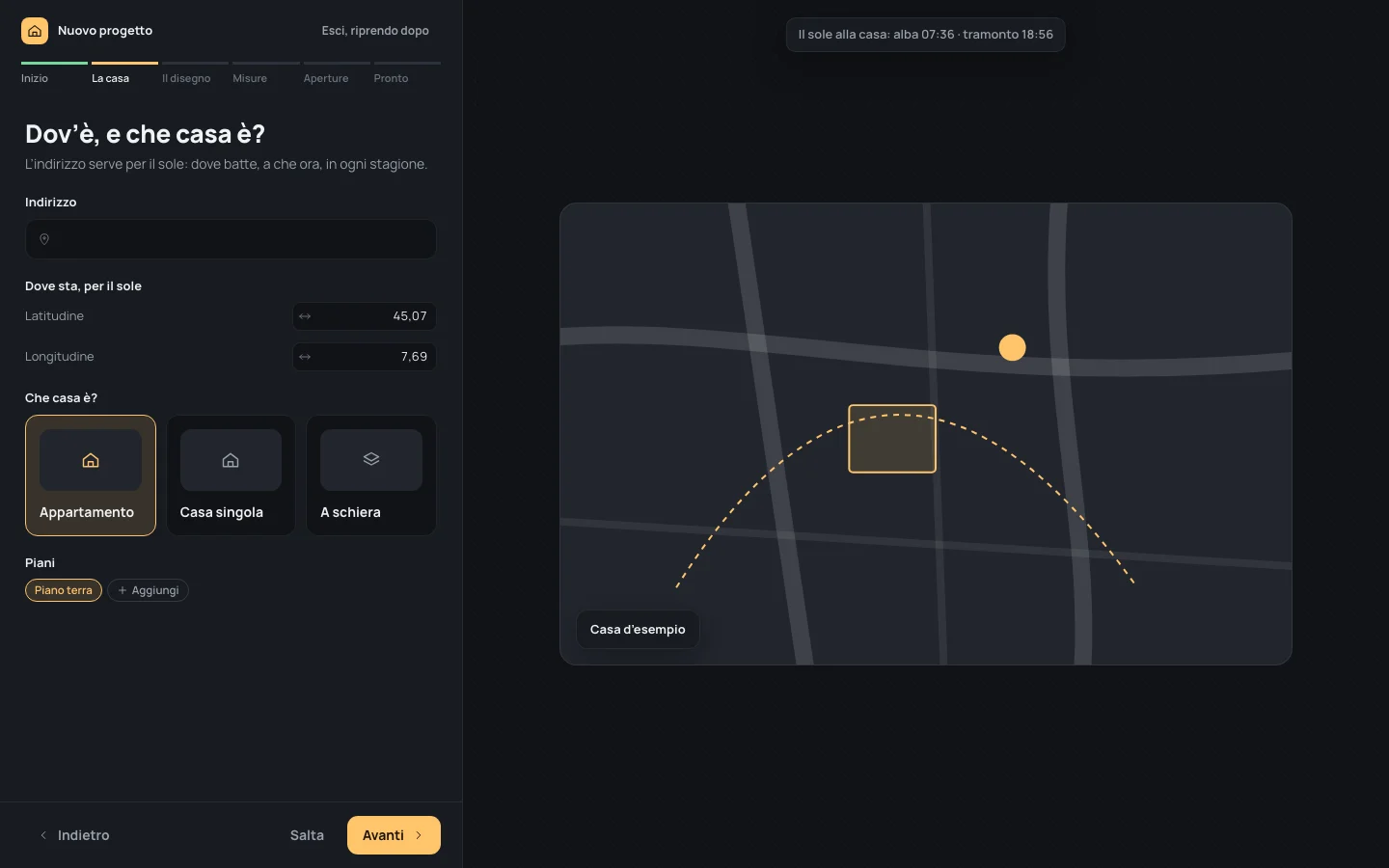
Sezione intitolata “2. La casa”- Sotto Dove sta, per il sole, scrivi Latitudine
45,07in Latitudine e Longitudine7,69in Longitudine, ognuna seguita da ↵↵. Sopra la mappa, la configurazione dice a che ora sorge e tramonta il sole lì. - Sotto Che casa è? scegli Appartamento. Lascia Piani com’è: un piano, Piano terra.
- Avanti.
3. Il disegno, in scala
Sezione intitolata “3. Il disegno, in scala”- Trascina
drawing.pngsu Trascina qui l’immagine o il PDF, oppure fai clic lì e scegli il file. - Sul disegno, fai clic sulla tacca all’estremo sinistro della quota 12.00, sopra il muro nord, poi sulla tacca all’estremo destro.
- In Distanza scrivi Distanza
12e premi ↵↵. La configurazione dice In scala: 1 m = 100 unità. - Avanti.
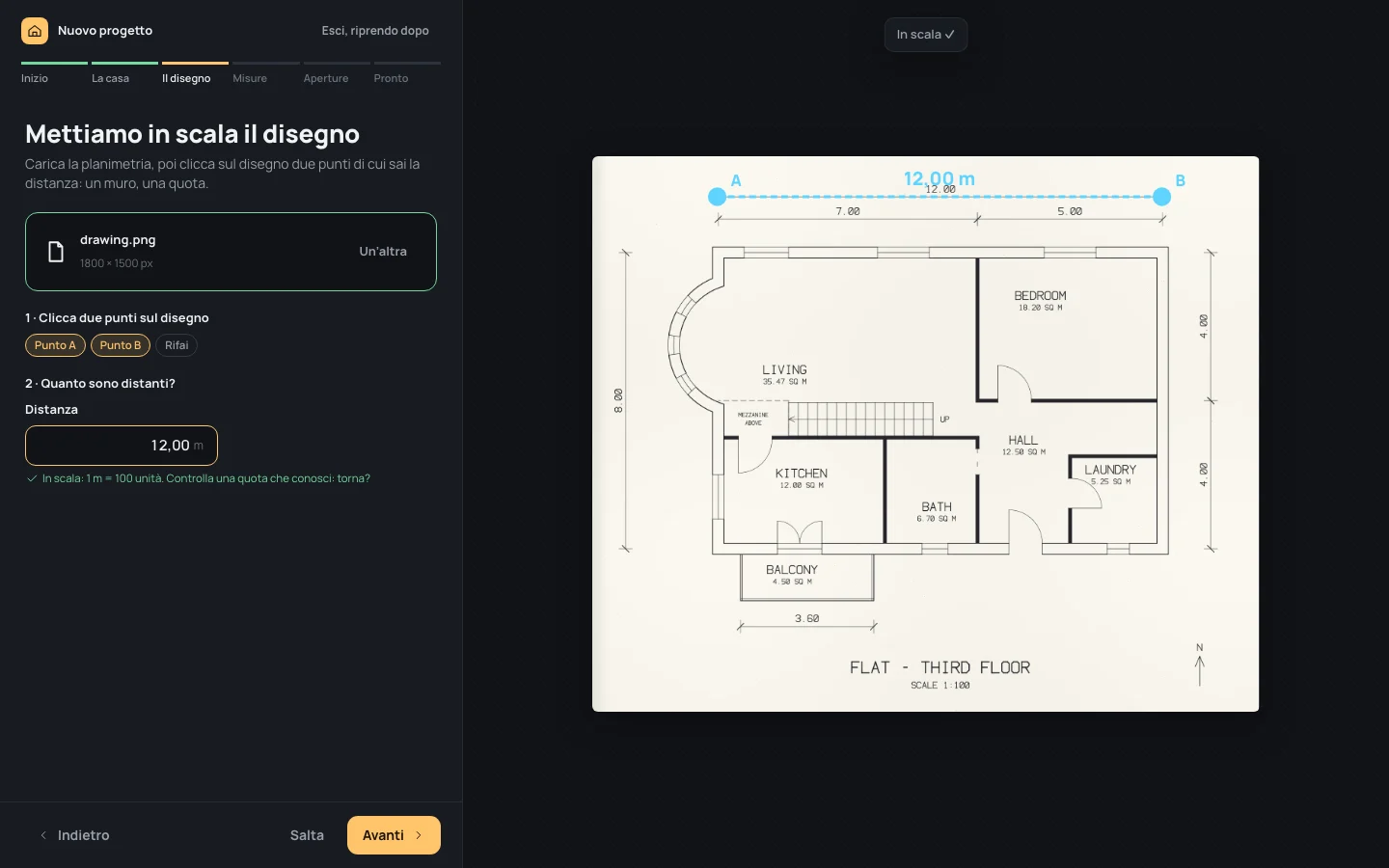
Le quote 7.00 e 5.00 sotto la 12.00 ora misurano quello che dicono. Più sulla scala in Una casa nuova.
4. Il nord
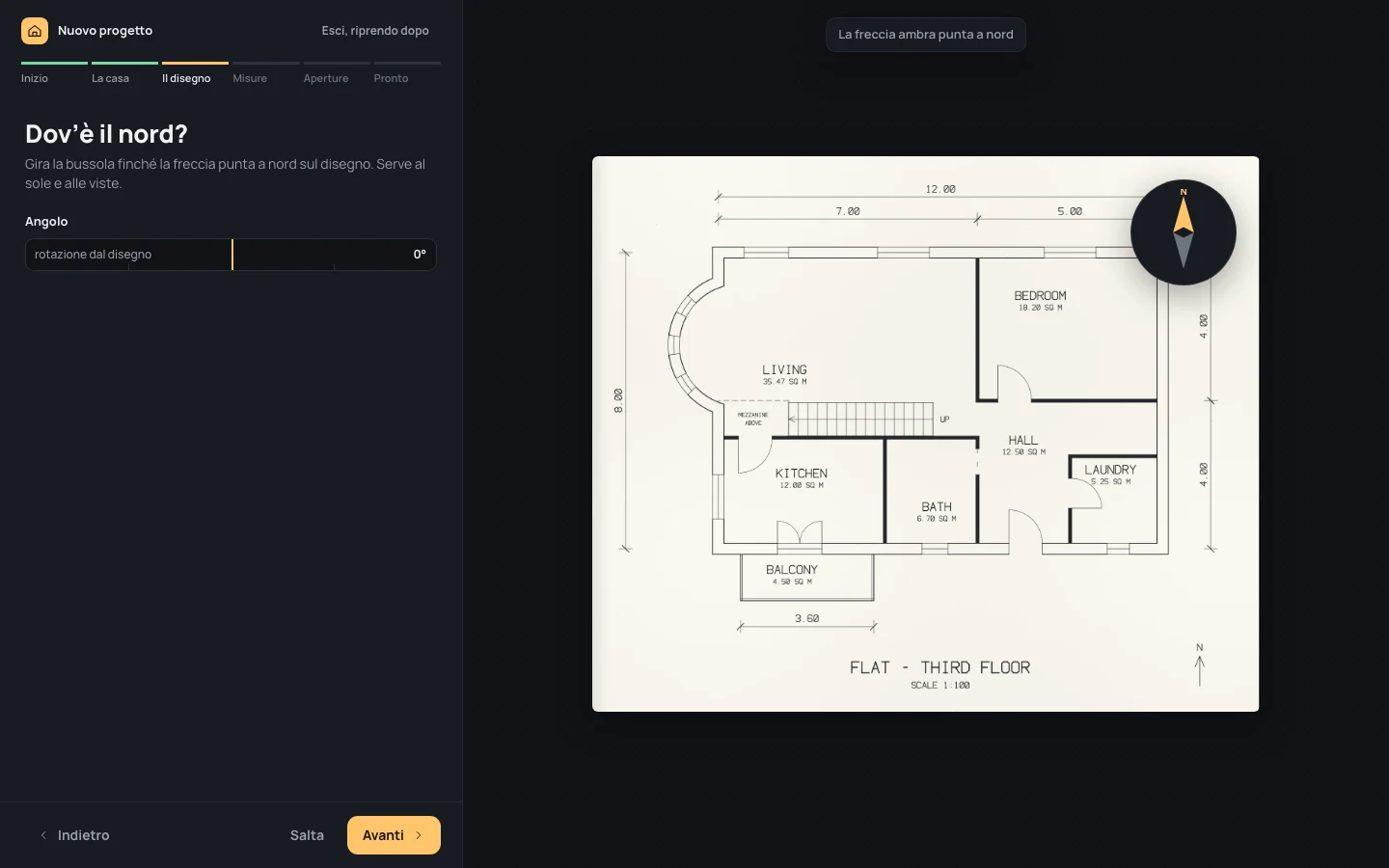
Sezione intitolata “4. Il nord”Il disegno ha il nord in alto, come dice la freccia nell’angolo. Lascia Angolo a 0° e fai clic su Avanti.
5. Le misure di sempre
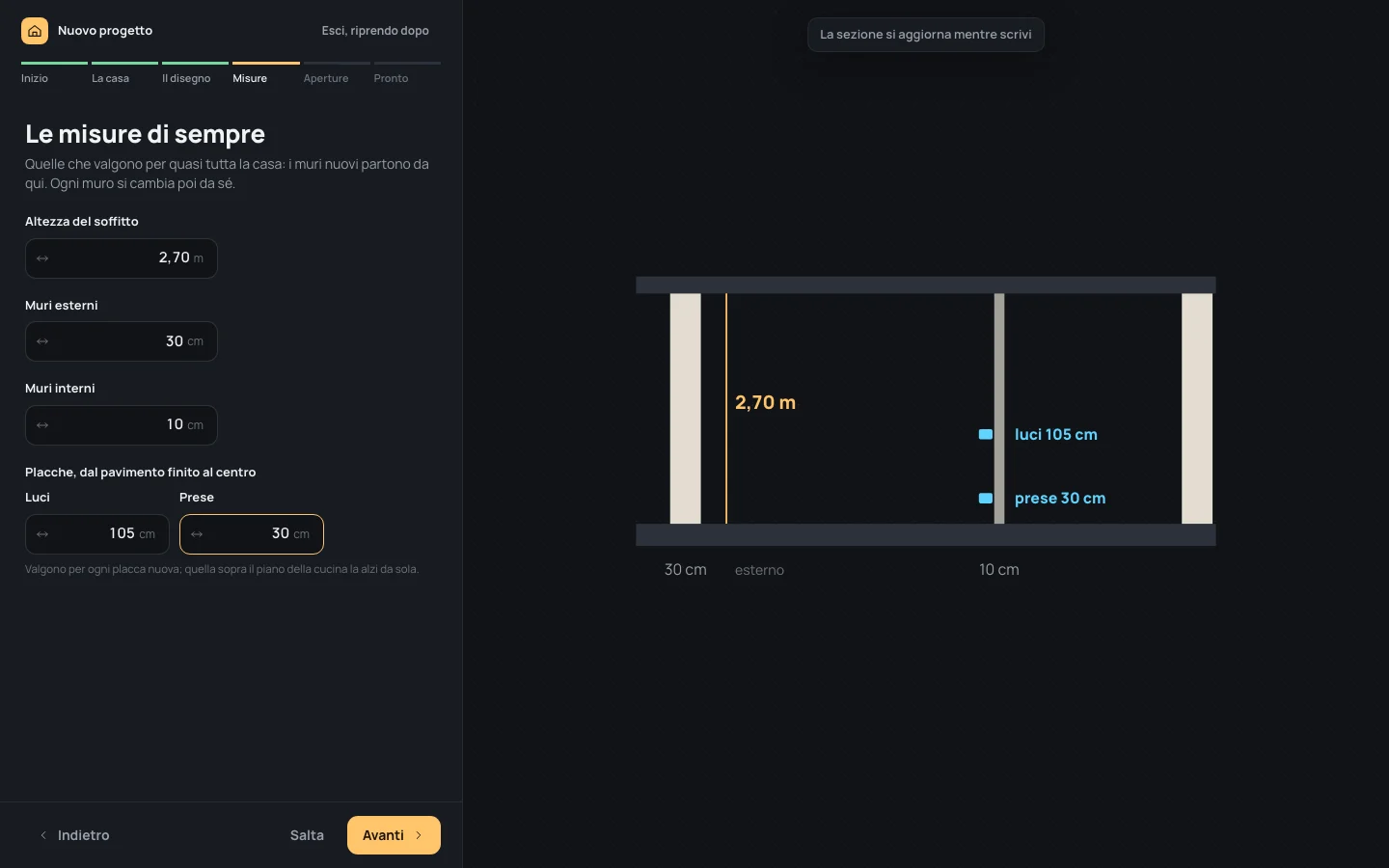
Sezione intitolata “5. Le misure di sempre”- Scrivi le misure dell’esempio, ognuna seguita da ↵↵: Altezza del soffitto
Altezza del soffitto
2,70, Muri esterni Muri esterni30, Muri interni Muri interni10, Luci Luci105, Prese Prese30. - Avanti.
6. Finestre e porte
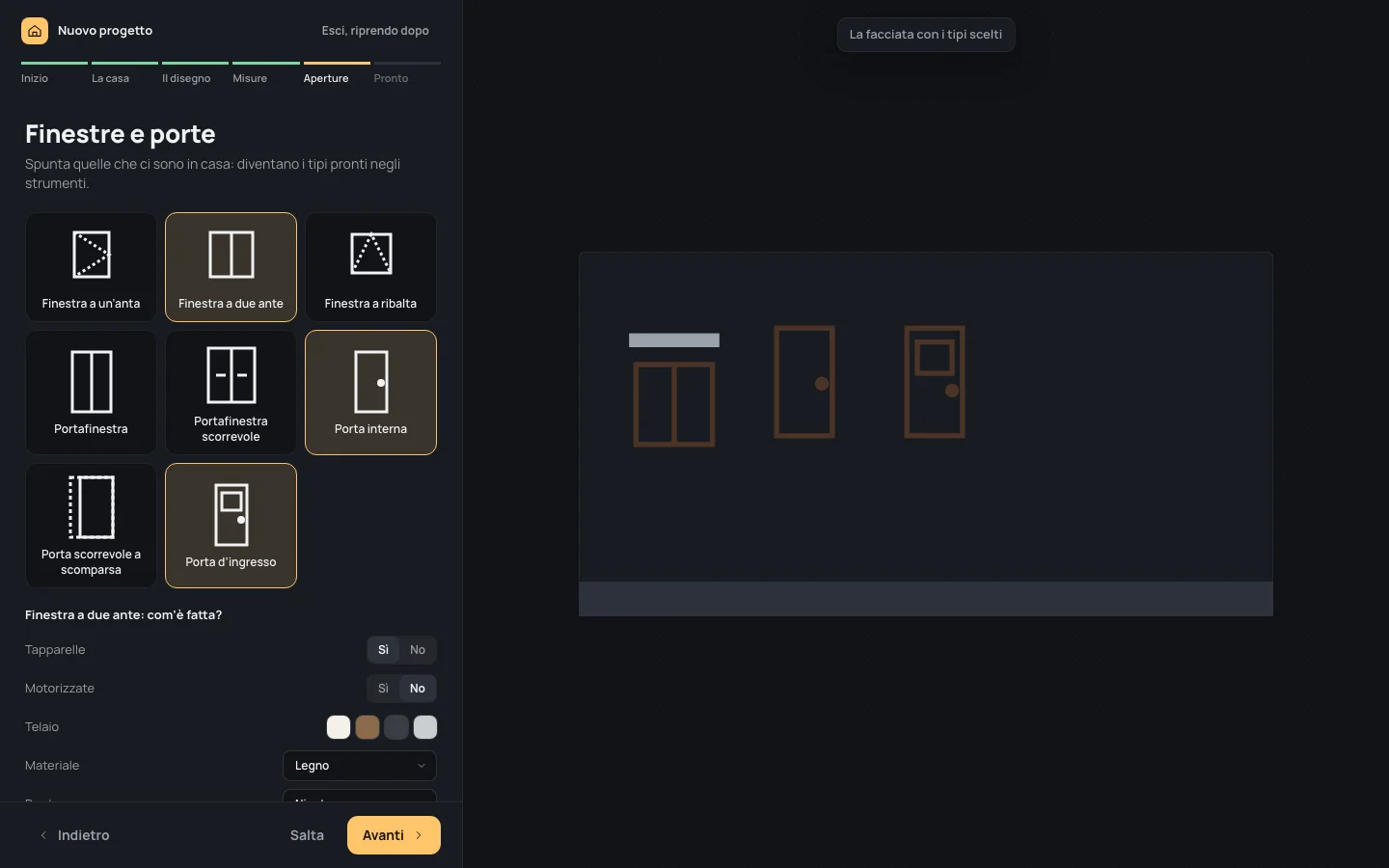
Sezione intitolata “6. Finestre e porte”- Spunta Porta interna, Porta d’ingresso e Finestra a due ante. Ognuna diventa un tipo pronto negli strumenti porta e finestra.
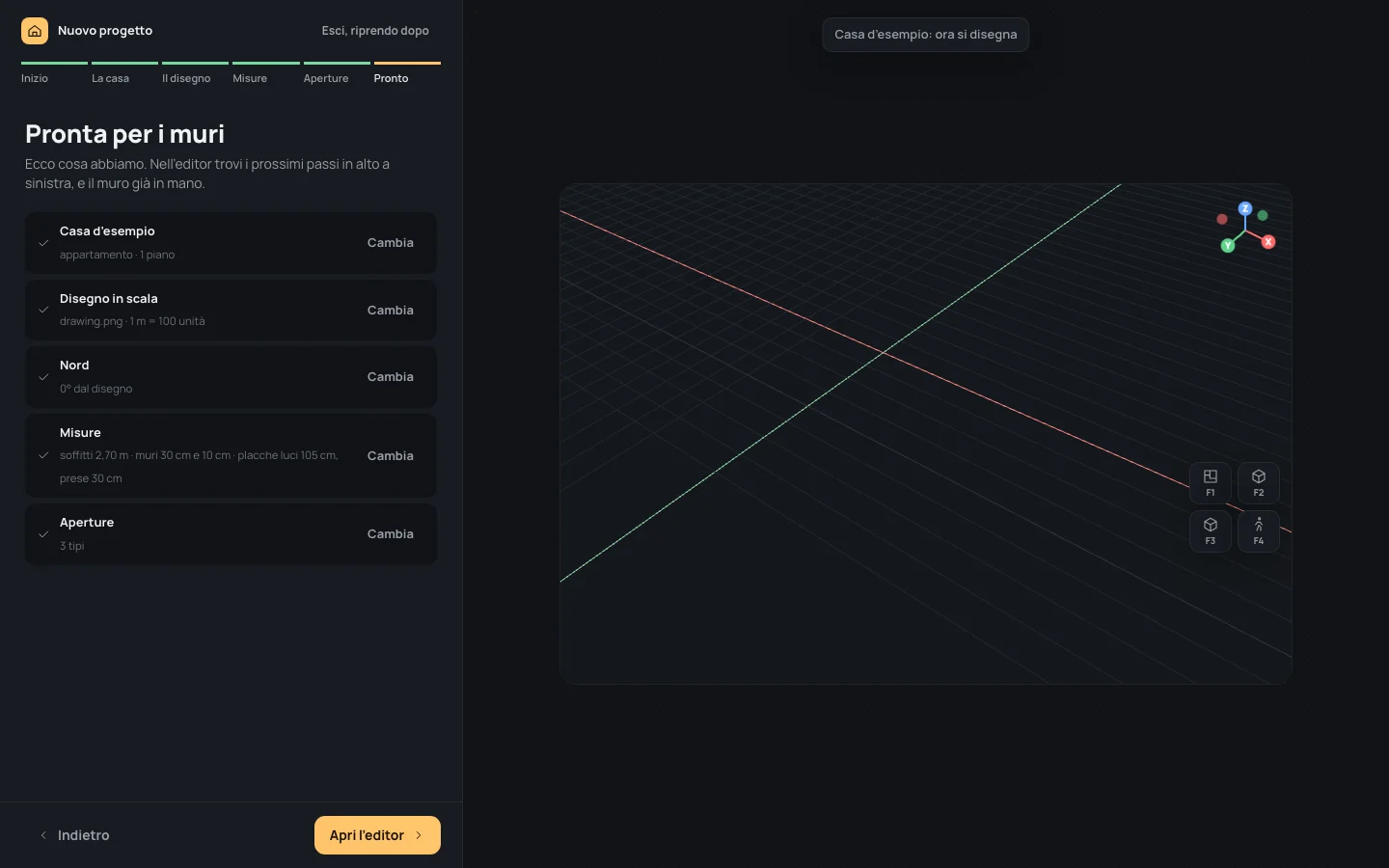
- Avanti: la configurazione dice Pronta per i muri, con una riga per passo.
- Fai clic su Apri l’editor.
7. L’editor
Sezione intitolata “7. L’editor”L’editor si apre con la pianta e il 3D affiancati, il disegno sotto la pianta, lo strumento Muro già in mano e i Prossimi passi in alto a sinistra: si spuntano da soli man mano.
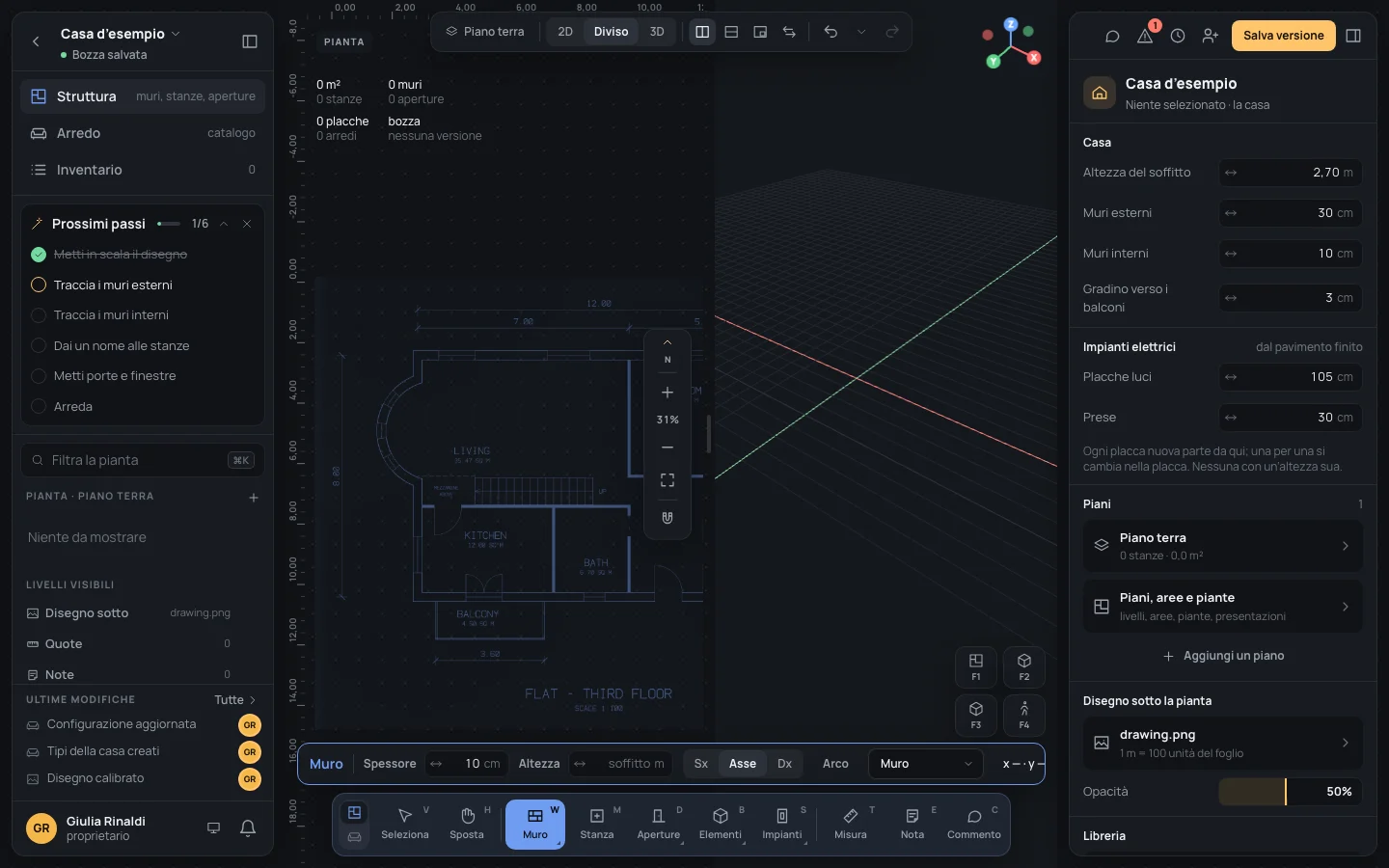
Fai clic su 2D in alto, per avere solo la pianta, più grande. Lo strumento resta acceso.
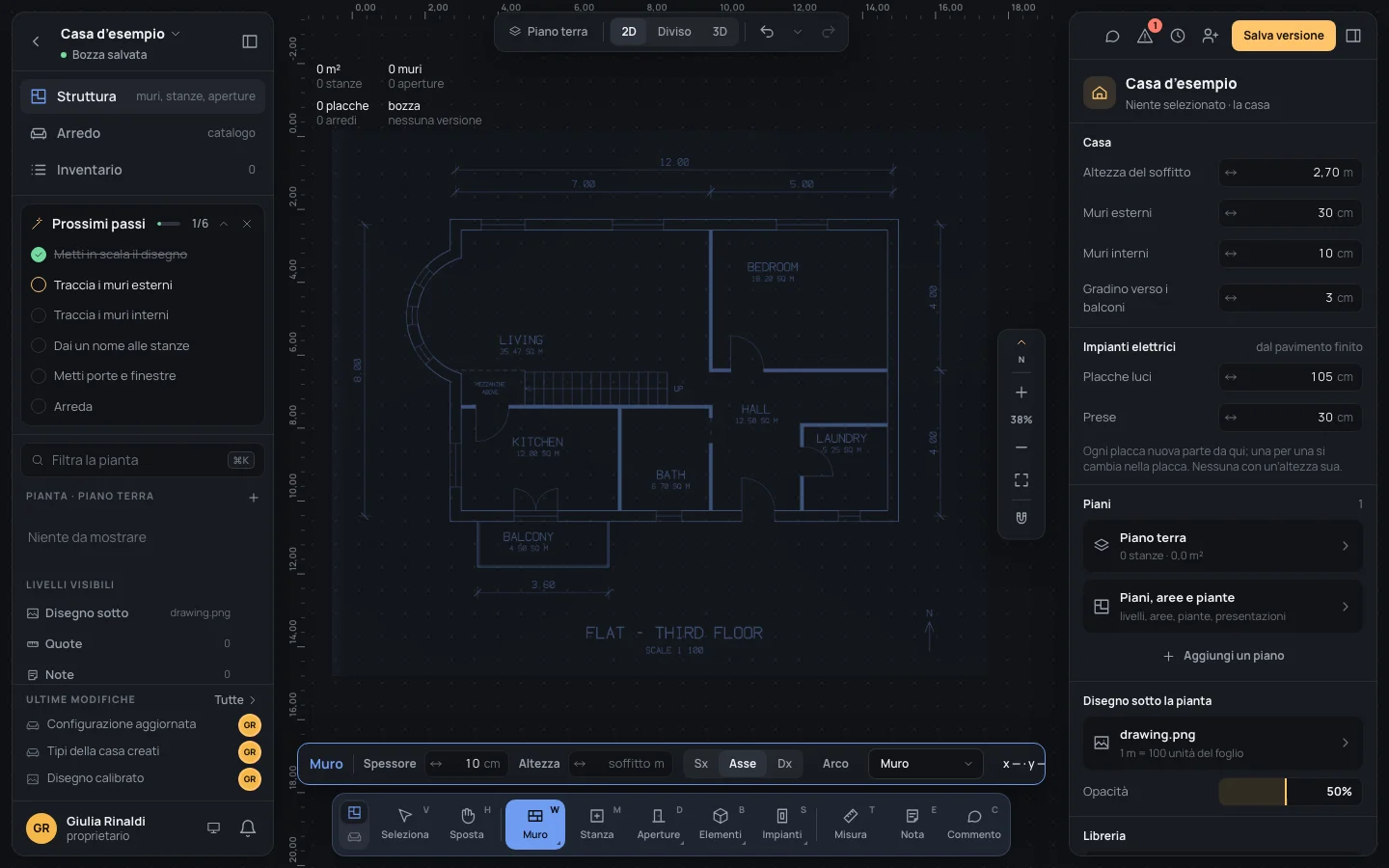
8. I muri esterni
Sezione intitolata “8. I muri esterni”Ricalchi il perimetro come un anello di quattro muri: un clic sul primo angolo, poi la lunghezza di ogni muro scritta. I muri del disegno attirano il puntatore sulla loro linea di mezzo: sono i muri magnetici (Muro).
- Nella barra dello strumento, scrivi Spessore
30in Spessore e premi ↵↵. - Porta il puntatore sull’angolo nord-ovest del disegno, dove il muro nord incontra il tratto dritto del muro ovest. L’etichetta dice muro sul disegno · 30 cm, come gli esterni. Fai clic.
- Sposta il puntatore verso est, lungo il muro nord. Scrivi Lunghezza
12e premi ↵↵: l’angolo va a 12 m, nella direzione del puntatore. - Sposta il puntatore verso sud, scrivi Lunghezza
8, ↵↵. - Sposta il puntatore verso ovest, scrivi Lunghezza
12, ↵↵. - Torna sul primo angolo: ha un anello verde e l’etichetta dice estremo. Fai clic: la catena si chiude ad anello e i quattro muri sono fatti.
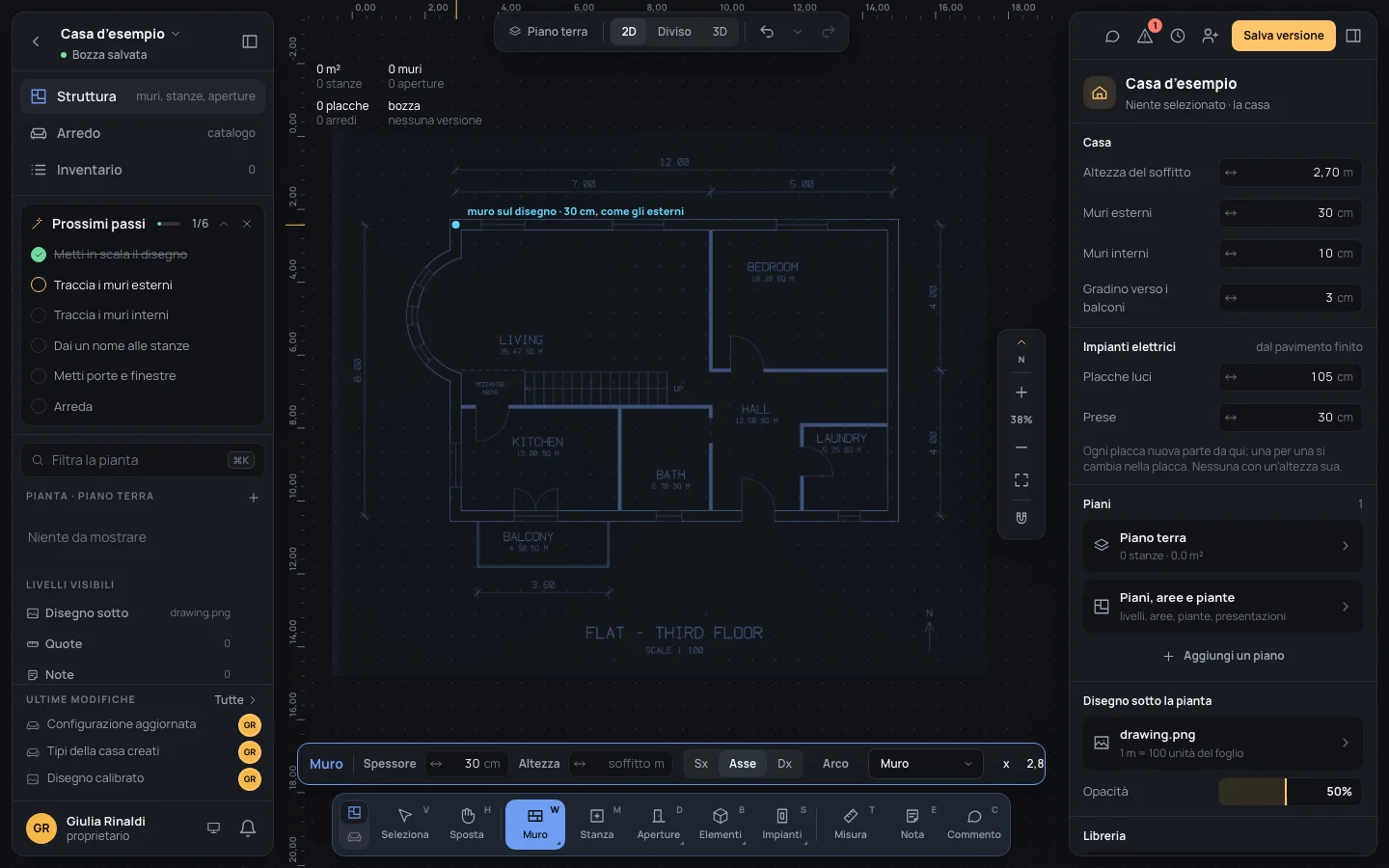
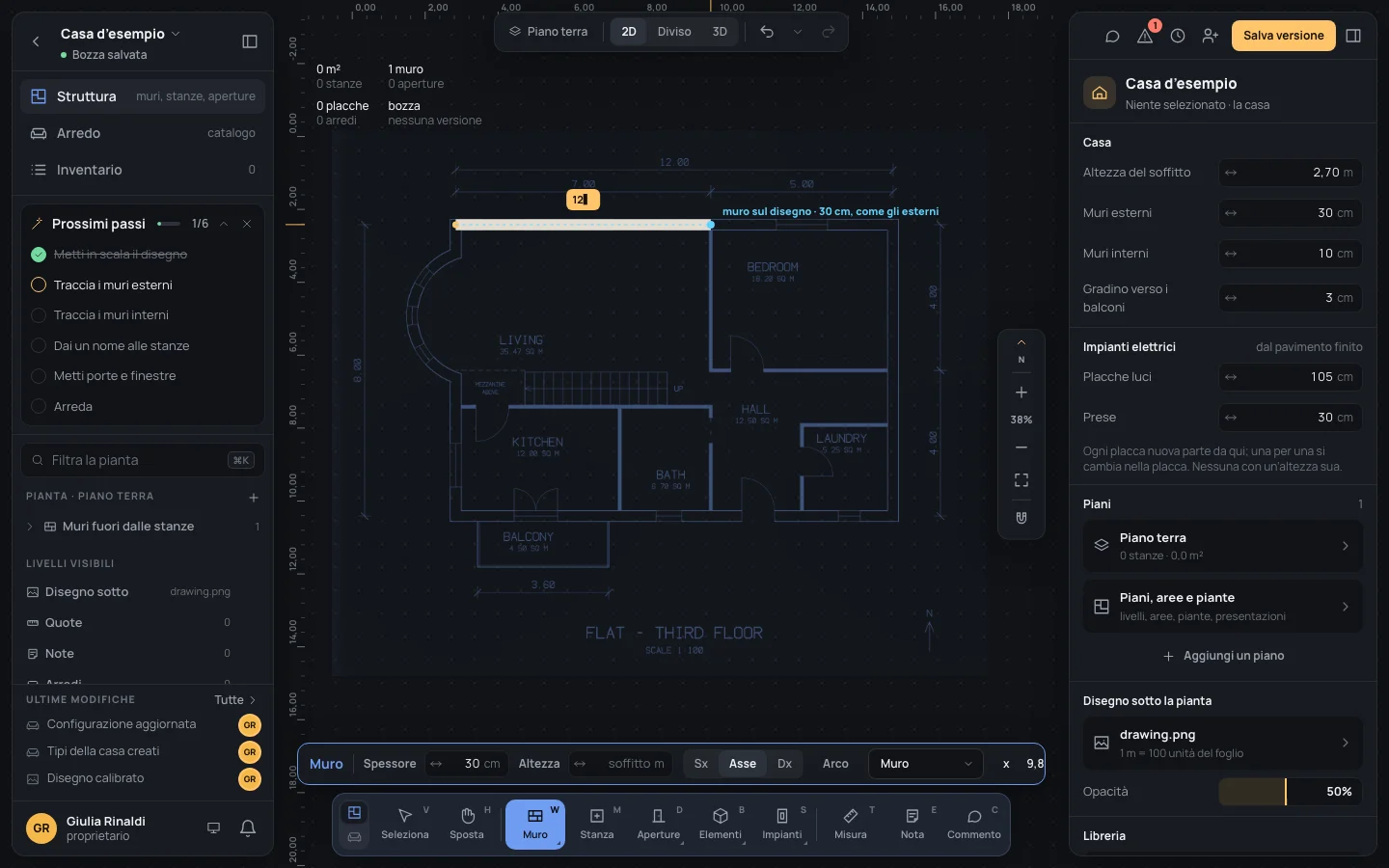
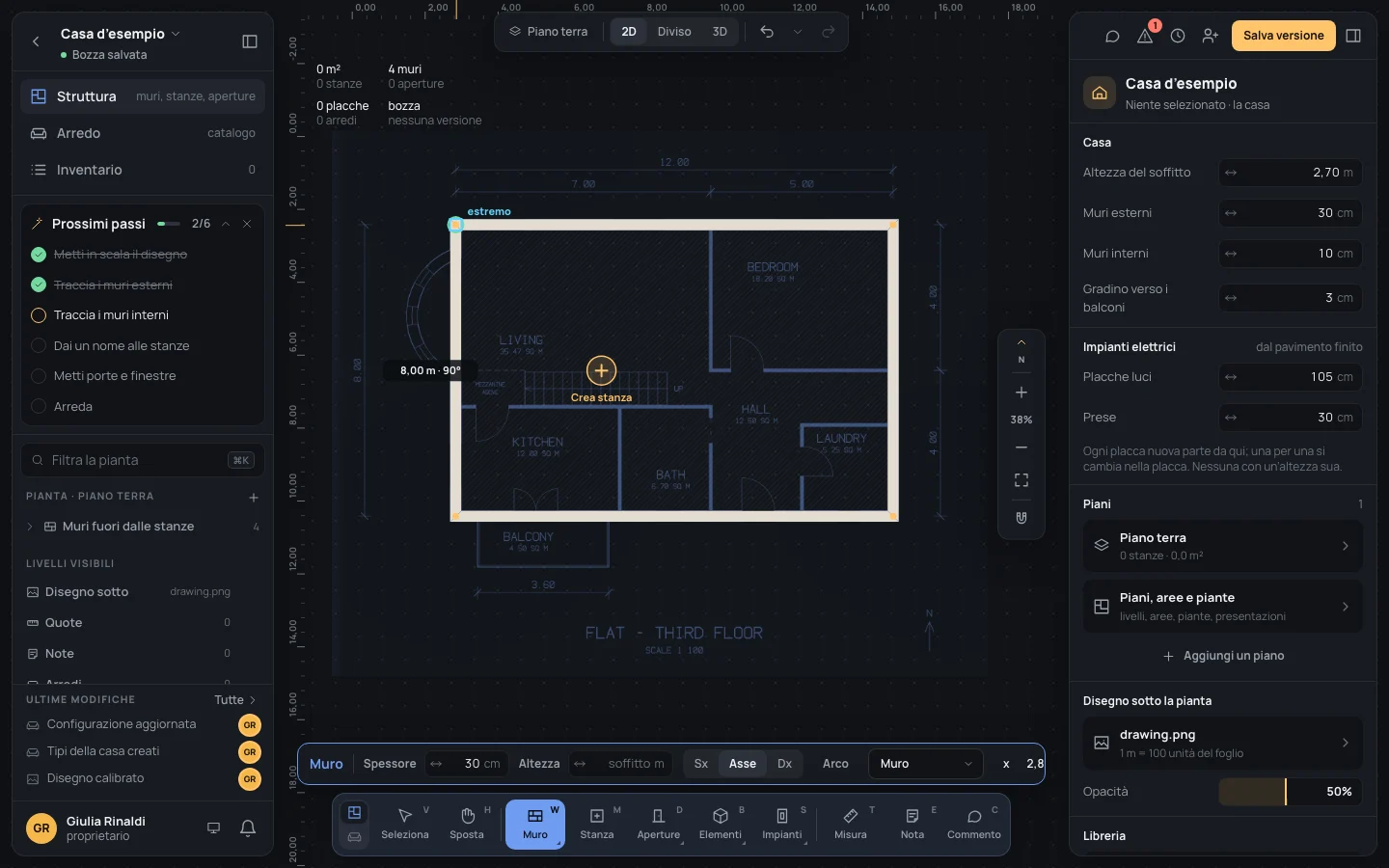
Il perimetro dritto lascia fuori, apposta, il bovindo curvo del disegno: Da un disegno lo ricalca con un arco.
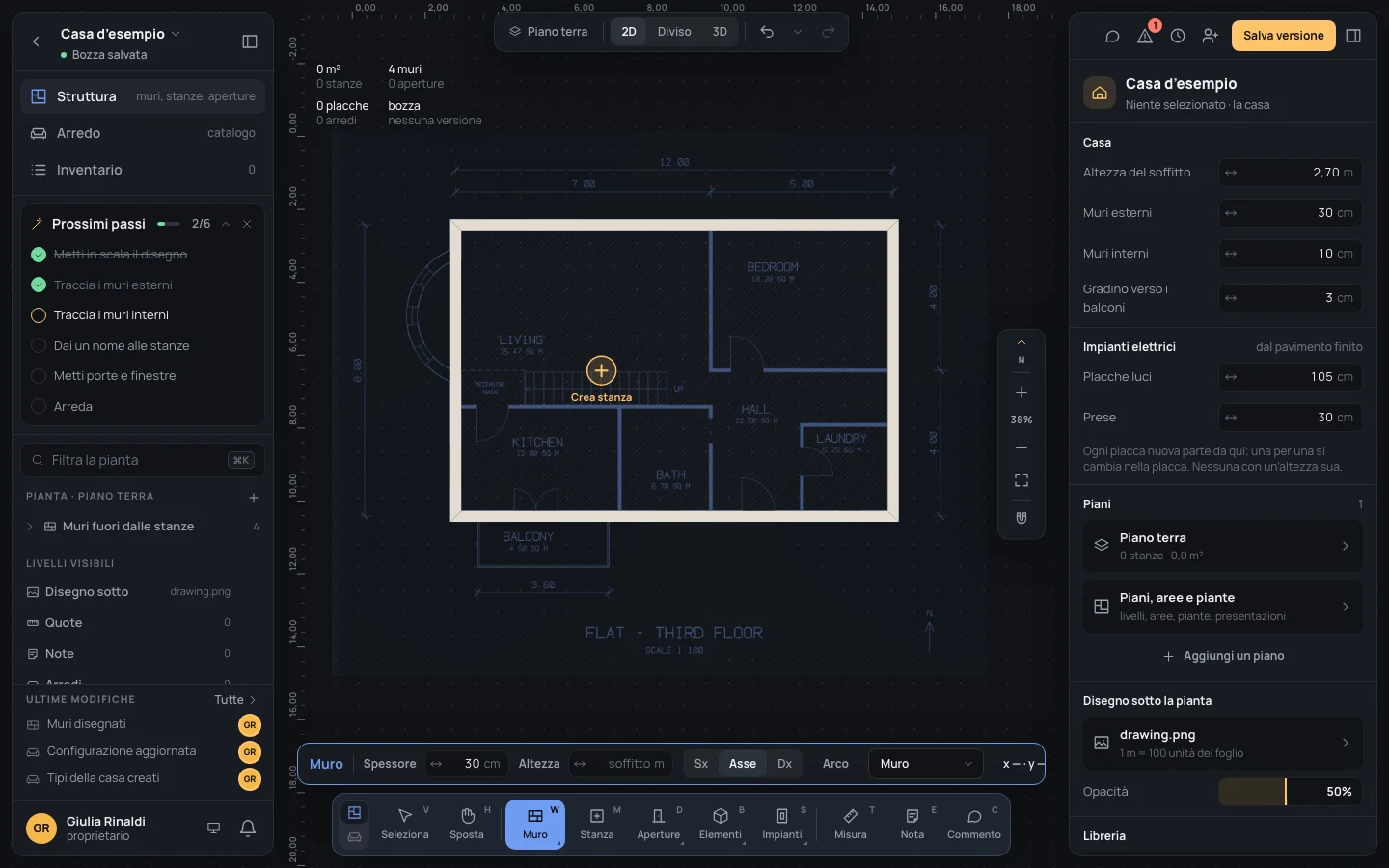
9. I muri interni
Sezione intitolata “9. I muri interni”Quattro tratti, ognuno da un muro a un muro. Partire da un muro e finire con un clic sull’altro, dove il segno dice perpendicolare, tiene ogni muro nuovo in squadra con quello che incontra.
- In Spessore scrivi Spessore
10e premi ↵↵. - Tra soggiorno e cucina: fai clic sul muro ovest dove lo incontra il muro del disegno tra le due stanze. Sposta
il puntatore verso est, scrivi Lunghezza
7, ↵↵. Poi sali verso nord fino al muro nord, lungo il muro del disegno tra soggiorno e camera, e fai clic su di esso. Premi EscEsc per finire la catena. - Tra camera e ingresso: fai clic sul muro est dove lo incontra il muro del disegno, poi sul muro che hai disegnato al passo 2. EscEsc.
- Tra cucina e bagno: fai clic sul muro sud, sul muro del disegno, poi sul muro tra soggiorno e cucina. EscEsc.
- Tra bagno e ingresso: fai clic sull’angolo dove il muro del passo 2 gira verso nord (l’etichetta dice estremo), poi sul muro sud. EscEsc due volte: la seconda posa lo strumento.
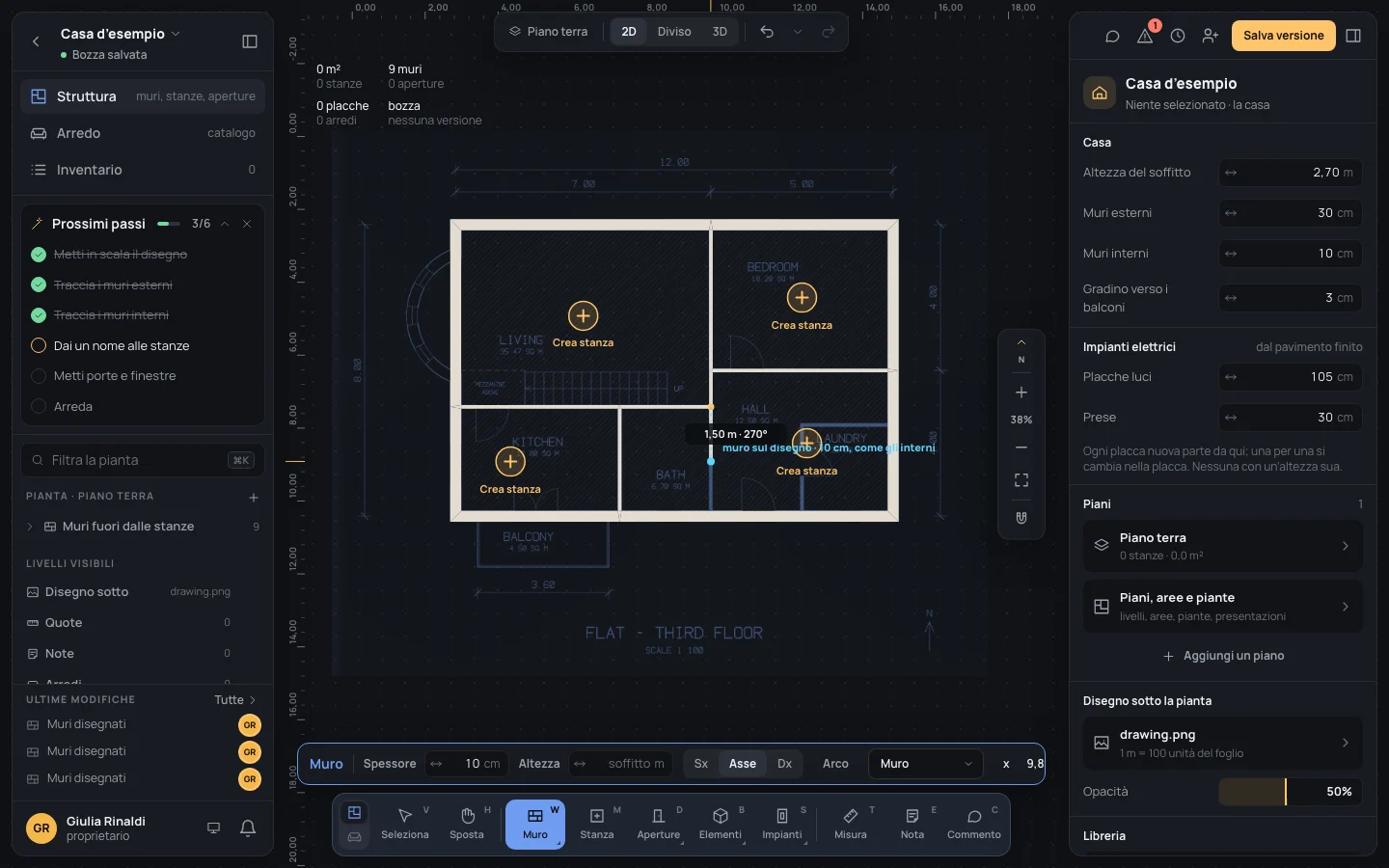
Dove i muri chiudono uno spazio, in mezzo compare un + con Crea stanza: cinque.
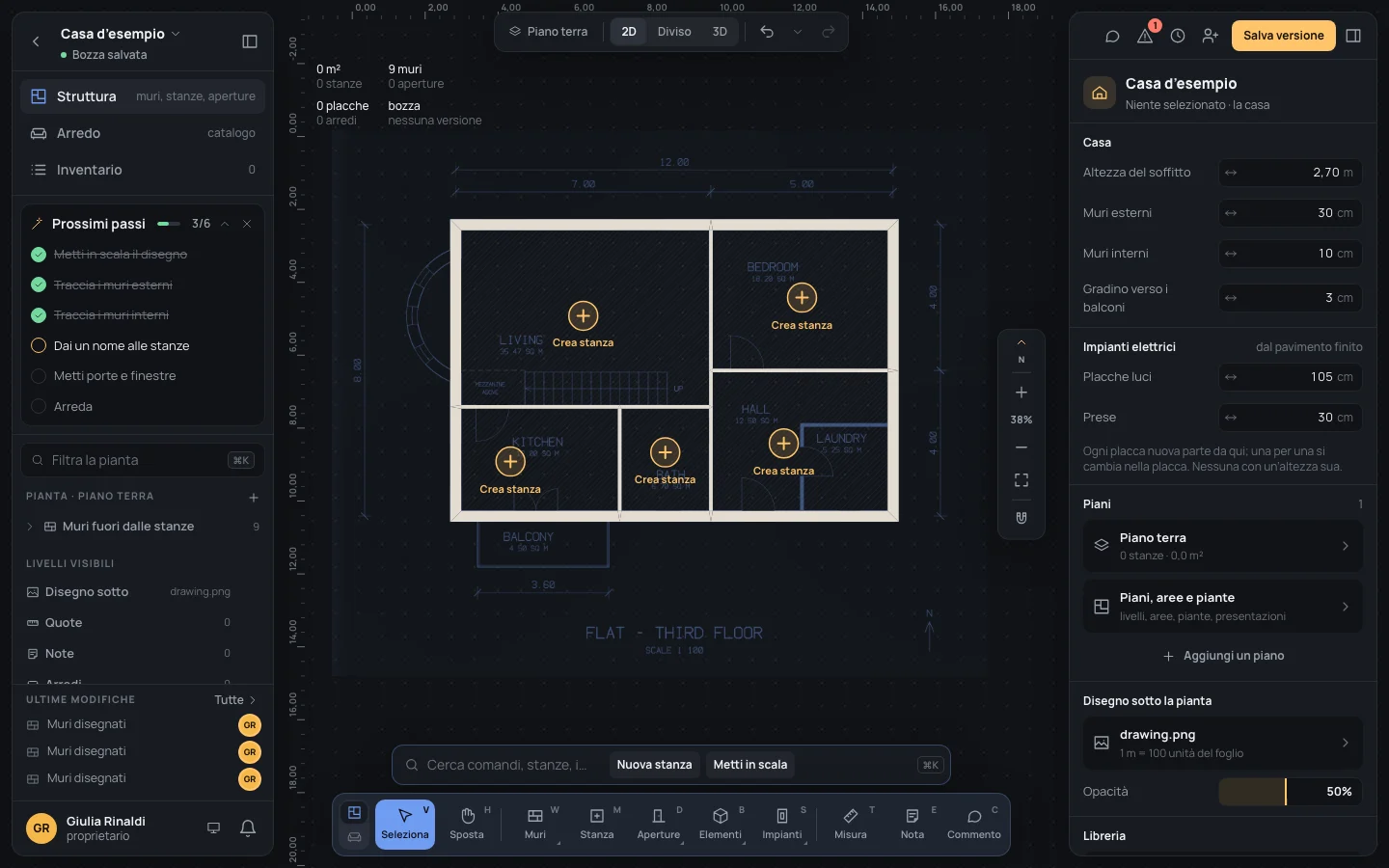
10. Le stanze
Sezione intitolata “10. Le stanze”- Premi MM per lo strumento Stanza.
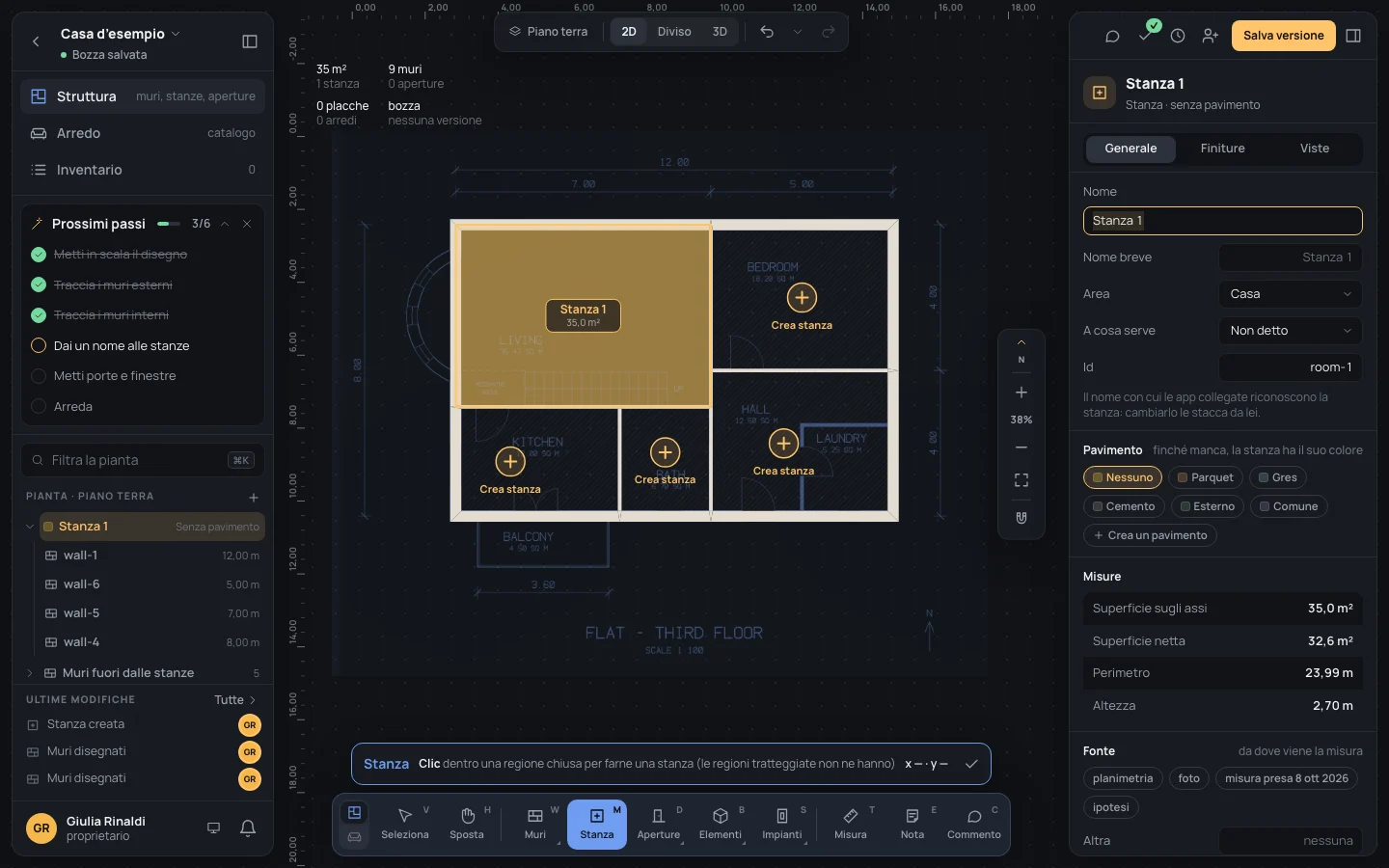
- Fai clic dentro lo spazio del soggiorno. La stanza nasce come Stanza 1 e l’ispettore si apre su di lei, con il Nome selezionato.
- Scrivi Nome
Livinge premi ↵↵. - Fai lo stesso nelle altre quattro: Nome
Bedroom, NomeHall, NomeKitchen, NomeBath. Poi EscEsc.
I nomi sono quelli dei file dell’esempio, scritti una volta sola, in inglese: il nome di una stanza è tuo e non si traduce. Nella tua casa scrivi i tuoi.
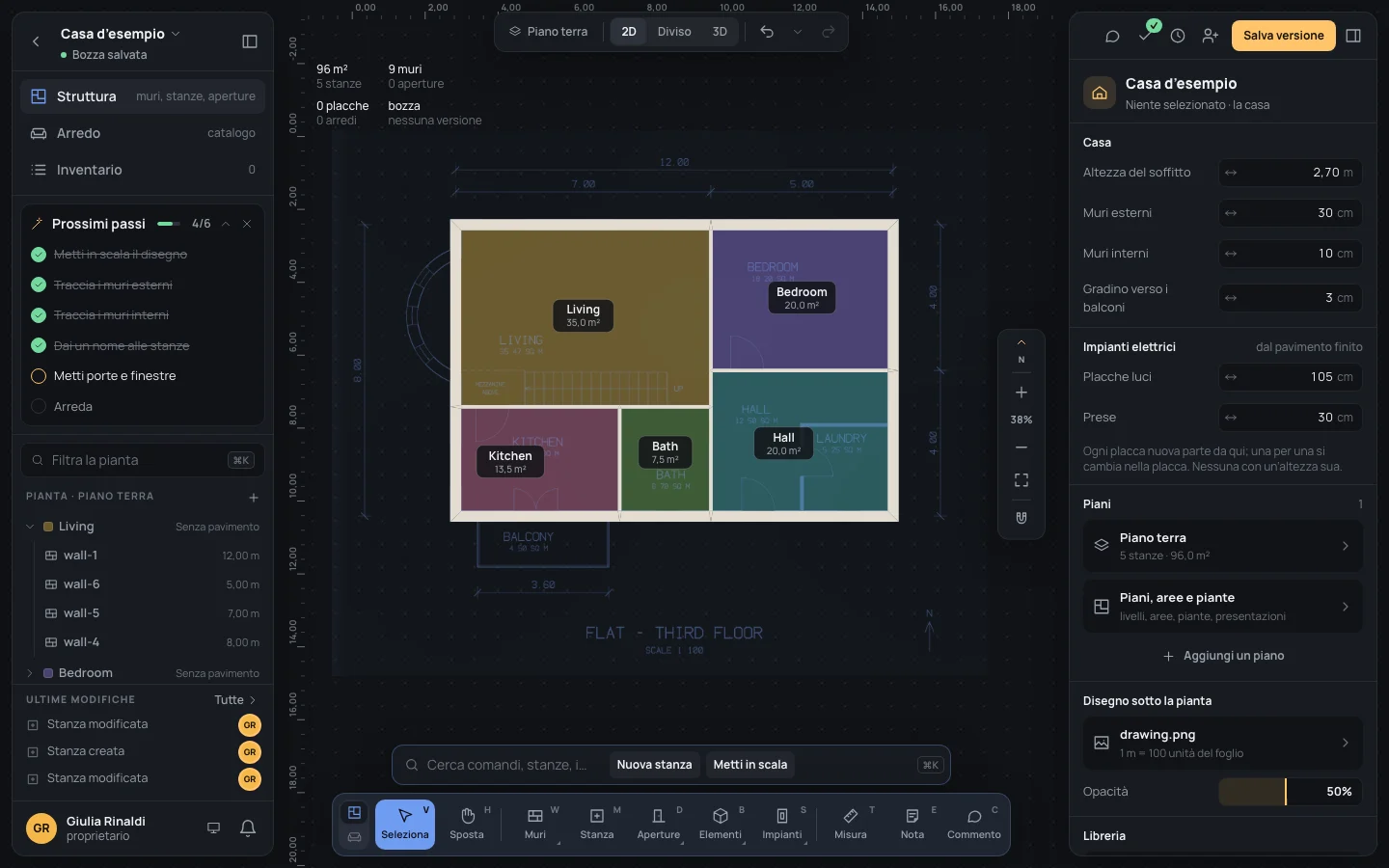
L’uso della stanza, il pavimento e il resto stanno nel suo ispettore: Le stanze.
11. Una porta e una finestra
Sezione intitolata “11. Una porta e una finestra”Prima avvicinati al soggiorno: ⌘Ctrl e la rotella sopra di lui.
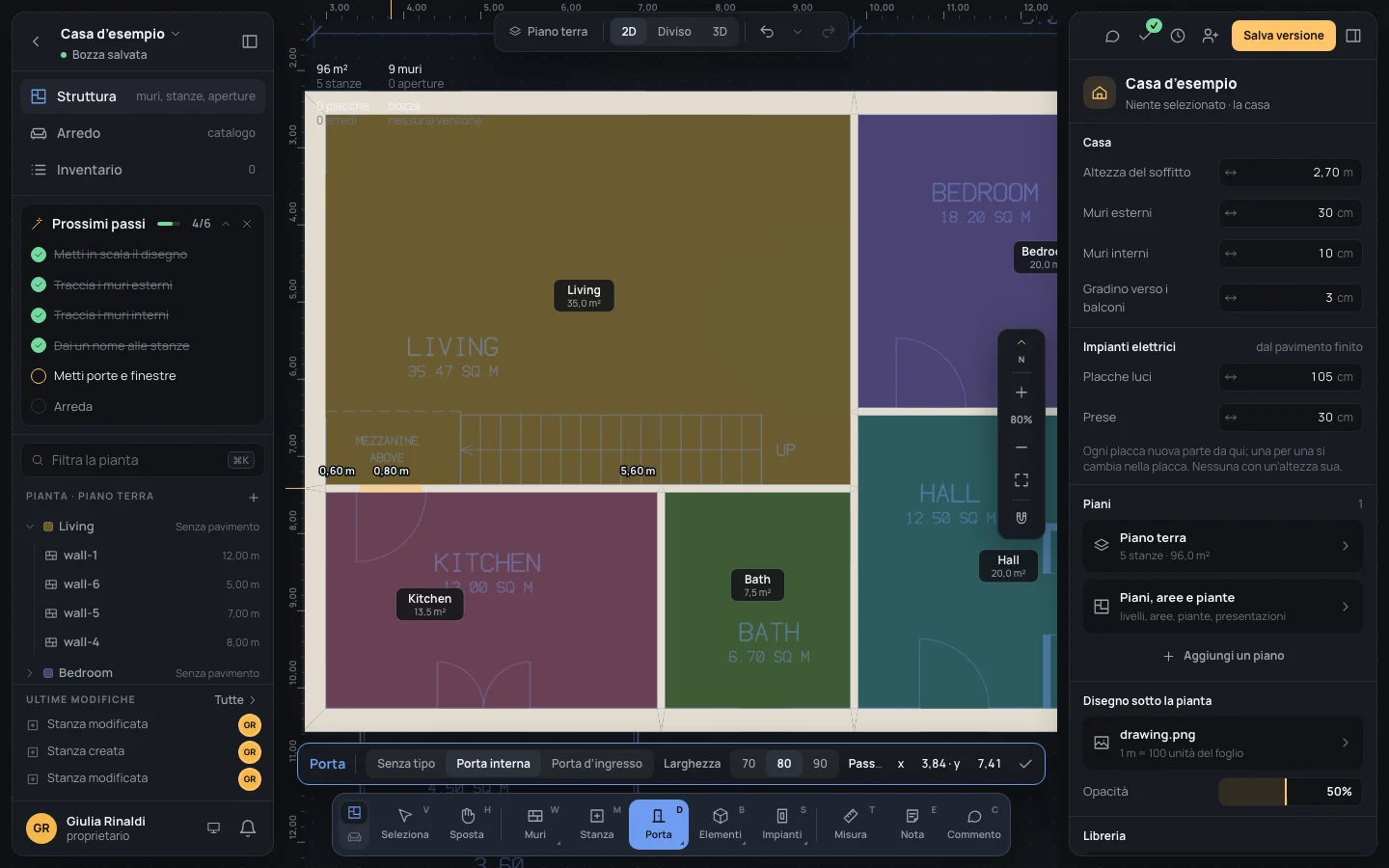
- Premi DD per lo strumento Porta. Nella sua barra scegli Porta interna; Larghezza resta a 80.
- Passa sul muro tra soggiorno e cucina, vicino al suo estremo ovest. Il tratto della porta si illumina con le sue distanze: spostati finché dice 0,60 m dall’estremo del muro, e fai clic.
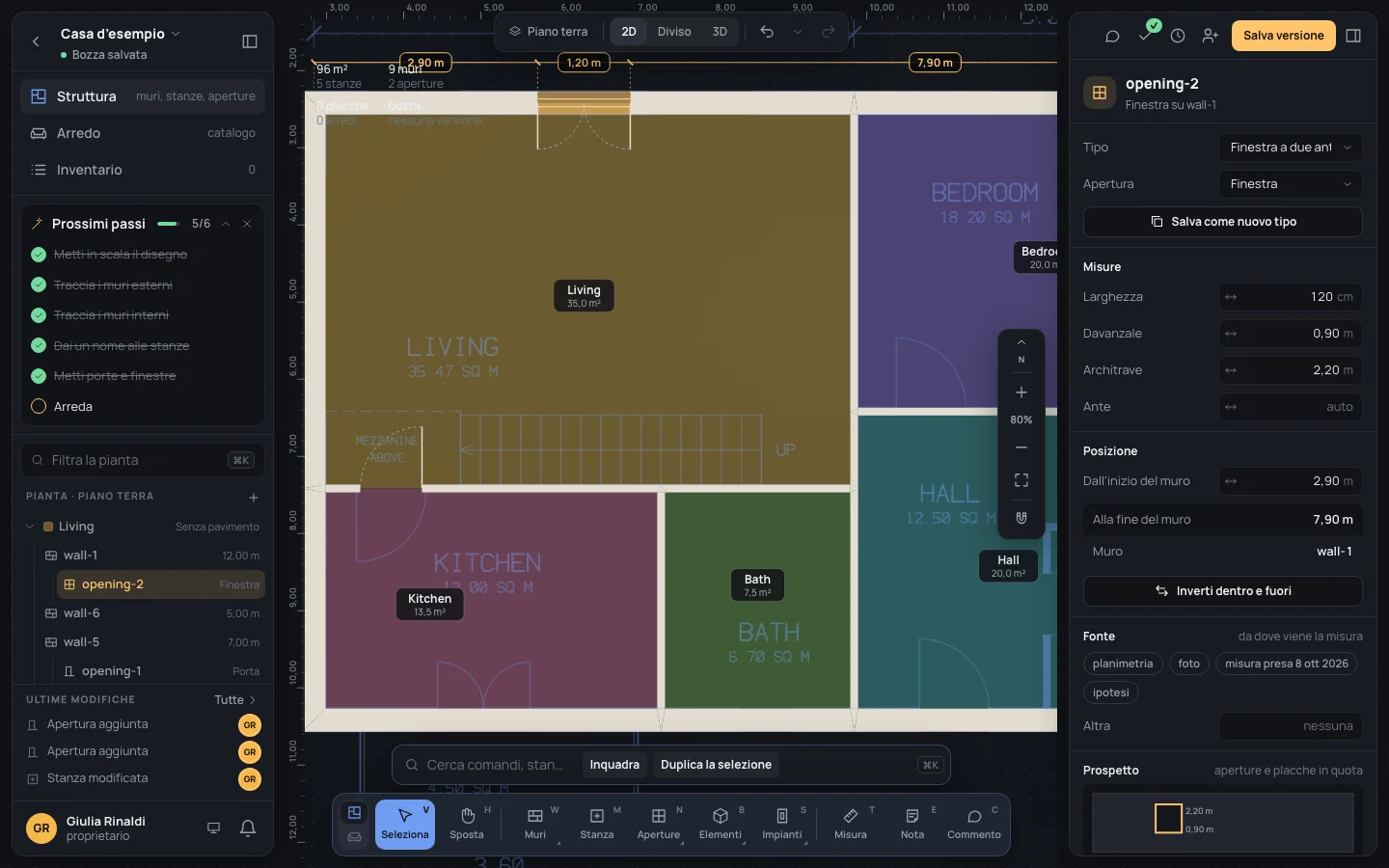
- Premi NN per lo strumento Finestra e scegli Finestra a due ante nella sua barra.
- Passa sul muro nord del soggiorno, sulla finestra del disegno, e fai clic. Poi EscEsc.
I tipi, le misure e il resto: Porta, Finestra e Porte e finestre.
12. Un divano dal catalogo
Sezione intitolata “12. Un divano dal catalogo”- Fai clic su Arredo in alto nel pannello di sinistra. Al suo posto si apre il catalogo.
- In Cerca nel catalogo scrivi Cerca nel catalogo
tre posti. Compare il Divano letto: tre posti è una delle parole con cui è conosciuto. - Trascina la sua scheda sul soggiorno e lasciala appena davanti al suo muro sud, quello verso la cucina. Se la lasci entro 30 cm dal muro, il divano gli gira la schiena e ci si appoggia.
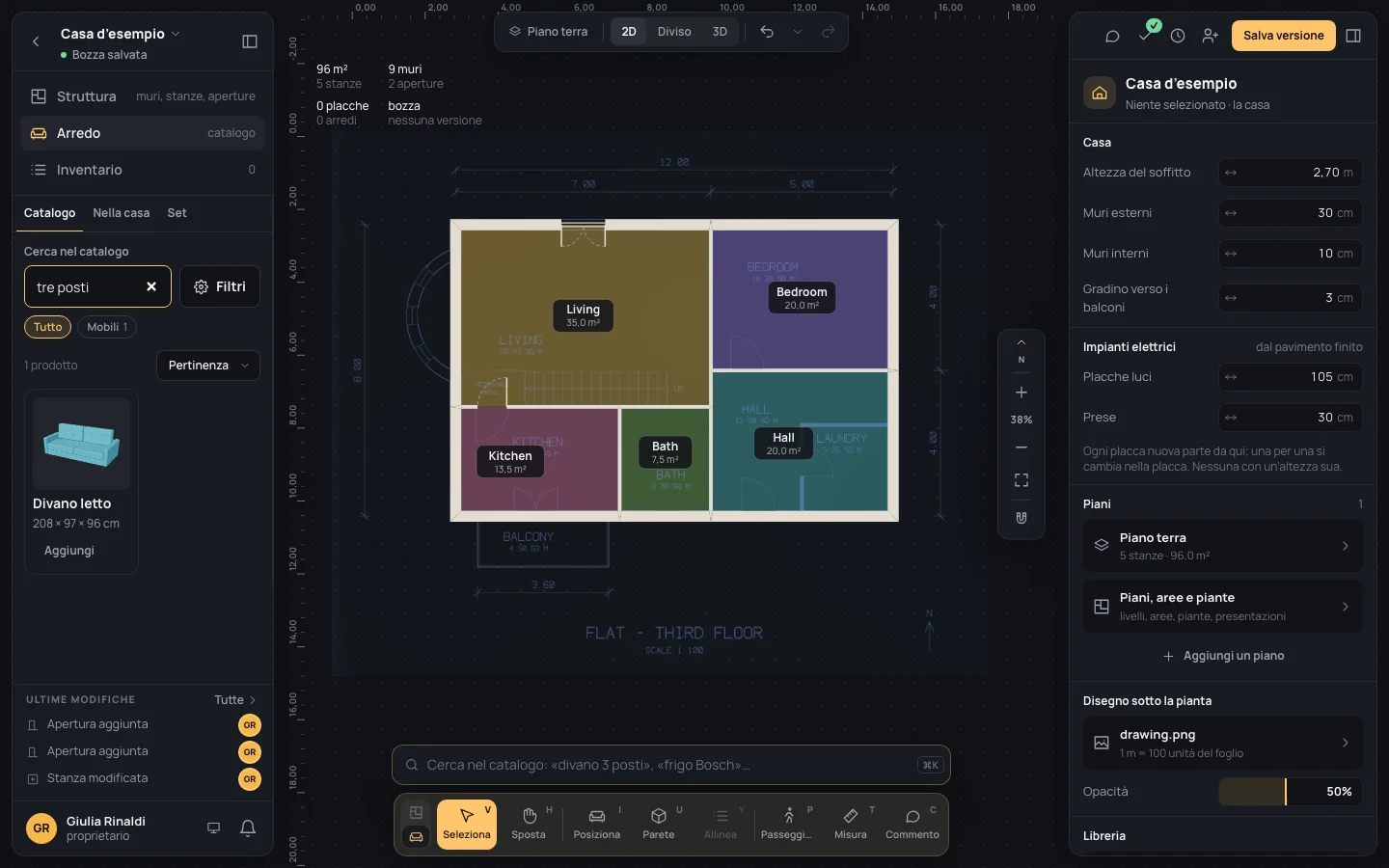
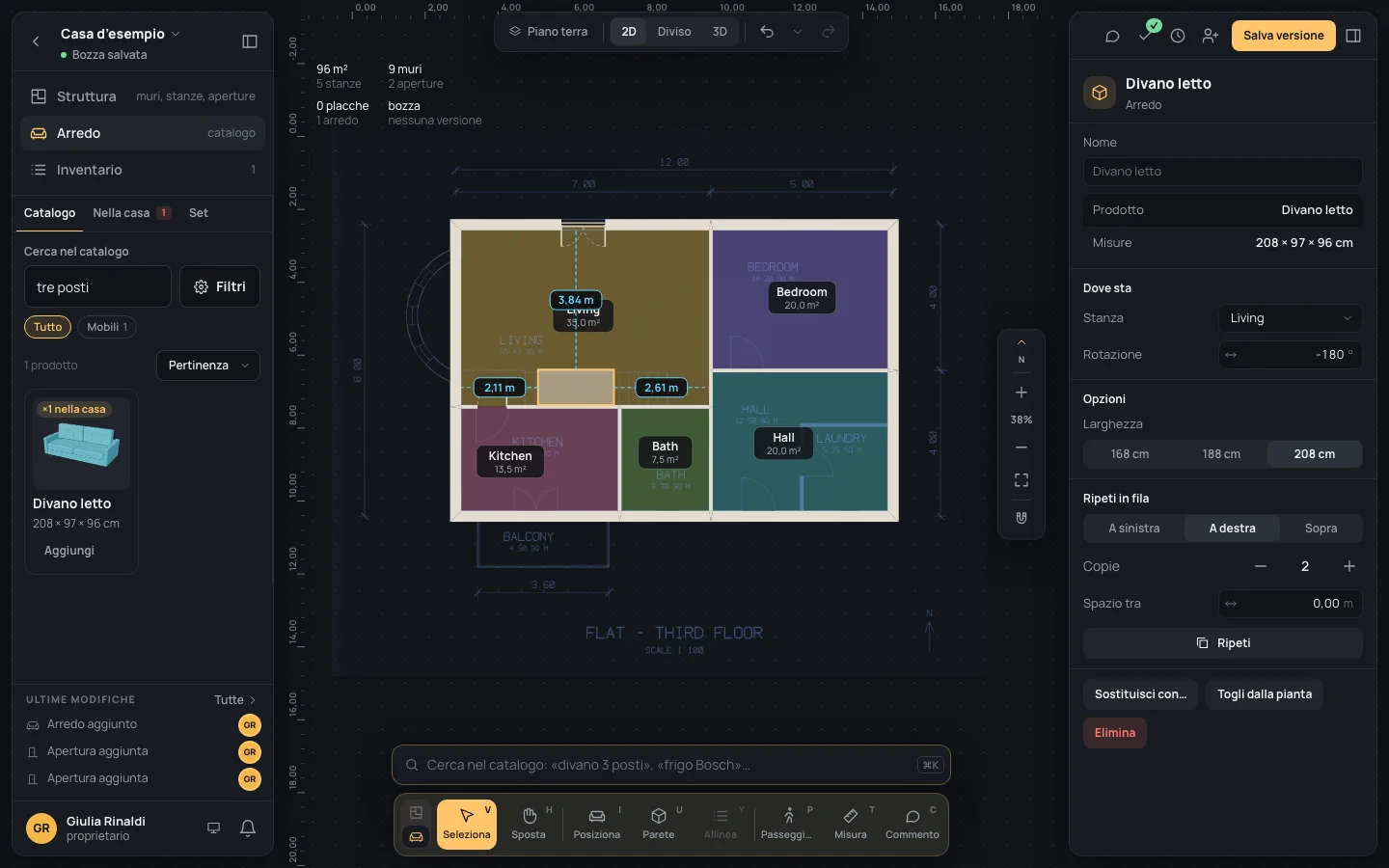
La larghezza (168, 188 o 208 cm), come girarlo e il resto: Posiziona e Posizionare gli arredi. Arredare un soggiorno continua da qui.
13. In 3D
Sezione intitolata “13. In 3D”Fai clic su 3D in alto. Trascina per girare intorno alla casa, la rotella per avvicinarti; ⌘\Ctrl+\ chiude i pannelli laterali per una vista più grande (La pianta e il 3D).
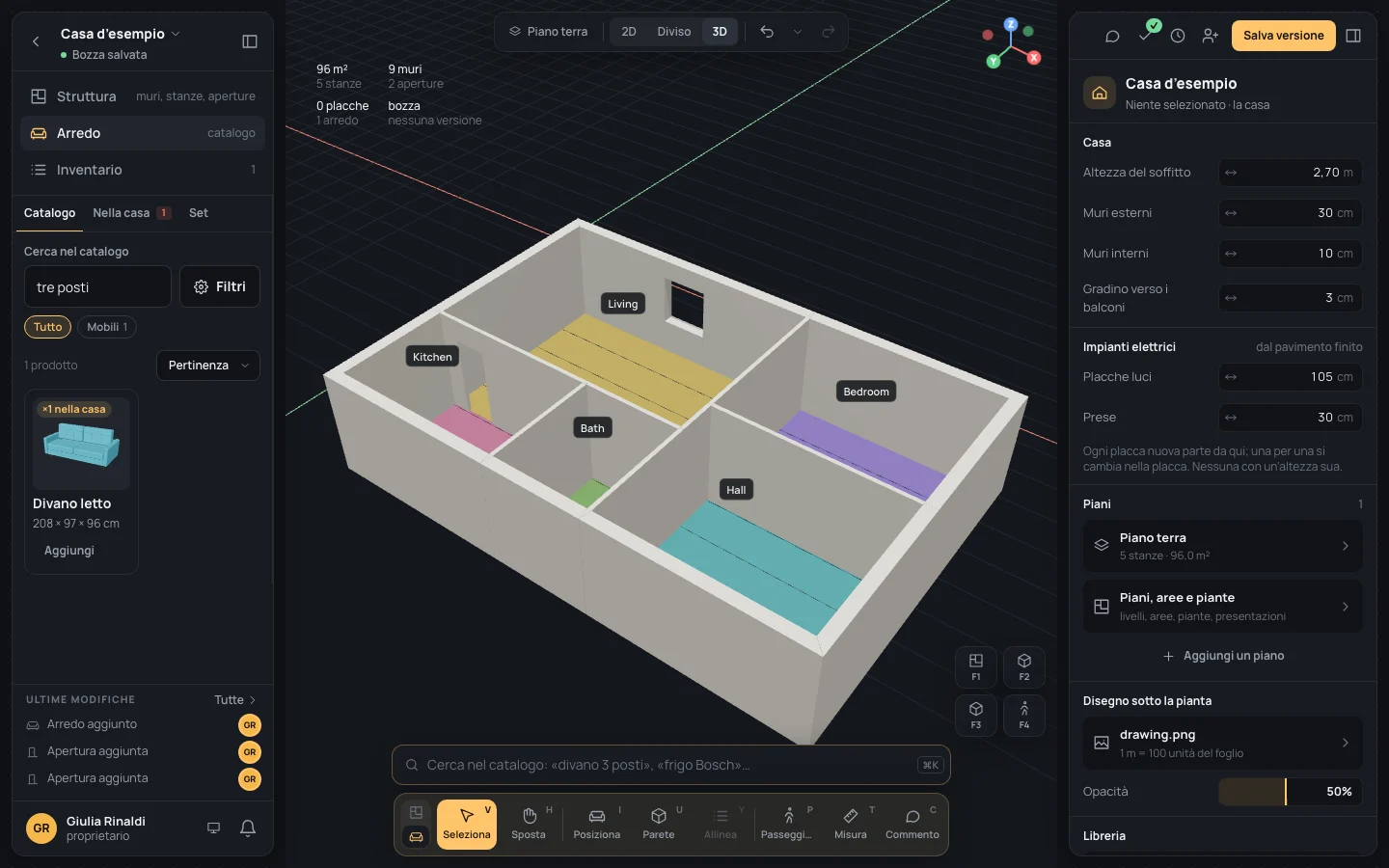
Il badge dei controlli, in alto nel pannello di destra, è una spunta verde, Tutto a posto: non resta niente da sistemare. L’editor salva man mano (Salvato, in alto a destra, accanto a Crea versione); nessun altro vede la casa finché non inviti qualcuno (Invitare persone).
Cosa può andare storto
Sezione intitolata “Cosa può andare storto”- Scrivere una lunghezza non fa niente. La lunghezza si scrive dopo il primo angolo: fai clic sul primo.
- Un muro è andato dalla parte sbagliata. La lunghezza va verso il puntatore. ⌫⌫ toglie l’ultimo angolo mentre disegni; ⌘ZCtrl+Z toglie i muri già fatti.
- I muri esterni sono venuti da 10 cm. Spessore era ancora 10: ⌘ZCtrl+Z, scrivi 30 e ridisegna.
- In uno spazio non c’è Crea stanza. I suoi muri non si incontrano: un muro si ferma prima. Ridisegnalo, finendo con un clic sull’altro muro.
- Il badge dei controlli mostra un avviso: Il muro «wall-9» è quasi in squadra, ma non del tutto. Un muro è finito un soffio fuori dall’altro. Fai clic sul badge, poi su Raddrizza (Controllare la casa).
- Il divano sta in mezzo alla stanza. L’hai lasciato a più di 30 cm dal muro: trascinalo più vicino.
E adesso
Sezione intitolata “E adesso”- Da un disegno: tutta la casa ricalcata, con il bovindo e il separatore.
- Un balcone e una scala: il balcone, un secondo piano e la scala per salirci.
- Arredare un soggiorno.
- Orientarsi nell’editor: cosa c’è e dove, sullo schermo.