

Comporre una parete
Lo strumento Parete di Arredo compone una parete: un clic su un lato di un muro apre la sua Composizione, il muro visto dalla stanza, in scala, dove ciò che vi è appeso (pensili, quadri, una TV, uno specchio) si trascina al suo posto e si allinea. È il prospetto del muro, per gli arredi.
Come si sceglie
Sezione intitolata “Come si sceglie”- Parete nel dock di Arredo (componi su un muro), oppure UU. È di Arredo.
- Con un arredo appeso a un muro selezionato, Componi la parete nel suo ispettore apre subito la composizione di quel muro.
- La ricerca (⌘KCtrl+K): scrivi Parete.
Le pareti le compone solo chi può modificare il progetto.
Come si usa
Sezione intitolata “Come si usa”- Scegli lo strumento. La barra dice Clic sul lato del muro da comporre: si apre il suo prospetto con gli arredi.
- Fai clic sul muro, dal lato che vuoi comporre, vicino alla sua faccia: il lato dell’asse su cui fai clic è il lato che ottieni.
- Si apre la Composizione, con il nome del muro nel titolo (Parete wall-21): la faccia vista dalla stanza, e lo strumento torna a Seleziona.
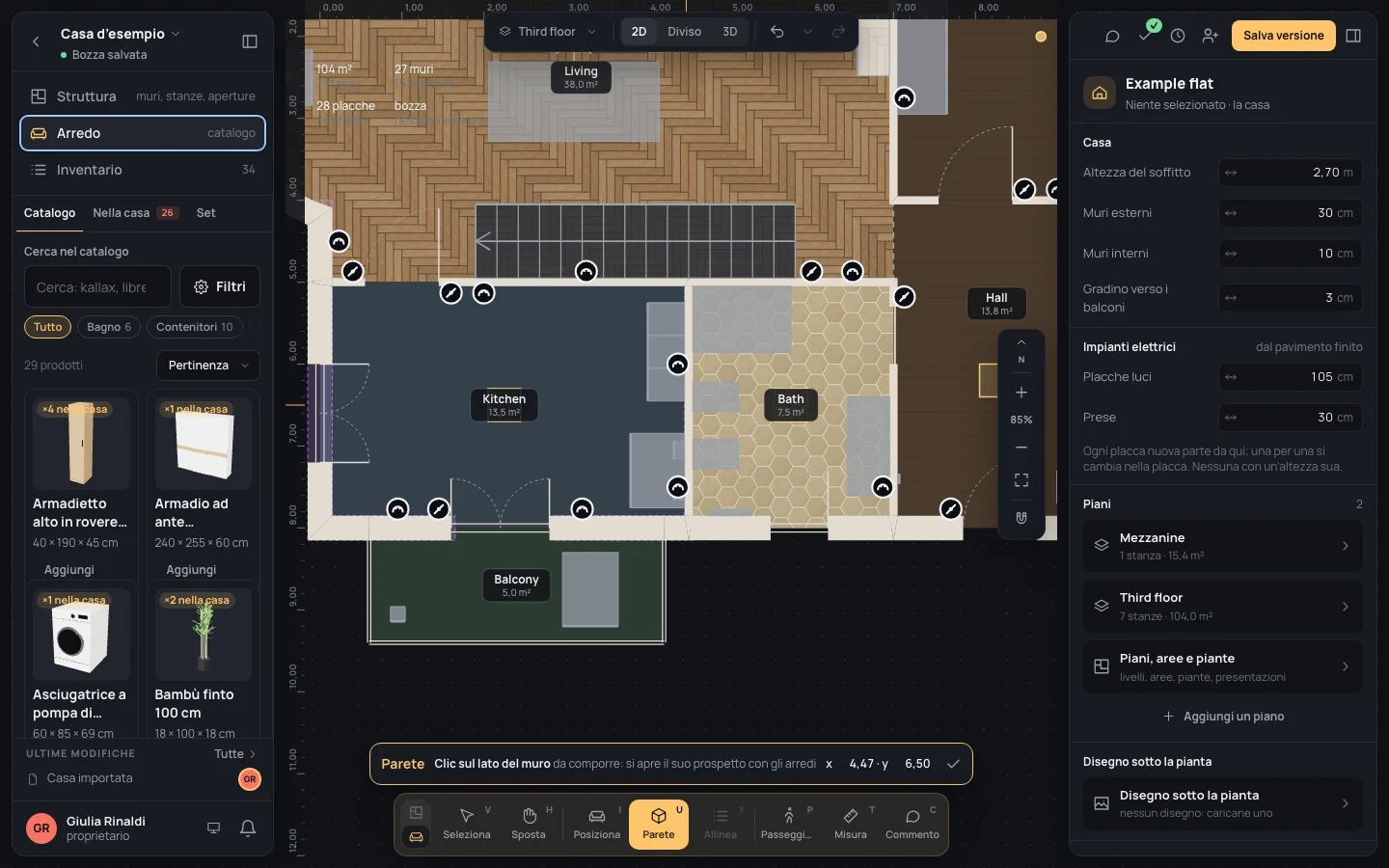
La composizione
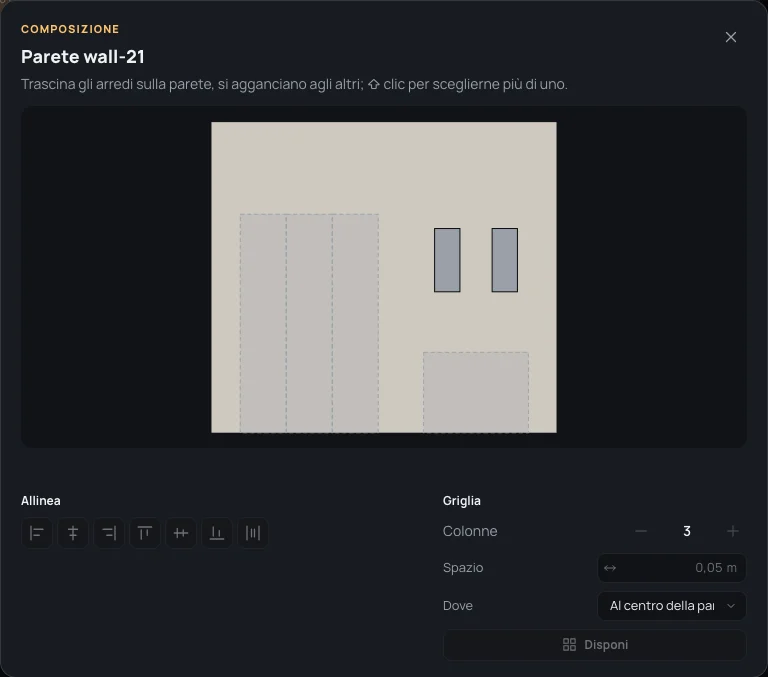
Sezione intitolata “La composizione”La faccia è disegnata in scala, con la sinistra come la vedi dalla stanza:
- le sue aperture, come vuoti;
- gli arredi che le stanno davanti (entro 60 cm dalla faccia), chiari e tratteggiati: si vedono per appendere le cose sopra di loro, ma qui non si spostano;
- gli arredi appesi alla parete, nei loro colori: sono quelli che sposti.
Trascinare un arredo
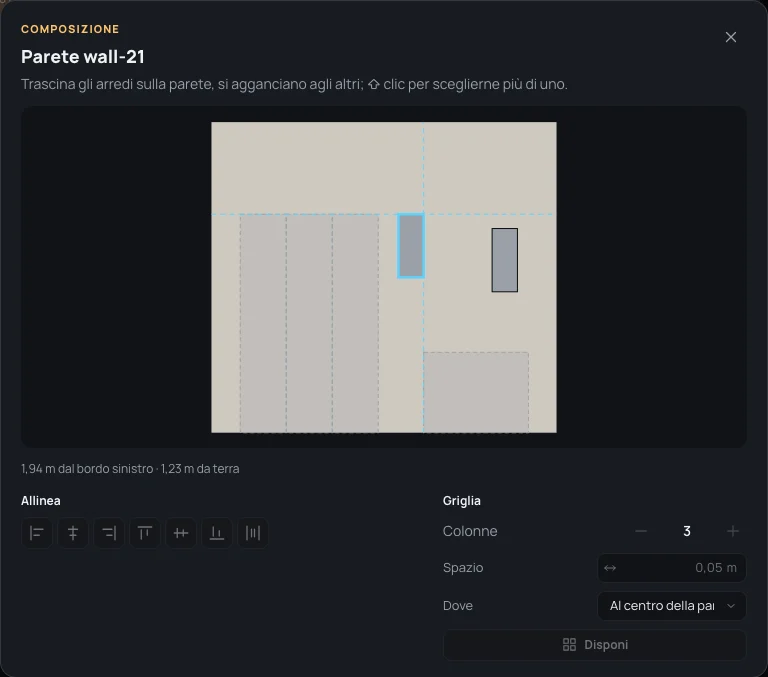
Sezione intitolata “Trascinare un arredo”Trascina un arredo appeso dove deve stare. Si aggancia (entro pochi pixel) alle linee che incontra, disegnate in azzurro mentre si muove:
- in orizzontale: la sua sinistra, metà o destra su quelle di un altro arredo appeso, di un’apertura o di un arredo davanti, e sugli estremi e sulla metà del muro;
- in verticale: il suo fondo, la sua metà o la sua cima su quelli degli altri arredi, su davanzali e architravi, sulle cime di ciò che sta davanti, e la sua metà a 1,50 m, l’altezza a cui si appendono i quadri.
Sotto la faccia, l’arredo scelto dice dov’è: 1,94 m dal bordo sinistro · 1,23 m da terra. Ogni trascinamento è un passo della cronologia (Arredo spostato).
Sceglierne più di uno
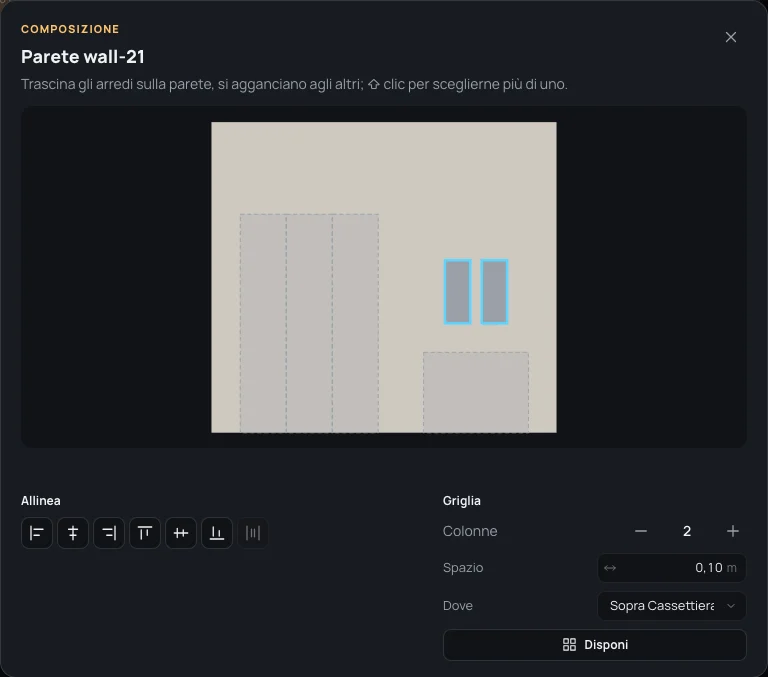
Sezione intitolata “Sceglierne più di uno”Un clic sceglie un arredo; ⇧Shift + clic ne aggiunge uno o lo toglie. Un clic sulla faccia vuota non ne sceglie nessuno. Quello che scegli qui è la selezione dell’editor: la mostra anche la pianta.
Allinea
Sezione intitolata “Allinea”Sei pulsanti allineano gli arredi scelti sul riquadro che li contiene tutti: A sinistra, Al centro, A destra, In alto, A metà altezza, In basso. Servono almeno due arredi. Un passo (Parete allineata).
Spazi uguali
Sezione intitolata “Spazi uguali”Spazi uguali distribuisce tre arredi o più lungo la faccia, con gli spazi tra loro tutti uguali; i due alle estremità restano dove sono. Un passo (Parete distribuita).
Griglia
Sezione intitolata “Griglia”Gli arredi scelti (almeno due) disposti in righe, letti come sono appesi: prima la riga in alto, da sinistra a destra.
- Colonne: quanti per riga, da 1 a 12 (si parte da 3).
- Spazio: la distanza tra loro, in orizzontale e in verticale (si parte da 5 cm). Se non è una lunghezza, o è sotto zero: Scrivi una lunghezza, per esempio 30 o 2,40.
- Dove: Al centro della parete (la griglia centrata sul muro, con la metà a 1,50 m), oppure Sopra ognuno degli arredi che stanno davanti (la griglia centrata su di lui, 25 cm sopra la sua cima).
- Disponi li mette al loro posto. Ogni riga è centrata. Un passo (Parete a griglia).
I tasti dentro lo strumento
Sezione intitolata “I tasti dentro lo strumento”- ⇧Shift + clic: ne scegli più di uno.
- EscEsc, o la ✕ nell’angolo della composizione, la chiude.
- Prima del clic su un muro, EscEsc o Fine (✓) nella barra riportano a Seleziona.
- ⌘ZCtrl+Z funziona dopo aver chiuso la composizione: ogni modifica fatta lì è un passo.
A cosa si aggancia
Sezione intitolata “A cosa si aggancia”Lo strumento prende la faccia più vicina al clic, entro metà dello spessore del muro e qualche pixel in più. Nella composizione, un arredo trascinato si aggancia come descritto sopra.
Cosa rifiuta
Sezione intitolata “Cosa rifiuta”- Un clic lontano dai muri non apre niente: lo strumento resta attivo.
- Ringhiere e separatori non hanno una faccia da comporre: un clic su di loro non apre niente.
- Allinea e Griglia restano grigi con meno di due arredi scelti su questa faccia, Spazi uguali con meno di tre.
- Qui si sposta solo ciò che è appeso al muro. Ciò che sta davanti si sposta sulla pianta, e si allinea con Allinea.
Esempio: i pensili della cucina
Sezione intitolata “Esempio: i pensili della cucina”Sulla casa d’esempio finita, il muro est della cucina (quello in comune con il bagno, a x 4,50) ha due pensili con anta in vetro, con tre armadietti alti e una cassettiera davanti.
- In Arredo, premi UU.
- Fai clic sul muro a x 4,50, un po’ alla sua sinistra (dal lato della cucina), intorno a y 6,50. Si apre la composizione.
- Fai clic sul primo pensile, poi ⇧Shift + clic sul secondo.
- In Griglia: Colonne 2, Spazio Spazio
10 cm, Dove Sopra Cassettiera artigianale in MDF. - Disponi: i due pensili sono appesi uno accanto all’altro, a 10 cm, centrati sulla cassettiera e 25 cm sopra di lei.
Se qualcosa va storto
Sezione intitolata “Se qualcosa va storto”- Si è aperto l’altro lato del muro (quello del bagno, nell’esempio): chiudi e fai clic dall’altra parte dell’asse del muro.
- Un arredo spostato per sbaglio: chiudi la composizione e premi ⌘ZCtrl+Z.
- Un arredo non è nella composizione: non è appeso a questa faccia. Un arredo che sta a terra si vede solo tratteggiato davanti, se è entro 60 cm.
Vedi anche
Sezione intitolata “Vedi anche”- Disporre gli arredi: allineare, distribuire, ripetere, comporre una parete, come attività.
- Allinea: allineare gli arredi a terra.
- Posizionare gli arredi: appendere un arredo a un muro, per cominciare.