

Misure e note
Un disegno vale quanto i suoi numeri. Questa pagina parla dei numeri che controlli: le quote tenute sulla pianta, la misura del metro che sistema due muri, da dove viene ogni misura, e le note che lasci alle persone.
Per misurare tra due punti e tenere la misura come quota usa lo strumento Misura (TT); per appuntare una nota, lo strumento Nota (EE). I loro gesti sono nelle loro pagine; qui c’è cosa fare con quello che lasciano.
Una quota sulla pianta
Sezione intitolata “Una quota sulla pianta”Seleziona una quota (un clic sulla sua linea, o cercala nell’albero del pannello di sinistra) e l’ispettore mostra Quota:
- Sul disegno: quanto è lunga ora sulla pianta. Una quota tra due facce di muro segue i muri quando si spostano; se quei muri non sono più dritti e paralleli, dice non si legge.
- Misura presa e Il giorno: quando la quota tiene una misura presa col metro, la misura e il giorno in cui l’hai presa.
- Fonte: da dove viene, quando il file della casa lo dice.
Una quota si seleziona, si sposta e si elimina come tutto il resto sulla pianta (⌫⌫oppure⌦⌦).
Una misura presa sul posto
Sezione intitolata “Una misura presa sul posto”Sulla pianta la camera è profonda 3,80 m; il metro, da muro a muro, dice 3,78 m. Una misura presa mette a posto la pianta: dai la distanza netta tra due muri che si guardano, e uno dei due si sposta per darle ragione.
- Seleziona il primo muro, poi tieni premuto ⇧Shift e fai clic sul secondo. Devono essere dritti, paralleli e guardarsi: solo allora in fondo all’ispettore compare Misura presa, con quello che la pianta legge ora tra le loro facce (Sul disegno:).
- Scrivi la misura del metro in Misurata, in qualunque unità l’editor legga (Scrivere i numeri).
- In Si sposta scegli il muro che si muove: uno dei due, per nome, o Metà e metà. Parte dal muro che hai selezionato per secondo, a meno che quello non sia già tenuto da una misura precedente e il primo no.
- Imposta, o ↵↵.
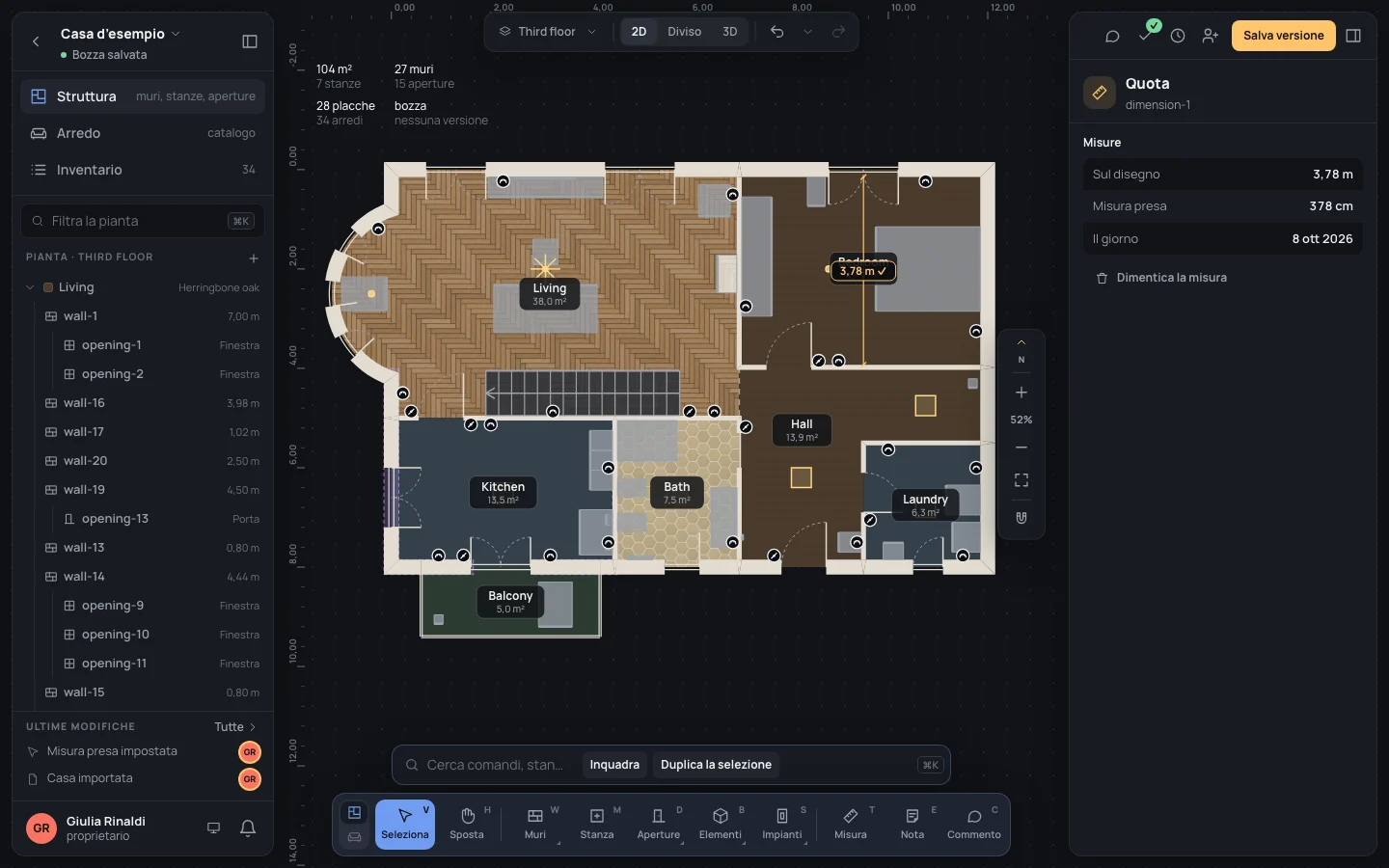
Il muro scelto si sposta di traverso e i muri attaccati si allungano con lui. Sulla pianta resta una quota tra le due facce, con la misura e il giorno, e il muro che si è spostato dice nella sua Fonte che l’ha messo lì una misura (misura presa 7 ott 2026). Se misuri di nuovo le stesse due facce, la nuova misura prende il posto della vecchia su quella quota.
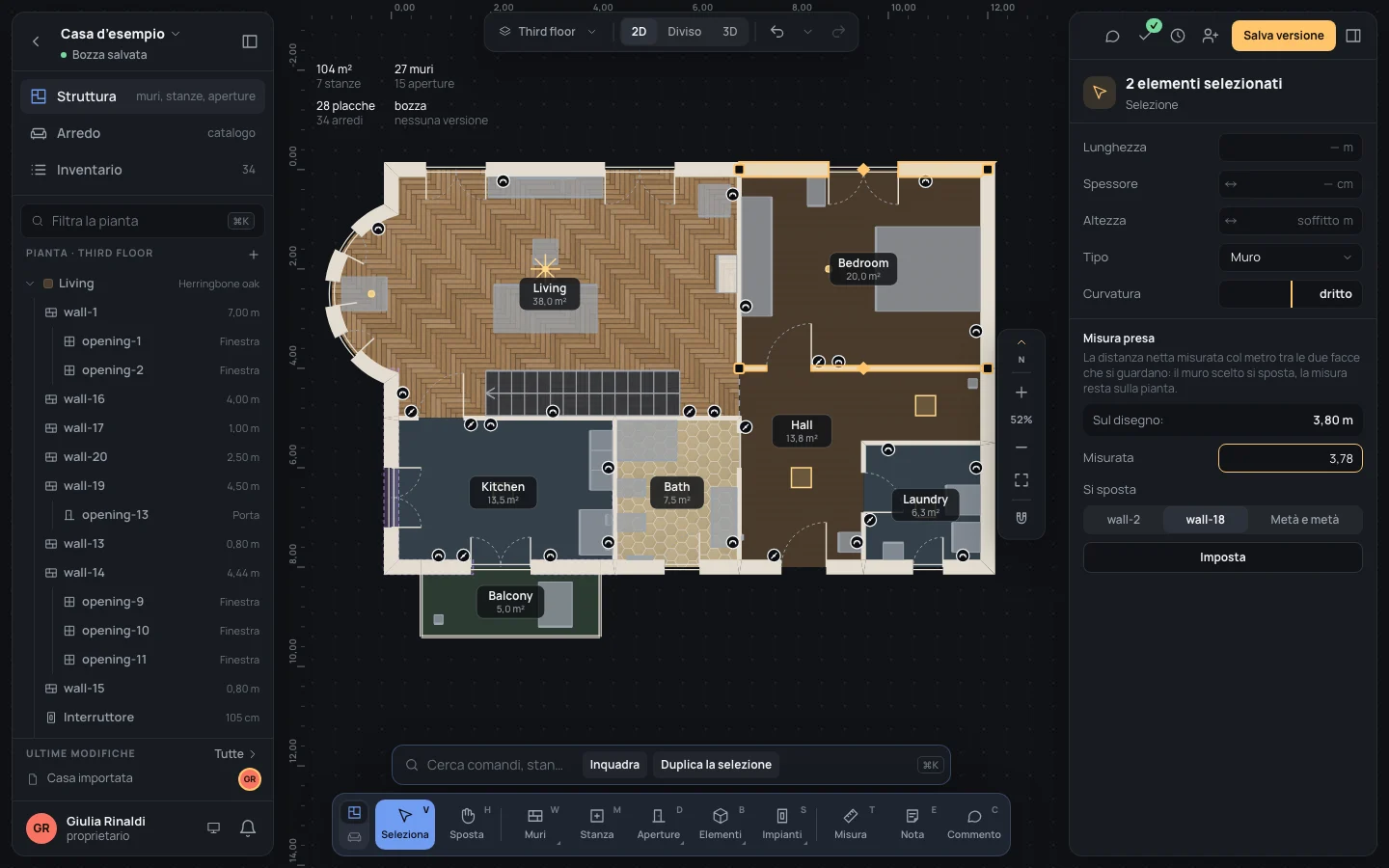
Provalo sulla casa d’esempio. Seleziona il muro nord della camera (Bedroom), wall-2, poi ⇧Shift e
clic sul muro tra la camera e l’ingresso (Hall), wall-18. Sul disegno: dice 3,80 m. Scrivi
Misurata3,78, lascia wall-18 in Si sposta e premi Imposta: wall-18 si sposta di
2 cm verso nord, l’ingresso cresce a 13,9 m² e la quota dice 3,78 m con una spunta.
Se quello che scrivi non è una lunghezza, il campo dice Scrivi la misura, per esempio 3,72 o 372 cm. e non si sposta niente. ⌘ZCtrl+Z annulla tutta la misura in un passo: il muro torna dov’era e la quota sparisce.
Quando la pianta non è più d’accordo
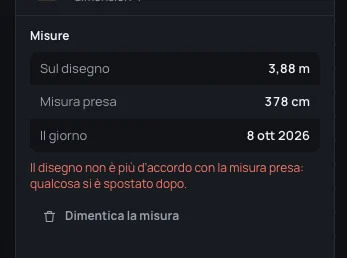
Sezione intitolata “Quando la pianta non è più d’accordo”Un muro tenuto da una misura dovrebbe restare dove l’ha messo il metro. Se si sposta lo stesso (trascinato o spinto con le frecce) e la pianta si allontana dal metro di più di 5 mm, la quota lo dice in rosso: Il disegno non è più d’accordo con la misura presa: qualcosa si è spostato dopo. Anche i controlli lo elencano tra gli avvisi, con le due misure.
Rimettilo a posto con ⌘ZCtrl+Z, o misura di nuovo. Se a sbagliare era il metro, Dimentica la misura toglie la misura e il giorno: la quota resta come quota semplice e i muri restano dove sono.
Sull’esempio, con la quota al suo posto, seleziona wall-18 e premi ⇧↓Shift+↓: si sposta di 10 cm verso sud, la quota dice 3,88 m e compare l’avviso. ⌘ZCtrl+Z lo rimette a posto.
Da dove viene una misura
Sezione intitolata “Da dove viene una misura”Muri, stanze, aperture, placche, luci, tende da sole e blocchi hanno ognuno una Fonte: da dove viene la loro misura. Nel muro, nella stanza e nella placca è un gruppo a sé, da dove viene la misura; altrove è un campo con le stesse scelte sotto.
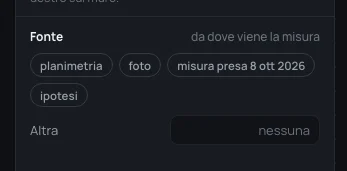
- Le scelte sono le risposte di sempre: planimetria, foto, misura presa con la data di oggi, e ipotesi. Un clic la imposta; si accende quella che corrisponde.
- Altra (o il campo stesso) prende quello che vuoi, con parole tue, distanziometro, 2 ott: premi ↵↵ o esci dal campo. Vuoto, dice nessuna.
Quello che scrivi resta nelle tue parole: non viene tradotto per chi condivide la casa con te. Una fonte che comincia con ipotesi segna una misura a occhio: su un muro, un’apertura o una stanza, i controlli la elencano tra le note, la misura è un’ipotesi, da verificare, così sai cosa misurare la prossima volta che sei lì.
Le note
Sezione intitolata “Le note”Una nota è per le persone: si stampa con la pianta e il 3D e le app collegate non la mostrano mai. Appuntane una con lo strumento Nota, poi selezionala per cambiarla: Testo prende le parole nuove (↵↵ o esci dal campo), e Colore, sotto, ne cambia il colore. Una nota non può essere vuota: il campo dice Scrivi qualcosa nella nota. e tiene le parole di prima.
Sull’esempio, premi EE, fai clic nell’ingresso vicino alla porta della camera e scrivi
TestoQui va il quadro elettrico, poi ↵↵.
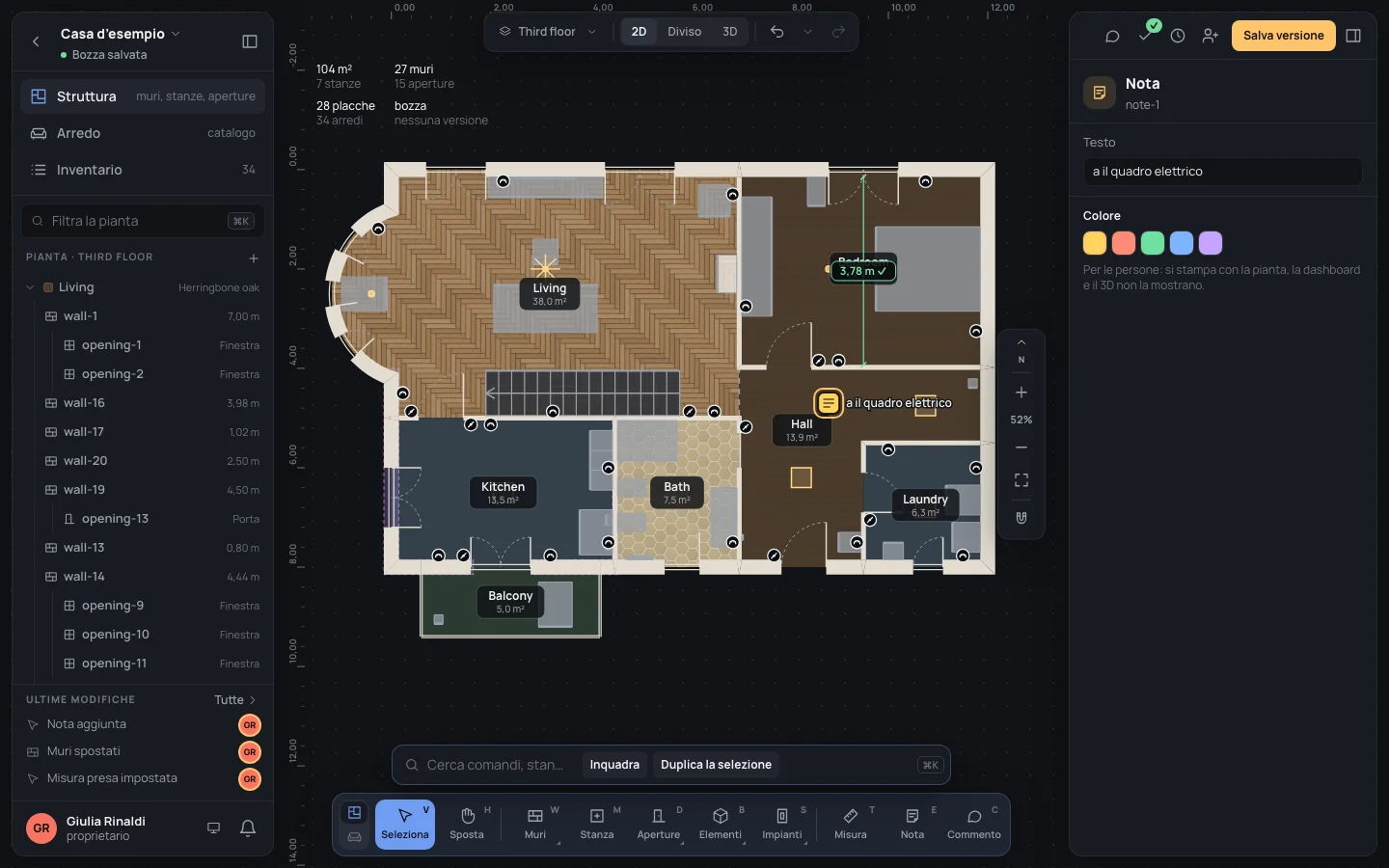
Una nota si elimina come tutto il resto (⌫⌫oppure⌦⌦); ogni modifica è un passo che ⌘ZCtrl+Z annulla.
Vedi anche
Sezione intitolata “Vedi anche”- Strumento Misura e strumento Nota: come si usano.
- Controllare la casa: le misure che non tengono più e le ipotesi, in elenco.
- Scrivere i numeri: le unità che un campo legge.