

Il disegno sotto la pianta
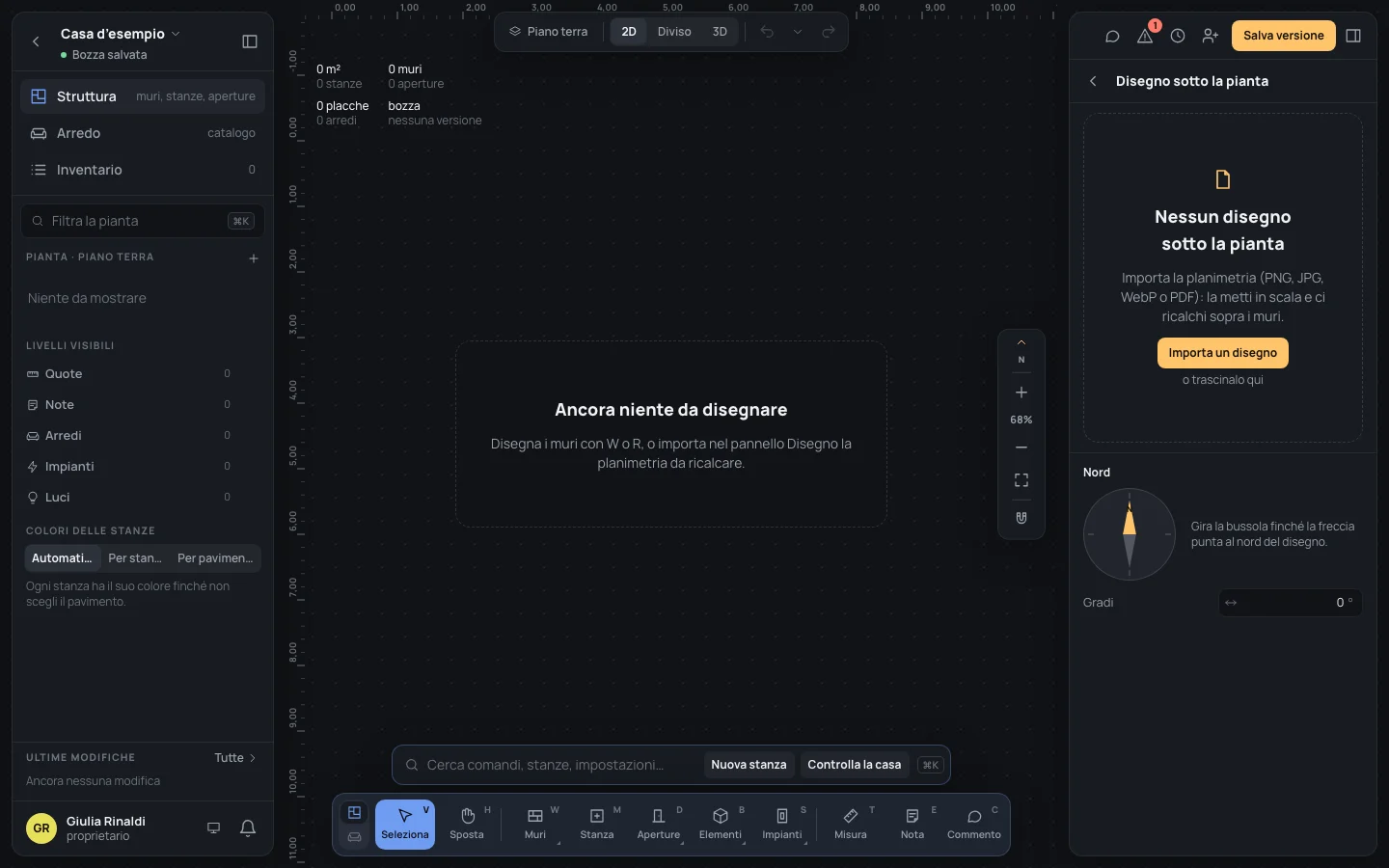
Il disegno è la tua planimetria (una scansione, una foto, una pagina di un PDF) messa sotto la pianta, per ricalcarci sopra i muri. Appartiene al foglio su cui è disegnata la pianta, quindi di solito ogni pianta ha il suo. Quando è in scala, quello che ci ricalchi sopra misura quanto misura la casa.
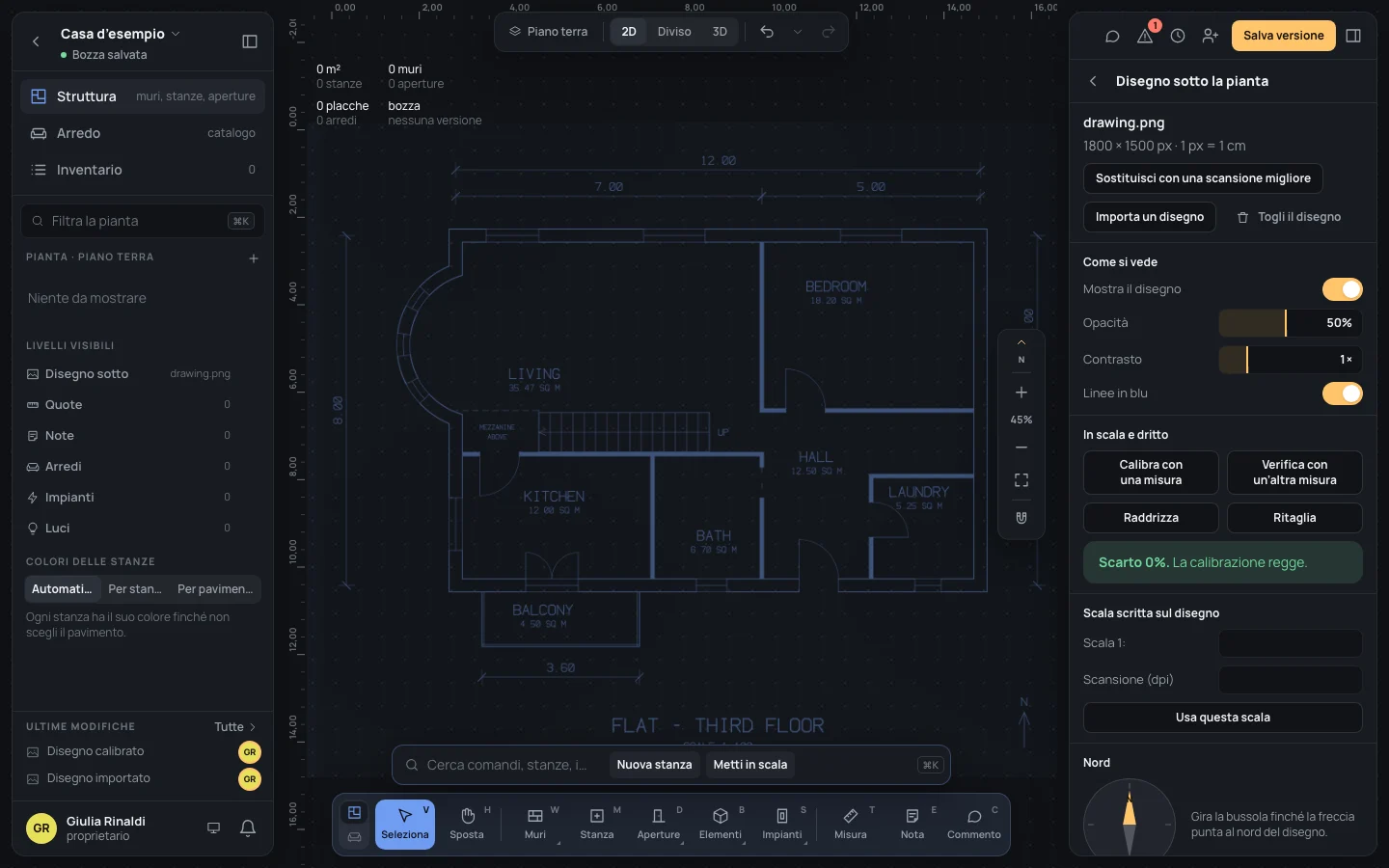
Premi EscEsc finché non c’è niente di selezionato: il pannello di destra mostra la casa. Il suo gruppo Disegno sotto la pianta ha una riga col nome del file del disegno (o nessun disegno: caricane uno) e dice se è in scala; un clic apre la pagina Disegno sotto la pianta. La freccia in cima ti riporta alla casa.
Portarlo dentro
Sezione intitolata “Portarlo dentro”- Nella pagina fai clic su Importa un disegno, o trascina il file sulla pagina (o trascinalo qui). Vanno bene PNG, JPEG, WebP e PDF.
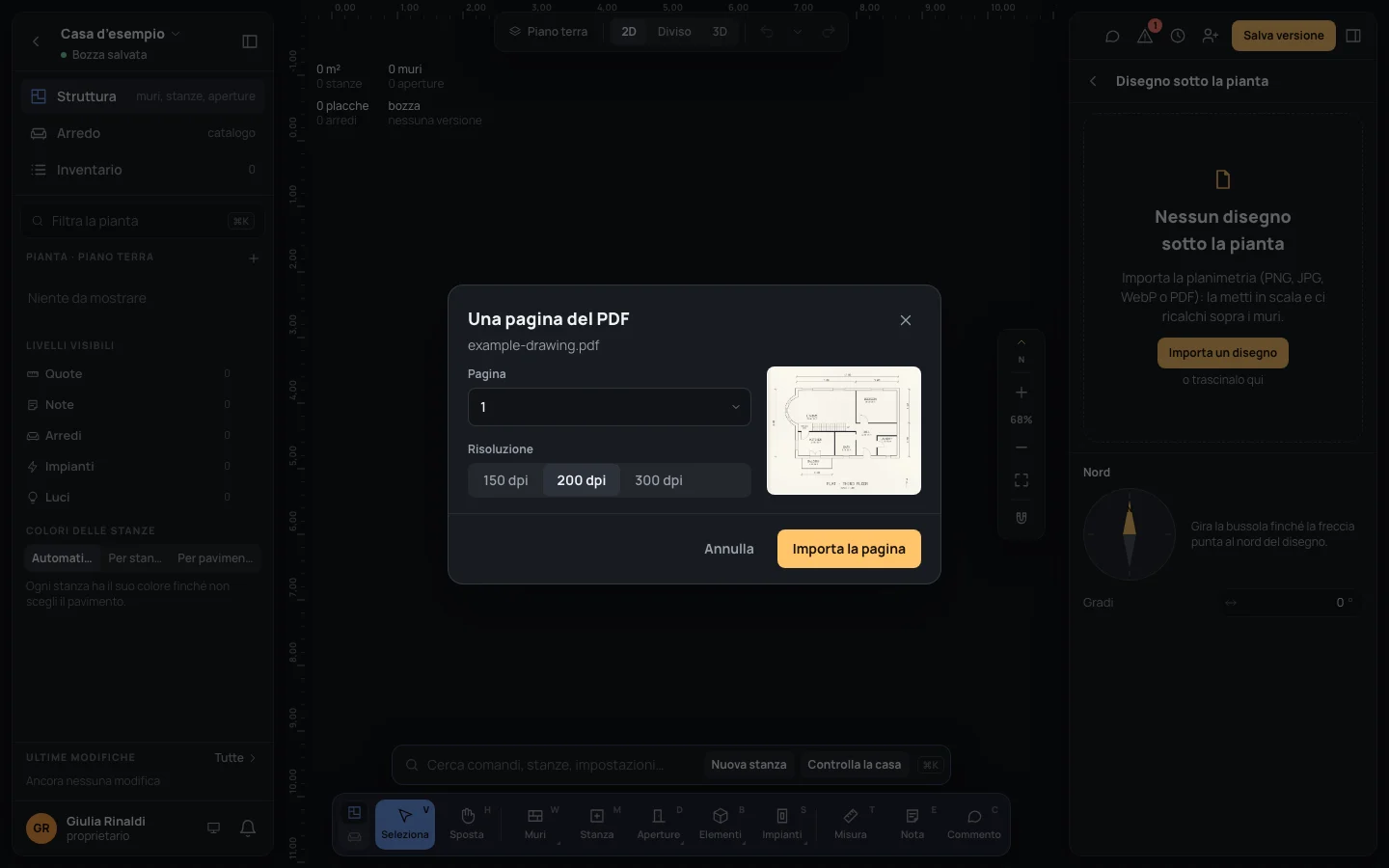
- Per un PDF si apre Una pagina del PDF: scegli la Pagina (accanto vedi la sua anteprima) e la
Risoluzione, 150 dpi, 200 dpi (quella di partenza) o 300 dpi, poi Importa la pagina. La pagina
entra come immagine, col nome del PDF e della pagina (
pianta p2.png). - La vista mostra tutto il disegno, e un avviso dice Disegno importato: ora mettilo in scala., con Calibra con una misura per cominciare subito.
Su una pianta vuota il disegno si posa largo 15 m dall’origine del foglio; su una pianta con dei muri già disegnati, largo quanto loro. In tutti e due i casi non è ancora in scala: in alto a sinistra, sotto i numeri della casa, Disegno non in scala lo dice in rosso finché non lo calibri, e un clic lì fa partire la calibrazione.
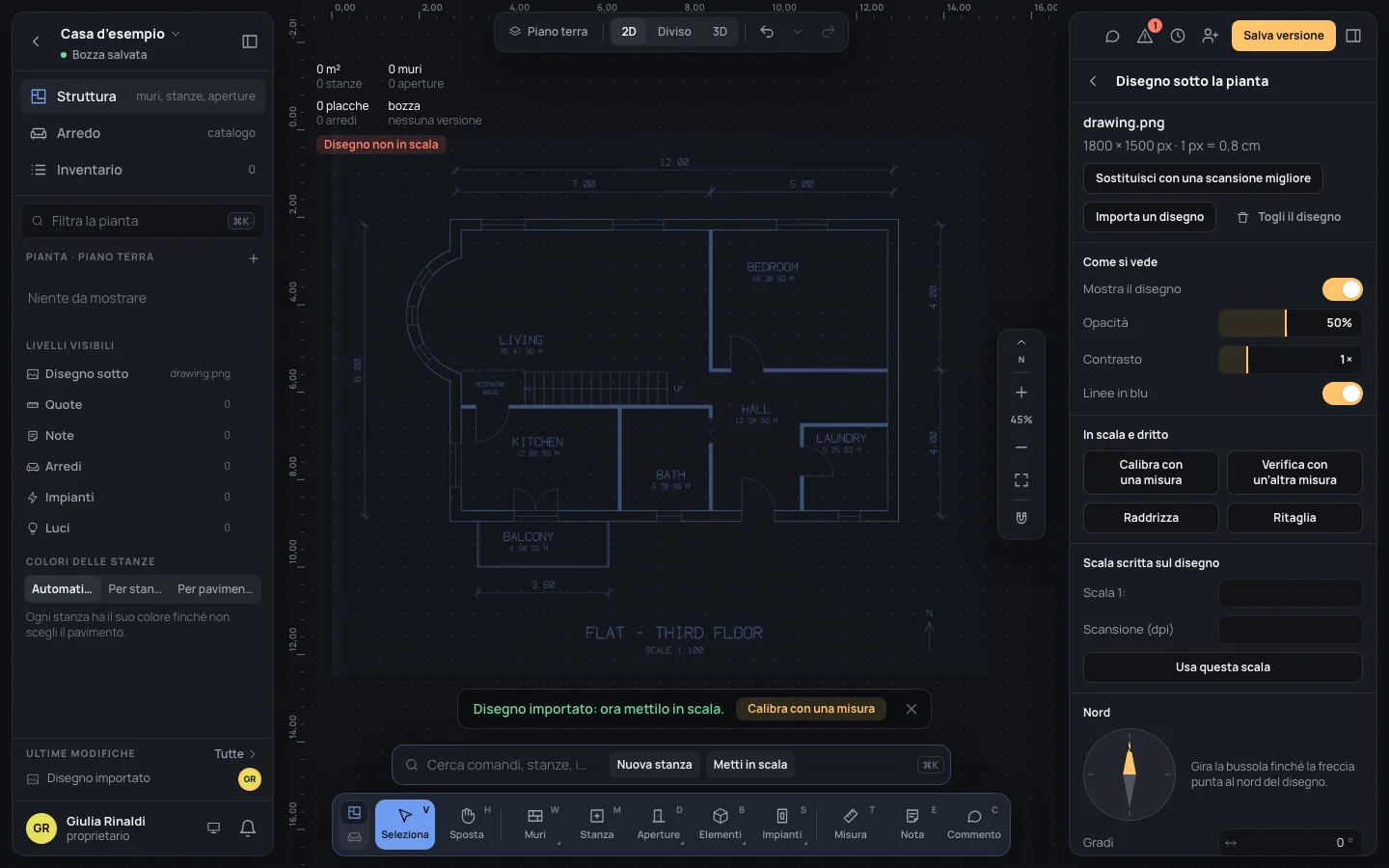
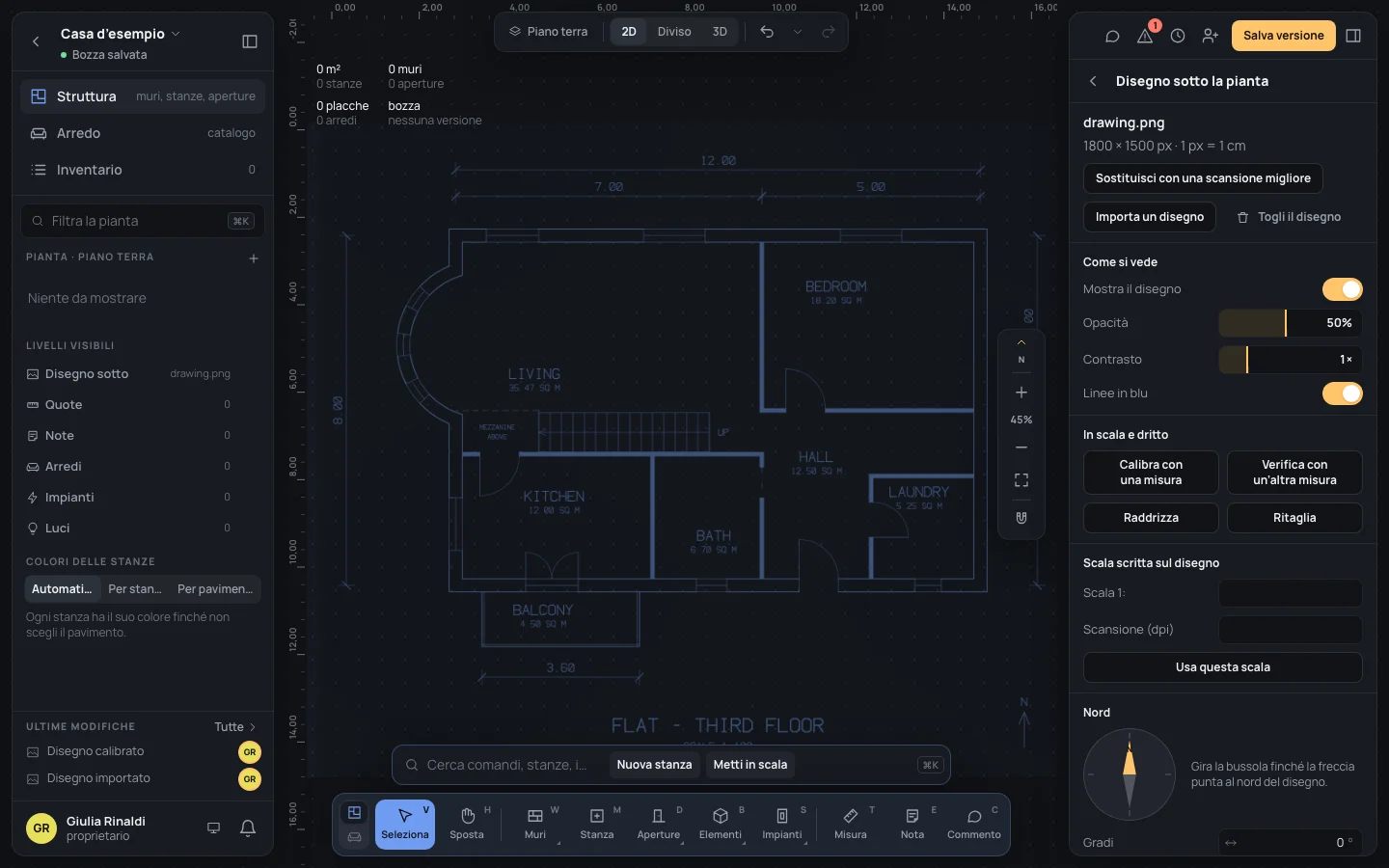
La pagina poi dice cos’è il disegno: il nome del file, le dimensioni in pixel, quanto misura uno dei suoi pixel (1 px = 0,8 cm) e la scala scritta sopra, quando gliela dai (Scala 1:100).
Un file che non è un’immagine dice Questo file non si legge come immagine., un PDF che non si apre Questo PDF non si legge.: non cambia niente. Una casa fatta da un’altra app può avere come disegno un file di quell’app: la pagina dice che qui non si vede, e Importa un disegno ne porta dentro una copia da ricalcare.
Metterlo in scala
Sezione intitolata “Metterlo in scala”Calibrare significa dire al disegno quanto è lunga davvero una misura che c’è sopra. Scegli la misura più lunga di cui sei sicuro, una quota scritta sulla pianta o un muro lungo: più i due punti sono lontani, più la scala è precisa.
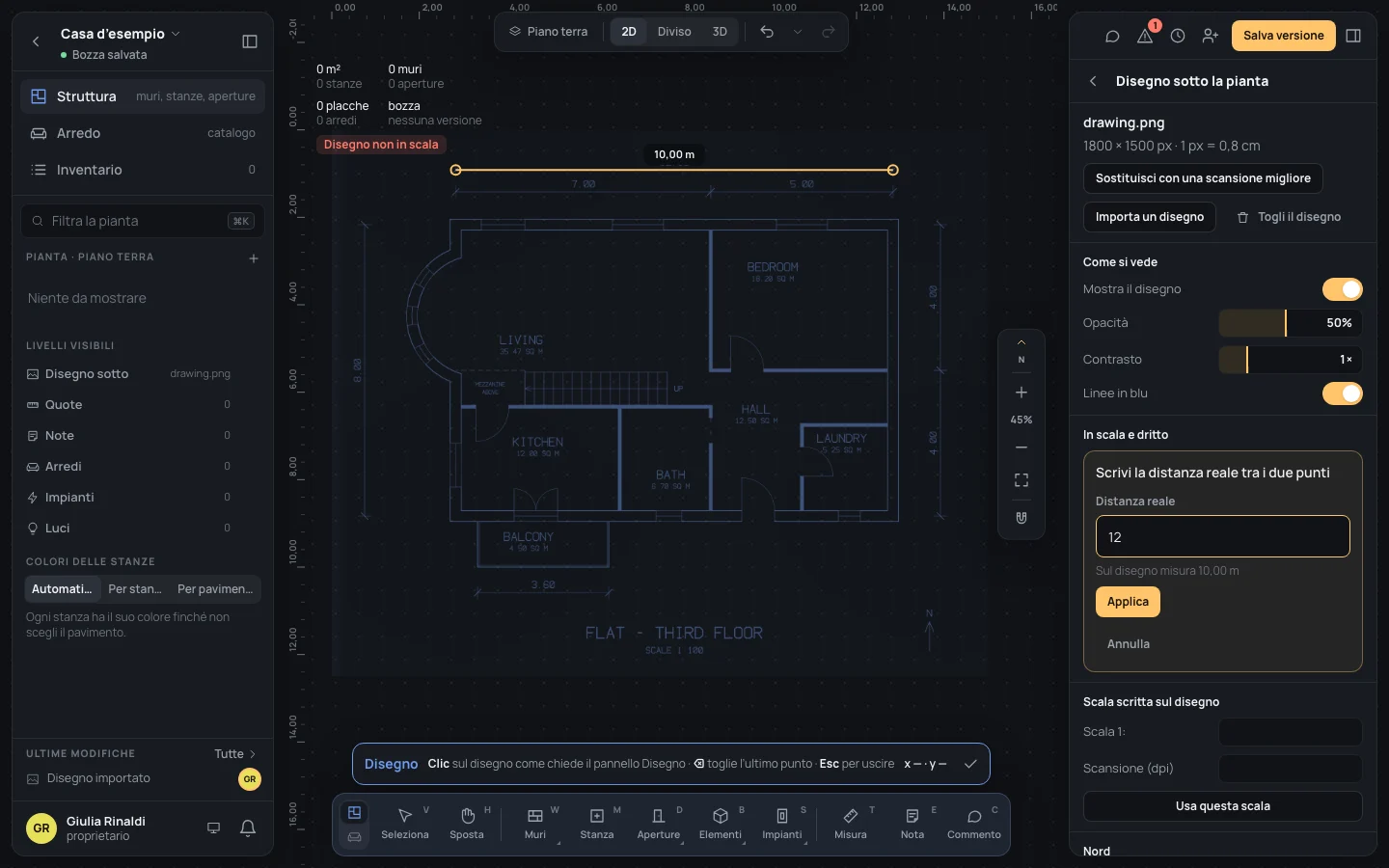
- Fai clic su Calibra con una misura. Calibra il disegno (KK, o la ricerca) fa la stessa cosa da qualunque punto dell’editor, se il disegno c’è.
- Clic su un estremo della misura nota sul disegno, poi sull’altro. I punti vanno esattamente dove fai clic, senza aggancio: sono sul disegno, non sulla pianta.
- In Distanza reale scrivi la misura (sotto: Sul disegno misura …, quanto misura adesso) e premi ↵↵ o Applica.
Il disegno si ingrandisce o si rimpicciolisce attorno al primo punto, e un avviso dice quanto misura ora un pixel (Disegno calibrato: 1 px = 1 cm). Mentre fai clic, ⌫⌫ toglie l’ultimo punto e EscEsc o Annulla escono senza cambiare niente.
Sull’esempio: importa drawing.png in un progetto vuoto, fai clic su Calibra con una misura, clic sulle due
tacche agli estremi della quota a nord 12.00 (quella lunga in alto) e scrivi:
12
Prima la quota 12.00 sul disegno misurava 10,00 m; dopo va da 0 a 12 sul righello e la pagina dice 1 px = 1 cm.
Quello che non è una lunghezza viene rifiutato: Scrivi una lunghezza, per esempio 4,20 o 420 cm. Le lunghezze si scrivono in qualunque unità (Unità e numeri).
La scala scritta sul disegno
Sezione intitolata “La scala scritta sul disegno”Se il disegno dice la sua scala e sai a che risoluzione è stato scansionato, puoi usare quelle: sotto Scala scritta sul disegno scrivi la Scala 1: (100 per 1:100) e la Scansione (dpi), poi Usa questa scala. Devono essere due numeri maggiori di zero (Scrivi un numero maggiore di zero.). La pagina scrive poi Scala 1:100 accanto alle dimensioni del disegno. Il disegno dell’esempio è in 1:100 scansionato a 254 dpi:
Scala 1:100
Scansione (dpi)254
Verificarlo
Sezione intitolata “Verificarlo”Verifica con un’altra misura chiede due punti e una distanza reale come la calibrazione, ma non cambia niente: dice
quanto si scosta il disegno da quella misura. Fino all’1% La calibrazione regge.; oltre, Scarto alto: ricalibra
su una misura più lunga. Sull’esempio, verifica sulla quota a ovest 8.00: Distanza reale8
Dritto e ritagliato
Sezione intitolata “Dritto e ritagliato”- Raddrizza: clic all’inizio di una linea che dovrebbe essere orizzontale o verticale, poi alla sua fine. Il disegno gira attorno al primo punto quanto basta per rendere quella linea orizzontale o verticale (un avviso: Disegno raddrizzato). L’esempio è disegnato dritto; una scansione entrata storta si sistema così.
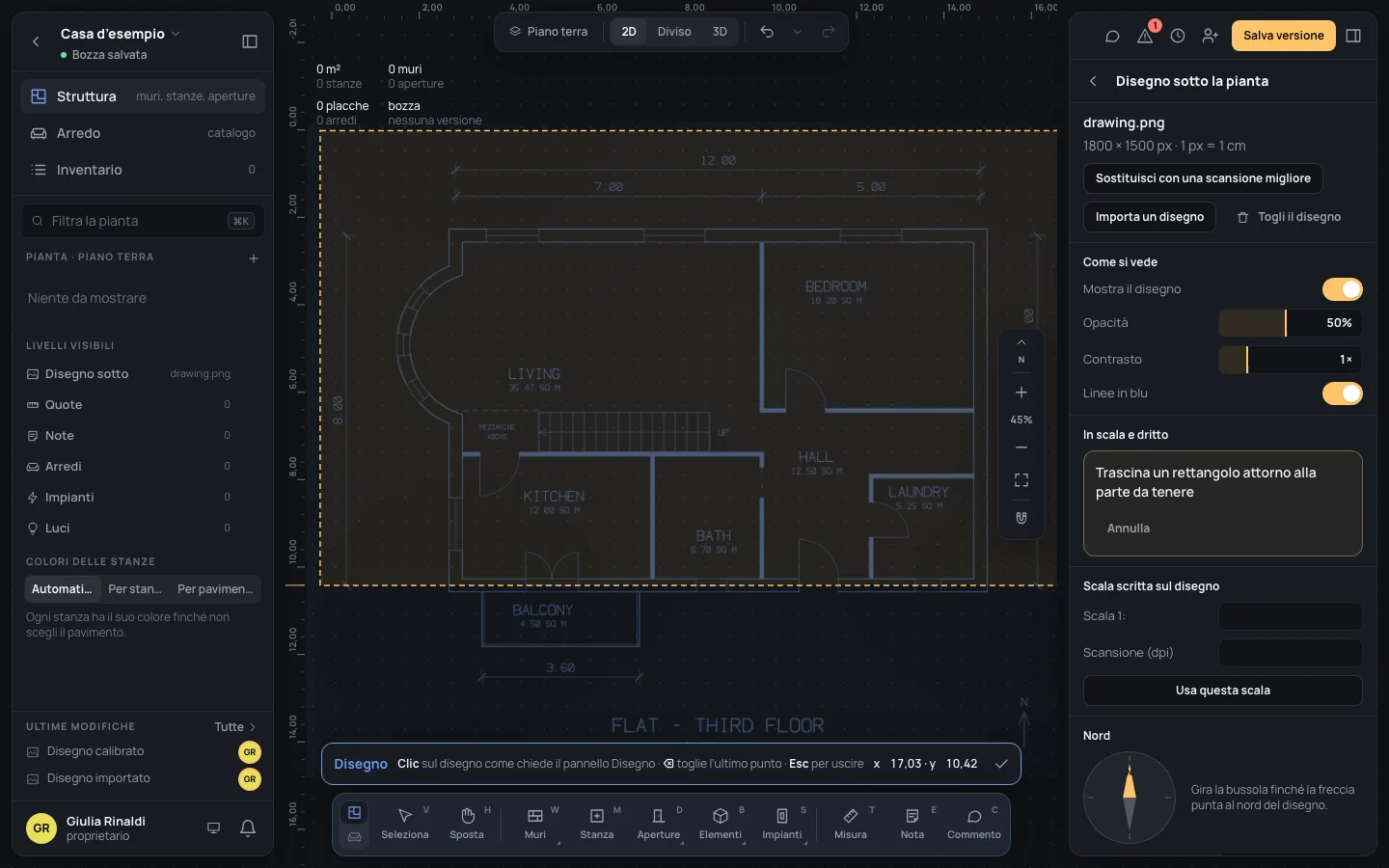
- Ritaglia: trascina un rettangolo attorno alla parte da tenere; il resto non si vede più. Un clic senza trascinare non ritaglia niente. Mostra tutto fa vedere di nuovo il disegno intero.
Come si vede
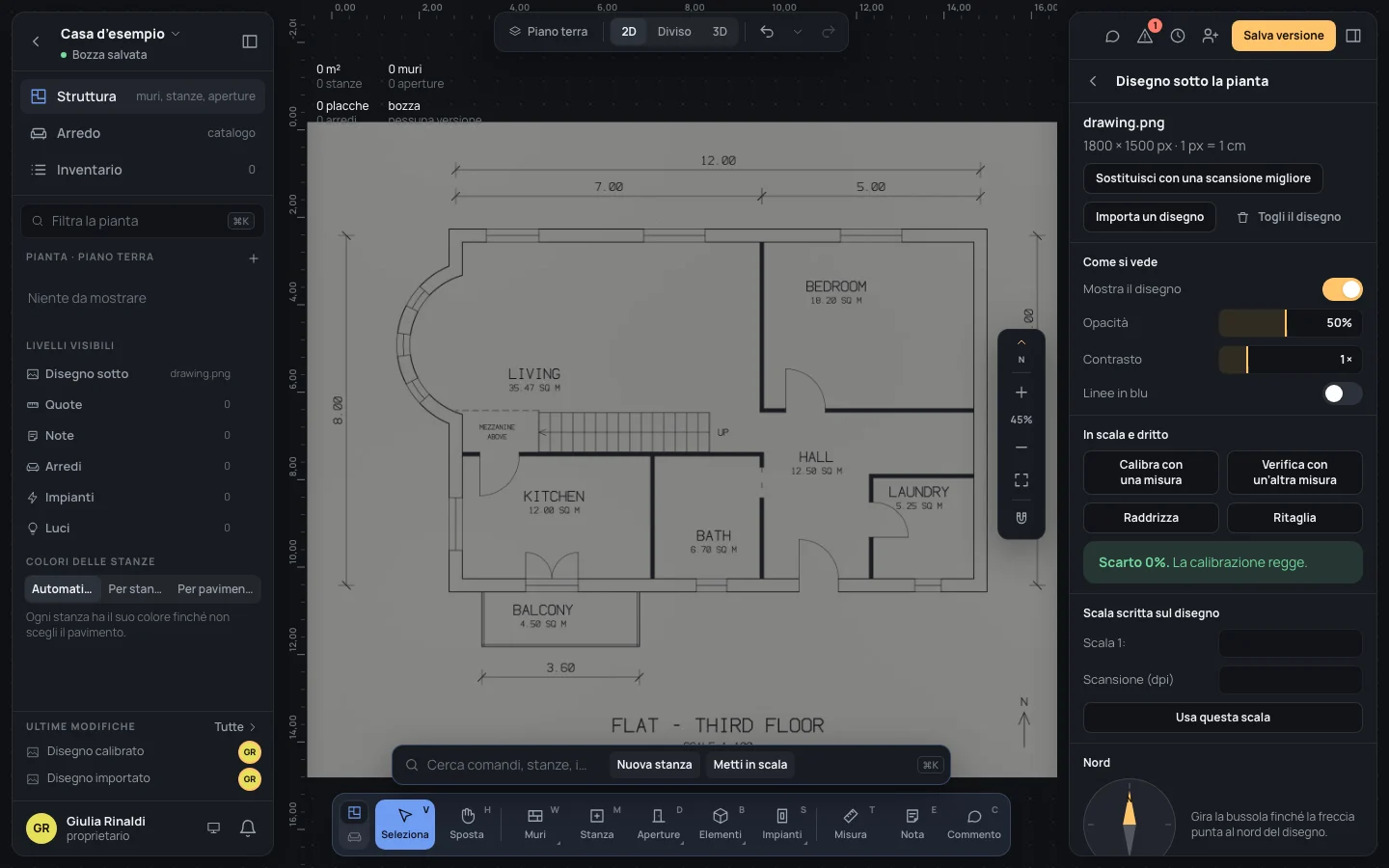
Sezione intitolata “Come si vede”Come si vede è come vedi tu il disegno. Resta in questo browser per questo progetto, non fa parte della casa e non è un passo da annullare: lo può cambiare anche chi guarda soltanto.
- Mostra il disegno lo mostra o lo nasconde. Lo stesso occhio è nel pannello di sinistra, sotto Livelli visibili, sulla riga Disegno sotto (col nome del file), e nella ricerca come Mostra il disegno o Nascondi il disegno.
- Opacità, dal 5% al 100% (50% all’inizio), e Contrasto, da 0,5× a 3× (1× all’inizio): trascina la barra, usa le frecce sulla barra, o fai doppio clic per scrivere il valore.
- Linee in blu disegna in blu le linee scure del disegno, così i tuoi muri risaltano sopra (acceso all’inizio).
L’ispettore della casa ripete l’opacità sotto la riga del disegno, per sfumarlo senza aprire la pagina.
 PrimaDopo
Una scansione migliore, un altro disegno, nessuno
Sezione intitolata “Una scansione migliore, un altro disegno, nessuno”- Sostituisci con una scansione migliore lascia al suo posto quello che hai ricalcato: scegli il file nuovo, che si posa sopra il vecchio, largo uguale. Poi quattro clic, come chiede la pagina: un punto riconoscibile sul disegno attuale (in blu), lo stesso punto sulla nuova scansione (in verde), un secondo punto sul disegno attuale lontano dal primo, e lo stesso punto sulla nuova scansione. La nuova prende il posto della vecchia: scalata, girata e spostata, mai deformata.
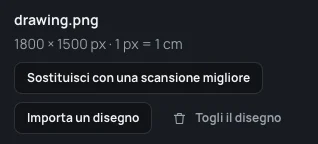
- Importa un disegno quando ce n’è già uno mette il file nuovo al suo posto così com’è, non in scala: serve per un disegno diverso, non per una copia migliore.
- Togli il disegno lo toglie. ⌘ZCtrl+Z lo rimette, come ogni altra modifica di questa pagina tranne il suo aspetto.
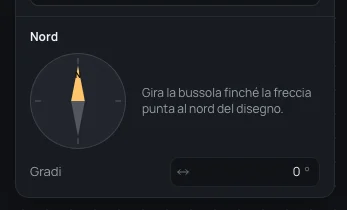
Sotto Nord gira la bussola finché la freccia punta al nord del disegno, o scrivi i Gradi. Sulla bussola
←←oppure→→ la girano di 1° alla volta, di 15° tenendo premuto ⇧Shift,
e HOMEHOME la riporta a 0°. I gradi si leggono come li scrivi, quindi -90 diventa 270°. Il nord guida
il sole nel 3D, e la piccola freccia nella colonna dello zoom gira con lui. Il disegno dell’esempio ha il nord dritto
in alto: lascialo a 0°.
Cosa può andare storto
Sezione intitolata “Cosa può andare storto”- Le lunghezze ricalcate sono sbagliate: il disegno non è in scala, o è stato calibrato su una misura corta. Verificalo su un’altra misura; se lo scarto è alto, ricalibra sulla più lunga.
- Il disegno si è spostato dopo la calibrazione: si scala attorno al primo punto cliccato. Quello che hai ricalcato non si muove: si muove solo il disegno.
- Ogni passo qui si annulla con ⌘ZCtrl+Z (calibrare, raddrizzare, ritagliare, la scala scritta, sostituire, togliere, il nord).
Vedi anche
Sezione intitolata “Vedi anche”- Lo strumento Calibra: i suoi tasti e cosa rifiuta.
- Lo strumento Muro: ricalcare sul disegno, con muri che ne seguono le linee.
- L’aggancio: l’interruttore Disegno, per i muri che il disegno mostra.
- Una casa nuova: anche l’impostazione guidata mette in scala il disegno.