

Modificare i muri
Un muro disegnato si può ancora cambiare in tutto: dove è tagliato, se curva, in che verso va, quanto è spesso e alto. Questa pagina parla di come cambiare i muri che ci sono; per disegnarli c’è la pagina dello strumento Muro.
Il menu del tasto destro sul muro
Sezione intitolata “Il menu del tasto destro sul muro”Tasto destro su un muro: si seleziona, e si apre un menu col nome del muro come titolo e, accanto, una scheda con la sua lunghezza, il tipo e le stanze sui due lati (tra esterno e Living).
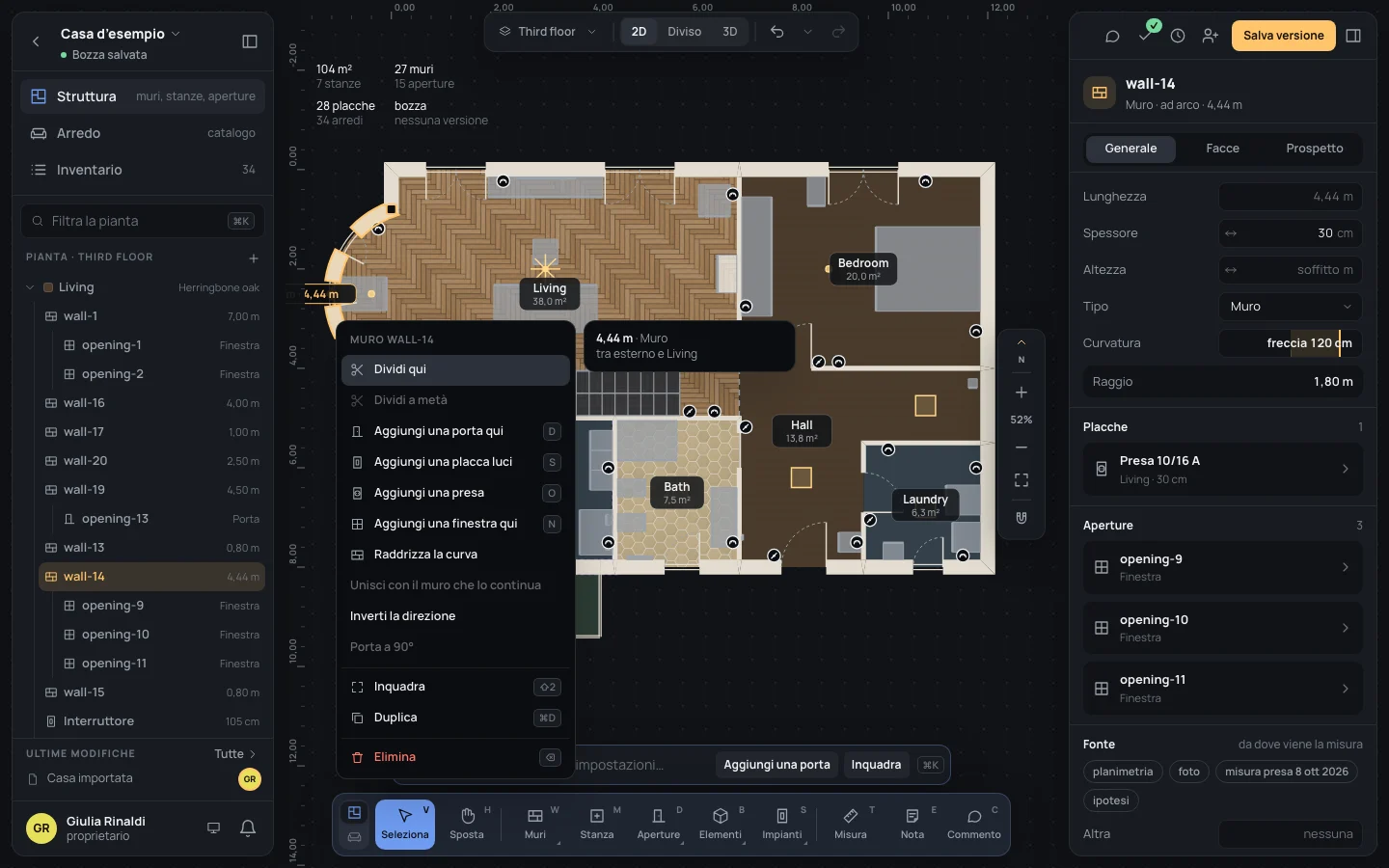
- Dividi qui taglia il muro dove hai fatto clic col tasto destro. Dividi a metà lo taglia nel mezzo (c’è anche nella ricerca e tra i suggerimenti della barra dei comandi quando è selezionato un muro). Un doppio clic su un muro con Seleziona lo divide lì, e lo strumento Dividi (XX) lo divide alla distanza che scrivi. Ogni pezzo tiene le aperture che ci stanno sopra, e un muro curvo si taglia sul suo cerchio.
- Curva il muro piega un muro dritto in un arco leggero (la freccia è un sesto della sua lunghezza); su un muro curvo diventa Raddrizza la curva e lo rimette dritto.
- Tangente a wall-15 (una voce per ogni muro che lo incontra da solo a uno dei suoi capi) lo curva in modo che lasci quel vicino senza spigolo, come fa una curva a S.
- Unisci con il muro che lo continua fa di due muri uno solo. C’è solo quando l’altro muro incontra questo da solo, prosegue sulla stessa linea (o sullo stesso cerchio) ed è dello stesso tipo, spessore e altezza.
- Inverti la direzione percorre il muro al contrario: i capi si scambiano e la faccia sinistra diventa la destra. Aperture, placche e tende da sole restano dove sono, sulla stessa faccia.
- Porta a 90° gira un muro dritto attorno al suo inizio fino all’angolo retto più vicino; la sua fine si sposta e i muri collegati lì la seguono. È grigio quando il muro è già squadrato, o è curvo.
- Aggiungi una porta qui, Aggiungi una placca luci, Aggiungi una presa, Aggiungi una finestra qui scelgono quegli strumenti, per fare clic dove vanno (Aperture, Prese e interruttori).
- Inquadra, Duplica ed Elimina, come per qualunque cosa selezionata (Selezionare e spostare).
Dividi qui è grigio dove il muro non si può tagliare: troppo vicino a uno dei capi, o dentro un’apertura. Lo strumento Dividi dice perché mentre punti (Troppo vicino a un estremo del muro., Qui c’è opening-3: dividi prima o dopo l’apertura.).
Curvare e trascinare con Seleziona
Sezione intitolata “Curvare e trascinare con Seleziona”Seleziona un muro e trascina sulla pianta:
- il ◆ nel mezzo lo curva: la curva segue il puntatore, torna dritta quando ti riavvicini alla linea tra i capi e, passando, si aggancia alla curva tangente a un vicino (tangente a wall-15);
- un angolo (il quadratino a un capo) sposta quell’angolo: lo seguono tutti i muri che finiscono lì;
- il corpo del muro sposta il muro, e i muri collegati si allungano.
Ogni trascinamento è un passo. Un muro trascinato si ferma dove andrebbe contro un altro (si ferma contro wall-3 · ⌥Alt per attraversare): tieni premuto ⌥Alt per passarci attraverso apposta. Lo strumento Seleziona ha tutti i gesti e i tasti.
Muri che si incrociano, muri rimasti in fila
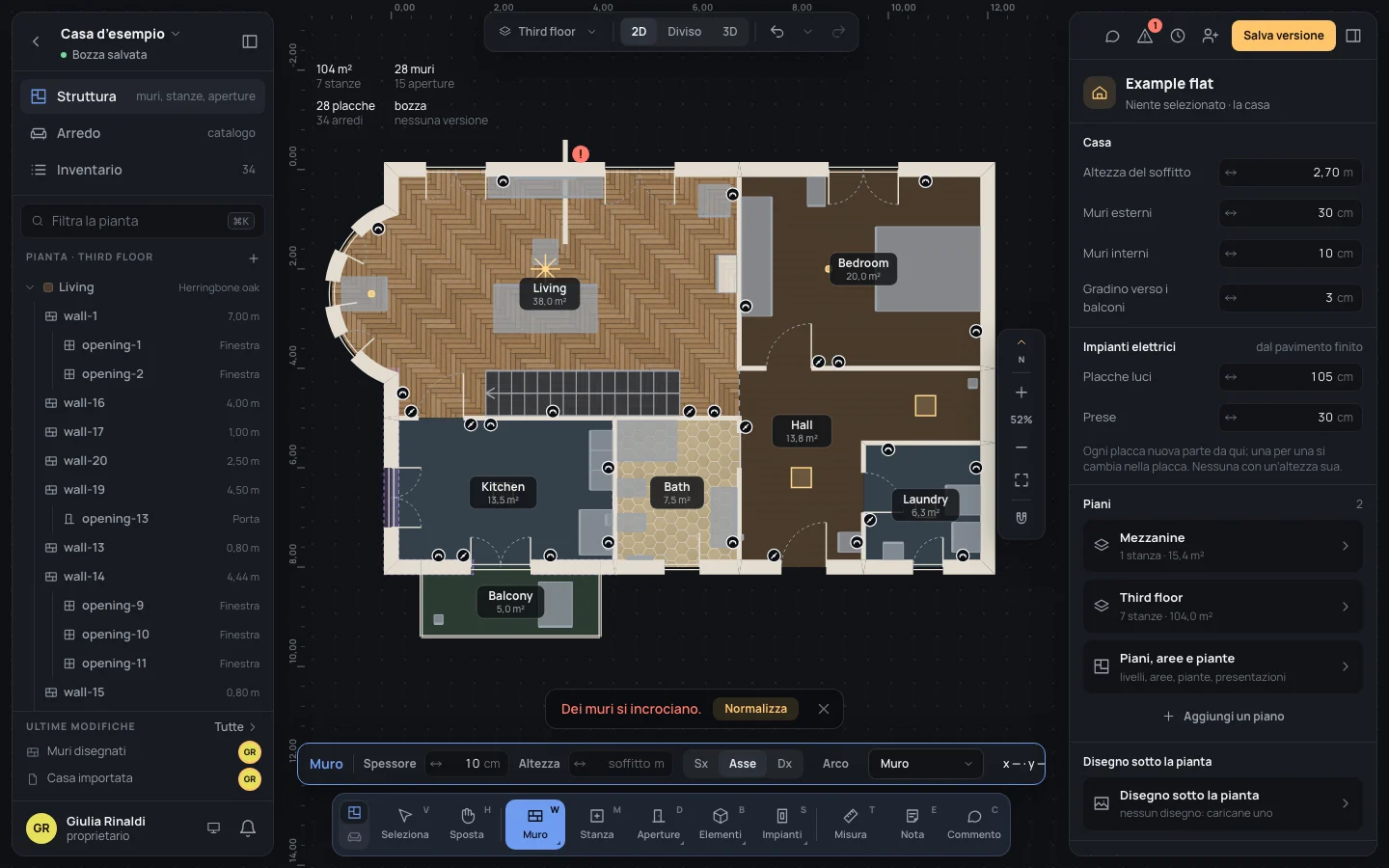
Sezione intitolata “Muri che si incrociano, muri rimasti in fila”- Dopo un passo che fa incrociare dei muri, o lascia l’estremità di un muro dentro un altro, un avviso dice Dei muri si incrociano o finiscono dentro un altro. con Normalizza. Quando dei muri si compenetrano in altro modo dice Dei muri si compenetrano: vanno sistemati a mano., e Mostra apre i controlli su di loro.
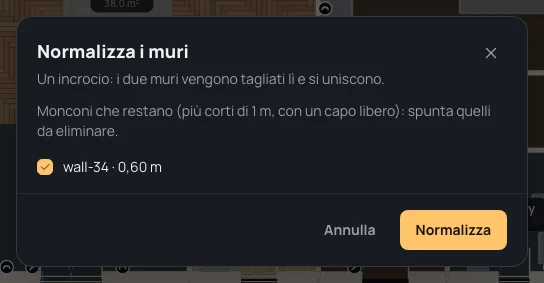
- Normalizza i muri (⇧NShift+N, l’avviso, o Normalizza i muri nei controlli) mostra prima cosa farà: le estremità rimaste dentro un altro muro che porta fino al suo centro, ognuna con la sua spunta (Estremità rimaste dentro un altro muro: proseguono lungo il proprio muro fino al suo centro. Spunta quelle da portare.), quanti incroci taglia (Un incrocio: i due muri vengono tagliati lì e si uniscono.), quanti cadono dentro un’apertura e restano a te, e i monconi che lascerebbe (Monconi che restano (più corti di 1 m, con un capo libero): spunta quelli da eliminare.), ognuno già spuntato per essere eliminato. Normalizza lo fa, in un passo solo.
- Dopo che hai eliminato dei muri, dove due muri restano soli e in fila un avviso propone Due muri restano in fila: unirli? con Unisci.
Sull’esempio: con lo strumento Muro (WW) disegna un muro da appena fuori del muro nord del soggiorno fin dentro la stanza, attraversandolo. Arriva l’avviso; Normalizza taglia i due muri all’incrocio e propone di eliminare il moncone di 60 cm rimasto fuori.
L’ispettore del muro
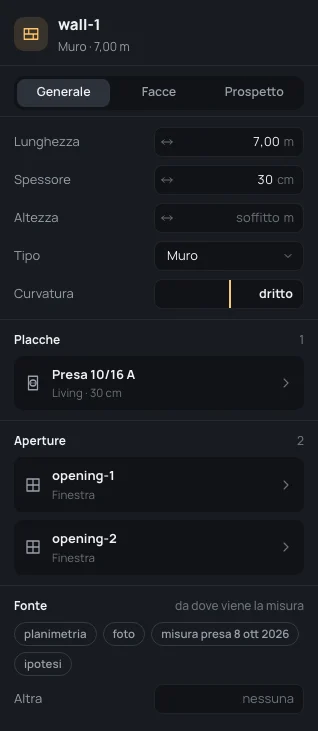
Sezione intitolata “L’ispettore del muro”Seleziona un muro: il pannello di destra mostra il suo id come nome e, sotto, il tipo, ad arco quando curva, e la lunghezza (Muro · 7,00 m). Tre schede: Generale, Facce e Prospetto (le ultime due per un muro o un parapetto, uno alla volta).
Generale
Sezione intitolata “Generale”| Campo | Cosa fa |
|---|---|
| Lunghezza | La lunghezza di un muro dritto, dal suo inizio: la fine si sposta e gli angoli collegati lì la seguono. Tra 0,05 e 100 m. Su un muro curvo si legge e basta. |
| Spessore | In centimetri, da 2 a 100 cm, per muri e parapetti. |
| Altezza | Vuota (si legge soffitto): fino al soffitto. Altrimenti da 0,10 a 10 m. Svuotala per tornare al soffitto. |
| Tipo | Muro, Parapetto, Ringhiera, Separatore. Un separatore non ha spessore (divide due stanze senza niente di costruito), una ringhiera è di 4 cm. |
| Curvatura | La freccia, come una barra ai due lati di dritto: trascinala e la pianta segue, o fai doppio clic per scrivere la freccia in cm. Fino a metà della lunghezza del muro, da una parte o dall’altra. |
| Raggio | Il raggio di un muro curvo, da leggere. |
Sotto, Placche e Aperture elencano quello che sta sul muro, ognuna porta lì, e Fonte dice da dove vengono le sue misure (Misure e note).
Sull’esempio: seleziona wall-16, il muro interno tra soggiorno e camera, e scrivi lo spessore:
Spessore12
Passa da 10 a 12 cm attorno alla sua linea d’asse, e le due stanze perdono un centimetro. ⌘ZCtrl+Z lo rimette com’era.
Ogni numero qui si scrive in qualunque unità, si trascina dalla sua etichetta o si cambia con le frecce (Scrivere e trascinare i numeri). Con più muri selezionati, un campo che non hanno in comune mostra —: quello che ci scrivi va a tutti.
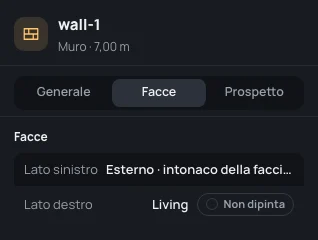
Percorrendo il muro dal suo inizio, il Lato sinistro e il Lato destro: verso cosa guarda ognuno (una stanza, due stanze unite da un separatore, Regione senza stanza, o Esterno · intonaco della facciata). Verso una stanza la pastiglia dice Dipinta o Non dipinta: un clic mette quella faccia nella pittura della stanza, o ce la toglie. Il colore si sceglie nella stanza (Le stanze).
Prospetto
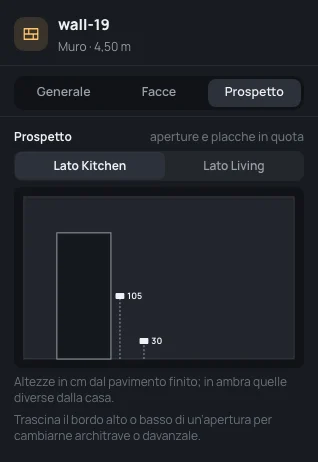
Sezione intitolata “Prospetto”Il muro visto di fronte, in scala: le aperture dal davanzale all’architrave, e le placche di quella faccia alle loro altezze in cm dal pavimento finito, ognuna con una linea tratteggiata fino a terra, in ambra quelle che non stanno all’altezza della casa. Con placche su tutte e due le facce, un selettore sceglie la faccia, col nome della stanza verso cui guarda (Lato Kitchen, Lato Living).
Trascina il bordo alto di un’apertura per cambiarne l’architrave, il bordo basso per il davanzale: pianta e 3D seguono, e il rilascio è un passo.
Lo stesso prospetto si apre anche da altre parti:
- nell’ispettore di un’apertura, con quell’apertura nel colore d’accento (Aperture);
- da una placca: Vedi sul prospetto del muro nel suo ispettore, Vedi sul prospetto nel menu del tasto destro, che aprono il prospetto del suo muro sulla sua faccia (Prese e interruttori).
Cosa può andare storto
Sezione intitolata “Cosa può andare storto”- Unisci con il muro che lo continua è grigio: i muri non si continuano, o lì arriva un terzo muro, o sono diversi per tipo, spessore o altezza. Prima rendili uguali nell’ispettore.
- Un trascinamento si ferma prima: c’è un muro in mezzo. Tieni premuto ⌥Alt per attraversarlo, poi normalizza.
- Un muro curvato per sbaglio: riporta il suo ◆ vicino alla linea, o Raddrizza la curva.
- Ogni modifica qui è un passo: ⌘ZCtrl+Z la annulla.
Vedi anche
Sezione intitolata “Vedi anche”- Lo strumento Muro e lo strumento Dividi.
- Selezionare e spostare, L’aggancio.
- Controllare la casa: incroci e muri che si compenetrano sono anche problemi lì.