

Cronologia e versioni
Un progetto ha una bozza, la casa su cui lavorano tutti, che si salva mentre lavori. Quando è a un punto fermo ne salvi una versione: diventa una versione (v1, v2…), che non cambia più ed è quella che leggono le altre app, come una dashboard di casa. La cronologia mostra entrambe: ogni modifica alla bozza e ogni versione.
La apri con l’orologio in cima al pannello di destra (Cronologia), con ⇧⌘HCtrl+Shift+H, o dalla ricerca. Ha due schede, Modifiche e Versioni.
Modifiche
Sezione intitolata “Modifiche”Ogni modifica alla bozza, dalla più recente: il nome del passo, quando e chi l’ha fatta (la sua faccia; la tua è cerchiata).
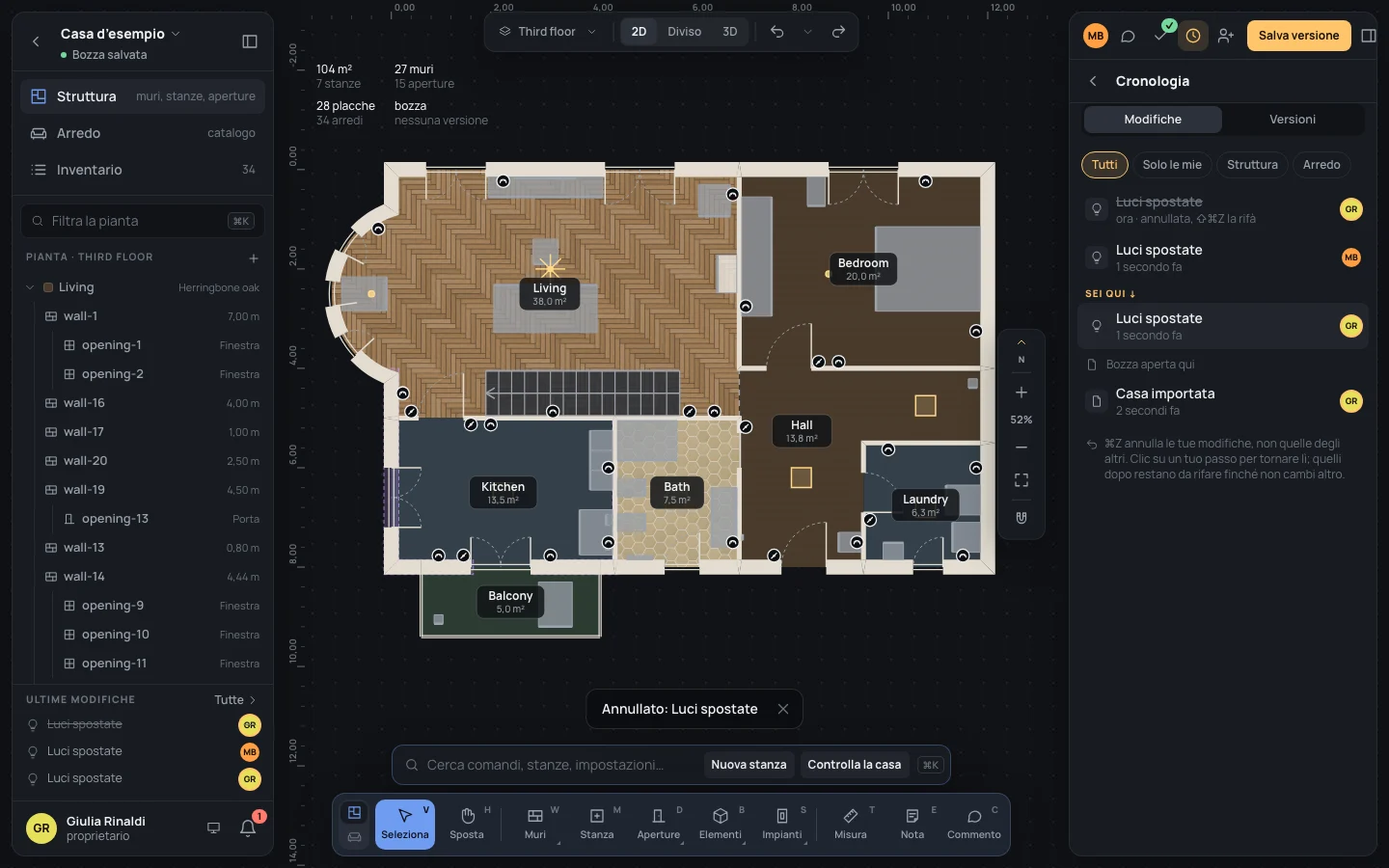
- I filtri scelgono quali: Tutti, Solo le mie, Struttura o Arredo.
- Sei qui sta sopra il tuo ultimo passo ancora fatto.
- Bozza aperta qui segna dove hai aperto il progetto questa volta: le modifiche sotto sono di prima.
- Mostra le precedenti, in fondo, carica le 50 di prima.
Le ultime tre modifiche sono anche in fondo al pannello di sinistra, sotto Ultime modifiche; Tutte apre la cronologia.
Tornare indietro
Sezione intitolata “Tornare indietro”⌘ZCtrl+Z annulla il tuo ultimo passo, ⇧⌘ZCtrl+Shift+Zoppure⌘YCtrl+Y lo rifà (Lavorare insieme dal vivo). Nella cronologia puoi tornare più indietro con un clic:
- Clicca uno dei tuoi passi di questa sessione: il suggerimento dice Torna a dopo «Luci spostate».
- I tuoi passi successivi vengono annullati: restano nell’elenco, barrati, con annullata, ⇧⌘ZCtrl+Shift+Z la rifà.
- Rifalli con ⇧⌘ZCtrl+Shift+Zoppure⌘YCtrl+Y, uno alla volta, o clicca l’ultimo per tornare avanti fino a lì.
I passi annullati si rifanno finché non cambi altro: un passo nuovo li lascia cadere.
Non puoi tornare indietro su:
- una modifica di un altro (Di Marco Bellini: può annullarla solo chi l’ha fatta);
- le tue modifiche di una sessione precedente, sotto Bozza aperta qui (Da una sessione precedente: non si annulla più da qui).
Per riportare la casa intera a com’era, ripristina una versione (sotto).
Se la cronologia non si carica dice La cronologia non si è caricata., con Riprova.
Versioni
Sezione intitolata “Versioni”La scheda Versioni, che raggiungi anche dal menu del progetto (Versioni, con il numero dell’ultima):
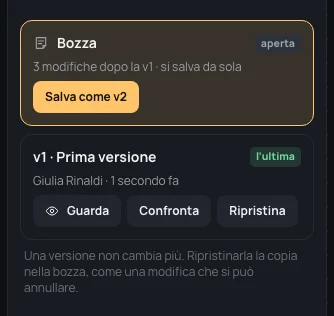
- Prima c’è la Bozza, aperta mentre ci sei, con quante modifiche ha dopo l’ultima versione (3 modifiche dopo la v1 · si salva da sola), e Crea la v2 per la prossima.
- Poi ogni versione, dalla più recente: numero e messaggio, l’ultima sulla più nuova, chi l’ha salvata e quando.
Prima della prima dice Nessuna versione ancora: la prima nasce da Crea versione.
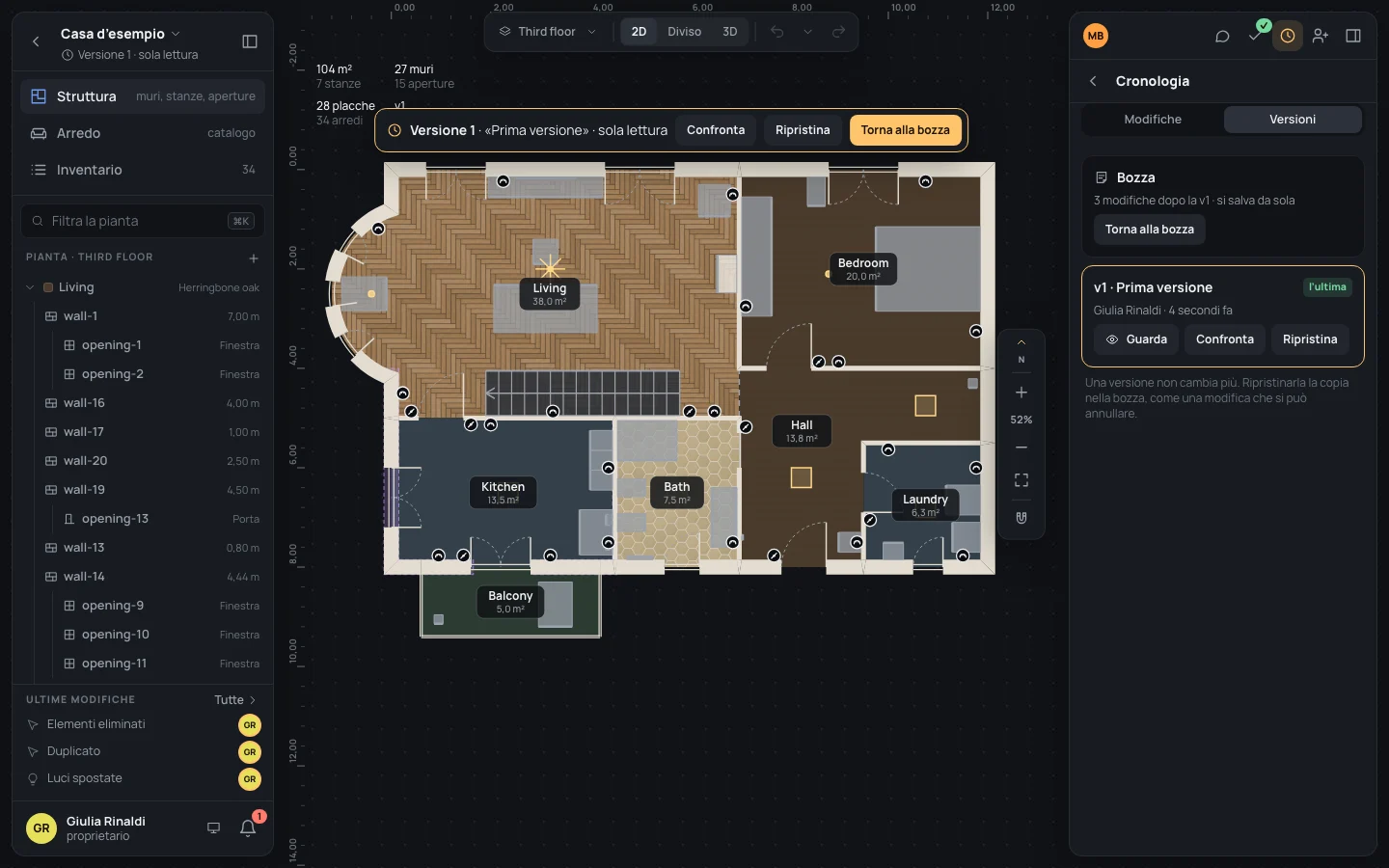
Guarda mostra quella versione sulla pianta in sola lettura: niente strumenti, niente cambia. Un avviso sopra la pianta dice quale (Versione 1 · “Prima versione” · sola lettura), e lo dice anche la riga sotto il nome del progetto.
Confronta
Sezione intitolata “Confronta”Confronta mostra la bozza con quello che è cambiato da quella versione: in verde l’aggiunto, nel colore d’accento il cambiato, in rosso il tolto, dov’era. L’avviso li conta: La bozza rispetto alla v1 · aggiunti: 1 · cambiati: 1 · tolti: 1.
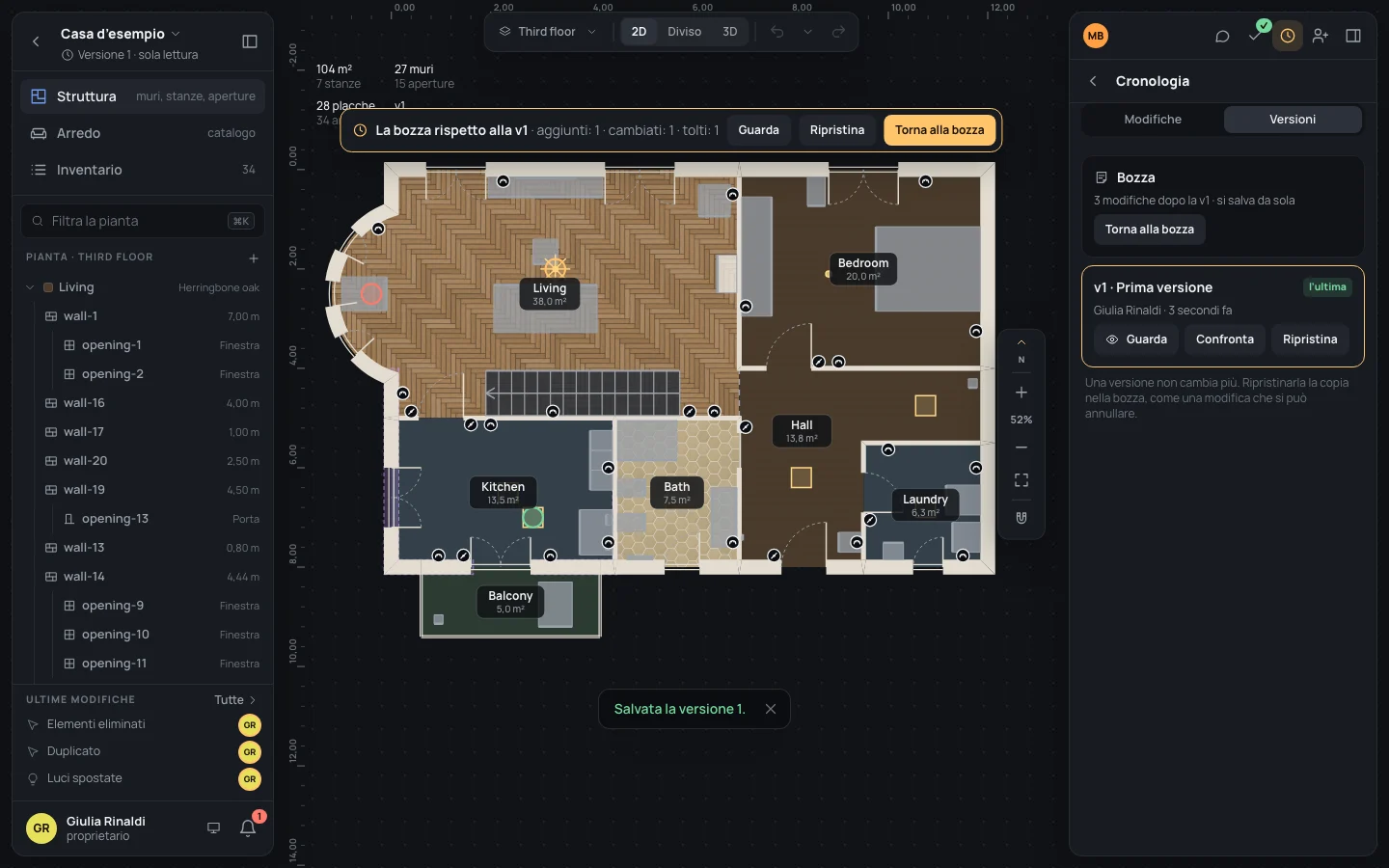
Guarda e Confronta nell’avviso passano dall’uno all’altro; Torna alla bozza riporta alla bozza com’era.
Ripristina
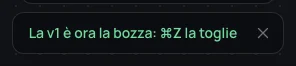
Sezione intitolata “Ripristina”Ripristina, su una versione o nell’avviso, la copia nella bozza come una modifica sola: La v1 è ora la bozza: ⌘ZCtrl+Z la toglie. La versione non cambia. Tutti nel progetto vedono cambiare la bozza.
I lettori possono guardare e confrontare, ma non ripristinare né creare versioni.
Creare una versione
Sezione intitolata “Creare una versione”- Clicca Crea versione, in cima al pannello di destra (o Crea la v2 nelle versioni, o Crea versione… nella ricerca). Il pulsante resta spento finché un passo è ancora in viaggio: si salva la bozza come ce l’ha Blupinta.
- La finestra, Crea una versione, dice quale versione diventa (Versione 1) e Cosa cambia dall’ultima, elemento per elemento: aggiunto, modificato o rimosso, con quanti sono.
- Controlli: Muri, stanze e aperture a posto, oppure cosa va sistemato prima.
- Scrivi il Messaggio: cosa cambia, in poche parole (fino a 200 caratteri). Parte dai nomi dei tuoi ultimi passi;
cambialo. Per la prima versione dell’esempio: Messaggio
Prima versione - Clicca Crea la versione 1. Dice Creata la versione 1., e il pulsante diventa Uguale alla v1 finché la bozza non cambia di nuovo.
Una versione salvata da un’app collegata lo dice dopo il suo autore: da Writer app.
Una versione tiene una piccola immagine della sua prima pianta vista dall’alto, disegnata mentre la salvi: le app collegate la mostrano, come fa una dashboard di casa.
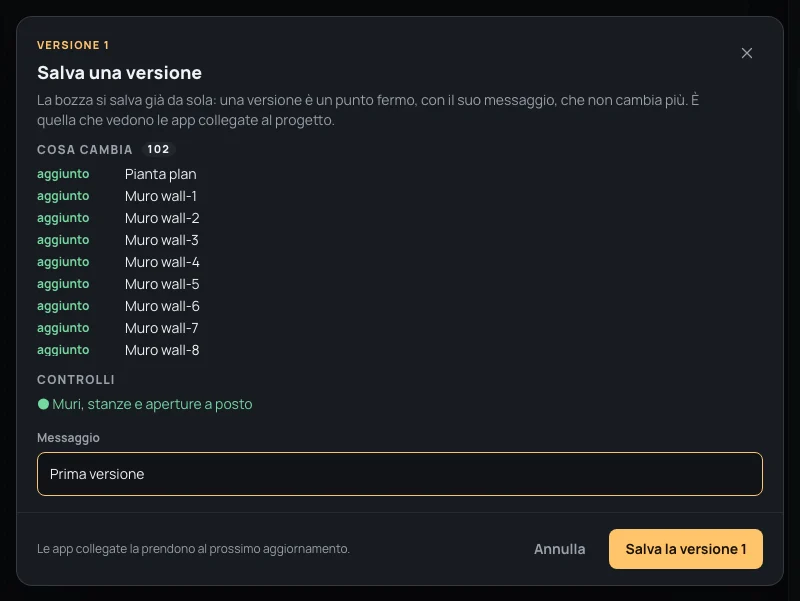
Le app collegate, come le dashboard, prendono la versione nuova al loro prossimo aggiornamento. Una versione non cambia più: per cambiare la casa, cambi la bozza e crei la prossima.
Cosa la trattiene
Sezione intitolata “Cosa la trattiene”Crea la versione resta spento nella finestra quando:
- un controllo non passa: la finestra elenca ogni problema (I muri non chiudono la stanza «Living».) e dice Il lavoro è già salvato: crei la versione quando gli errori sono sistemati. Li sistemi con Controllare la casa;
- non è cambiato niente dall’ultima versione (Nessuna differenza dall’ultima versione.).
Con il messaggio vuoto dice Scrivi in breve cosa cambia. e aspetta.
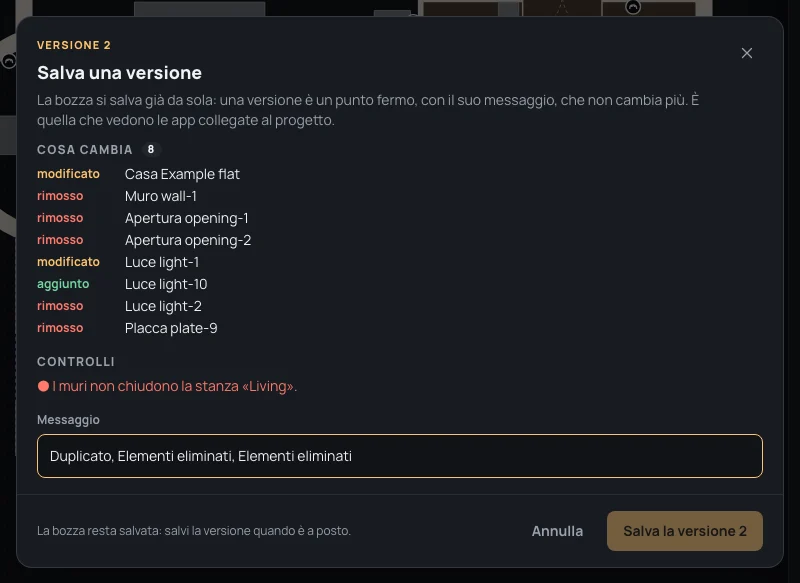
Il server controlla di nuovo quando crea la versione: se trova ancora problemi, la finestra li elenca sotto Prima di creare la versione va sistemato:.
Cosa può andare storto
Sezione intitolata “Cosa può andare storto”- Hai ripristinato la versione sbagliata? ⌘ZCtrl+Z toglie il ripristino, come ogni passo.
- Hai creato una versione troppo presto? Le versioni non si eliminano né si cambiano. Sistema la bozza e salva la prossima.
- Il passo che vuoi indietro è di un altro. Chiedigli di annullarlo, o ripristina una versione di prima.