

Scala
Lo strumento Scala disegna una scala dalla pianta in cui sei al piano subito sopra. Una scala a rampe si traccia lungo la linea di passo: un clic dove parte e uno a ogni svolta. Una chiocciola vuole il centro, il punto da cui parte e quanto gira. Le alzate le calcola dal dislivello tra i due piani.
Come si sceglie
Sezione intitolata “Come si sceglie”- Nel dock, il gruppo Elementi: un clic e scegli Scala (nel gruppo ci sono anche Blocco, Tenda da sole e Partenza della passeggiata). Da lì in poi il gruppo mostra Scala, finché non ne scegli un altro.
- Il tasto GG, nell’area di lavoro Struttura.
- La ricerca (⌘KCtrl+K): scrivi scala.
La barra
Sezione intitolata “La barra”Con lo strumento attivo, la barra sopra il dock si chiama Scala e dice come sarà la prossima scala. Quello che scegli resta per tutta la sessione.

- A rampe · A chiocciola: la forma. Parte da A rampe. Se la cambi, la scala che stavi tracciando si perde.
- Larghezza (solo a rampe): quanto sono larghe le rampe, di partenza 0,90 m. La scrivi o trascini le frecce; basta che sia più di zero.
- Nelle svolte (solo a rampe): Pianerottolo (il solito) mette un pianerottolo quadrato a ogni svolta, Gradini a ventaglio gira con gradini a cuneo.
- Palo (diametro) (solo a chiocciola): il palo centrale, di partenza 0,12 m. Può essere zero; deve restare più stretto della scala.
- Sale a: …: il piano dove arriva, sempre quello subito sopra. Per mandarla altrove, cambia Sale a nell’ispettore della scala, dopo averla fatta.

Come si usa
Sezione intitolata “Come si usa”Una scala a rampe:
- Clic dove parte la scala, al piede della linea di passo.
- Vai nel verso in cui sale e fai clic a ogni svolta. Dopo la prima rampa, ogni rampa resta in squadra con quella prima: il puntatore ne decide solo la lunghezza.
- Chiudi dove arriva: ↵↵, oppure doppio clic sull’ultimo punto. Il quarto punto chiude da solo una scala a U.
Mentre tracci, la scala si vede com’è, con i gradini e la freccia che sale.
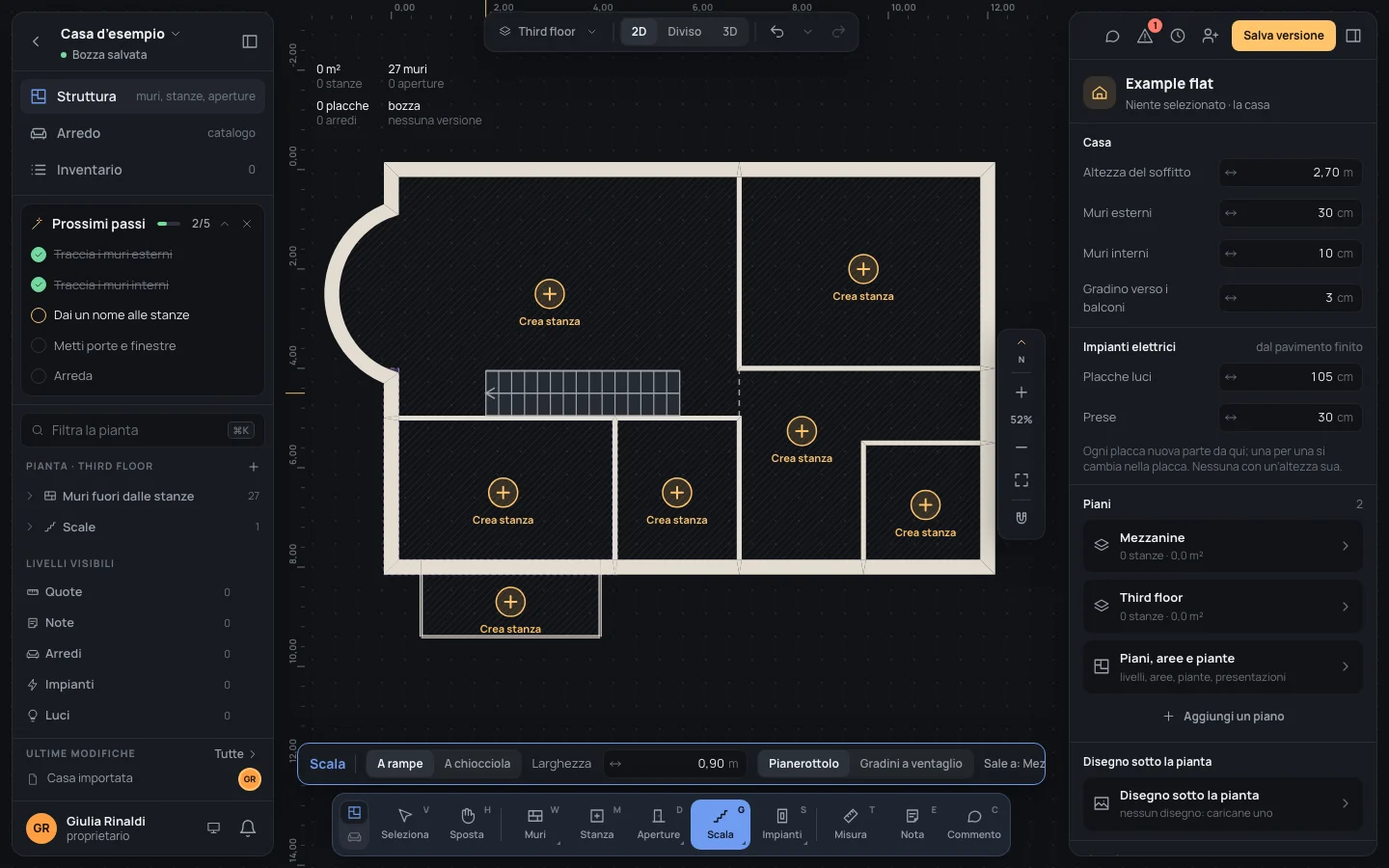
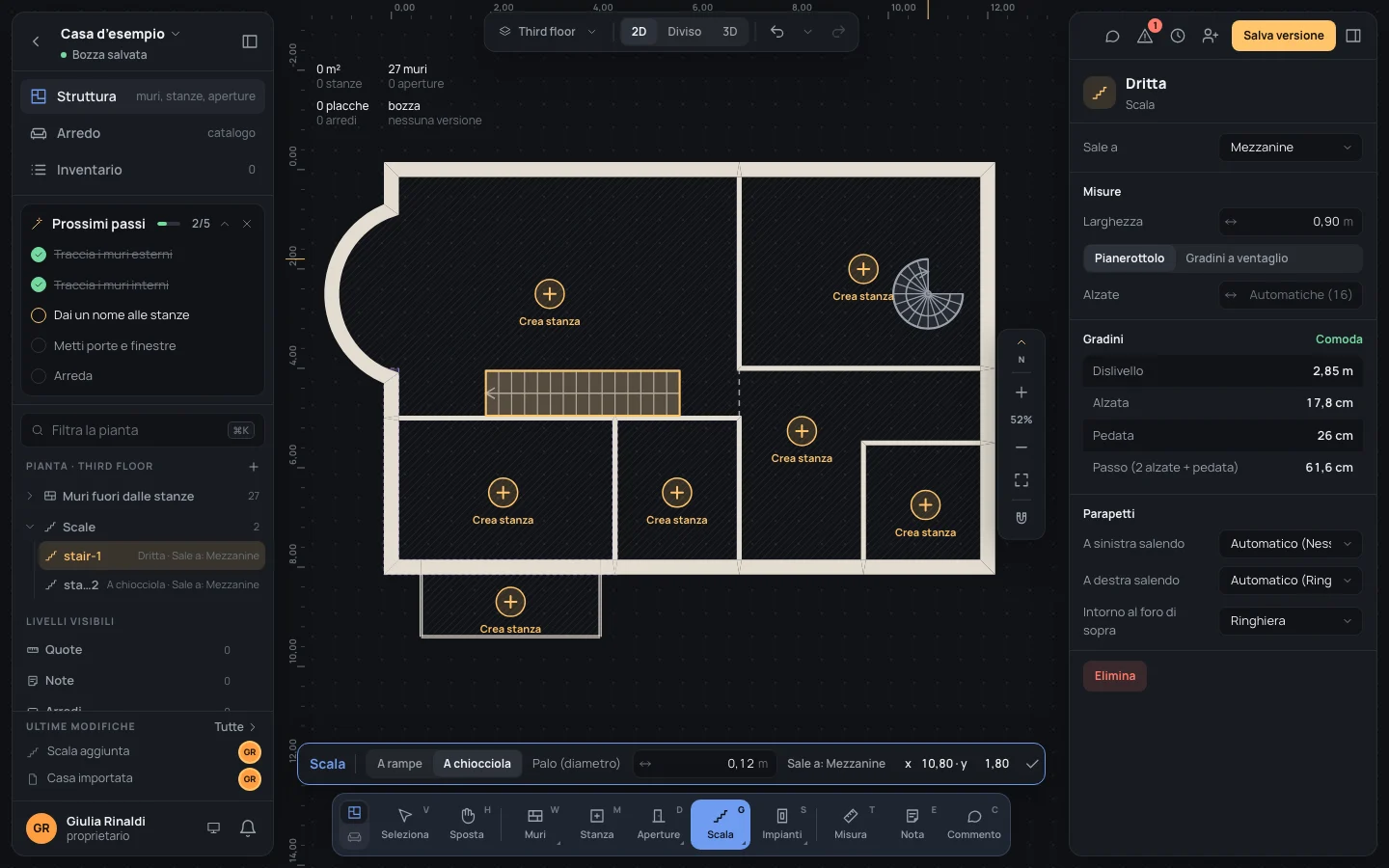
Una chiocciola:
- Scegli A chiocciola nella barra.
- Clic sul centro.
- Clic dove parte: la distanza dal centro è il raggio.
- Gira attorno al centro nel verso in cui sale (orario o antiorario, al massimo un giro intero) e fai clic dove arriva.
I tasti
Sezione intitolata “I tasti”- ↵↵: chiude la scala a rampe sul suo ultimo punto. Il punto dove sta il puntatore non conta: prima fai clic dove arriva, oppure doppio clic lì.
- ⌫⌫: toglie l’ultimo punto.
- EscEsc: lascia la scala che stai tracciando. Se non c’è niente, torni a Seleziona.
- ⇧Shift tenuto: l’angolo della prima rampa a passi di 15° invece di 45°. ⌘Ctrl tenuto: niente aggancio.
A cosa si aggancia
Sezione intitolata “A cosa si aggancia”Il primo punto, la prima rampa, il centro e la partenza di una chiocciola si agganciano come gli estremi di un muro: estremi e metà dei muri, punti sui muri, le guide allineate agli angoli e l’angolo dall’ultimo punto (ogni 45°, ogni 15° con ⇧Shift). Le rampe dopo la prima restano in squadra con quella prima. Il giro della chiocciola segue il puntatore. Come sceglie l’aggancio è in Agganci.
Cosa rifiuta
Sezione intitolata “Cosa rifiuta”- Nessun piano sopra questo: la scala sale al piano superiore, che la casa non ha ancora: sull’ultimo piano la barra dice questo al posto delle opzioni, e non si disegna niente. Prima aggiungi un piano (Scale e piani).
- La linea di passo vuole da 2 a 4 punti, rampe lunghe qualcosa, svolte in squadra e tutte dalla stessa parte. Una U la cui seconda svolta va dall’altra parte (a zig-zag) non si vede e quando la chiudi non diventa niente.
- Una chiocciola deve girare un po’, ma non più di un giro intero, e il palo deve essere più stretto della scala: altrimenti non si disegna.
- Una Larghezza o un Palo (diametro) che non è una lunghezza: Scrivi una lunghezza, per esempio 30 o 2,40.

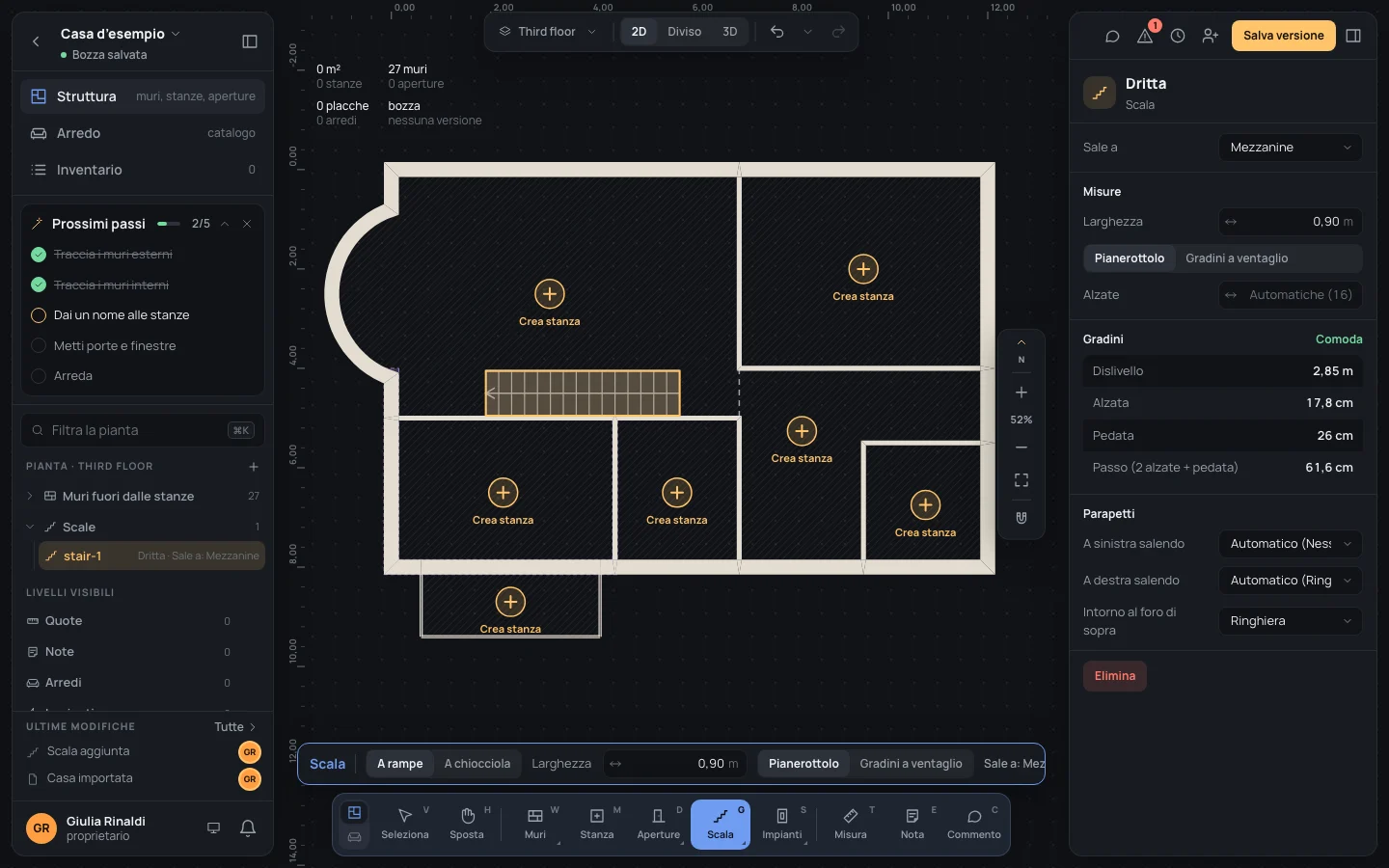
La scala si fa in un passo solo (Scala aggiunta nella cronologia) e resta selezionata: l’ispettore ne mostra la forma (Dritta, A L, A U o A chiocciola), Sale a, Larghezza, le Alzate calcolate (al massimo 18 cm l’una), dislivello, alzata, pedata e passo, e i parapetti. Lo strumento resta attivo per la scala dopo; EscEsc torna a Seleziona. Al piano di sopra, il pavimento si apre sopra la scala.
Esempio: la scala per il soppalco
Sezione intitolata “Esempio: la scala per il soppalco”Sulla casa d’esempio (quella con i soli muri, Third floor), la scala corre lungo il muro sud del soggiorno, da vicino all’ingresso verso ovest, fino al soppalco.
- Premi GG. La barra dice Sale a: Mezzanine; lascia A rampe e
Larghezza
0,90. - Clic 5,80 m a est e 4,50 m a sud dell’angolo nord-ovest dell’appartamento (dove sei lo dice la barra: x 5,80 · y 4,50).
- Vai verso ovest e fai clic su x 1,90 · y 4,50: una rampa di Lunghezza
3,90. - Premi ↵↵.
L’ispettore dice Dritta e Alzate Automatiche (16): 2,85 m tra il terzo piano e il soppalco, 16 alzate da 17,8 cm su pedate da 26 cm, un passo di 61,6 cm, Comoda.
Se qualcosa va storto
Sezione intitolata “Se qualcosa va storto”- Un punto nel posto sbagliato mentre tracci: ⌫⌫. Tutta la scala: EscEsc.
- Una scala venuta male: ⌘ZCtrl+Z la toglie in un passo. Oppure selezionala e cambiala nell’ispettore, o trascinala con Seleziona.
- Mentre tracci non compare niente: sei sull’ultimo piano, oppure la linea fa zig-zag, oppure (per una chiocciola) il palo è largo quanto la scala.
Vedi anche
Sezione intitolata “Vedi anche”- Scale e piani: l’ispettore della scala, alzate e parapetti, e i piani che unisce.
- Agganci
- Tutti i tasti