

Entrare
Blupinta non ha password: entri con un link e un codice che ti manda per email, o con una passkey dopo che ne hai aggiunta una. La prima email che usi crea il tuo account.
Entri sempre su auth.blupinta.app, la pagina di accesso di Blupinta: l’editor ti manda lì e ti riporta indietro, e così faranno l’app per desktop e le app che colleghi (Collegare un’app). Entrato lì una volta, le altre app di Blupinta nello stesso browser ti fanno entrare senza chiedere di nuovo.
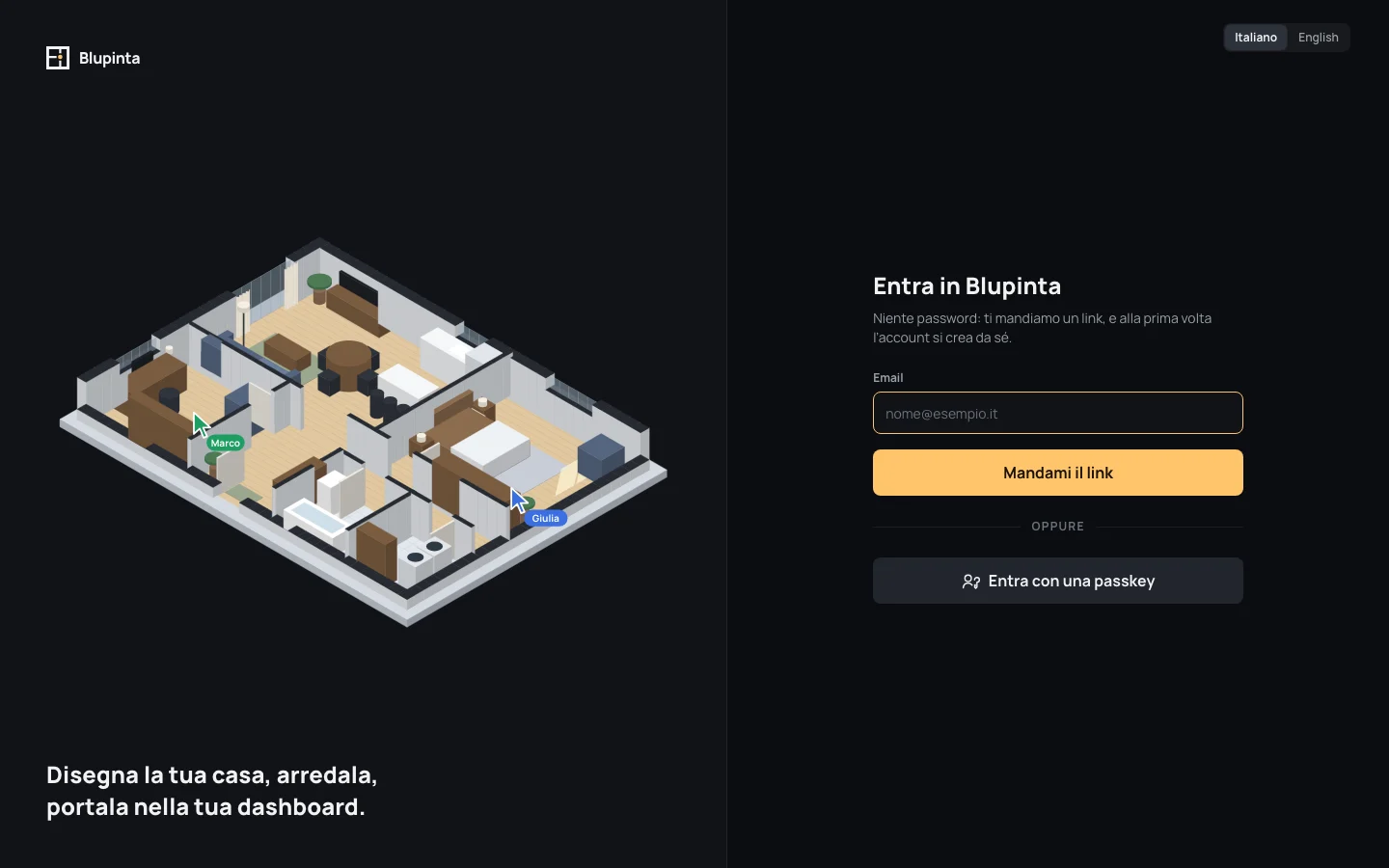
Prima la lingua
Sezione intitolata “Prima la lingua”In alto a destra, Italiano ed English scelgono la lingua della pagina. Parte nella lingua dell’app che ti ha mandato lì, il browser si ricorda la tua scelta, e un account nuovo parte in quella lingua, email comprese. Una volta dentro vale la lingua dell’account: la cambi nelle impostazioni, in Lingua e formati.
Con un link e un codice via email
Sezione intitolata “Con un link e un codice via email”- Apri la pagina per entrare e scrivi il tuo indirizzo in Email, ad esempio Email
giulia@example.com. - Clicca Mandami il link. Se l’indirizzo non è valido, il campo dice Scrivi un indirizzo email valido. e non parte niente.
- La pagina diventa Controlla la posta, con l’indirizzo a cui è andata l’email. L’oggetto è Il tuo link per entrare in Blupinta, e dentro ci sono un link e un codice di sei cifre.
- Entro 15 minuti, apri il link nello stesso browser, oppure scrivi il codice in Codice dell’email e clicca Entra con il codice. Arrivi ai tuoi progetti, o alla pagina dove stavi andando.
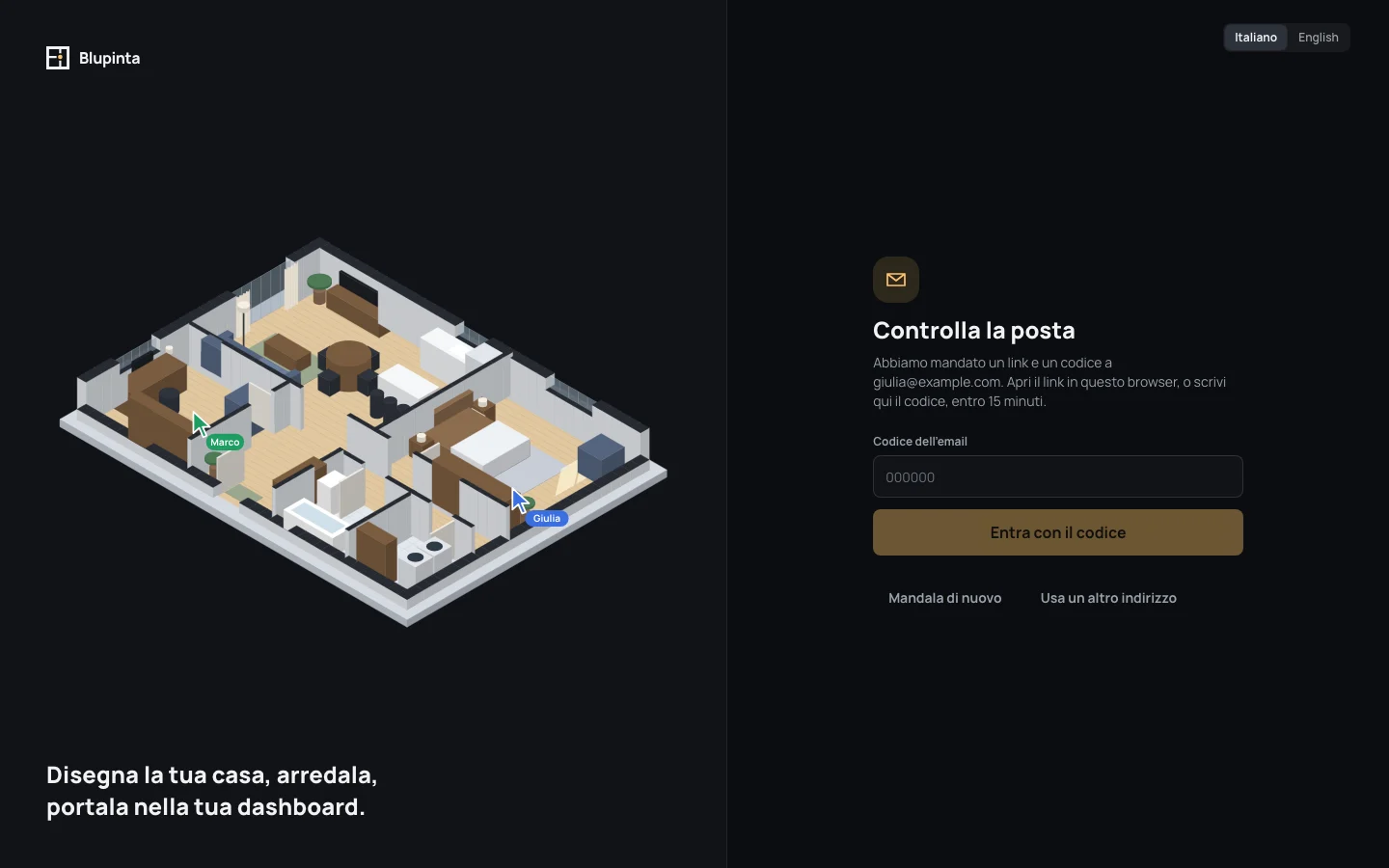
Leggi l’email sul telefono mentre entri dal computer? Non aprire il link sul telefono: scrivi il codice sul computer. Un link aperto in un browser che non l’ha chiesto dice Torna dove hai chiesto di entrare, e che il codice va scritto lì.
La prima volta non c’è niente da compilare: entrare crea l’account, che come nome mostra l’indirizzo finché non gliene dai uno (Account nelle impostazioni, vedi Il tuo account).
Non è arrivato niente? Guarda nella posta indesiderata, poi Mandala di nuovo (risponde Email mandata di nuovo.): vale solo il codice dell’ultima email. Un errore nell’indirizzo? Usa un altro indirizzo riporta il campo. Ogni link e ogni codice funzionano una volta sola, e un codice sbagliato cinque volte smette di valere: chiedi un’email nuova. A un indirizzo si possono mandare 5 email all’ora, e da una connessione si può provare 20 volte in 15 minuti; oltre, la pagina dice Troppi tentativi: riprova tra un po’.
Con una passkey
Sezione intitolata “Con una passkey”Una passkey ti fa entrare con l’impronta, il volto o il PIN del dispositivo, senza aspettare nessuna email. La aggiungi una volta dentro, da Account nelle impostazioni (Il tuo account); da lì in poi:
- Entra con una passkey, sotto oppure, apre la finestra del browser: scegli la passkey, tocca il sensore e sei dentro.
- Dove il browser lo sa fare, la passkey ti viene proposta subito tra i suggerimenti del campo Email, come una password salvata: la scegli lì e sei dentro, senza cliccare altro.
Se chiudi la finestra del browser la pagina dice Accesso con passkey annullato.; un browser che non sa usare le passkey dice Questo browser non sa usare le passkey: entra con il link via email. Una passkey che il server non riconosce (tolta dal tuo account, ad esempio) dice La passkey non è stata riconosciuta. L’email funziona sempre, con o senza passkey.
Quando il link non funziona
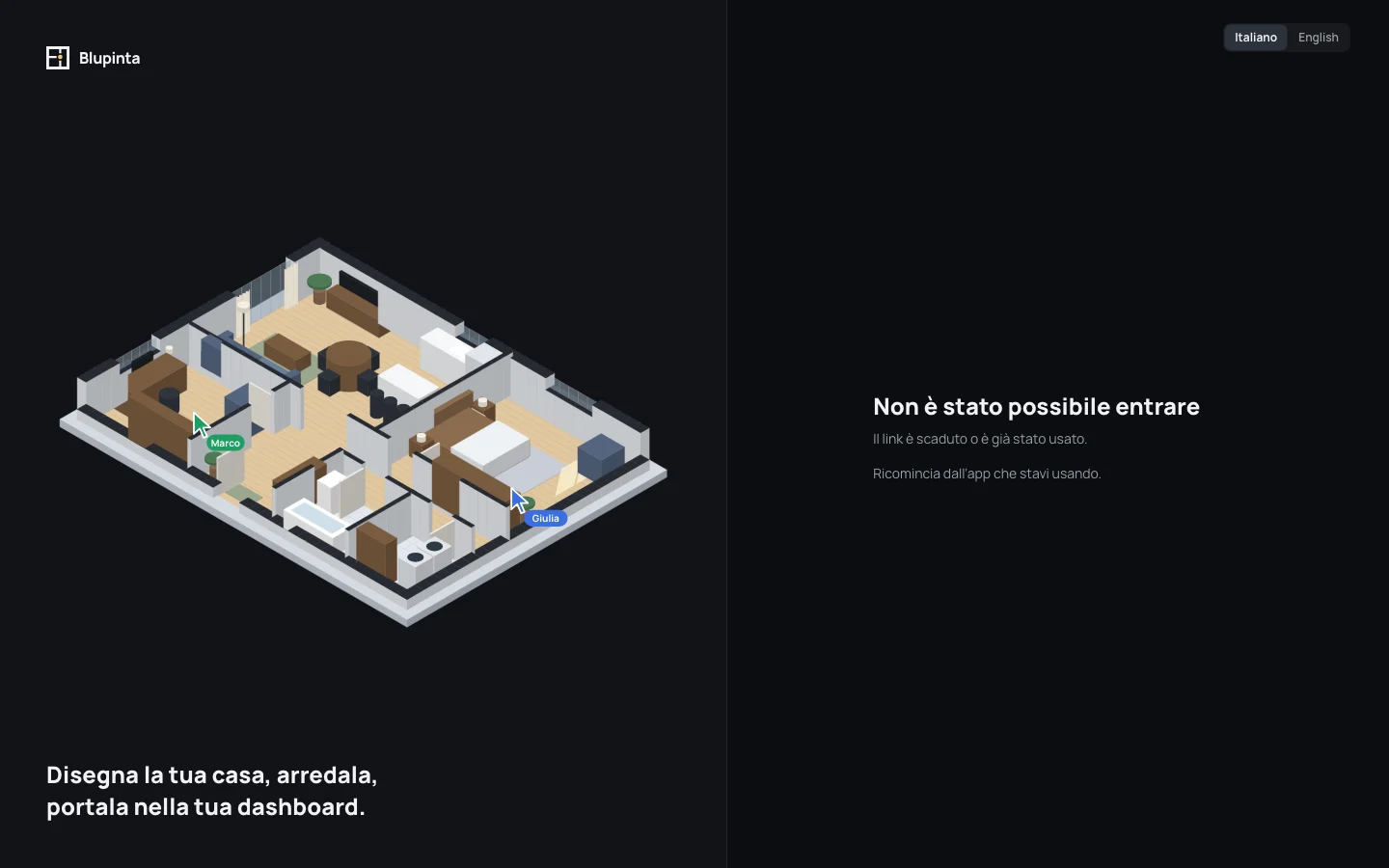
Sezione intitolata “Quando il link non funziona”Un link aperto dopo 15 minuti, o per la seconda volta, mostra Non è stato possibile entrare e Il link è scaduto o è già stato usato. Torna all’app che stavi usando ed entra di nuovo: ti chiederà un’email nuova.
Tornare dove eri
Sezione intitolata “Tornare dove eri”Una pagina di Blupinta aperta mentre non sei dentro (il link a un progetto che ti hanno mandato, un invito) ti porta alla pagina per entrare, e poi di nuovo lì appena sei dentro. Il pulsante Entra con di un invito scrive anche il suo indirizzo nel campo: entra con quell’indirizzo per accettarlo (vedi Invitare persone).
Quando la sessione finisce
Sezione intitolata “Quando la sessione finisce”Ogni dispositivo resta dentro 30 giorni dall’ultima volta che lo usi. Quando una sessione finisce (è scaduta, o hai fatto uscire quel dispositivo da un altro) la prossima cosa che fai ti porta alla pagina per entrare, e poi di nuovo dove eri. Il lavoro non si perde: la bozza sta sul server.
Se il server non risponde quando una pagina si apre, la pagina dice Il server non risponde: controlla la connessione. con Riprova. Per uscire tu, usa Esci nel tuo menu (vedi Le tue impostazioni): fa uscire questo browser anche da auth.blupinta.app, così il prossimo accesso chiede di nuovo.