

Rettangolo
Lo strumento Rettangolo disegna un rettangolo di quattro muri e crea la stanza che chiudono, in un passo solo. È il modo più rapido per cominciare una casa, una stanza o un ripostiglio.
Come si sceglie
Sezione intitolata “Come si sceglie”- Muri nel dock: un clic apre il gruppo, poi Rettangolo (quattro muri).
- RR lo sceglie subito, in Struttura.
- La ricerca (⌘KCtrl+K): scrivi Rettangolo.
La barra
Sezione intitolata “La barra”La barra mostra le opzioni dei muri nuovi, le stesse dello strumento Muro tranne Segui e Arco:

- Spessore: in centimetri, da 2 cm a 1 m; parte dai Muri interni della casa.
- Altezza: vuota (soffitto) fino al soffitto, oppure da 0,10 m a 10 m. Se svuoti il campo, i muri dopo tornano fino al soffitto.
- Tipo: Muro, Parapetto, Ringhiera (sempre 4 cm) o Separatore (senza corpo).
La barra le tiene per i muri dopo, di questo strumento come dello strumento Muro, finché non chiudi il progetto.
Come si usa
Sezione intitolata “Come si usa”- Scegli lo strumento. Il suggerimento dice Trascina un rettangolo, o clic su due angoli: quattro muri e una stanza.
- Premi su un angolo e trascina fino a quello opposto. Sotto il rettangolo un’etichetta ne dà larghezza e profondità (12,00 m × 8,00 m).
- Rilascia. Oppure fai clic su un angolo, lascia, e fai clic sull’altro: il suggerimento allora dice Rilascia, o clic sul secondo angolo, per chiudere i quattro muri.
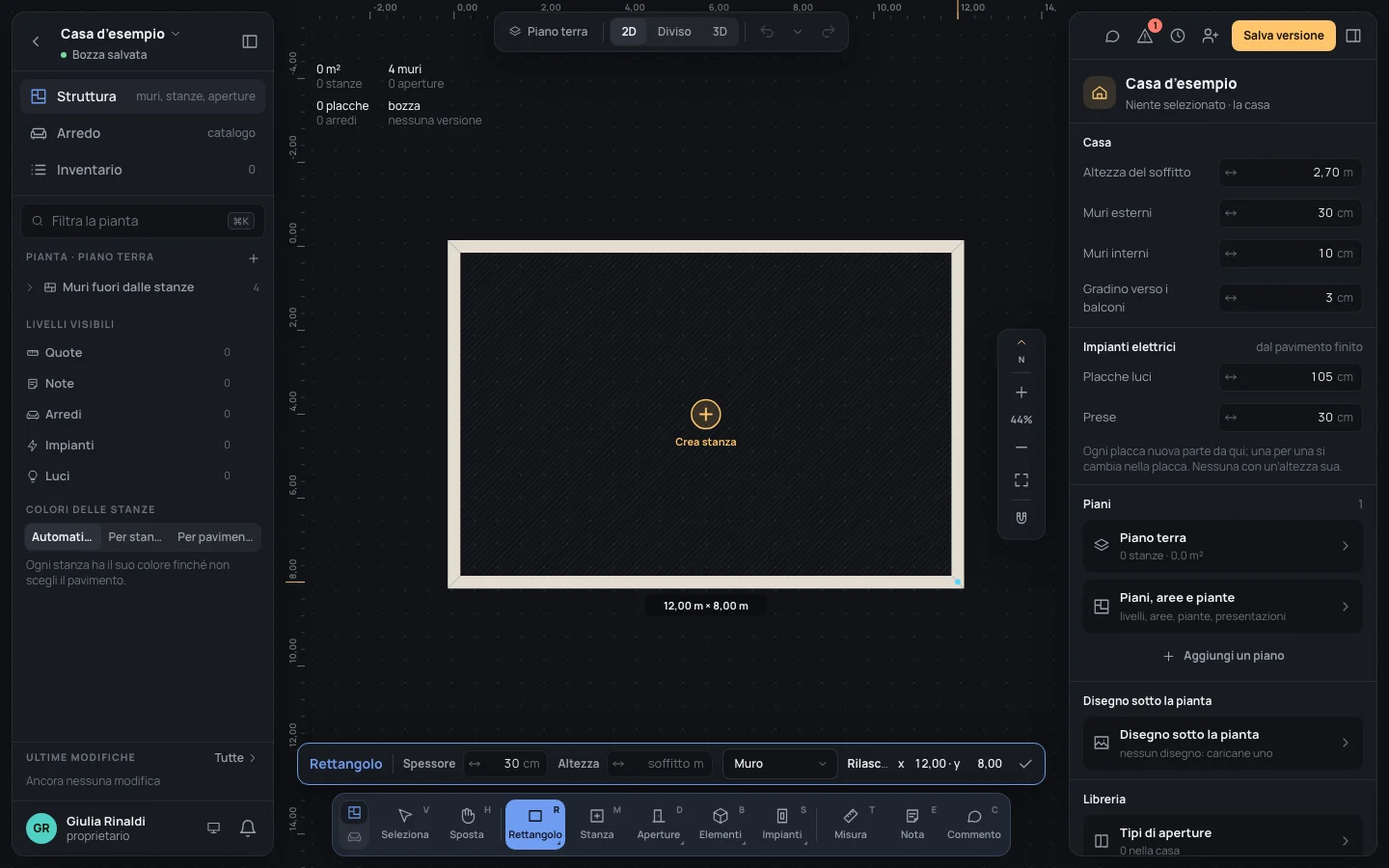
Gli angoli sono le linee di mezzo dei muri: un rettangolo di 12,00 × 8,00 m con muri da 30 cm misura dentro 11,70 × 7,70 m.
I tasti
Sezione intitolata “I tasti”- EscEsc: lascia il primo angolo; se non c’è, torna a Seleziona.
- Tenuti: ⌘Ctrl senza aggancio, ␣␣ per spostare la vista.
A cosa si aggancia
Sezione intitolata “A cosa si aggancia”I due angoli si agganciano come i clic dello strumento Muro: estremi e metà dei muri, punti sui muri, l’allineamento con gli estremi che ci sono già, la griglia quando è accesa. ⌘Ctrl tenuto spegne l’aggancio. Vedi L’aggancio.
Cosa rifiuta
Sezione intitolata “Cosa rifiuta”Un rettangolo la cui larghezza o profondità non supera il raggio dell’aggancio (10 pixel allo zoom del momento) non crea niente: un clic lì lascia il primo angolo in attesa del secondo. Spessori e altezze fuori dai limiti li rifiutano i campi della barra, come per lo strumento Muro (Tra 0,02 m e 1,00 m.).
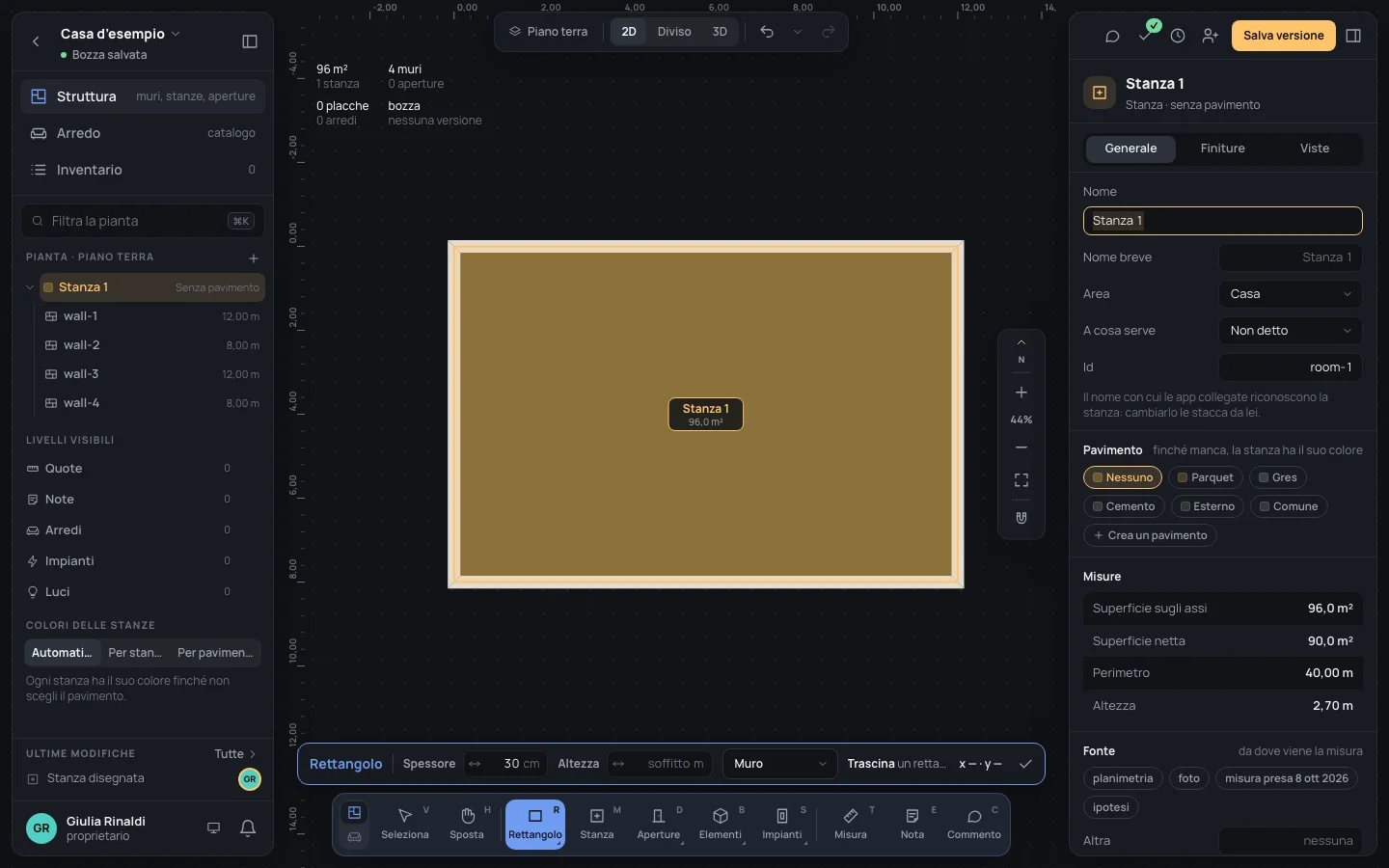
Un passo nella storia, Stanza disegnata: i quattro muri e la stanza dentro, chiamata Stanza 1 (o il numero dopo), nell’area della pianta, con il pavimento della casa per le stanze nuove se ce l’ha. La stanza resta selezionata e l’ispettore ne chiede prima il Nome: scrivilo e premi ↵↵. Lo strumento resta acceso per il rettangolo dopo.
Esempio: il perimetro della casa d’esempio
Sezione intitolata “Esempio: il perimetro della casa d’esempio”In un progetto nuovo e vuoto, disegna il perimetro della casa d’esempio: 12,00 × 8,00 m tra le linee di mezzo di muri da 30 cm.
- Premi RR. Nello Spessore della barra scrivi
Spessore
30e premi ↵↵. - Per cadere su centimetri tondi, accendi la griglia: Aggancio, la calamita in fondo alla colonna dello zoom, poi Griglia 10 cm.
- Premi sul foglio e trascina in basso a destra finché l’etichetta dice 12,00 m × 8,00 m. Rilascia.
- L’ispettore chiede il nome della stanza: scrivi Nome
Casae premi ↵↵.
La casa ha allora 96,0 m² sugli assi e 90,0 m² netti.
Se qualcosa va storto
Sezione intitolata “Se qualcosa va storto”- La misura sbagliata: ⌘ZCtrl+Z annulla muri e stanza insieme, in un passo. Oppure scrivi la lunghezza giusta di ogni muro con Seleziona (Modificare i muri).
- Al rilascio non compare niente: il rettangolo è troppo sottile; trascina di più, o rimpicciolisci.
- I suoi muri stanno sopra muri che c’erano già: un rettangolo è sempre quattro muri suoi e non si unisce ai muri lungo cui passa, come fa lo strumento Muro. Annullalo e disegna quei muri con lo strumento Muro.
Vedi anche
Sezione intitolata “Vedi anche”- Muro: i muri uno per uno, dritti o curvi. Stanza: una stanza tra muri già disegnati.
- Le stanze: nome, uso, pavimento e pittura di una stanza.
- L’aggancio: cosa prendono gli angoli.