

Pavimenti e kit
Il pavimento di una stanza può essere uno dei tipi (parquet, gres, cemento…) o un pavimento che crei tu: il materiale, la posa, il formato dei pezzi e le fughe. La pianta lo disegna pezzo per pezzo dentro la stanza, e il 3D posa gli stessi pezzi. Un pavimento che tieni tra i tuoi kit è tuo in ogni progetto.
Dove crearlo
Sezione intitolata “Dove crearlo”- Nell’ispettore di una stanza, il gruppo Pavimento (in Generale e in Finiture): + Crea un pavimento, dopo i pavimenti da scegliere. Il pavimento creato da lì si può posare subito in quella stanza.
- Clic destro su una stanza: Pavimento: … elenca i pavimenti da posare, e Crea un pavimento….
- Senza niente selezionato, nell’ispettore della casa, Libreria: Pavimenti, con il suo +.
- La ricerca (⌘KCtrl+K): Crea un pavimento.
La finestra del pavimento
Sezione intitolata “La finestra del pavimento”Crea un pavimento si apre con l’anteprima di 2 × 2 m a sinistra, come sarà a terra, con una barra di 1 m, e a destra quello che fa il pavimento. Un pavimento nuovo parte da un rovere a spina, 60 × 10 cm con fughe brune di 1 mm, e si chiama Rovere a spina se è il primo della casa, altrimenti prende il nome da quanti pavimenti ha la casa (Pavimento 3 nella casa d’esempio). L’anteprima segue ogni modifica.
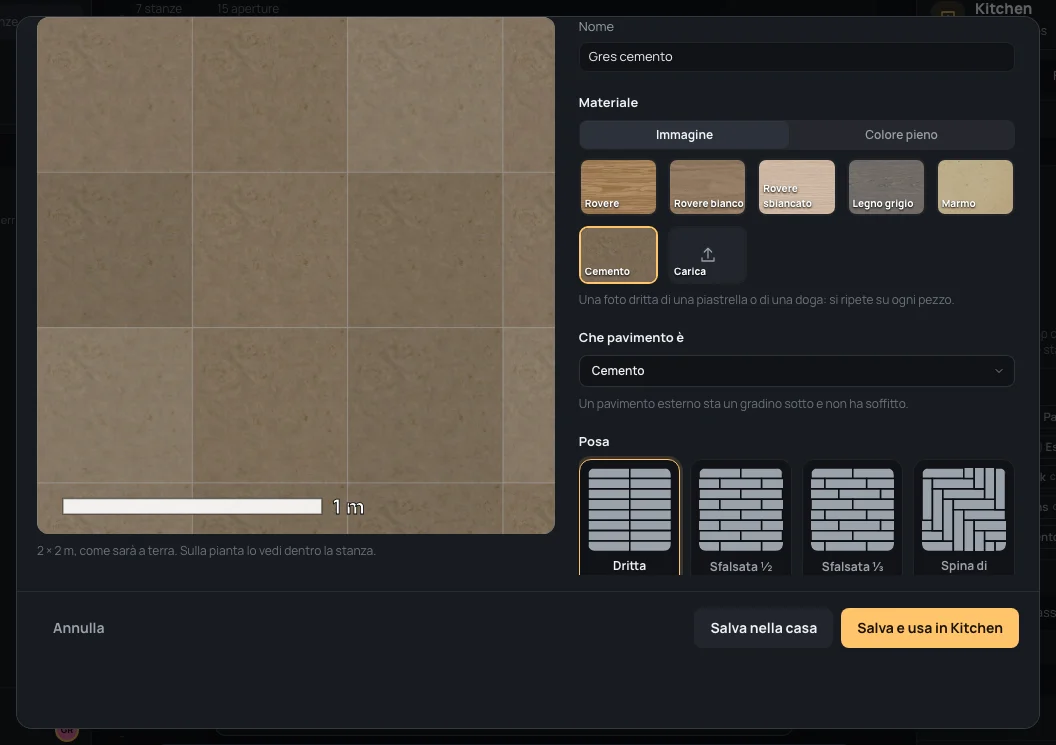
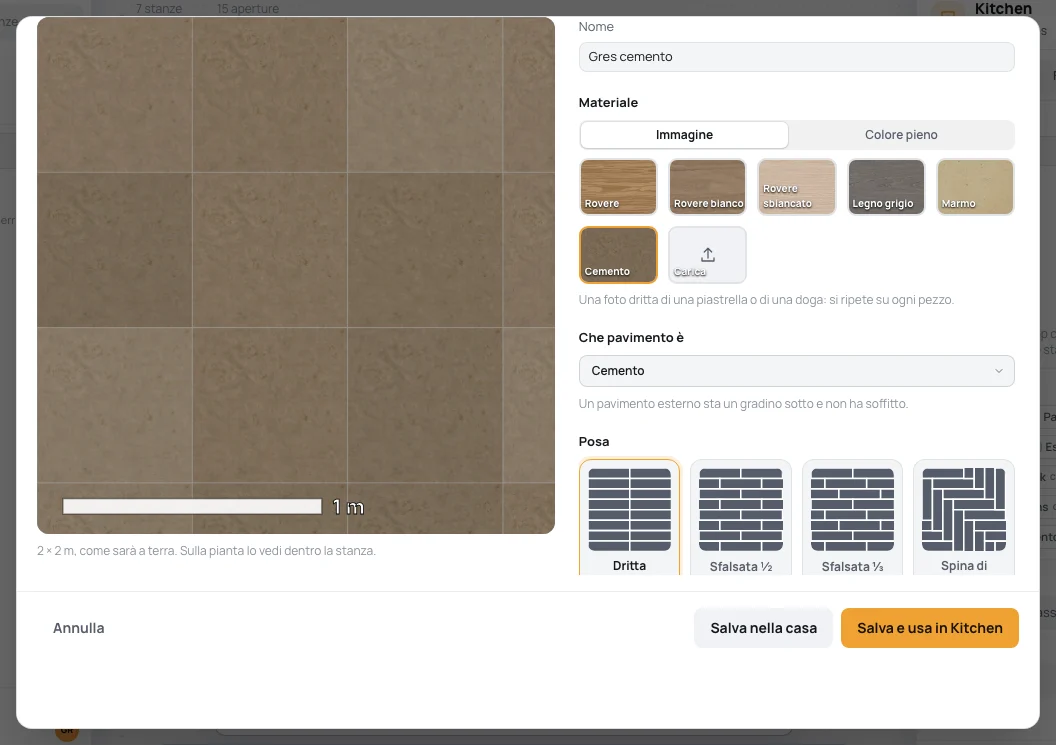
- Nome: non può restare vuoto (Dai un nome al pavimento.).
- Materiale:
- Immagine: una delle foto di Blupinta (Rovere, Rovere bianco, Rovere sbiancato, Legno grigio, Marmo, Cemento), oppure Carica una tua: Una foto dritta di una piastrella o di una doga: si ripete su ogni pezzo. PNG, JPEG o WebP; resta nel progetto (La tua la riprende dopo che ne hai provata un’altra);
- Colore pieno: Miele, Avorio, Grigio, Antracite, Sabbia, Noce, oppure Altro colore.
- Che pavimento è: Parquet, Gres, Cemento, Esterno, Comune. Un pavimento esterno sta un gradino sotto e non ha soffitto. Scegliendo una foto si sceglie anche il tipo che le va (il legno è parquet, il marmo gres, il cemento cemento); poi puoi cambiarlo.
- Posa: Dritta, Sfalsata ½, Sfalsata ⅓, Spina di pesce, Spina ungherese, Cesto, Esagoni.
- Formato: Lunghezza × Larghezza in centimetri, ogni lato tra 1 e 300 cm; un esagono si misura Tra i lati. La spina di pesce e il cesto dicono quante larghezze fanno una lunghezza (rapporto 6:1).
- Fughe: la Larghezza in millimetri, da 0 a 30, e il colore (Bruno, Bianco, Grigio, Nero, o Altro colore).
- Direzione della posa: 0°, 45°, 90°.
- Variazione tra i pezzi, tra un pezzo e l’altro: dallo 0 al 50 %, quanto ogni pezzo è diverso dal successivo.
- Finitura: Opaca, Satinata, Lucida.
- Prodotto (facoltativo): marca e modello, es. Marazzi Treverk 10×60. Chi guarda la casa sa che prodotto è.
I numeri si scrivono, o si trascinano dal loro ↔. Un numero fuori dai limiti viene rifiutato, e dice perché.
Nella casa o tra i tuoi kit
Sezione intitolata “Nella casa o tra i tuoi kit”Dove lo tieni:
- Solo questa casa: Solo in questa casa. Il bottone dice Salva nella casa.
- I miei kit: Un kit tuo: lo ritrovi in ogni progetto, e lo cambi in un posto solo. Il bottone dice Salva il kit. Un pavimento nuovo parte da qui.
Aperta da una stanza, Salva e usa in Kitchen (il nome della stanza) lo salva e lo posa subito in quella stanza. Un messaggio dice dove è finito: Gres cemento in Kitchen · solo in questa casa. Annulla, ✕ o EscEsc escono senza salvare.
Esempio: piastrelle di cemento per la cucina
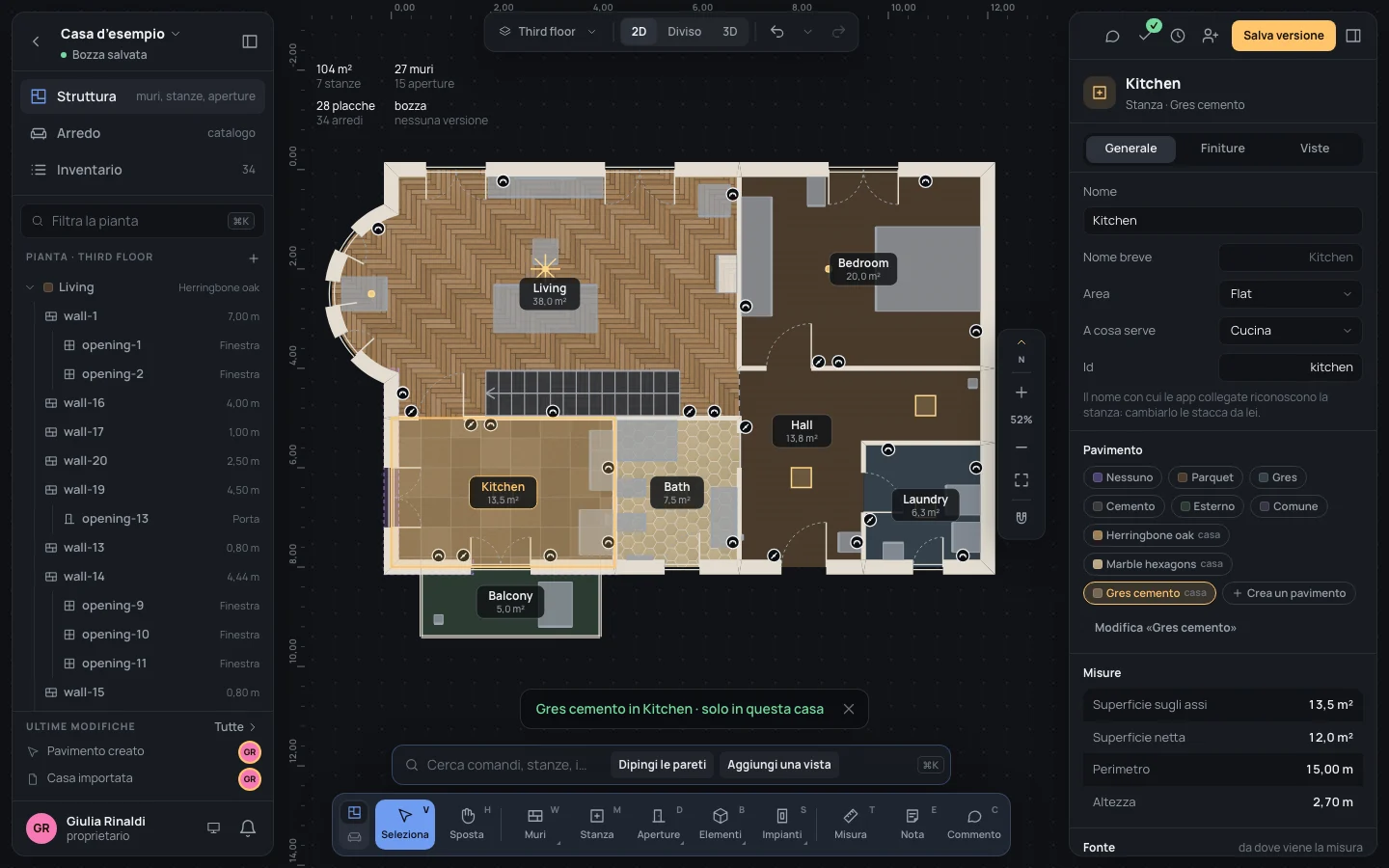
Sezione intitolata “Esempio: piastrelle di cemento per la cucina”Sulla casa d’esempio finita, in Struttura:
- Seleziona la Kitchen (un clic sulla stanza, o la sua riga nel pannello di sinistra).
- Nel suo ispettore, in Pavimento, clicca + Crea un pavimento.
- Nome: Nome
Gres cemento. Materiale: Immagine, Cemento (il tipo diventa Cemento). Posa: Dritta. - Formato: Lunghezza Lunghezza
60, Larghezza Larghezza60. Fughe: Larghezza Larghezza2, colore Grigio. - Dove lo tieni: Solo questa casa.
- Clicca Salva e usa in Kitchen.
La cucina è posata con piastrelle da 60 cm. Tra i suoi pavimenti ora c’è Gres cemento, con l’etichetta casa, scelto, e sotto Modifica «Gres cemento» riapre la finestra; Salva le modifiche le salva.
Scegliere il pavimento di una stanza
Sezione intitolata “Scegliere il pavimento di una stanza”I pavimenti della stanza sono: Nessuno (finché manca, la stanza ha il suo colore), i cinque tipi, i pavimenti della casa (con l’etichetta casa, o tuo kit per la copia di un kit), i tuoi kit non ancora in questa casa (con l’etichetta tuo kit: entrano nella casa quando ne scegli uno) e + Crea un pavimento. Il Pavimento: … del menu del clic destro offre gli stessi.
Per un parquet e per un pavimento della casa, Finiture ha anche Verso delle doghe, in gradi.
Un kit si cambia in un posto solo
Sezione intitolata “Un kit si cambia in un posto solo”Apri un kit in un progetto qualsiasi che lo usa (Modifica «…») e salva le modifiche: È un tuo kit: le modifiche arrivano in ogni progetto che lo usa, come proposta. Nasce una versione nuova del kit. Ogni altra casa che lo usa tiene la versione che aveva, e la stanza posata con quel kit lo dice: Il kit «Rovere sbiancato a correre» ha una versione nuova (v2). con Aggiorna. Una casa non cambia mai senza di te.
I miei kit
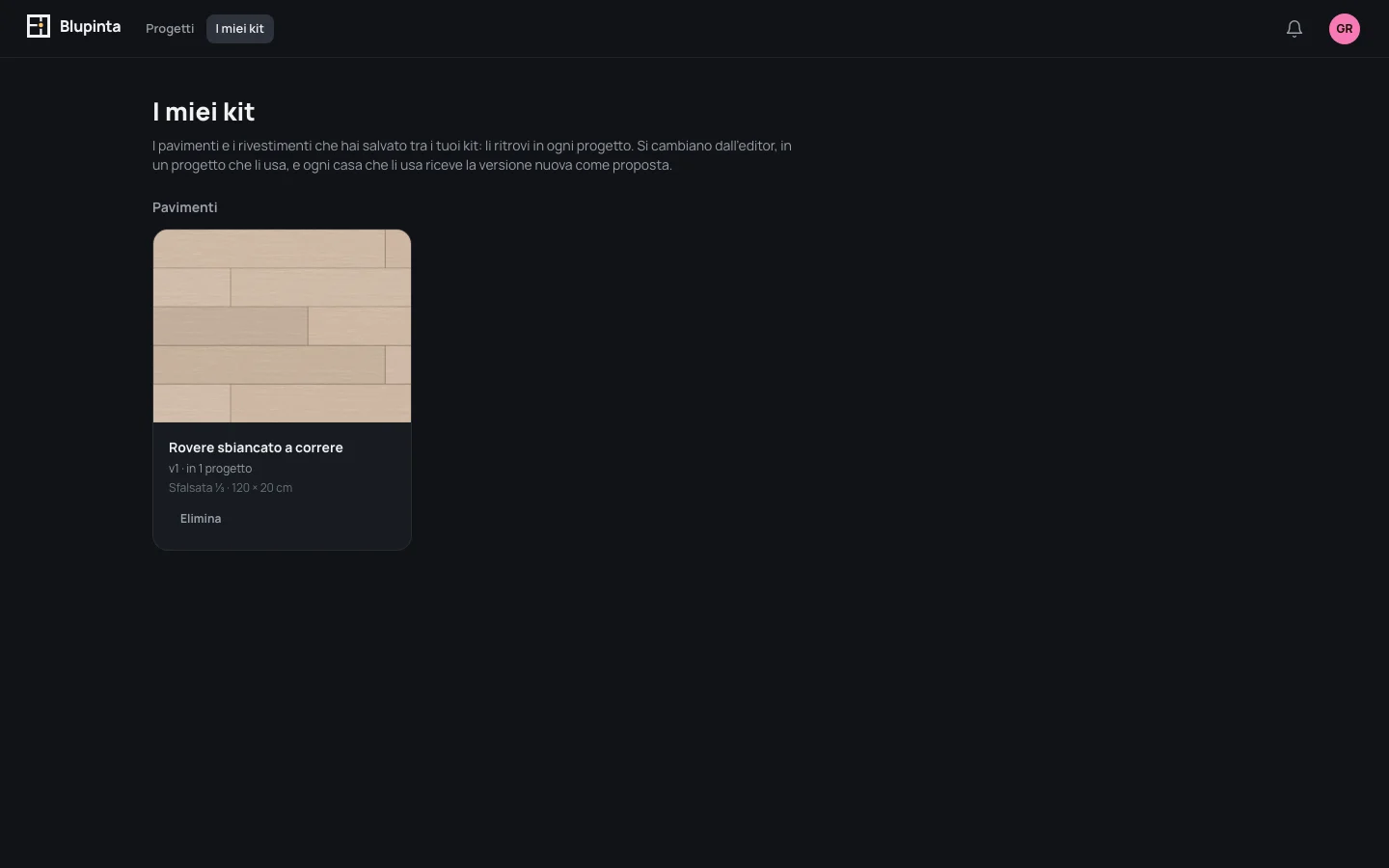
Sezione intitolata “I miei kit”I miei kit, accanto a Progetti in cima alla pagina dei progetti, mostra ogni kit con un pezzo posato, il nome, la versione e in quanti tuoi progetti è usato (v1 · in 1 progetto), la posa e il formato. Se non ce n’è ancora nessuno: Ancora nessun kit.
Elimina chiede prima: Eliminare il kit «Rovere sbiancato a correre»? Non lo ritroverai nei tuoi progetti. Le case che lo usano tengono la loro copia. I tuoi kit sono nell’esportazione del tuo account.
Esempio: un kit per ogni progetto
Sezione intitolata “Esempio: un kit per ogni progetto”- Senza niente selezionato, nell’ispettore della casa clicca Pavimenti (+).
- Nome: Nome
Rovere sbiancato a correre. Materiale: Rovere sbiancato. Posa: Sfalsata ⅓. Formato: Lunghezza120× Larghezza20. - Dove lo tieni: I miei kit. Clicca Salva il kit.
- Tornato alla pagina dei progetti, apri I miei kit: il kit è lì, v1 · in 1 progetto. In ogni altro progetto lo trovi tra i pavimenti di una stanza, con l’etichetta tuo kit.
Rivestimenti a parete
Sezione intitolata “Rivestimenti a parete”Le piastrelle sulle pareti, di un bagno o dietro il piano di una cucina, si creano allo stesso modo: Crea un rivestimento ha la stessa anteprima di 2 × 2 m, come sarà sulla parete, e le stesse parti del pavimento, dal Materiale al Prodotto, ma non ha Che pavimento è. Un rivestimento nuovo parte da un bianco lucido 10 × 20 cm sfalsato ½, con fughe bianche di 2 mm, e si chiama Bianco lucido 10×20 se è il primo della casa, altrimenti Rivestimento 2, Rivestimento 3…; i colori pieni sono Bianco, Crema, Salvia, Carta da zucchero, Blu notte, Nero.
- Si apre dalla ricerca (⌘KCtrl+K), Crea un rivestimento, o dall’ispettore della casa, Libreria: Rivestimenti, con il suo +.
- Dove lo tieni, come per i pavimenti: Solo questa casa (Salva nella casa) o I miei kit (Salva il kit, da qui parte un rivestimento nuovo). Senza nome viene rifiutato: Dai un nome al rivestimento.
- Un kit di rivestimento si ritrova in ogni progetto: in Piastrelle alle pareti è tra i rivestimenti da scegliere, con tuo kit, e Aggiungi piastrelle in una casa che non ne ha posa l’ultimo dei tuoi kit. Cambiato da un progetto, agli altri arriva come proposta (Il kit «…» ha una versione nuova (v2). Aggiorna). In I miei kit i rivestimenti stanno sotto i pavimenti, nella loro sezione.
Dove vanno le piastrelle e fin dove
Sezione intitolata “Dove vanno le piastrelle e fin dove”Nell’ispettore di una stanza, in Finiture, il gruppo Piastrelle alle pareti elenca le sue zone. Aggiungi piastrelle posa l’ultimo rivestimento della casa su tutte le pareti della stanza fino a 1,20 m; se la casa non ne ha ancora, apre Crea un rivestimento, e Salva e usa in … lo posa lì. Con la stanza selezionata, anche Crea un rivestimento dalla ricerca ha Salva e usa in …. Ogni zona ha:
- Rivestimento: quale, e Modifica «…» per cambiarlo (cambia in ogni zona che lo usa).
- Dove: Pareti intere, scelte tra le pareti della stanza, da un angolo all’altro, come le vede la stanza; oppure Un tratto di una Parete, Dall’angolo e Larghezza, misurati dall’angolo sinistro, guardando la parete dalla stanza: il paraschizzi di una cucina.
- Da terra: dove cominciano, per esempio sopra il piano di lavoro.
- Fino a: 1,20 m, 1,50 m, 2,10 m, Soffitto, o un’altezza tua. Una zona più alta di una parete si ferma in cima alla parete.
- Togli la zona.
Una zona che così non starebbe sulle pareti viene rifiutata: Così non sta sulle pareti: la cima va sopra l’inizio, il tratto dentro la parete. Una stanza può avere più zone: la doccia fino a 2,10 m, il resto fino a 1,20 m.
Selezionata una parete, Facce dice fin dove arrivano le piastrelle su ogni faccia (piastrelle fino a 2,10 m), e Prospetto le disegna in scala, dalla prima fila intera in basso, tagliate intorno a porte e finestre: trascina il bordo alto o basso delle piastrelle per cambiarne l’altezza (portato in cima alla parete, arrivano al soffitto).
Sulla pianta una fascia tratteggiata, nel colore delle piastrelle, corre appena dentro le facce piastrellate; nel 3D le piastrelle stanno sulle pareti come le posi, pezzo per pezzo, intorno a porte e finestre.
Cosa può andare storto
Sezione intitolata “Cosa può andare storto”- Salva non fa niente: un numero è fuori dai limiti o il nome è vuoto; il messaggio accanto ai bottoni dice quale (Ogni lato tra 1 e 300 cm., Fughe tra 0 e 30 mm.).
- Non è stato possibile caricare l’immagine: usa un PNG, JPEG o WebP, e riprova.
- Posato nella stanza sbagliata: scegli di nuovo il pavimento della stanza tra i suoi; ⌘ZCtrl+Z annulla la posa e la creazione. Un kit salvato resta tra i tuoi kit: eliminalo in I miei kit.
- La modifica di un kit non arriva in un altro progetto: a quel progetto viene offerto Aggiorna; non cambia mai da solo.