

Misura
Lo strumento Misura ti dice quanto sono lontani due punti della pianta. Non cambia niente nella casa, a meno che tu non gli chieda di tenere la misura come quota.
Come si sceglie
Sezione intitolata “Come si sceglie”- Misura nel dock, oppure TT. È nel dock di Struttura e di Arredo, e anche in quello di chi ha il progetto in sola lettura: chiunque possa aprire il progetto può misurarlo.
- La ricerca (⌘KCtrl+K): scrivi Misura.
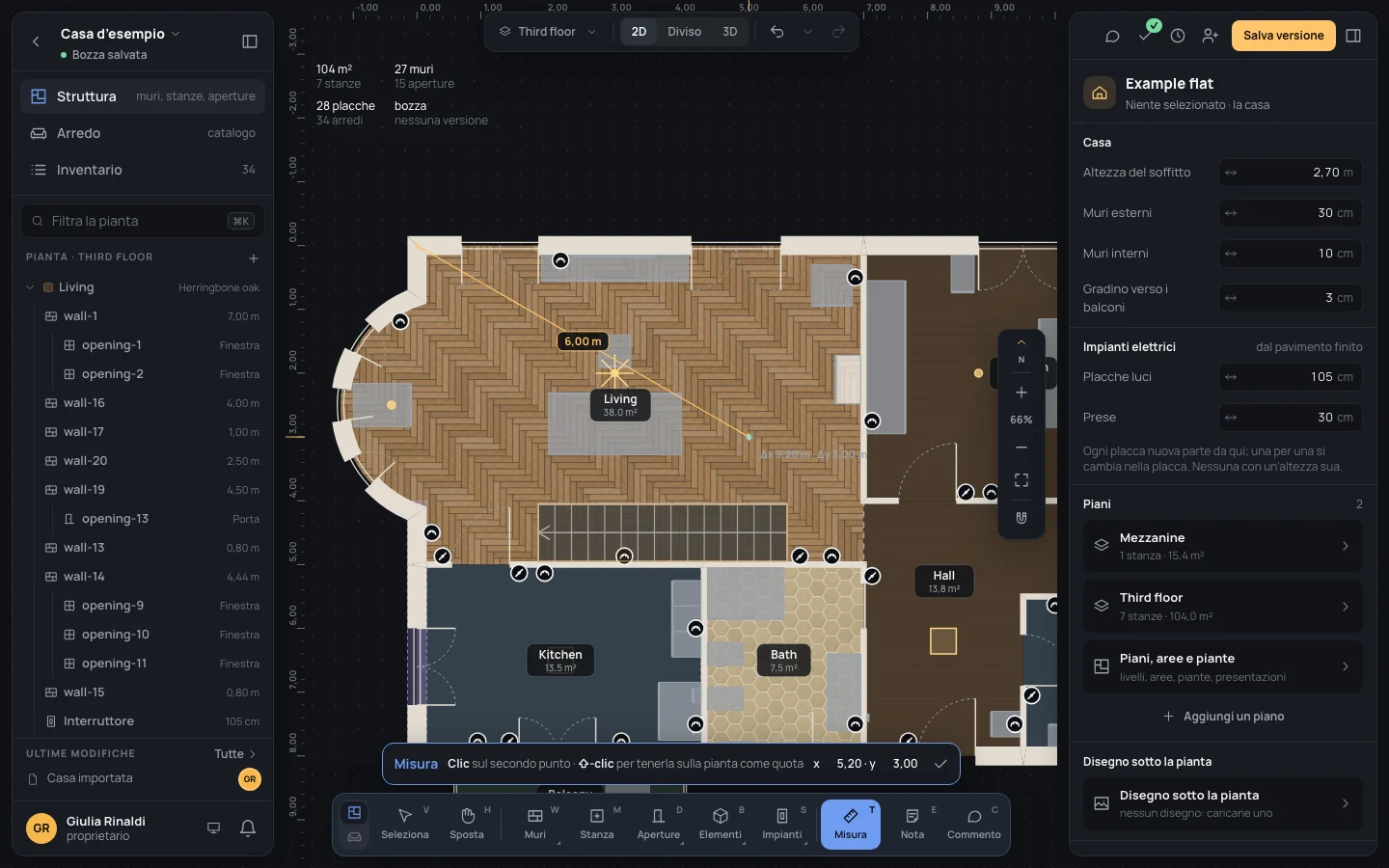
Lo strumento non ha opzioni: la sua barra mostra il nome, cosa fare, dov’è il puntatore (x 5,20 · y 3,80, in metri dall’origine della pianta) e Fine (✓).
Come si usa
Sezione intitolata “Come si usa”- Scegli lo strumento. La barra dice Clic su due punti per misurare (aggancio attivo) · EscEsc per cancellare.
- Fai clic sul primo punto. Da lì una linea segue il puntatore, con la distanza su un’etichetta a metà; la barra ora dice Clic sul secondo punto · ⇧Shift-clic per tenerla sulla pianta come quota.
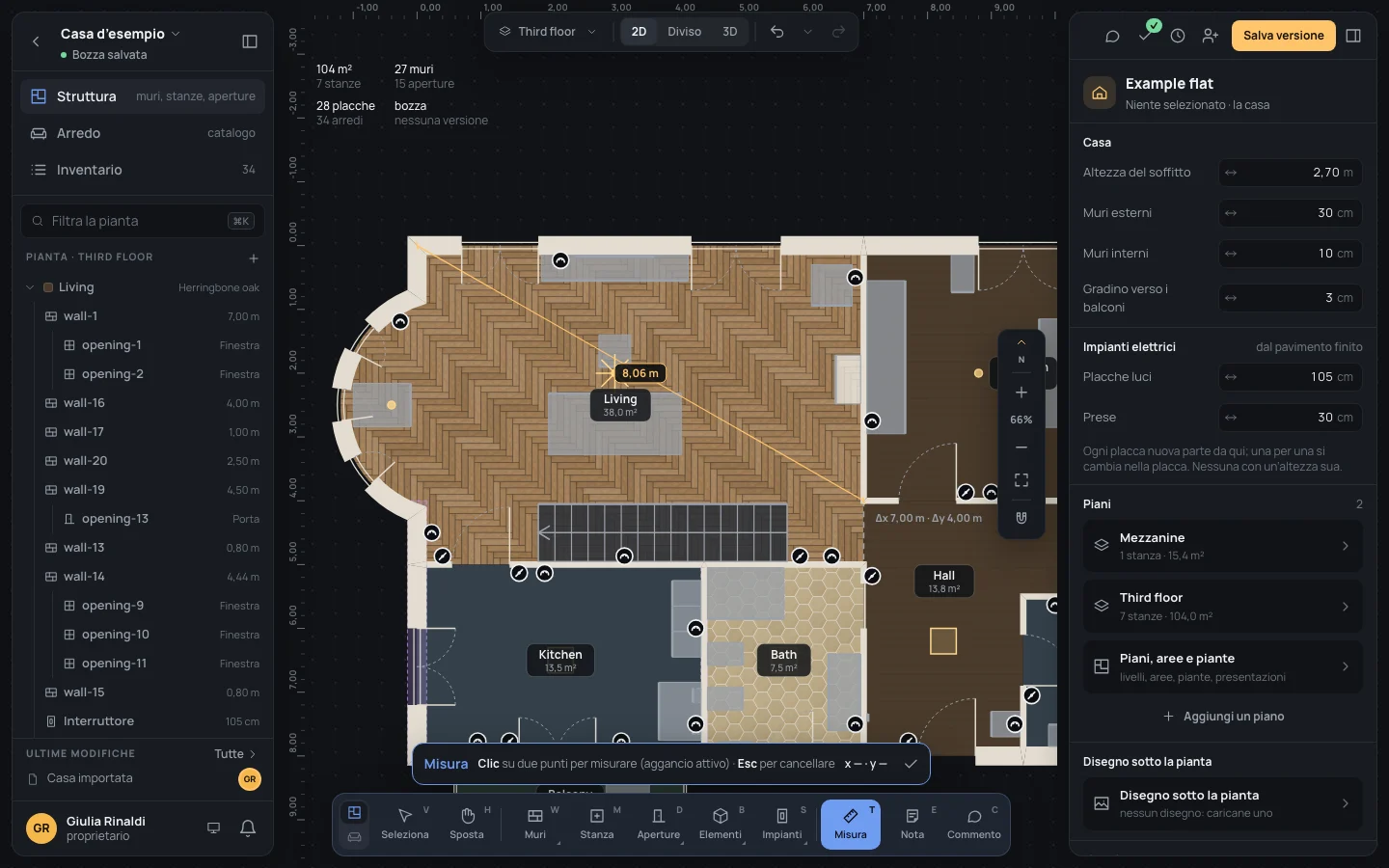
- Fai clic sul secondo punto. La linea e la sua etichetta restano sulla pianta. Se i due punti non sono né in orizzontale né in verticale, una riga accanto alla fine dice di quanto si spostano in orizzontale e in verticale (Δx 7,00 m · Δy 4,00 m).
- Un altro clic comincia una nuova misura e la prima sparisce. EscEsc la cancella.
Tenerla come quota
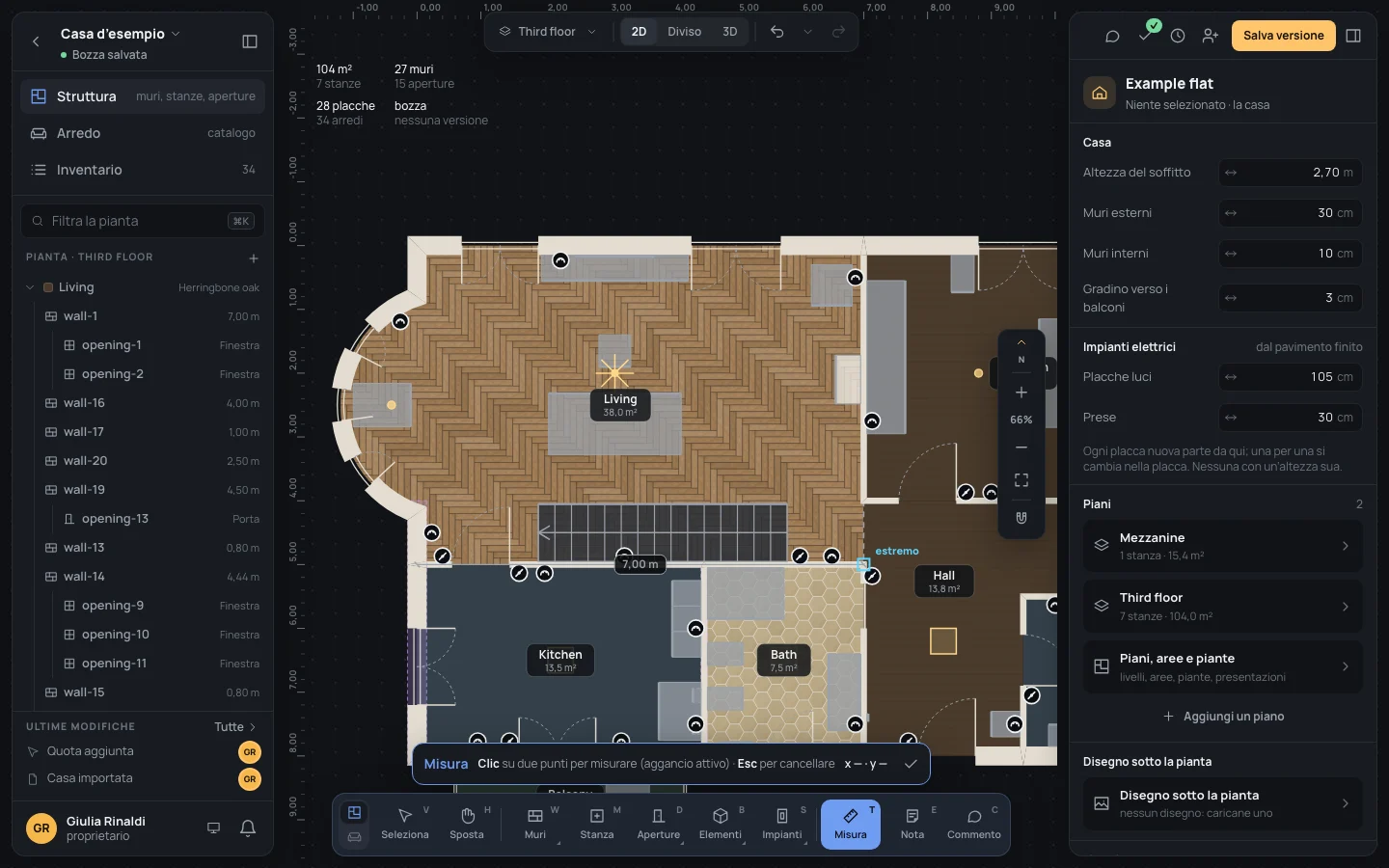
Sezione intitolata “Tenerla come quota”Tieni premuto ⇧Shift mentre fai clic sul secondo punto: la misura non resta sulla pianta come misura, ma ci entra come quota tra i due punti, esattamente come l’hai presa, con il valore a metà. È un passo della cronologia (Quota aggiunta) e resta sulla pianta e in stampa; il pannello di sinistra la elenca in Quote e note, e il livello Quote la mostra o la nasconde. Selezionata, dice quanto è lunga adesso e può ricevere una misura presa sul posto con la sua fonte: Misure e note.
I tasti dentro lo strumento
Sezione intitolata “I tasti dentro lo strumento”- EscEsc: cancella la misura, quella che stai prendendo o quella rimasta sulla pianta. Se non ce n’è, torni a Seleziona. Anche Fine (✓) nella barra riporta a Seleziona.
- ⇧Shift + clic sul secondo punto: la tieni come quota.
- ⌘Ctrl tenuto premuto: niente aggancio, il punto va esattamente sotto il puntatore.
- ␣␣ tenuto premuto: sposti la vista; ⌘Ctrl con la rotella: zoom.
- Il tasto di un altro strumento sceglie quello.
A cosa si aggancia
Sezione intitolata “A cosa si aggancia”Tutti e due i punti si agganciano come dice l’aggancio della pianta (Aggancio): l’estremo di un muro, la metà di un muro, un punto su un muro (sul suo asse), l’allineamento con gli estremi che ci sono già, e la griglia quando è accesa. Un piccolo segno con il suo nome (estremo, metà…) dice cosa ha preso il punto. La misura non ha passi d’angolo: il secondo punto non viene tirato a 45° o 90° dal primo.
Cosa rifiuta
Sezione intitolata “Cosa rifiuta”Niente: si possono misurare due punti qualsiasi, anche lo stesso due volte (0,00 m). Chi ha il progetto in sola lettura misura, ma una misura tenuta come quota è una modifica alla casa, e la tiene solo chi può modificare.
Una misura semplice non fa parte della casa: non si salva, non si stampa e gli altri nel progetto non la vedono; se ne va appena ne cominci un’altra, premi EscEsc o lasci lo strumento. Una quota tenuta fa parte della casa come ogni altra modifica.
Esempio: attraverso il soggiorno
Sezione intitolata “Esempio: attraverso il soggiorno”Sulla casa d’esempio finita, dall’angolo dove si incontrano gli assi dei muri nord e ovest all’angolo del muro della camera.
- Premi TT.
- Fai clic sull’angolo nord-ovest (x 0,00 · y 0,00): il segno dice estremo.
- Fai clic dove il muro tra soggiorno e camera incontra quello dell’ingresso (x 7,00 · y 4,00). L’etichetta dice 8,06 m, e accanto alla fine Δx 7,00 m · Δy 4,00 m.
- Per tenere come quota il lato sud del soggiorno: clic su x 0,00 · y 5,00, poi tieni premuto ⇧Shift e fai clic su x 7,00 · y 5,00. Lungo la scala compare una quota di 7,00 m.
Se qualcosa va storto
Sezione intitolata “Se qualcosa va storto”- Il punto è saltato dove non volevi: qualcosa lì vicino l’ha agganciato. Tieni premuto ⌘Ctrl mentre fai clic, o ingrandisci.
- Una quota tenuta per sbaglio: ⌘ZCtrl+Z, oppure selezionala ed eliminala (⌫⌫oppure⌦⌦).
- La misura è tra gli assi dei muri, non tra le loro facce: gli estremi e i punti su un muro stanno sull’asse. Per la luce tra due facce, vedi Misure e note.
Vedi anche
Sezione intitolata “Vedi anche”- Misure e note: quote, misure prese sul posto, da dove viene una misura.
- Aggancio: cosa prendono i punti, e come spegnere ogni tipo di aggancio.
- Nota: parole lasciate sulla pianta.