

Posizionare gli arredi
Posizionare mette un arredo sulla pianta: lo trascini dal catalogo o dalla striscia sotto la pianta, e lui si mette dove deve, contro un muro, a terra, sopra un altro arredo o appeso al soffitto, come il prodotto è fatto.
Si posiziona in Arredo, il secondo spazio di lavoro nel pannello di sinistra. Lì i muri sono bloccati: un clic su un muro non seleziona niente, e si prendono e si spostano solo gli arredi. Il suo dock ha gli strumenti per arredare:

- Seleziona (VV) e Sposta (HH), come ovunque;
- Posiziona (II), la ricerca sul catalogo (Posiziona);
- Parete (UU), per comporre gli arredi su un muro (Componi la parete);
- Allinea (YY), in grigio finché non ci sono due arredi selezionati (Disporre);
- Passeggiata (PP), da dove parte la vista in prima persona (La passeggiata);
- Misura (TT) e Commento (CC).
Chi ha il progetto in sola lettura ha Seleziona, Sposta, Misura e Commento.
Trascinare un prodotto sulla pianta
Sezione intitolata “Trascinare un prodotto sulla pianta”- Trova il prodotto nel catalogo (Il catalogo).
- Premi sulla sua scheda e trascina. Sopra la pianta l’arredo è disegnato dove starebbe, e segue il puntatore; altrove lo segue un’etichetta con il suo nome.
- Rilascia sulla pianta. L’arredo entra in casa, è posizionato e selezionato: RR lo ruota, ⌘DCtrl+D lo copia.
Un clic sulla scheda apre comunque la scheda del prodotto: il trascinamento parte solo quando il puntatore si muove. Con un dito, tieni ferma la scheda un attimo prima di trascinare; uno scorrimento veloce fa scorrere l’elenco. Rilasciato fuori dalla pianta, non succede niente.
Un prodotto trascinato direttamente dalla sua scheda arriva com’è di solito (la misura e la finitura standard): cambia le opzioni dopo, nel suo ispettore, oppure configuralo prima nella scheda del prodotto e trascinalo dalla striscia.
Esempio: una seconda libreria a cubi in soggiorno
Sezione intitolata “Esempio: una seconda libreria a cubi in soggiorno”Sulla casa d’esempio finita, in Arredo:
- Cerca Cerca nel catalogo
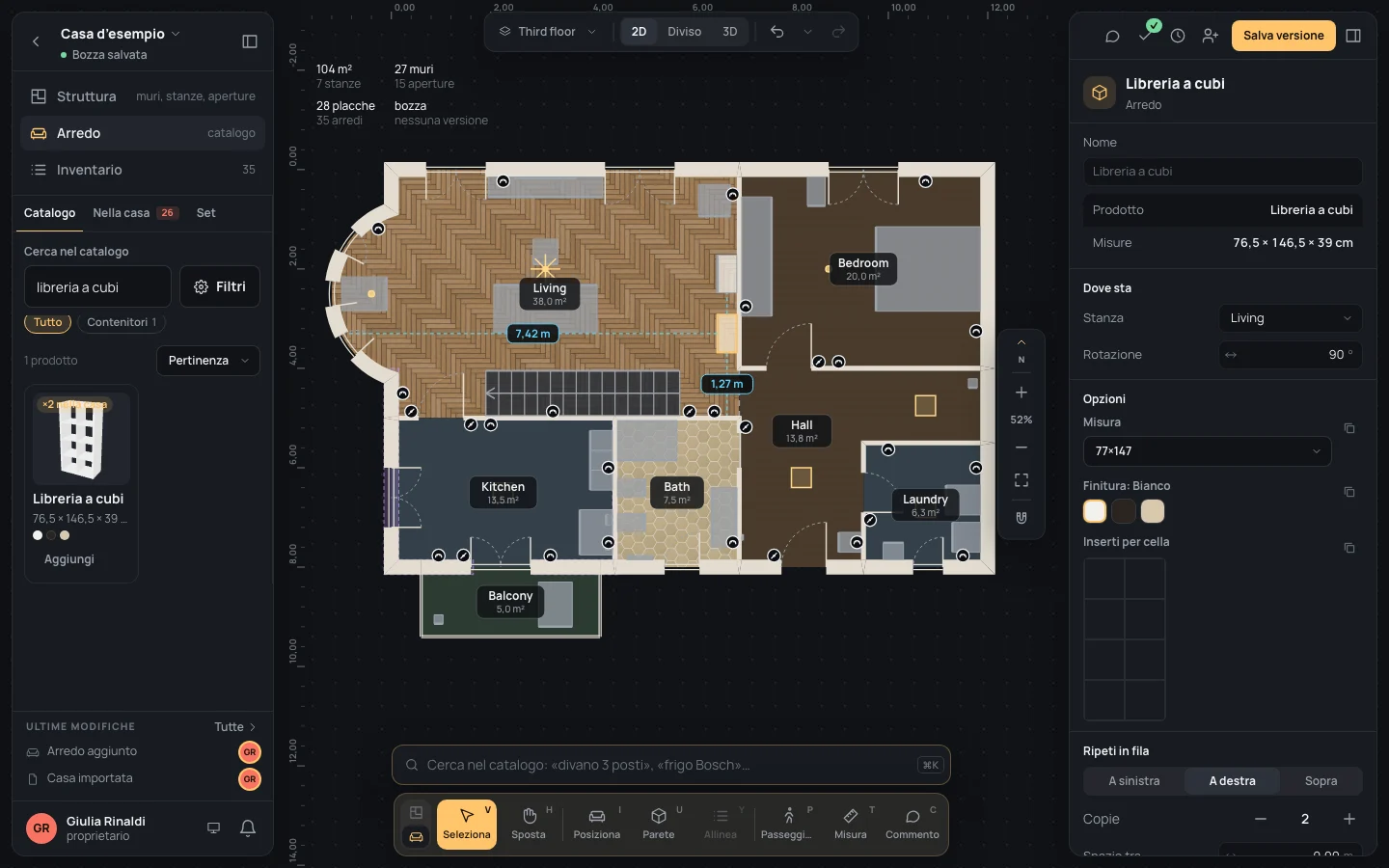
libreria a cubi. - Trascina la scheda nel soggiorno, lungo il muro est (quello in comune con la camera), poco sotto la libreria che c’è già, e rilascia a meno di 30 cm dal muro.
- La nuova libreria volta le spalle al muro, ci si appoggia ed è selezionata. Il suo ispettore dice Stanza: Living, Rotazione 90°.
Come sta un arredo
Sezione intitolata “Come sta un arredo”Dove lo rilasci decide come sta, secondo come si monta il prodotto:
- A pavimento, rilasciato a meno di 30 cm dalla faccia di un muro: volta le spalle al muro e ci si appoggia, con il davanti verso la stanza. Più lontano, sta dove l’hai rilasciato, dritto rispetto al foglio.
- A parete, rilasciato a meno di 60 cm dalla faccia di un muro: si appende a quella faccia, nel punto del muro sotto il puntatore, con il centro a 1,50 m da terra (con la base a terra se è troppo alto). Più lontano, sta a terra dove l’hai rilasciato.
- A soffitto: si appende dove l’hai rilasciato, subito sotto il soffitto. Nel catalogo di oggi non c’è nessun prodotto da soffitto.
- Su un piano (un monitor, un diffusore, un lavabo): rilasciato sopra un altro arredo, ci si appoggia e da allora si muove con lui; rilasciato altrove sta come un arredo a pavimento.
- Incassato (una vasca incassata): sta dove l’hai rilasciato.
Tengono un arredo solo i muri e i parapetti; una ringhiera o un separatore no.
La stanza a cui appartiene
Sezione intitolata “La stanza a cui appartiene”Un arredo rilasciato sulla pianta appartiene alla stanza che c’è sotto: una libreria rilasciata in soggiorno è del soggiorno. Un arredo che una stanza l’aveva già (scelta nella scheda del prodotto o nell’inventario) la tiene. La Stanza del suo ispettore la cambia. Se elimini una stanza, i suoi arredi restano in casa, dove stavano, senza stanza.
Spostare un arredo posizionato
Sezione intitolata “Spostare un arredo posizionato”Con Seleziona, trascina un arredo: segue il puntatore e, da solo, si mette come la prima volta che l’hai rilasciato, secondo come si monta: un arredo a pavimento portato vicino a un muro gli volta le spalle, uno a parete scorre lungo il suo muro, uno appoggiato su un altro si muove sopra di lui. Più arredi trascinati insieme si spostano così come sono.
Le frecce spostano ciò che è selezionato di 1 cm (→→), con ⇧Shift di 10 cm (⇧→Shift+→). Ogni spostamento è un passo (Arredo spostato). Di più in Selezionare.
Le distanze
Sezione intitolata “Le distanze”Un arredo selezionato mostra le sue distanze sulla pianta: dal centro di ogni lato, dritto in fuori, fino alla faccia del primo muro, o al primo arredo accanto alla sua altezza (un monitor su una scrivania sta sopra i vicini, quindi non contano). Un arredo a parete mostra solo le due lungo il muro. Una distanza troppo corta per essere scritta a questo ingrandimento non si scrive: avvicinati (⇧2Shift+2 inquadra l’arredo).
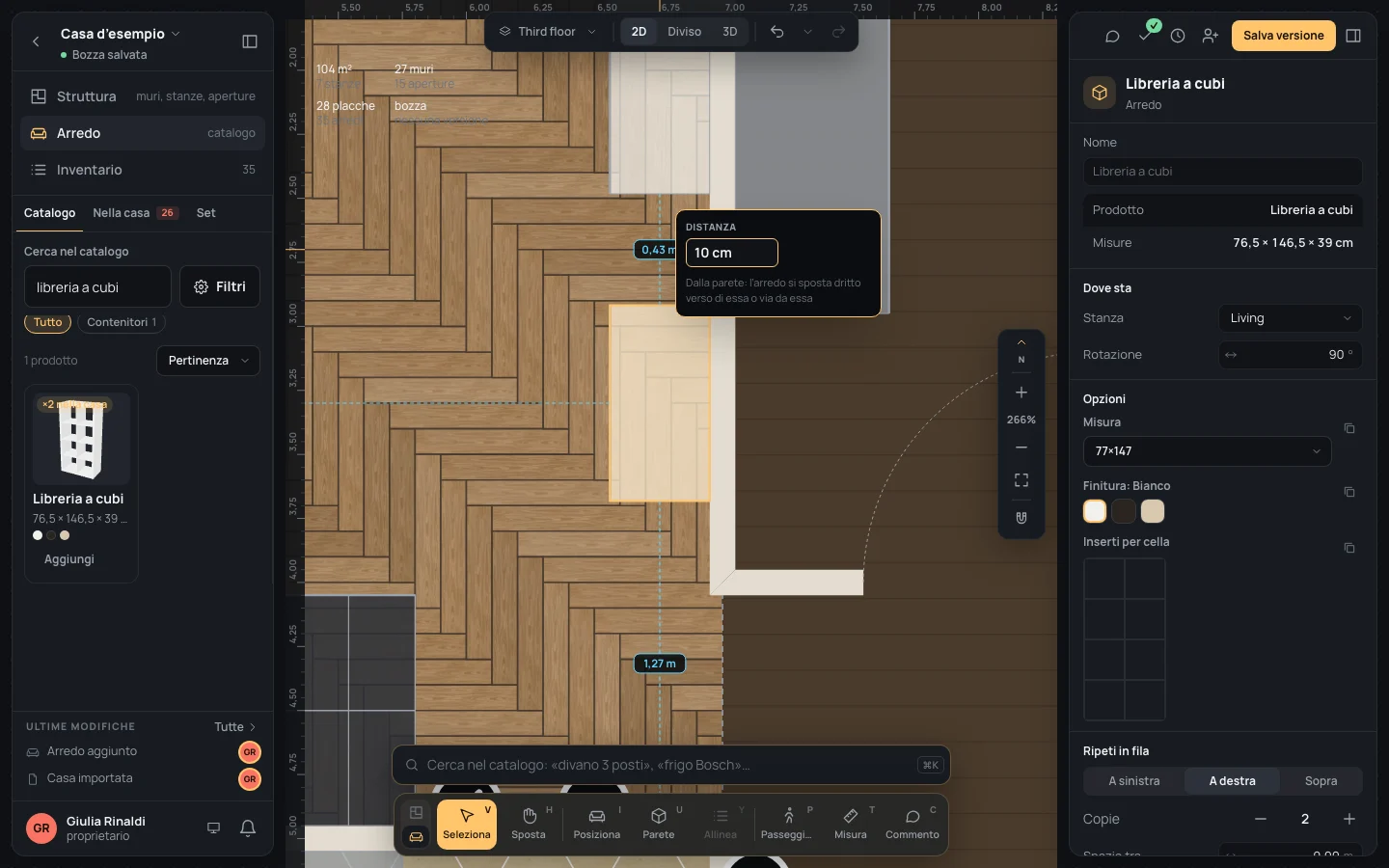
Clicca una distanza e scrivine un’altra: il riquadro dice Distanza, Dalla parete: l’arredo si sposta dritto verso di essa o via da essa. ↵↵ lo sposta, EscEsc lo lascia dov’era.
Esempio: a 10 cm dall’altra libreria
Sezione intitolata “Esempio: a 10 cm dall’altra libreria”Con la nuova libreria selezionata, premi ⇧2Shift+2: compaiono le distanze, 0,43 m da quella sopra.
Clicca 0,43 m, scrivi Distanza10 cm e premi ↵↵: la nuova libreria
sale, a 10 cm dall’altra.
Lo spazio che serve a un arredo
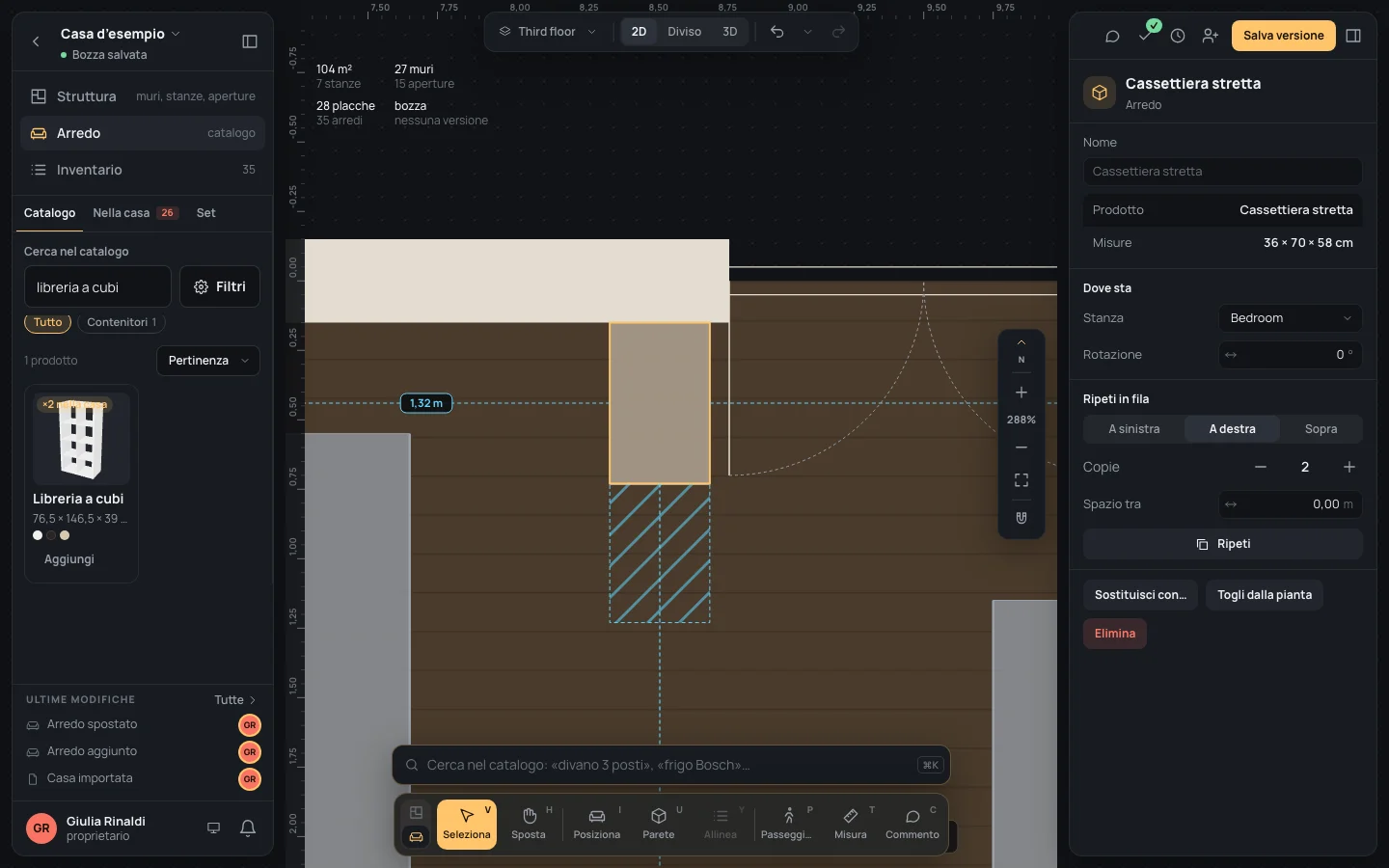
Sezione intitolata “Lo spazio che serve a un arredo”Alcuni prodotti hanno bisogno di spazio davanti, o di lato, per essere usati: cassetti da aprire, ante, una sedia da tirare indietro dalla scrivania, il passaggio intorno a un letto, lo sportello di un elettrodomestico. I cassetti della cassettiera stretta vogliono 50 cm davanti, la scrivania regolabile 80 cm per la sedia, il letto matrimoniale 60 cm per lato.
L’arredo selezionato mostra quello spazio tratteggiato sulla pianta. Dove qualcosa è d’intralcio (un altro arredo alla sua altezza, o un muro) lo spazio diventa rosso, selezionato o no, e i Controlli lo segnalano come avviso, per esempio «Cassettiera stretta»: manca lo spazio per aprire i cassetti, c’è «Libreria a cubi». Non viene rifiutato niente: sposta uno dei due, o lascia così (Controlli).
Da posizionare
Sezione intitolata “Da posizionare”Gli arredi della casa che non sono sulla pianta aspettano in Da posizionare, la striscia sotto la pianta: quelli aggiunti con Aggiungi o dalla scheda del prodotto, e quelli tolti dalla pianta. Gli arredi dello stesso prodotto e con le stesse opzioni sono un solo bottone con il loro numero (×2), raggruppati per stanza: prima la stanza di ciò che è selezionato, in fondo quelli senza stanza, sotto Senza stanza.
- Trascinane uno sulla pianta per posizionarlo: ne parte uno, il prossimo dello stesso tipo resta lì.
- Cliccane uno per selezionarlo e modificarlo nell’ispettore.
La striscia sparisce quando non resta niente da posizionare.

Ispettore dell’arredo
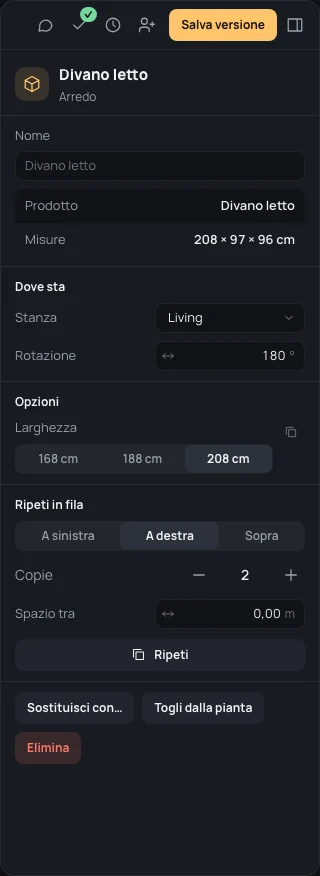
Sezione intitolata “Ispettore dell’arredo”Seleziona un arredo. L’ispettore ha in testa il suo nome, Arredo, e contiene:
- Nome: il nome che gli dai tu (Angolo lettura), oppure, in chiaro, quello del prodotto se non ne ha uno.
- Prodotto (marca e nome), Misure (larghezza × altezza × profondità, con le sue opzioni) e, quando il produttore lo dà, l’Articolo.
- Sotto Dove sta:
-
Stanza: la stanza a cui appartiene, o nessuna (—); le stanze della pianta aperta.
-
Come sta:
- contro un muro: Componi la parete (Componi la parete), Dall’inizio del muro (a che punto del muro sta il suo centro, dal primo estremo del muro) e Da terra (la sua base);
- a terra, sopra un altro arredo o appeso al soffitto: Rotazione, in gradi, in senso orario (qualsiasi numero: 450 è 90);
- appeso al soffitto: Sotto il soffitto, quanto scende.
Ogni numero si scrive, o si trascina dal suo ↔.
-
- Sotto Opzioni, le sue opzioni (Le opzioni). Se la casa ha altri arredi dello stesso prodotto, accanto a ogni opzione un piccolo menu offre A tutti nella stanza e A tutti nella casa: quel valore dato a tutti, nella stanza di questo arredo o in tutta la casa, in un passo. Chi non può averlo resta com’è.
- Ripeti in fila e Sostituisci con… (sotto e in Disporre).
- Togli dalla pianta: torna nella striscia, con ciò che ci sta sopra; ed Elimina.
Sostituire con un altro prodotto
Sezione intitolata “Sostituire con un altro prodotto”Sostituisci con… apre tutto il catalogo in una finestra (Sostituisci con un altro prodotto); clicca un prodotto e l’arredo diventa quel prodotto dove si trova, con il suo nome e la sua stanza, e con le opzioni che i due prodotti hanno in comune dove il nuovo accetta lo stesso valore. Le altre partono da quelle del nuovo prodotto. Un passo (Arredo sostituito).
Togliere ed eliminare
Sezione intitolata “Togliere ed eliminare”- Togli dalla pianta (nell’ispettore), o Rimetti da posizionare (clic destro su un arredo, o l’ispettore di più arredi): torna nella striscia, sempre in casa. Ciò che ci sta sopra va con lui.
- Elimina (⌫⌫oppure⌦⌦, o Elimina nell’ispettore o nel menu): esce dalla casa. Ciò che ci stava sopra torna nella striscia.
Nessuno dei due chiede conferma: ⌘ZCtrl+Z riporta quello che c’era.
Cosa può andare storto
Sezione intitolata “Cosa può andare storto”- Si è appoggiato al muro sbagliato, o a nessuno: trascinalo di nuovo, più vicino al muro che vuoi (meno di 30 cm dalla faccia, 60 cm per un arredo a parete); oppure scrivi la sua Rotazione.
- È finito senza stanza, o in quella sbagliata: scegli la Stanza nell’ispettore.
- Un clic su un muro non fa niente: in Arredo i muri sono bloccati; si cambiano in Struttura.
- Da un lato non c’è la distanza: è troppo corta per scriverla a questo ingrandimento; ⇧2Shift+2 inquadra l’arredo.
- Un tratteggio rosso: qualcosa sta nello spazio che serve a un arredo; è solo un avviso.
Vedi anche
Sezione intitolata “Vedi anche”- Disporre: allineare gli arredi, ripeterli, duplicarli accanto.
- Posiziona, Componi la parete, Seleziona.
- L’inventario: gli stessi arredi, in un elenco.