

Stanza
Lo strumento Stanza crea una stanza in una regione chiusa dai muri: un clic dentro e la stanza c’è, si chiama Stanza 1, è selezionata e il suo nome è pronto da scrivere.
Come si sceglie
Sezione intitolata “Come si sceglie”- Stanza nel dock, tra Muri e Aperture, oppure MM.
- Quando non hai selezionato niente, la barra dei comandi suggerisce Nuova stanza: sceglie lo stesso strumento.
- La ricerca (⌘KCtrl+K): scrivi Stanza.
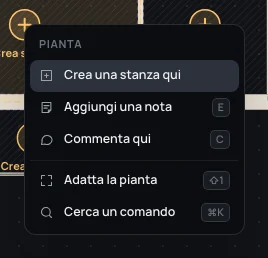
- Anche senza lo strumento: ogni regione chiusa senza stanza mostra al centro un + con Crea stanza, e un clic lì crea la stanza. Il clic destro su una regione così offre Crea una stanza qui (in grigio dove i muri non chiudono una regione).
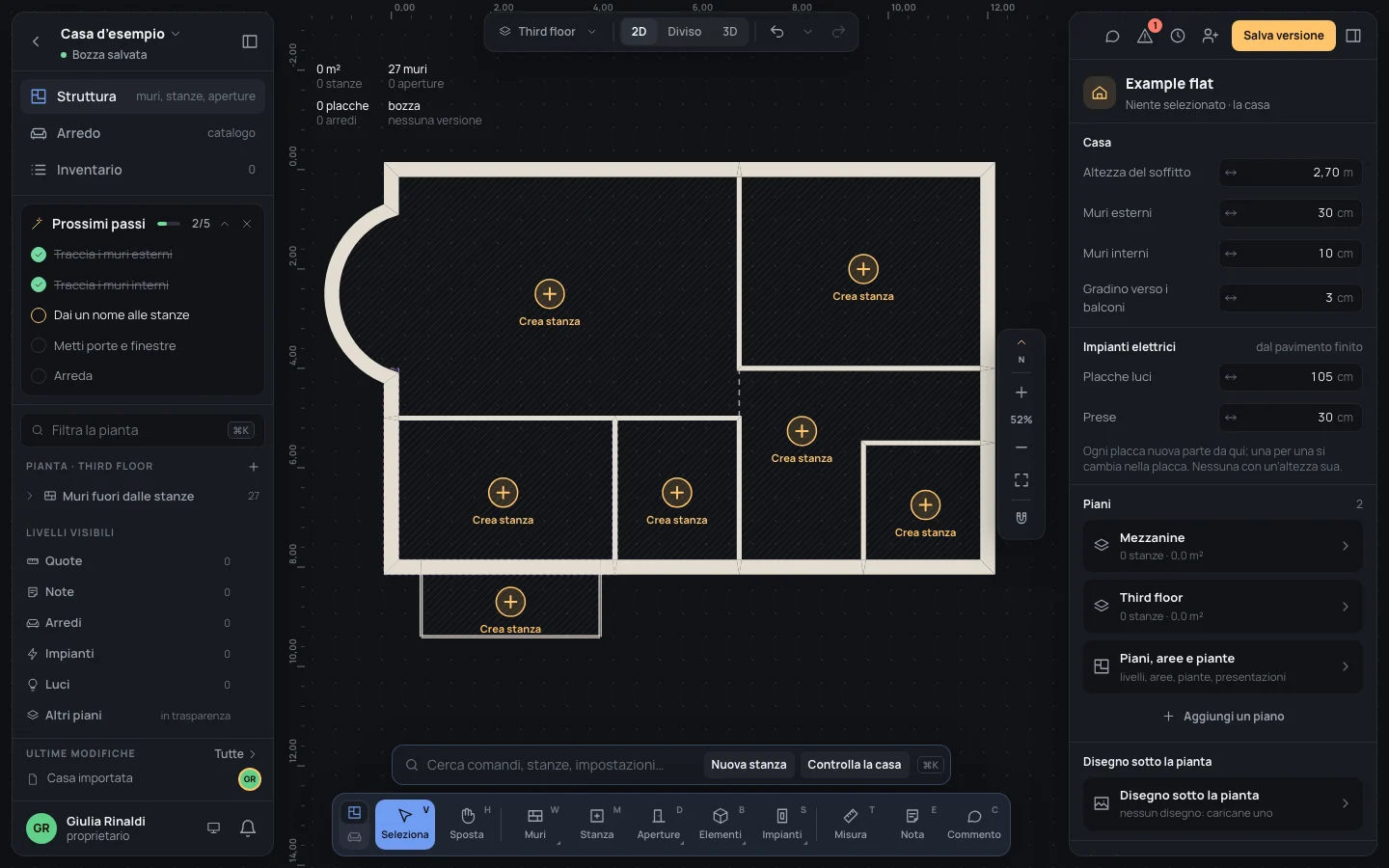
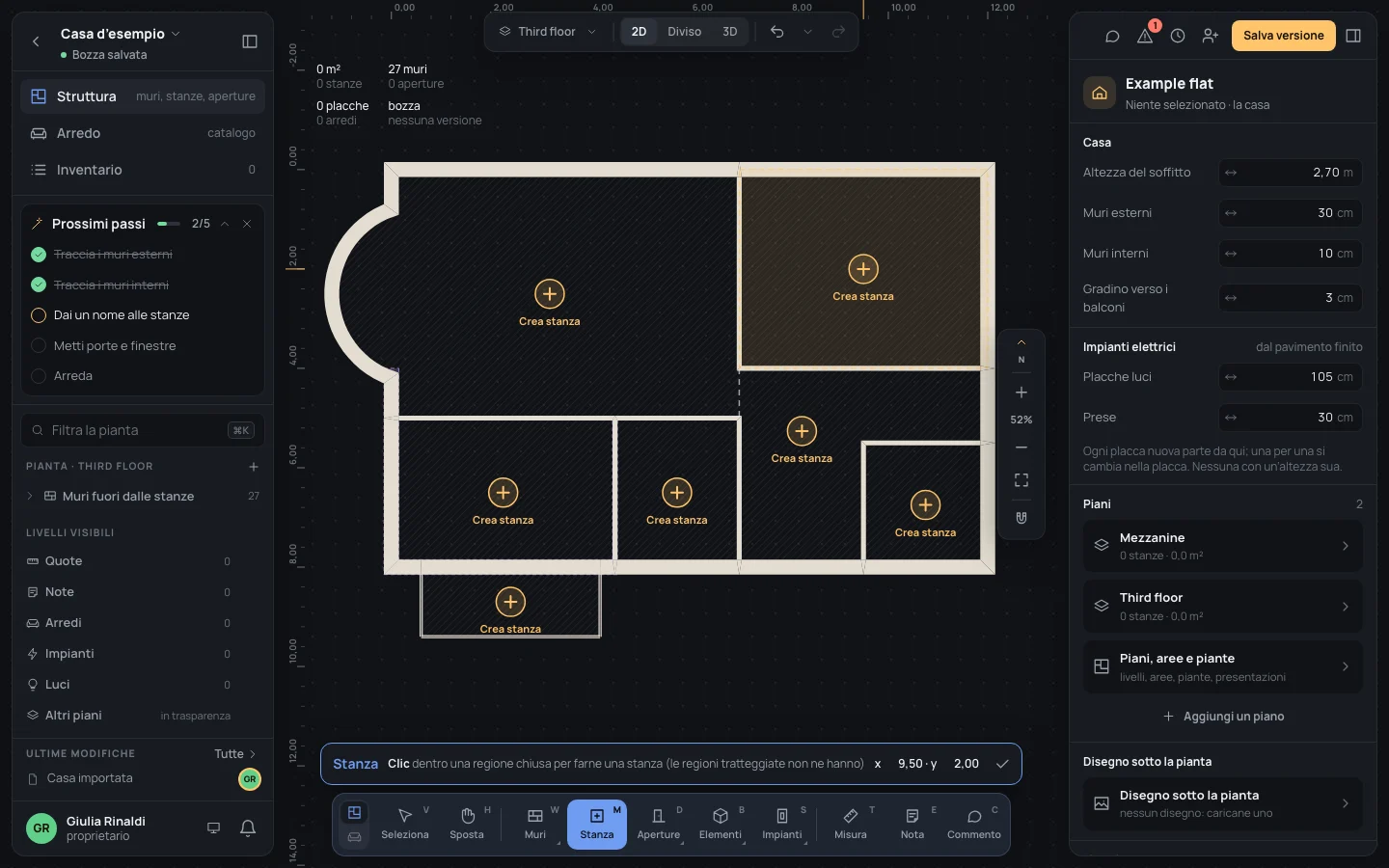
Lo strumento non ha opzioni: la sua barra mostra solo il nome, cosa fare, dov’è il puntatore e Fine.
Come si usa
Sezione intitolata “Come si usa”- Scegli lo strumento. Le regioni chiuse dai muri e senza stanza sono tratteggiate.
- Passa sopra una regione: si accende, bordata da una linea tratteggiata. Sopra una regione che ha già la sua stanza, si accende invece quella stanza.
- Fai clic dentro. La stanza nasce con la forma della regione ed è selezionata; l’ispettore si apre su di lei con Nome già attivo e il testo selezionato.
- Scrivi il nome e premi ↵↵. Lo strumento resta acceso: fai clic nella regione successiva.
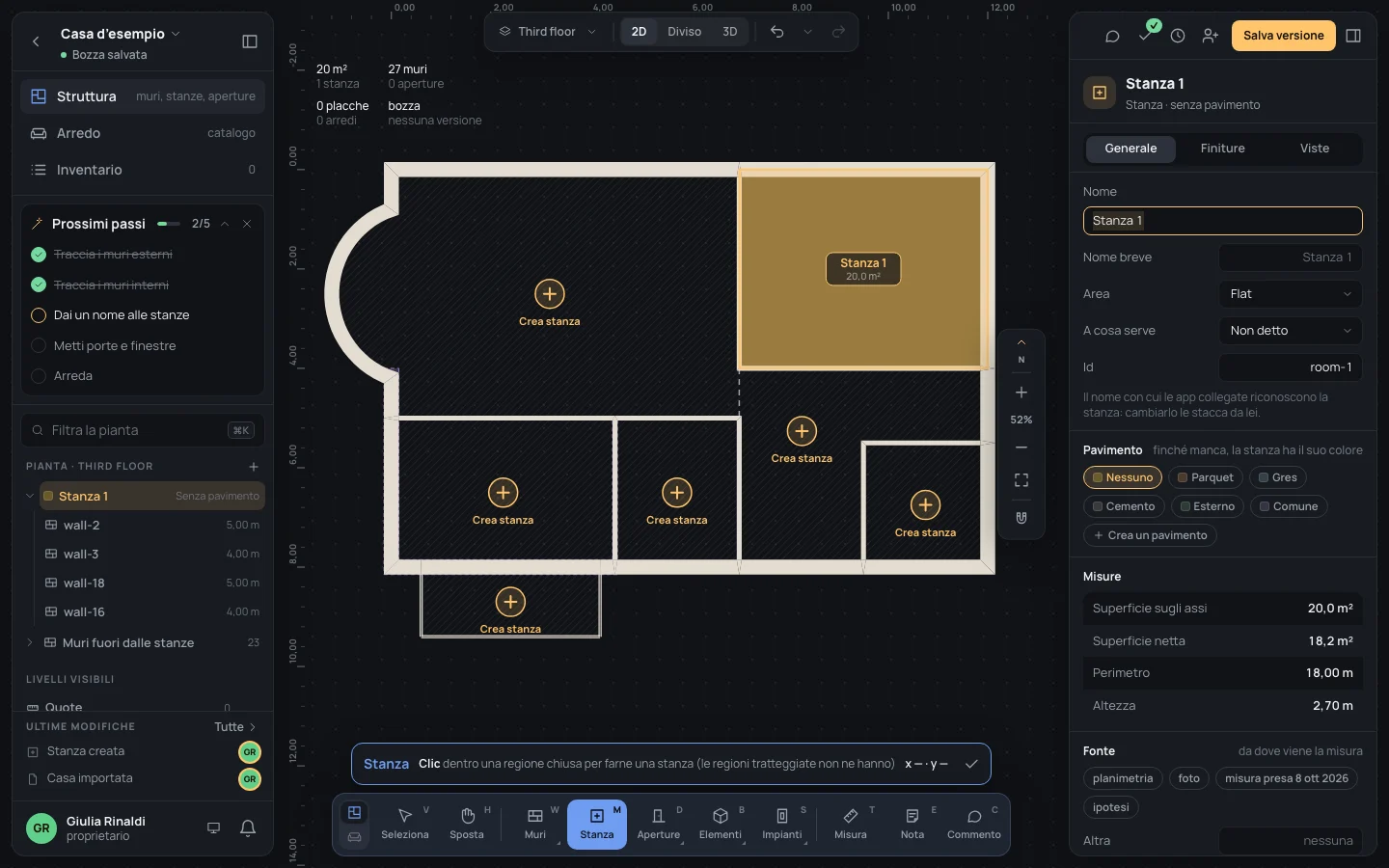
Una stanza nuova si chiama Stanza 1, Stanza 2… (il numero è quello delle stanze della pianta più uno), va nell’area della prima stanza della pianta (o nella prima area della casa) e prende il pavimento che la casa dà alle stanze nuove, se ne dà uno (Pavimento delle stanze nuove, in Per cominciare della casa); altrimenti per ora non ne ha e si colora con un colore suo.
I tasti
Sezione intitolata “I tasti”- EscEsc o Fine (✓) nella barra: torni a Seleziona.
- ␣␣ tenuto premuto: sposti la vista; ⌘Ctrl con la rotella: ingrandisci.
- Il tasto di un altro strumento sceglie quello.
A cosa si aggancia
Sezione intitolata “A cosa si aggancia”A niente: la stanza segue i muri intorno al punto del clic, quindi non importa dove fai clic dentro la regione.
Cosa rifiuta
Sezione intitolata “Cosa rifiuta”- Un clic fuori da ogni regione chiusa (fuori dalla casa, o dove i muri lasciano un varco) non crea niente: toglie solo la selezione. Prima chiudi il varco (l’estremo di un muro su quello dell’altro, vedi Muro).
- Un clic in una regione che ha già la sua stanza non ne crea una seconda: seleziona quella che c’è.
La stanza nuova è selezionata e lo strumento resta acceso, così fai il giro della pianta una regione dopo l’altra. Ogni stanza è un passo della cronologia (Stanza creata). Uso, pavimento, pittura, id e viste per la dashboard si impostano nell’ispettore: Stanze.
Esempio: la camera
Sezione intitolata “Esempio: la camera”Nella casa d’esempio con i soli muri, la camera è la regione nell’angolo a nord-est, 5,00 × 4,00 m tra gli assi dei muri.
- Premi MM.
- Fai clic nella regione a nord-est, verso x 9,50 · y 2,00 (la barra dice dov’è il puntatore).
- L’ispettore dice Stanza 1, con il nome selezionato. Scrivi Nome
Bedroome premi ↵↵.
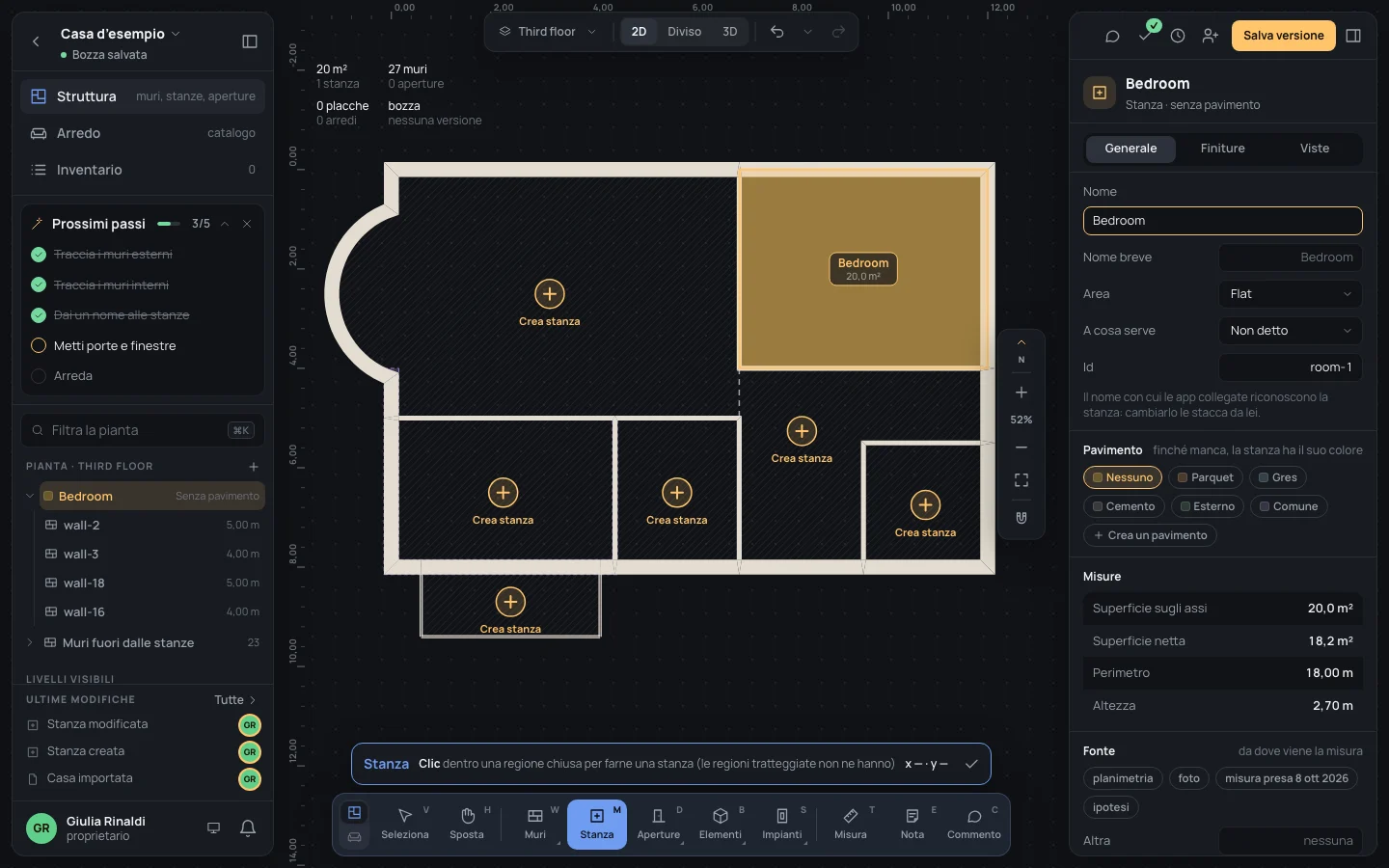
Le misure dicono Superficie sugli assi 20,0 m², Superficie netta 18,2 m², Perimetro 18,00 m. I nomi della casa d’esempio sono in inglese, come li ha scritti il suo autore. Continua con le altre regioni: Living (con il bovindo), Kitchen, Bath, Hall, Laundry, Balcony.
Se qualcosa va storto
Sezione intitolata “Se qualcosa va storto”- La regione sbagliata: ⌘ZCtrl+Z toglie la stanza; oppure selezionala ed eliminala (⌫⌫oppure⌦⌦): i muri restano, e i suoi arredi restano in casa senza stanza (Senza stanza nell’inventario).
- Dove ti aspetti una stanza non si accende niente: i muri non la chiudono. Cerca un angolo dove due muri non si incontrano, o un muro che si ferma prima.
- Il nome lo cambi quando vuoi, nel Nome della stanza.
Vedi anche
Sezione intitolata “Vedi anche”- Stanze: nomi, uso, id, pavimenti, pittura, misure, viste per la dashboard.
- Rettangolo: quattro muri e la loro stanza in un gesto solo.
- Muro: per chiudere prima le regioni.