Salta ai contenuti

Tutti i tasti

Ogni comando dell’editor ha un nome, e quasi tutti un tasto. Qui ci sono tutti, come sono all’inizio: se ne cambi uno, l’editor usa il tuo dappertutto (lo dicono anche i menu, la ricerca e i suggerimenti). I tasti sono scritti per il tuo computer: ⌘Ctrl è ⌘ su un Mac e Ctrl altrove.

  • Dove vale: quasi tutti i tasti valgono ovunque. Alcuni solo in un’area di lavoro (uno strumento di Arredo, per esempio), alcuni solo mentre uno strumento è acceso (↵↵ chiude quello che stai disegnando), alcuni solo con degli arredi selezionati (RR li ruota), alcuni dentro la ricerca.
  • I tasti fissi non si cambiano: EscEsc, ↵↵ e TabTab dentro uno strumento, e quelli della ricerca.
  • Tenendo premuto: ⌘Ctrl, ⇧Shift, ⌥Alt e ␣␣ si tengono mentre il puntatore si muove o fa clic, e cambiano quello che fa (niente aggancio, ogni 15°, aggiungere alla selezione, attraversare un muro, spostare la vista). Li legge il puntatore: si vedono, ma non si cambiano.
  • Un comando senza tasto si raggiunge dalla ricerca (⌘KCtrl+K), da un menu o da un pulsante; puoi dargliene uno.
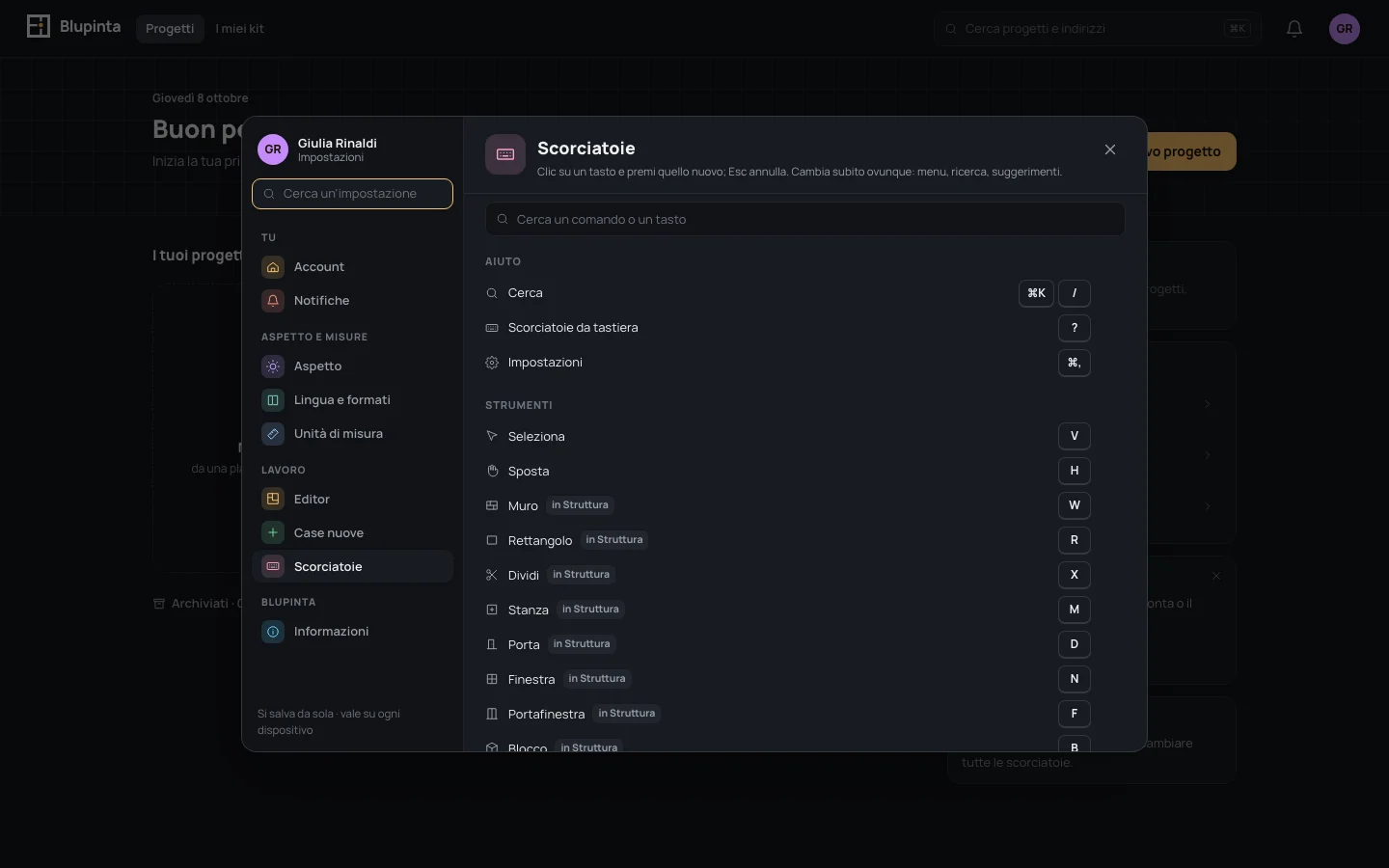
  1. Apri le impostazioni (⌘,Ctrl+,) su Scorciatoie, oppure premi ??.
  2. Trova il comando: scrivi un pezzo del suo nome, o il tasto stesso, in Cerca un comando o un tasto.
  3. Clic sul suo tasto e premi quello nuovo; EscEsc rinuncia. Un comando senza tasto ha Aggiungi.
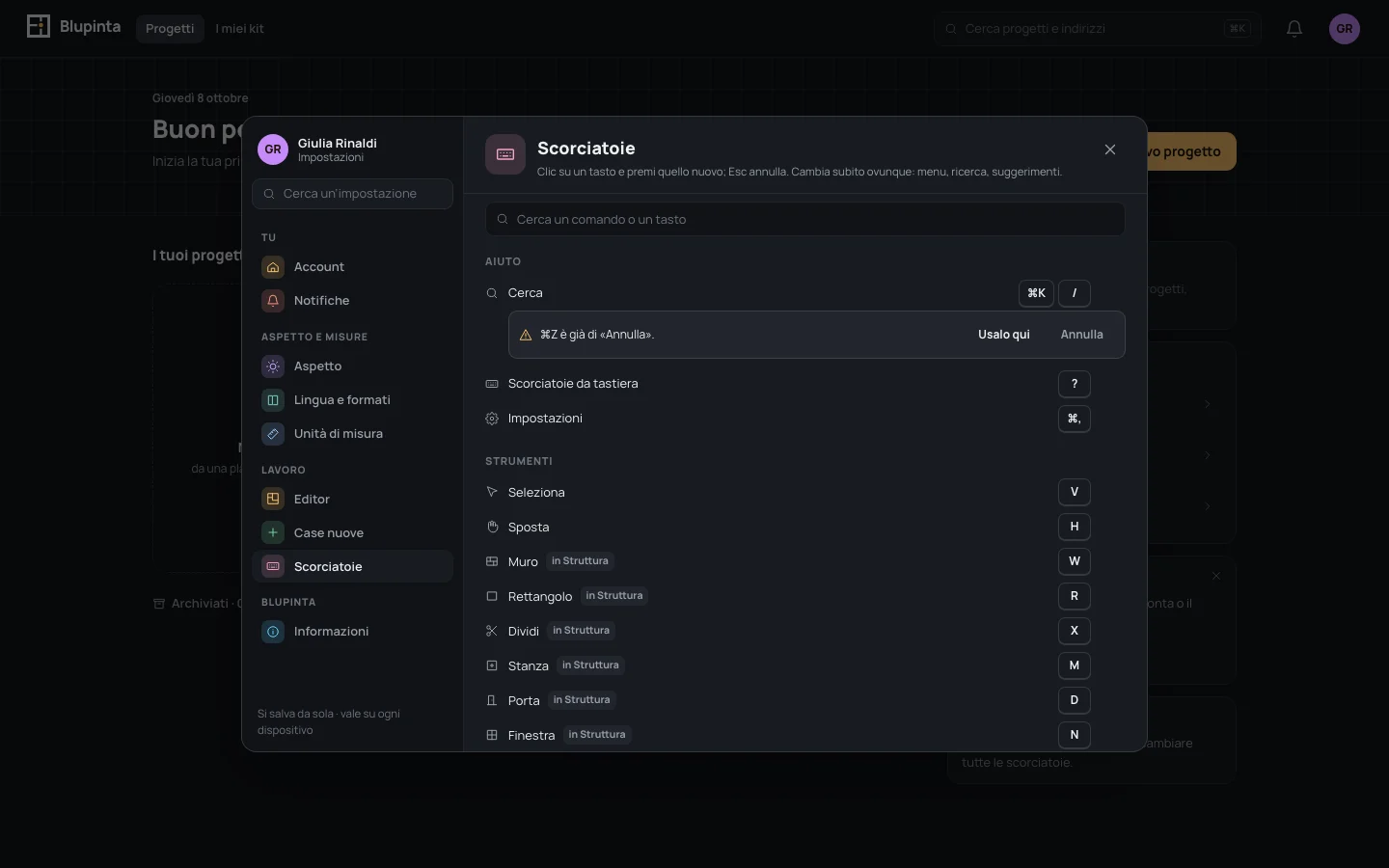
  4. Se il tasto è di un altro comando che vale nello stesso posto, l’editor te lo dice e chiede: Usalo qui lo sposta, e l’altro comando resta senza.
La pagina Scorciatoie delle impostazioni: i comandi per gruppo, ognuno con i suoi tasti

Alcuni tasti il browser li tiene per sé (⌘WCtrl+W, ⌘TCtrl+T, ⌘QCtrl+Q, ⌘NCtrl+N, ⌘RCtrl+R, ⌘LCtrl+L, ⌘TabCtrl+Tab, ⇧⌘TCtrl+Shift+T, ⇧⌘NCtrl+Shift+N e ⇧⌘WCtrl+Shift+W): l’editor li rifiuta e lo dice. Accanto a un comando cambiato, Torna a gli ridà i suoi tasti; Solo cambiate mostra solo quelli che hai cambiato, e Ripristina tutte ridà a ogni comando i suoi tasti (senza chiedere). I tuoi tasti restano con il tuo account e valgono su ogni dispositivo da cui entri.

Un tasto già usato da un altro comando: l’editor chiede prima di spostarlo

Strumenti

ComandoTastiDove vale
SelezionaVVovunque
SpostaHHovunque
MuroWWin Struttura
RettangoloRRin Struttura
DividiXXin Struttura
StanzaMMin Struttura
PortaDDin Struttura
FinestraNNin Struttura
PortafinestraFFin Struttura
BloccoBBin Struttura
LuceLLin Struttura
Tenda da soleAAin Struttura
Placca luciSSin Struttura
PresaOOin Struttura
PasseggiataPPovunque
PosizionaIIin Arredo
PareteUUin Arredo
AllineaYYin Arredo
ScalaGGin Struttura
MisuraTTovunque
NotaEEovunque
CommentoCCovunque
Separatore⇧WShift+Win Struttura
Calibra il disegnoKKovunque

Modifica

ComandoTastiDove vale
Seleziona tutto⌘ACtrl+Aovunque
Annulla⌘ZCtrl+Zovunque
Ripeti⇧⌘ZCtrl+Shift+Zoppure⌘YCtrl+Yovunque
Duplica la selezione⌘DCtrl+Dovunque
Duplica a sinistra⇧⌘←Ctrl+Shift+←con arredi selezionati
Duplica a destra⇧⌘→Ctrl+Shift+→con arredi selezionati
Duplica sopra⇧⌘↑Ctrl+Shift+↑con arredi selezionati
Raggruppa gli arredi⌘GCtrl+Govunque
Sciogli il gruppo⇧⌘GCtrl+Shift+Govunque
Ruota gli arredi di 90°RRcon arredi selezionati
Ruota gli arredi di 15°⇧RShift+Rcon arredi selezionati
Elimina la selezione⌫⌫oppure⌦⌦ovunque
Normalizza i muri⇧NShift+Novunque
Dividi a metànessun tasto: dagliene uno nelle impostazioniin Struttura
Dipingi le paretinessun tasto: dagliene uno nelle impostazioniin Struttura
Aggiungi una vistanessun tasto: dagliene uno nelle impostazioniin Struttura
Sposta a sinistra di 1 cm←←ovunque
Sposta a destra di 1 cm→→ovunque
Sposta in su di 1 cm↑↑ovunque
Sposta in giù di 1 cm↓↓ovunque
Sposta a sinistra di 10 cm⇧←Shift+←ovunque
Sposta a destra di 10 cm⇧→Shift+→ovunque
Sposta in su di 10 cm⇧↑Shift+↑ovunque
Sposta in giù di 10 cm⇧↓Shift+↓ovunque
Torna alla selezione, poi deselezionaEscEscfissoovunque

Vista

ComandoTastiDove vale
Adatta alla vista⇧1Shift+1ovunque
Inquadra la selezione⇧2Shift+2ovunque
Dimensione reale00ovunque
Ingrandisci++oppure==ovunque
Rimpicciolisci−−ovunque
Solo piantanessun tasto: dagliene uno nelle impostazioniovunque
Pianta e 3Dnessun tasto: dagliene uno nelle impostazioniovunque
Solo 3Dnessun tasto: dagliene uno nelle impostazioniovunque
Mostra il disegnonessun tasto: dagliene uno nelle impostazioniovunque
Diviso: affiancatinessun tasto: dagliene uno nelle impostazioniovunque
Diviso: uno sopra l’altronessun tasto: dagliene uno nelle impostazioniovunque
Diviso: 3D in un riquadronessun tasto: dagliene uno nelle impostazioniovunque
Scambia pianta e 3Dnessun tasto: dagliene uno nelle impostazioniovunque
3D dall’altoF1F1ovunque
3D da sudF2F2ovunque
3D da ovestF3F3ovunque
3D in prima personaF4F4ovunque
Mostra o nascondi i pannelli⌘\Ctrl+\ovunque

Casa

ComandoTastiDove vale
Stampa la pianta…⌘PCtrl+Povunque
Controlla la casanessun tasto: dagliene uno nelle impostazioniovunque
Crea versione…nessun tasto: dagliene uno nelle impostazioniovunque
Versioninessun tasto: dagliene uno nelle impostazioniovunque
Impostazioni della casanessun tasto: dagliene uno nelle impostazioniovunque
Crea un pavimentonessun tasto: dagliene uno nelle impostazioniovunque
Crea un rivestimentonessun tasto: dagliene uno nelle impostazioniovunque
Struttura della casa: livelli, aree, piante, presentazioninessun tasto: dagliene uno nelle impostazioniovunque
Cronologia⇧⌘HCtrl+Shift+Hovunque

Aiuto

ComandoTastiDove vale
Cerca⌘KCtrl+Koppure//ovunque
Scorciatoie da tastiera??ovunque
Impostazioni⌘,Ctrl+,ovunque

Dentro uno strumento

ComandoTastiDove vale
Finisci ciò che stai disegnando↵↵fissoin uno strumento
Togli l’ultimo punto⌫⌫in uno strumento
Lascia ciò che stai disegnandoEscEscfissoin uno strumento
Il prossimo tratto ad arcoAAin uno strumento
Passa tra lunghezza e angoloTabTabfissoin uno strumento

Nella ricerca

ComandoTastiDove vale
Il risultato dopo↓↓fissonella ricerca
Il risultato prima↑↑fissonella ricerca
Apri il risultato↵↵fissonella ricerca
L’ambito dopoTabTabfissonella ricerca
L’ambito prima⇧TabShift+Tabfissonella ricerca
Chiudi la ricercaEscEscfissonella ricerca

Tenendo premuto

ComandoTastiDove vale
Senza aggancio⌘Ctrlovunque
Angoli di 15°, passi di 10 cm⇧Shiftovunque
Aggiungi alla selezione⇧Shiftovunque
Tieni lo strumento: dividi ancora, la misura resta come quota⇧Shiftovunque
Attraversa un muro⌥Altovunque
Sposta la vista␣␣ovunque
Con la rotella, ingrandisci⌘Ctrlovunque