

Seleziona
Seleziona è lo strumento su cui l’editor si appoggia: prende ciò su cui fai clic, o ciò che prende un riquadro, e sposta ciò che trascini. Ogni altro strumento ci torna quando ha finito.
Come si sceglie
Sezione intitolata “Come si sceglie”- Seleziona, il primo pulsante del dock.
- VV, da qualunque punto, in ogni spazio di lavoro. Ce l’ha anche chi guarda soltanto.
- EscEsc da un altro strumento torna qui (dopo quello che lo strumento stava disegnando, vedi ogni strumento).
- Fine (✓) in fondo alla barra di uno strumento.
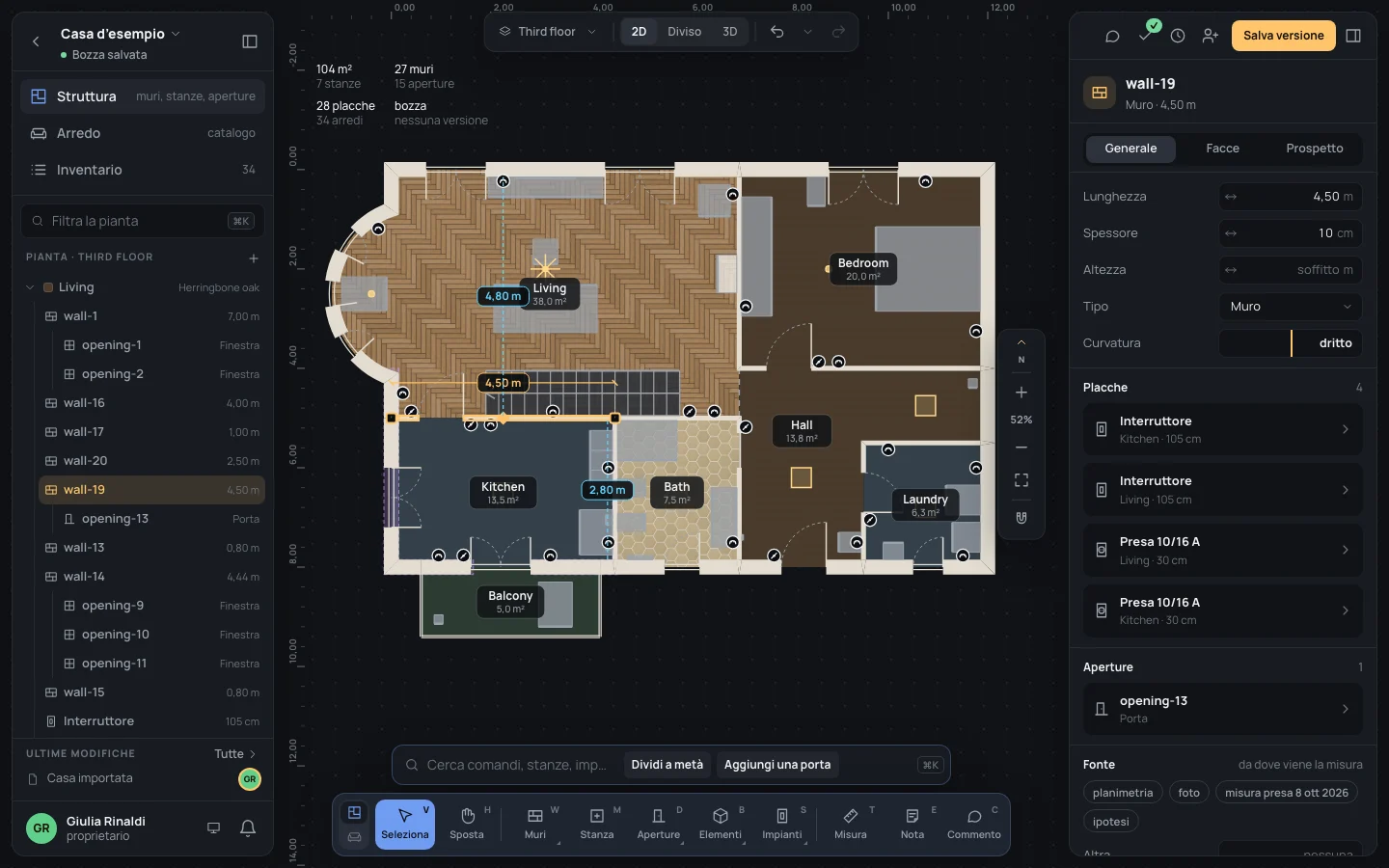
Seleziona non ha opzioni. La sua barra è l’ingresso della ricerca (Cerca comandi, stanze, impostazioni…, ⌘KCtrl+K), con quello che fa il puntatore adesso e qualche comando per ciò che è selezionato (un muro: Dividi a metà, Aggiungi una porta, Inquadra; più cose: Inquadra, Duplica la selezione, Elimina la selezione).

Come si usa
Sezione intitolata “Come si usa”Un clic
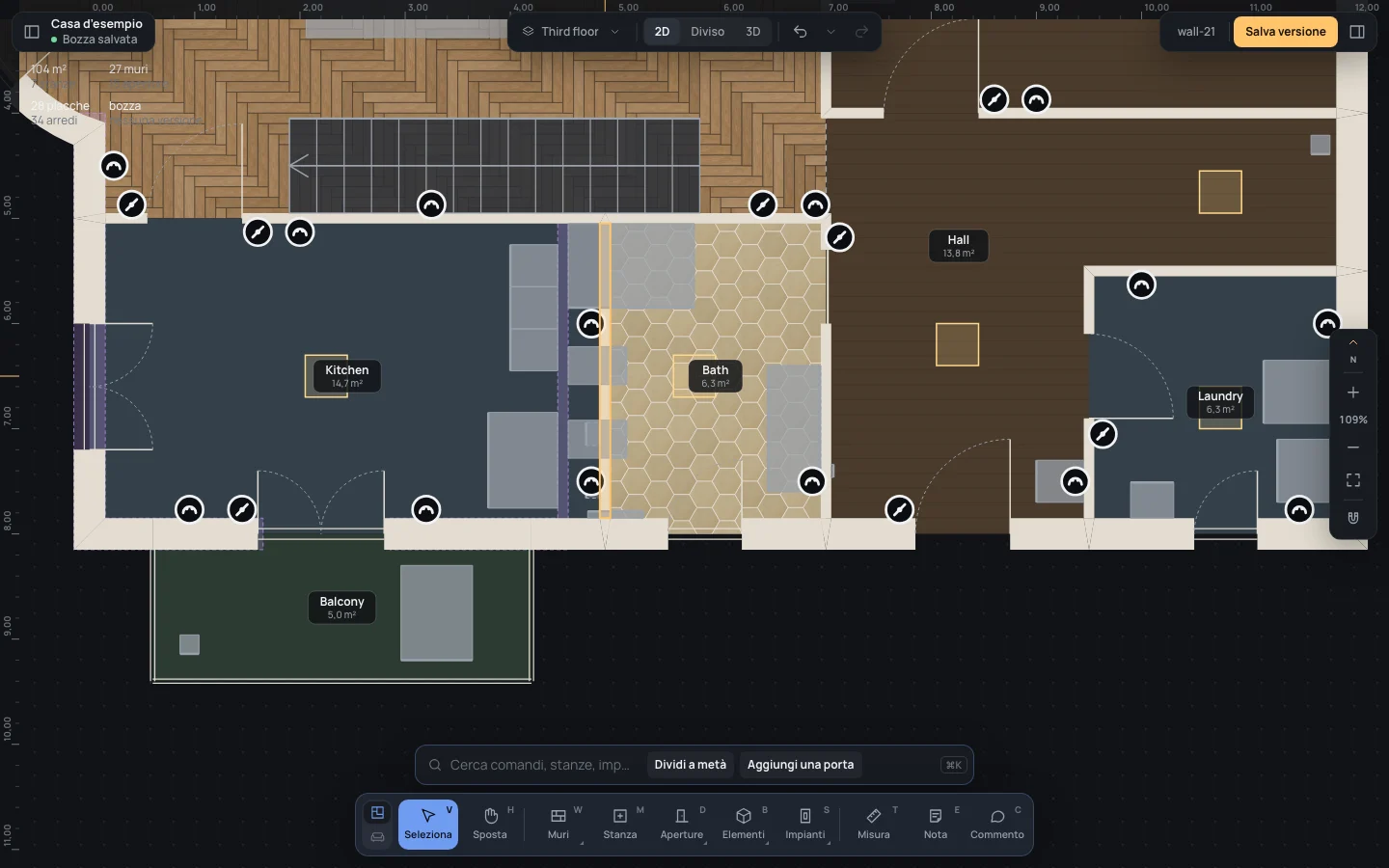
Sezione intitolata “Un clic”- Fai clic su qualcosa: è selezionato, contornato in ambra, e l’ispettore a destra lo mostra.
- ⇧Shift+clic ne aggiunge un altro alla selezione, o lo toglie se c’è già.
- Un clic sul vuoto toglie la selezione; lo stesso fa EscEsc.
Quando sotto il puntatore ci sono più cose vince quella sopra, in quest’ordine: il segno di una placca luci o di una presa, un’apertura, un muro, una quota o una nota, una luce, una tenda da sole, un arredo, una scala, un blocco, e per ultima la stanza in cui stanno tutti. Un arredo che fa parte di un gruppo seleziona il suo gruppo. Ciò che sta su un livello nascosto non si prende mai (Selezionare).
Un riquadro
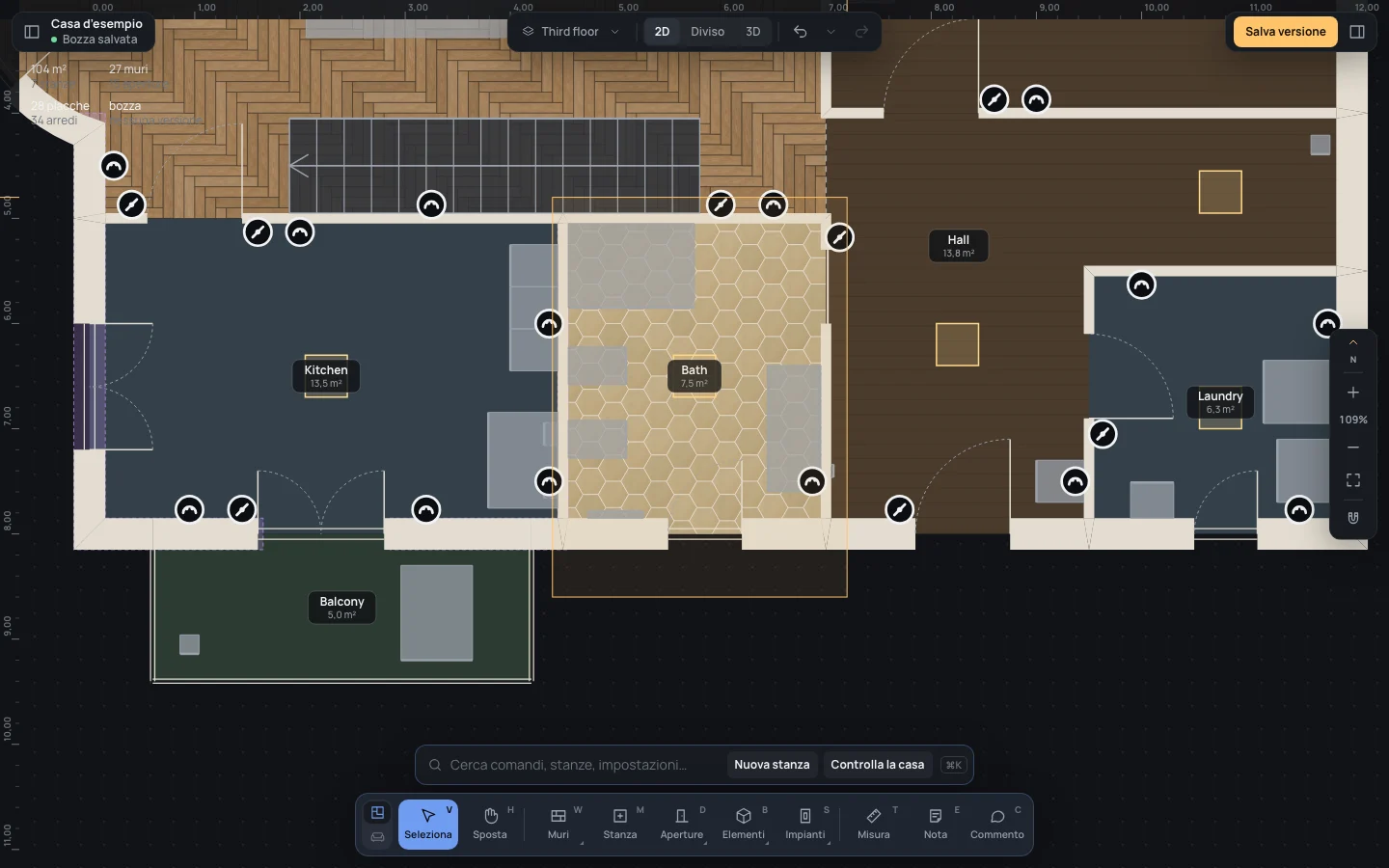
Sezione intitolata “Un riquadro”Premi su una stanza o sul vuoto e trascina: un riquadro segue il puntatore.
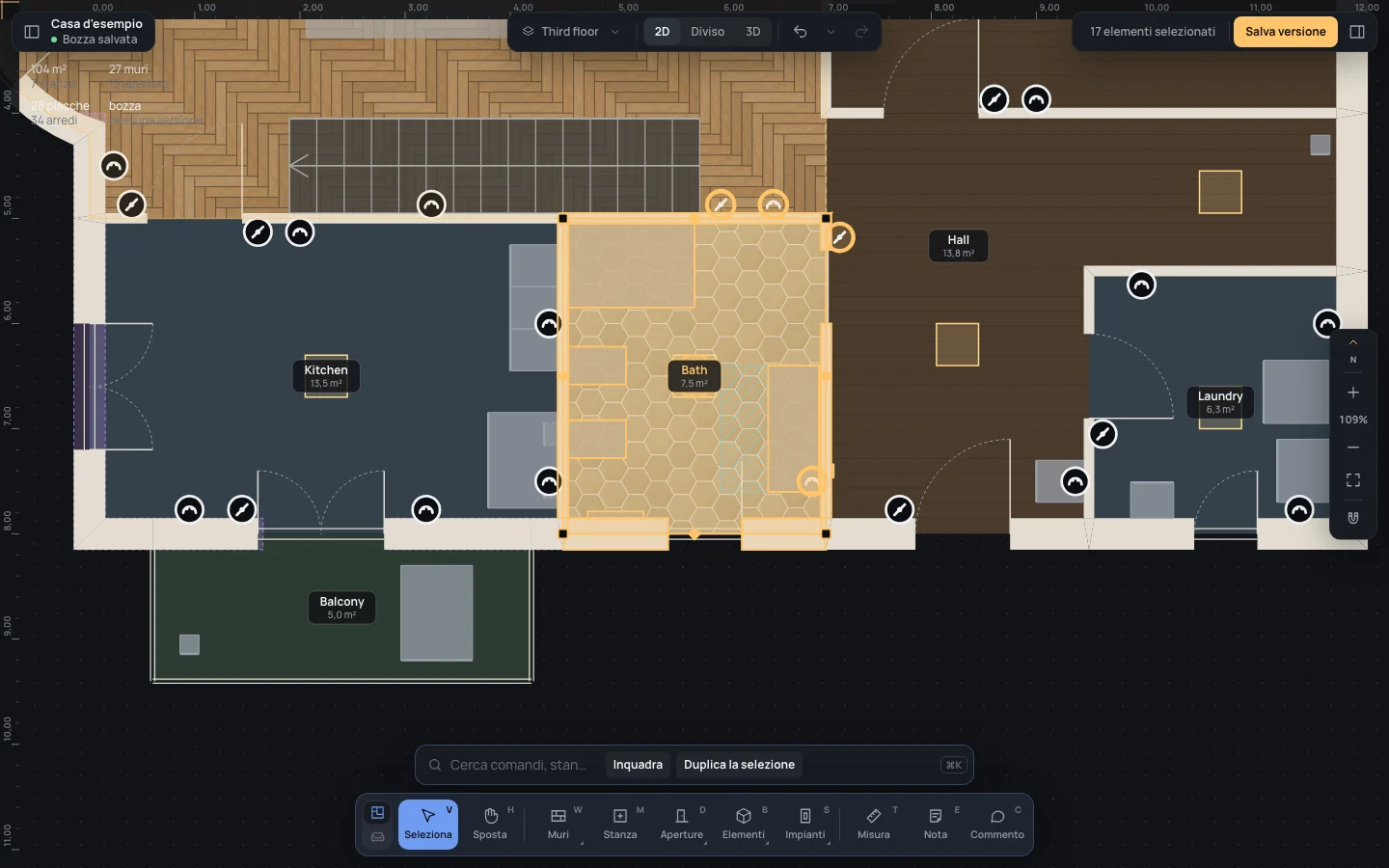
- Tracciato da sinistra a destra, prende ciò che sta tutto dentro.
- Tracciato da destra a sinistra, prende ciò che tocca.
- Con ⇧Shift premuto, ciò che prende si aggiunge alla selezione.
Prende muri, stanze, blocchi, luci, tende da sole, placche luci e prese, arredi e scale; le aperture si prendono una per una, con un clic. ⌘ACtrl+A seleziona tutto quello che prenderebbe un riquadro attorno all’intera pianta.
Cose di tipi diversi selezionate insieme vengono contate nell’ispettore (17 elementi selezionati), che dice Seleziona un solo tipo di elemento per modificarlo; insieme si possono duplicare o eliminare.
Trascinare
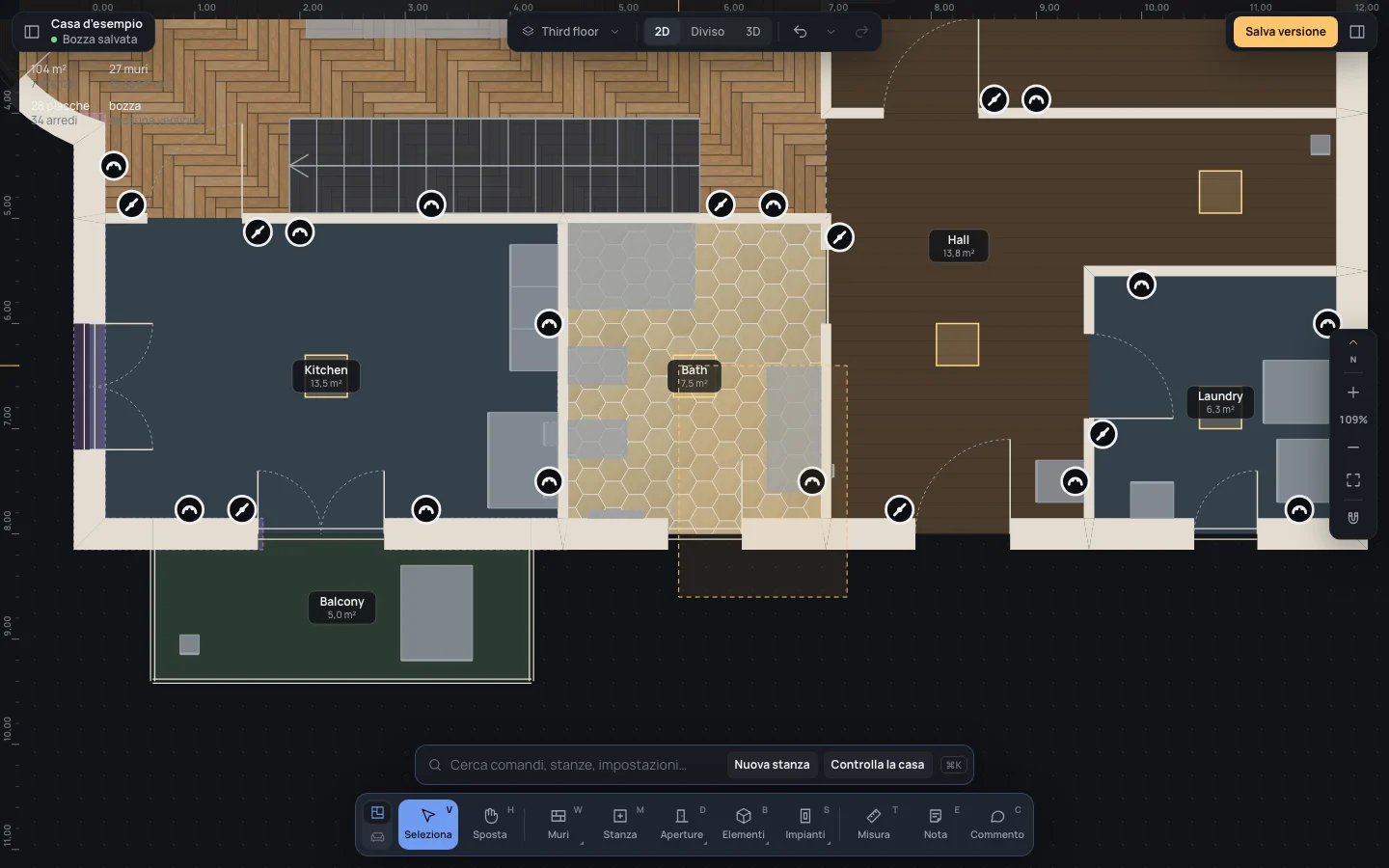
Sezione intitolata “Trascinare”Premi su qualcosa e trascinalo: viene selezionato e segue il puntatore, in anteprima finché non lasci. Ogni trascinamento è un passo nella cronologia.
- Un muro: si sposta; i muri collegati si allungano per seguirlo. Un muro dritto da solo scorre solo di traverso, tenendo la sua linea. Un muro si ferma dove andrebbe contro un altro; tieni premuto ⌥Alt per attraversarlo.
- Più cose selezionate: trascinando uno dei muri o dei blocchi selezionati si spostano tutti.
- Un angolo di un muro selezionato (la sua maniglia quadrata): ogni muro che finisce lì lo segue, agganciandosi come quando disegni, con l’angolo misurato dall’altro estremo del muro, ogni 45° (ogni 15° con ⇧Shift).
- Il ◆ a metà di un muro selezionato: lo curva ad arco; tornando vicino alla corda torna dritto, e vicino a una curva che continua un muro accanto dice tangente a ….
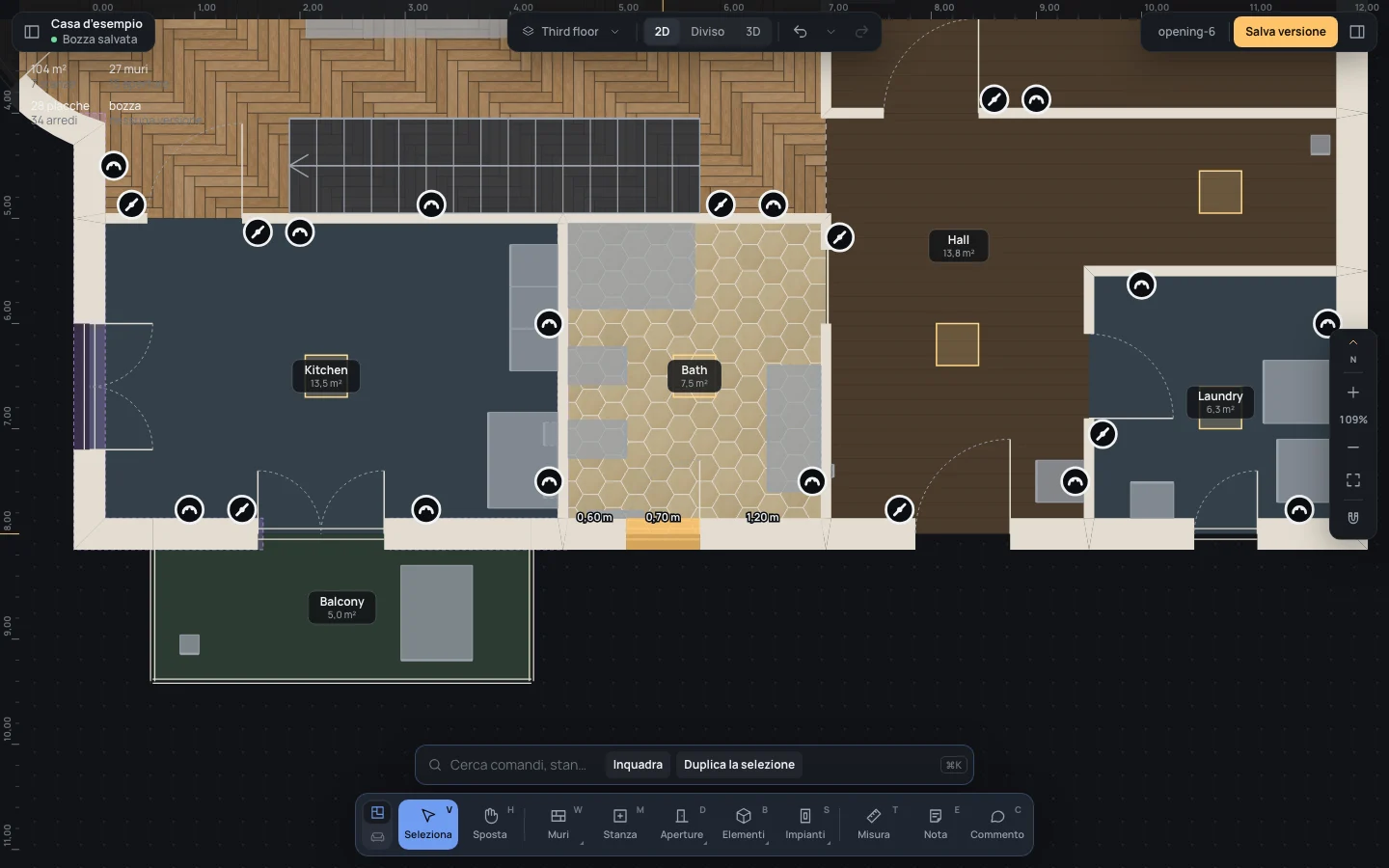
- Un’apertura: scorre lungo il suo muro, con le distanze da ciò che ha accanto.
- Un blocco, una luce, un arredo, una scala, una nota: si sposta; un arredo da solo si posa come quando l’hai messo, contro il muro che ha vicino.
EscEsc mentre trascini rinuncia: non si sposta niente. In Arredo i muri sono bloccati e si prendono e si spostano solo gli arredi.
Con qualcosa di selezionato
Sezione intitolata “Con qualcosa di selezionato”Il suggerimento cambia: Trascina un estremo per spostare l’angolo · il muro per spostarlo · scrivi una lunghezza. Le frecce spostano la selezione di 1 cm (←← →→ ↑↑ ↓↓), di 10 cm con ⇧Shift. Con un solo muro selezionato, scrivere una misura apre la sua Lunghezza; anche le sue distanze sulla pianta si cliccano e si scrivono (I numeri). Un doppio clic su un muro lo divide lì (Dividi).
I tasti
Sezione intitolata “I tasti”- ⇧Shift tenuto: un clic aggiunge o toglie, un riquadro aggiunge; trascinando un angolo, ogni 15°.
- ⌥Alt tenuto mentre trascini: attraverso gli altri muri.
- EscEsc: durante un trascinamento, rinuncia; altrimenti toglie la selezione.
- ⌘ACtrl+A: tutto.
- ←← →→ ↑↑ ↓↓: 1 cm; con ⇧Shift, 10 cm.
- ␣␣ tenuto: sposta la vista.
A cosa si aggancia
Sezione intitolata “A cosa si aggancia”Clic e riquadri non si agganciano. Un angolo trascinato si aggancia come uno disegnato (estremi, metà, muri, guide, angoli, ⌘Ctrl per spegnerlo); un’apertura che scorre prende i bordi vicini; un arredo prende il muro che ha vicino. Vedi L’aggancio.
Cosa rifiuta
Sezione intitolata “Cosa rifiuta”- Un trascinamento che manderebbe un muro contro un altro si ferma dove si incontrano; ⌥Alt lo fa passare.
- In Arredo muri, stanze e aperture non si selezionano: solo gli arredi.
- Le aperture non le prende un riquadro: fai clic su ognuna.
Ciò che hai selezionato resta selezionato, nell’ispettore a destra, finché non fai clic altrove o premi EscEsc. Ogni spostamento è un passo, con il suo nome nella cronologia (Muri spostati, Angolo spostato, Apertura spostata…): ⌘ZCtrl+Z lo annulla.
Esempio: una cucina più grande
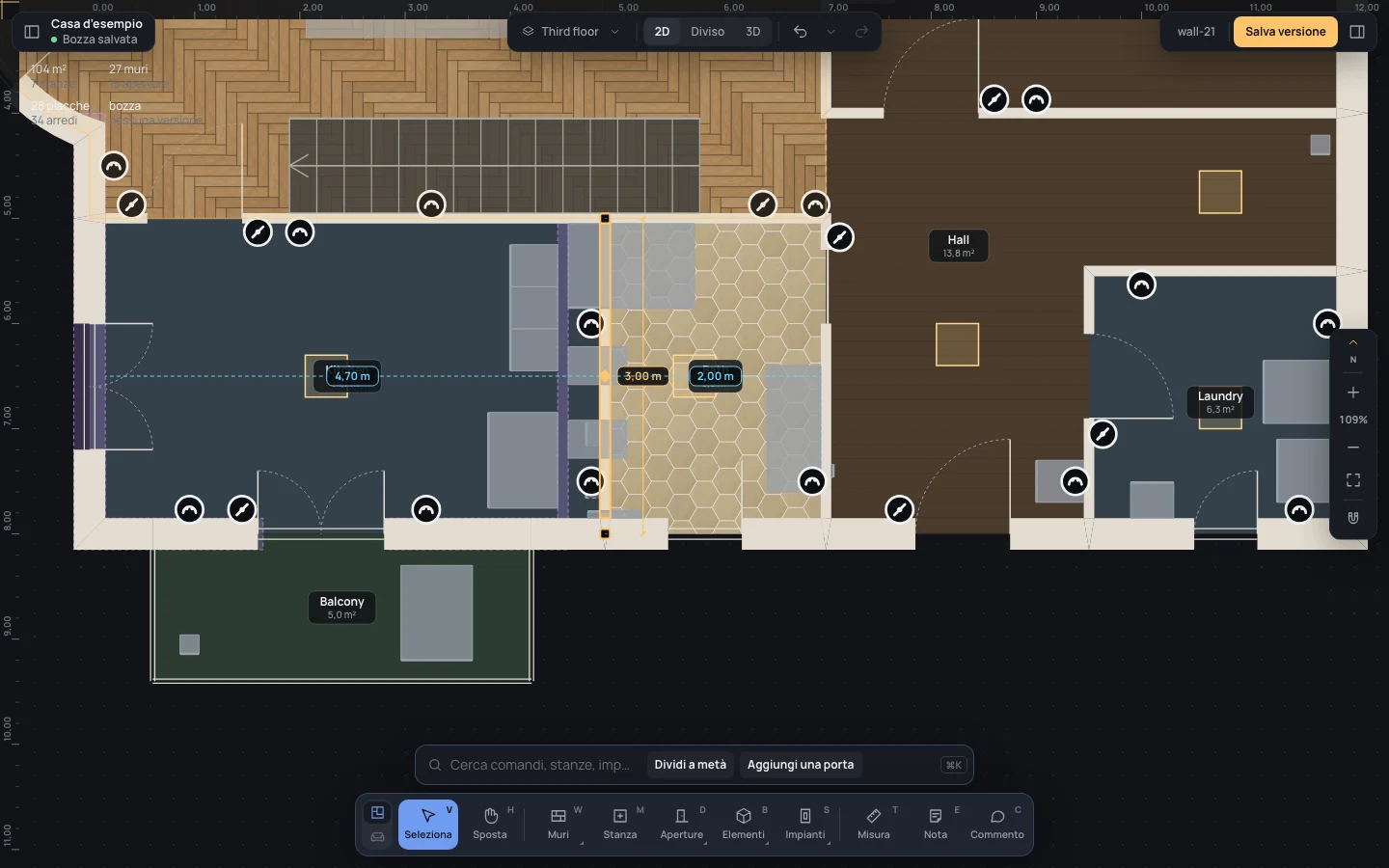
Sezione intitolata “Esempio: una cucina più grande”Sulla casa d’esempio finita, sposta di 40 cm verso est il muro tra cucina e bagno.
- Premi VV e fai clic sul muro tra cucina e bagno. Sulla pianta le sue distanze dicono 4,30 m fino al muro ovest della cucina e 2,40 m fino al muro est del bagno.
- Premi ⇧→Shift+→ quattro volte: 10 cm ogni volta.
- Oppure fai clic sul 4,30 m e scrivi Luce
4,70, poi ↵↵.
La cucina passa da 13,5 a 14,7 m², il bagno da 7,5 a 6,3 m²; i muri collegati si allungano, e gli arredi del bagno appoggiati al muro restano dove erano.
Se qualcosa va storto
Sezione intitolata “Se qualcosa va storto”- Hai spostato la cosa sbagliata: ⌘ZCtrl+Z, un passo per ogni trascinamento.
- Un trascinamento ha preso un arredo invece di fare un riquadro: comincia il riquadro su un punto vuoto, o fuori casa.
- Un muro non va più in là: si sta fermando contro un altro; tieni premuto ⌥Alt.
- Non si riesce a selezionare niente: il livello è nascosto nel pannello di sinistra, o sei in Arredo.
Vedi anche
Sezione intitolata “Vedi anche”- Selezionare: l’albero, i livelli, duplicare ed eliminare.
- Modificare i muri: cosa offre un muro selezionato.
- Sposta: muovere la vista.