

Muro
Lo strumento Muro disegna i muri uno dopo l’altro, in catena: ogni clic mette un angolo, e la catena diventa muri quando la finisci. Un muro può essere dritto o ad arco, e la sua lunghezza si può scrivere invece di cliccarla.
Come si sceglie
Sezione intitolata “Come si sceglie”- Muri nel dock: un clic apre il gruppo, con Muro (clic dopo clic), Rettangolo (quattro muri) e Dividi (un muro in due). Poi il pulsante del gruppo mostra l’ultimo scelto.
- WW lo sceglie subito, da qualunque punto di Struttura.
- ⇧WShift+W lo sceglie già pronto per i separatori (vedi Tipo). Nella ricerca è Separatore.
- La ricerca (⌘KCtrl+K): scrivi Muro.
La barra
Sezione intitolata “La barra”Mentre lo strumento è acceso, la barra sopra il dock contiene le opzioni dei muri nuovi (Muri nuovi), cosa fare dopo e dove sta il puntatore. Fine (✓) in fondo torna a Seleziona.

Le opzioni valgono per i muri che disegni dopo, e la barra se le ricorda finché non chiudi il progetto.
Spessore
Sezione intitolata “Spessore”In centimetri. Parte dai Muri interni della casa (10 cm nella casa d’esempio; Impostazioni della casa). Scrivilo, oppure trascina di lato l’etichetta o la maniglia ↔; ↑↑ e ↓↓ lo cambiano di 1 cm (10 cm con ⇧Shift). Da 2 cm a 1 m. ↵↵ o uscire dal campo lo applica, EscEsc rimette quello di prima.
Altezza
Sezione intitolata “Altezza”In metri. Vuota, dice soffitto: i muri arrivano al soffitto del loro piano, e lo seguono se cambia. Scrivi un’altezza per un muro più basso, da 0,10 m a 10 m; svuota il campo per tornare al soffitto.
Dove stanno i tuoi clic: Asse (la linea di mezzo del muro, la scelta di partenza), Sx o Dx (una delle sue facce, sinistra e destra percorrendo la catena dal primo clic). Seguire una faccia serve quando ricalchi un disegno di cui vedi le facce dei muri: i muri vengono disegnati accanto ai clic, a mezzo spessore. Solo per le catene dritte: i clic di un arco stanno sempre sul suo asse. Non c’è per ringhiere e separatori.
Arco (AA) accende e spegne gli archi per i pezzi successivi della catena; è evidenziato mentre è acceso. Un avviso dice cosa succede: Arco: clic sulla fine, poi muovi per curvarlo, oppure Muri dritti. Vedi Gli archi.
Muro, Parapetto, Ringhiera o Separatore:
- una ringhiera è una barriera sottile, sempre di 4 cm: il campo dello spessore sparisce;
- un separatore è un muro senza corpo, di 0 cm: divide due stanze dove non c’è niente in piedi, come tra soggiorno e ingresso nella casa d’esempio. Spariscono Spessore e Segui;
- tornando da questi a Muro o Parapetto, lo spessore torna quello dei muri interni della casa.

Come si usa
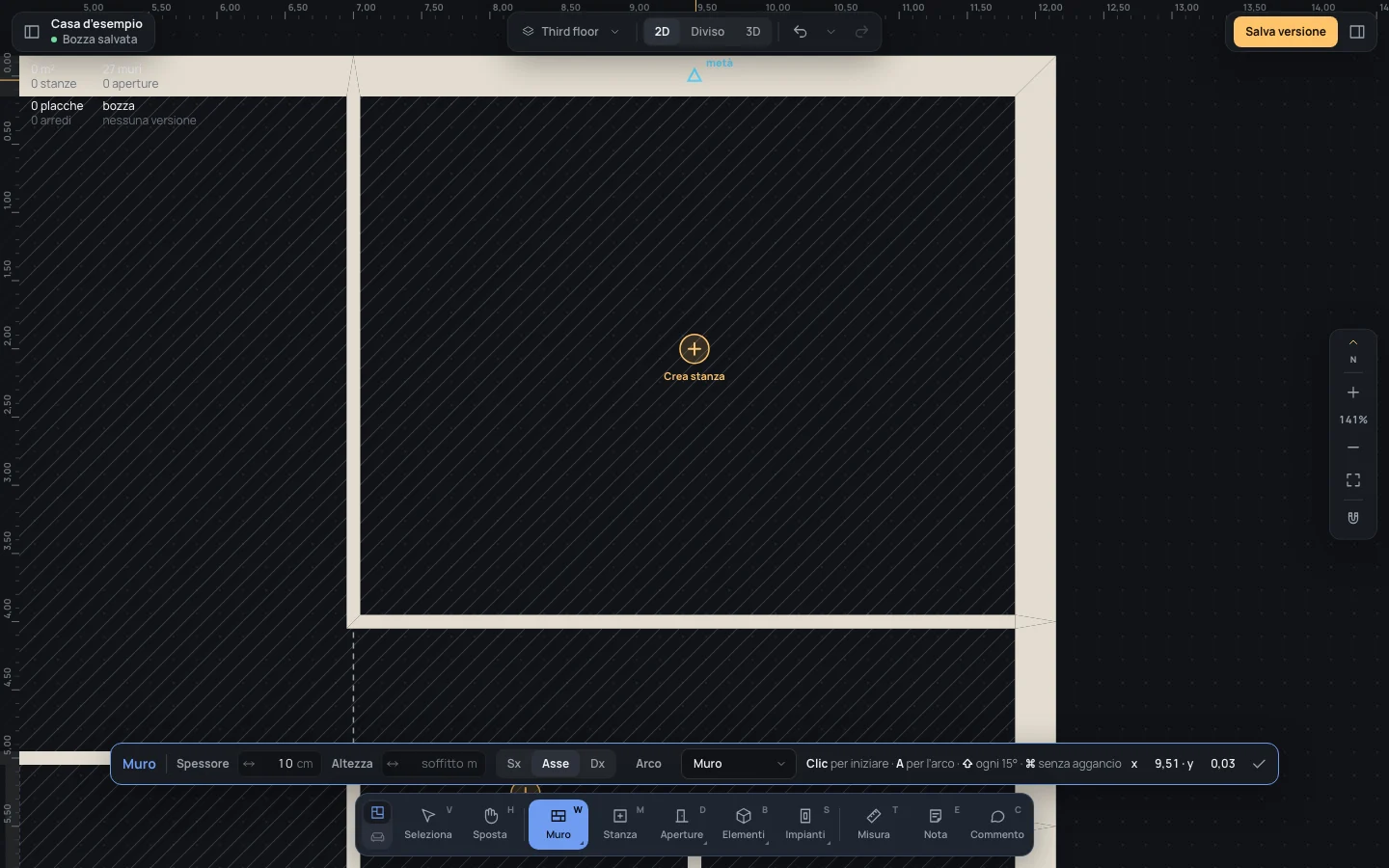
Sezione intitolata “Come si usa”- Scegli lo strumento. Il suggerimento della barra dice Clic per iniziare · AA per l’arco · ⇧Shift ogni 15° · ⌘Ctrl senza aggancio.
- Fai clic dove comincia il primo muro. Il puntatore si aggancia mentre si muove (vedi A cosa si aggancia).
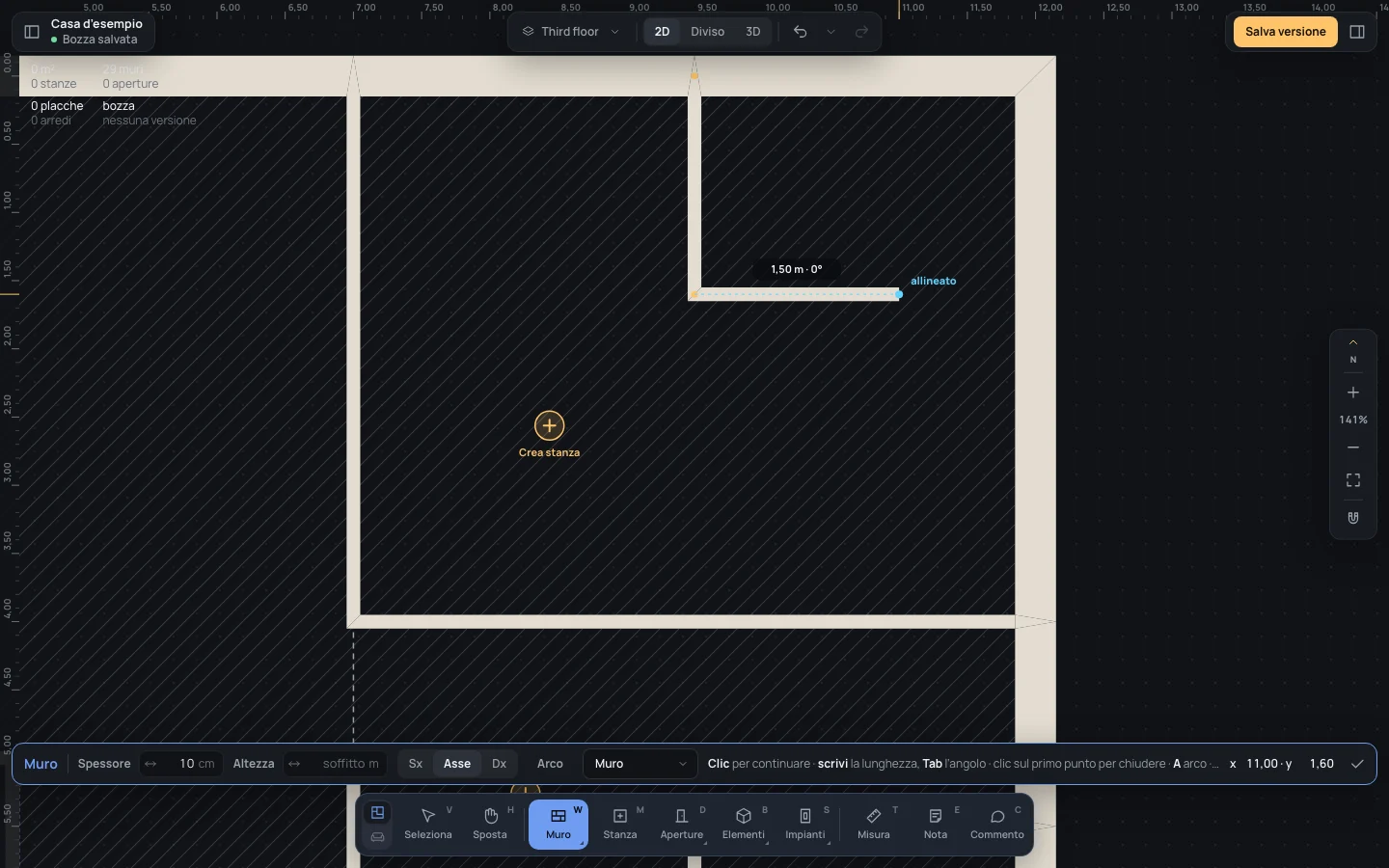
- Muovi il puntatore: il muro lo segue, con lunghezza e direzione accanto (1,50 m · 0°: 0° est, 90° nord). Fai clic dove finisce: quell’angolo è l’inizio del muro dopo. Da qui il suggerimento dice cosa viene dopo: Clic per continuare · scrivi la lunghezza, TabTab l’angolo · clic sul primo punto per chiudere.
- Continua, clic dopo clic. Per dare una lunghezza invece di cliccare, scrivila (vedi Scrivere le lunghezze).
- Finisci la catena: ↵↵, EscEsc, un doppio clic sull’ultimo angolo, o un clic sul primo angolo (quando sono almeno tre), che la chiude ad anello.
Finché non la finisci, la catena è un’anteprima: i muri nascono quando finisce, tutti in un solo passo della cronologia (Muri disegnati), che un solo ⌘ZCtrl+Z annulla.
Scrivere le lunghezze
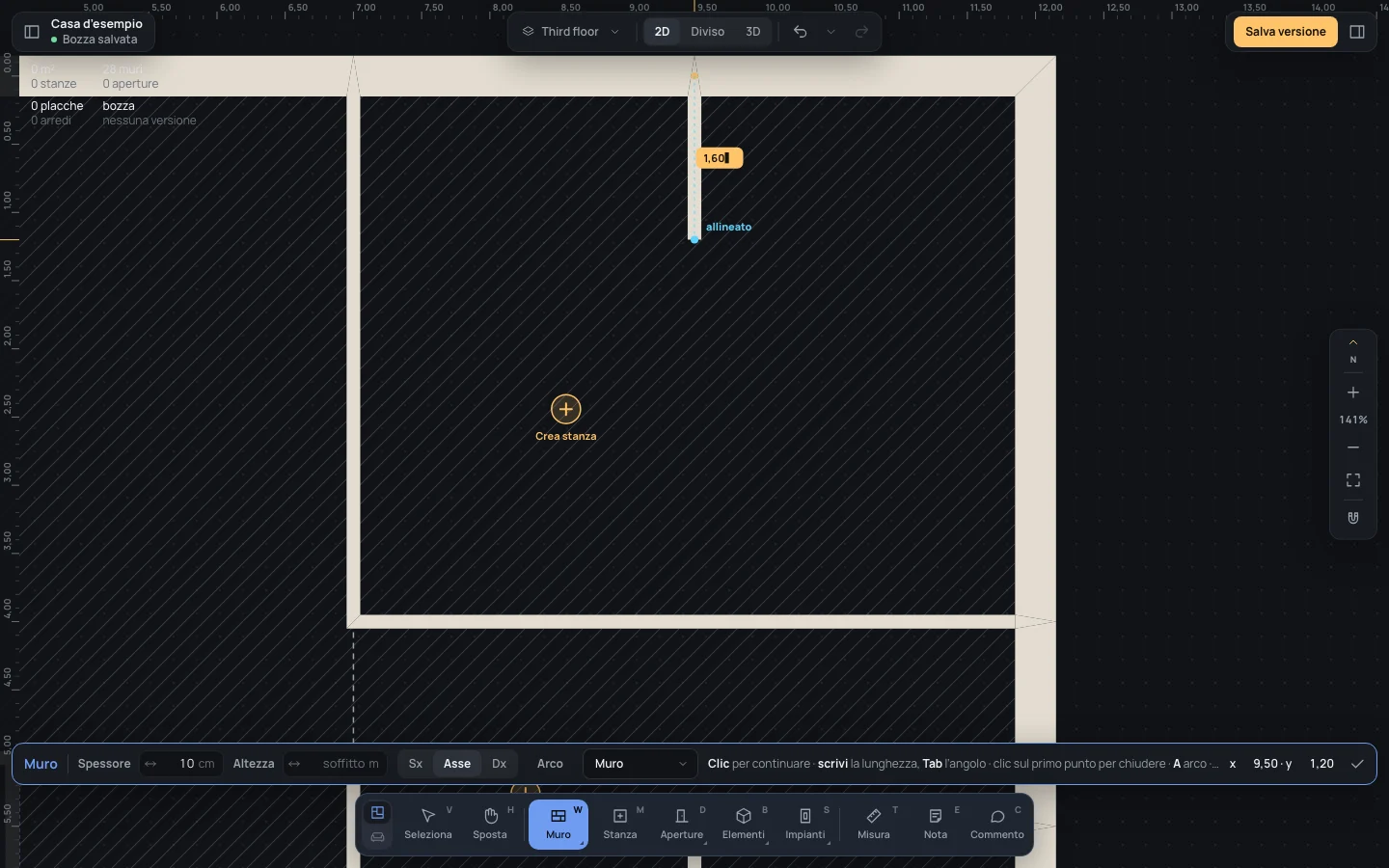
Sezione intitolata “Scrivere le lunghezze”Quando la catena ha il primo angolo, scrivi la lunghezza del muro dopo e premi ↵↵: l’angolo va a quella distanza, nella direzione del puntatore. Quello che scrivi compare in ambra accanto al muro.
- Un numero da solo è in metri: Da scrivere
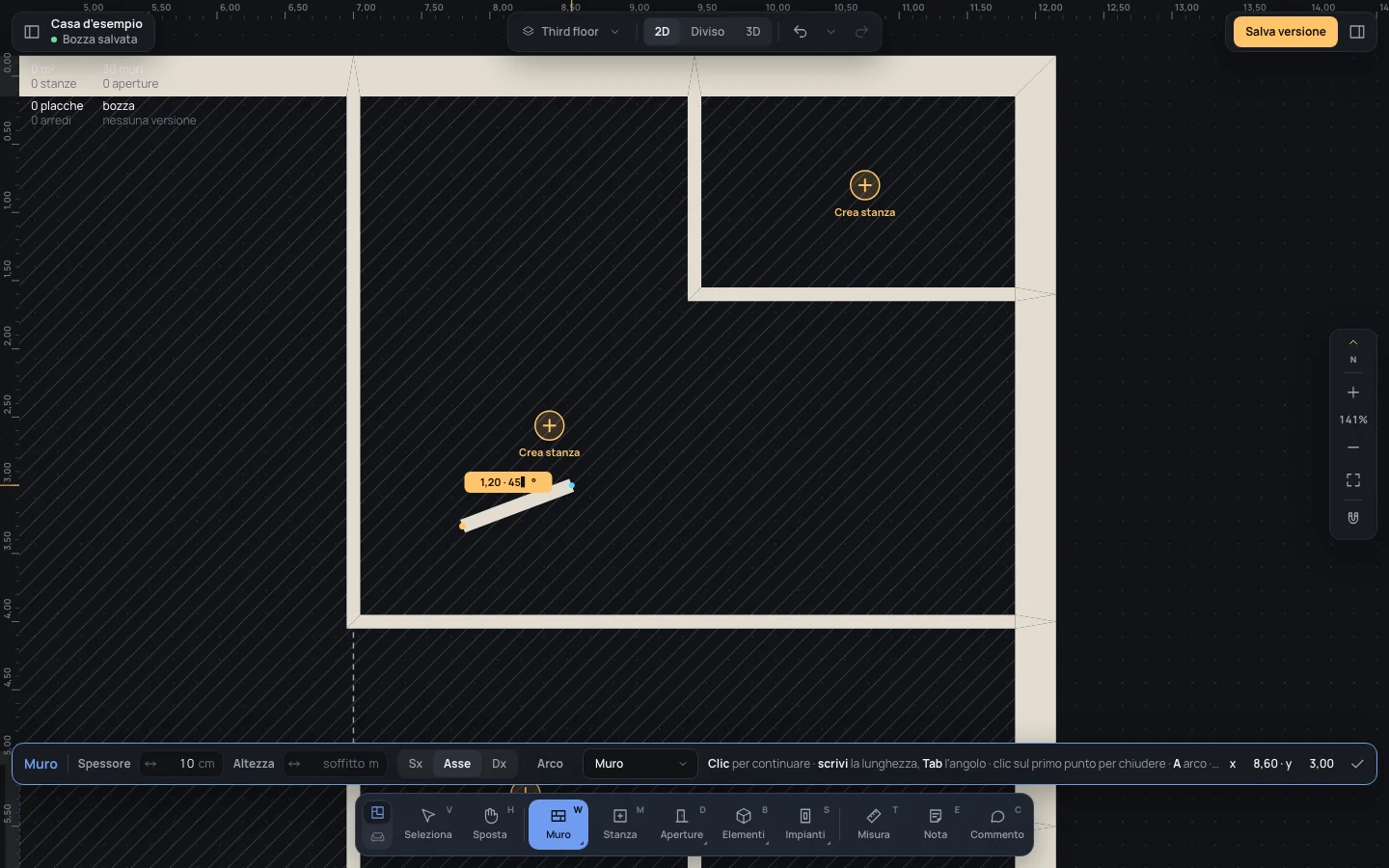
1,60o Da scrivere1.60. Con l’unità: Da scrivere160 cm, Da scrivere3 m 45(centimetri dopo i metri). Anche somme e differenze: Da scrivere2,40+0,15. - TabTab passa dalla lunghezza all’angolo e ritorno. L’angolo è in gradi, 0° est, 90° nord,
in senso antiorario: Angolo
45. Con un angolo scritto, la direzione del puntatore non conta più. - ⌫⌫ toglie l’ultimo carattere; EscEsc cancella quello che hai scritto.
Gli archi
Sezione intitolata “Gli archi”Con Arco acceso, il pezzo dopo è un arco:
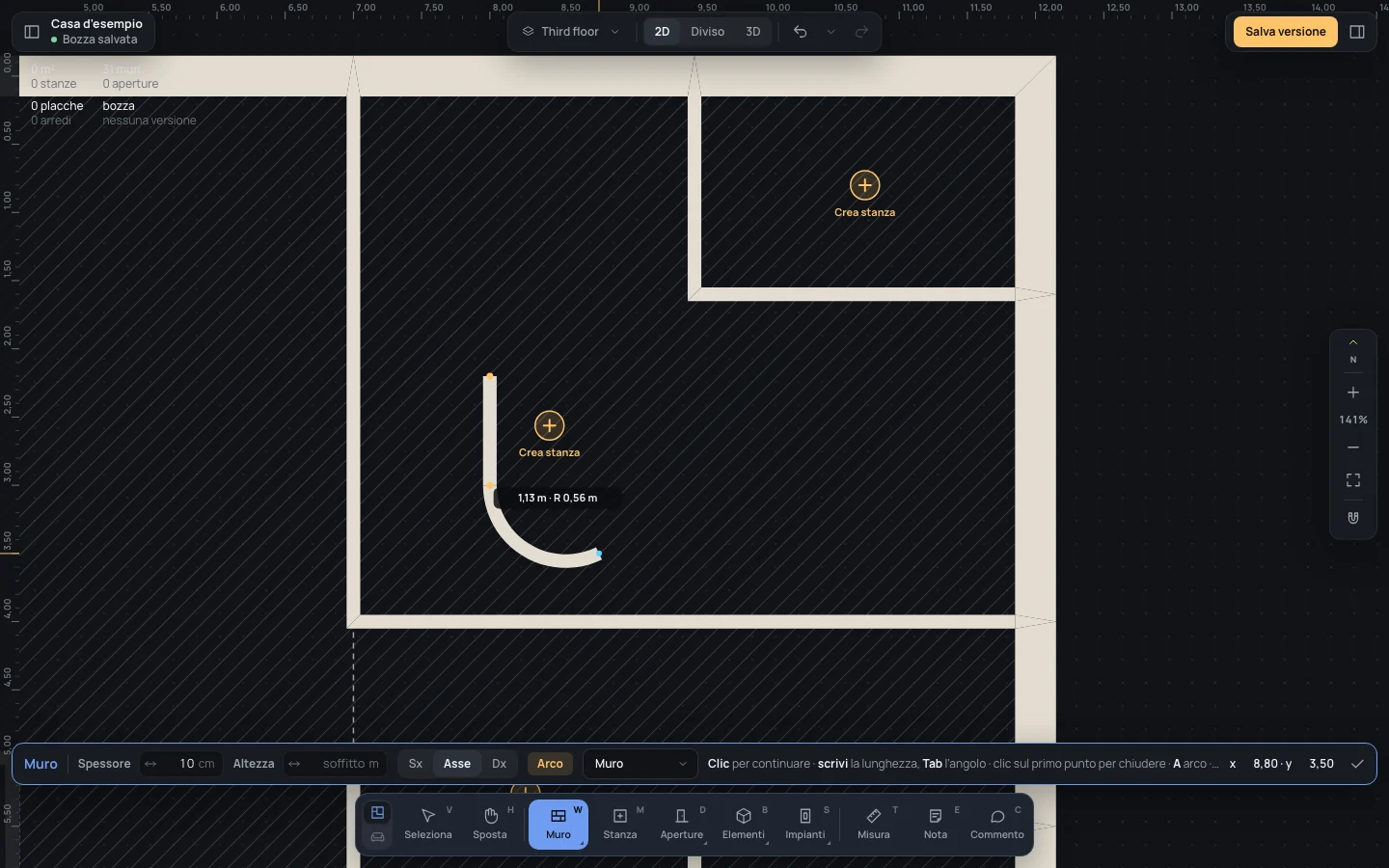
- se continua da un muro, parte tangente a quello: fai clic solo dove finisce, e l’etichetta ne dà lunghezza e raggio (1,13 m · R 0,56 m);
- se è il primo pezzo della catena, fai clic sui due estremi, poi muovi per curvarlo e clic per fissarlo (il suggerimento dice Muovi per curvare, clic per confermare l’arco). Si curva al massimo fino a mezzo cerchio.
Premi di nuovo AA per tornare ai muri dritti. Un muro curvo si può curvare anche dopo con Seleziona, dal suo ◆ (Modificare i muri).
Chiudere la catena
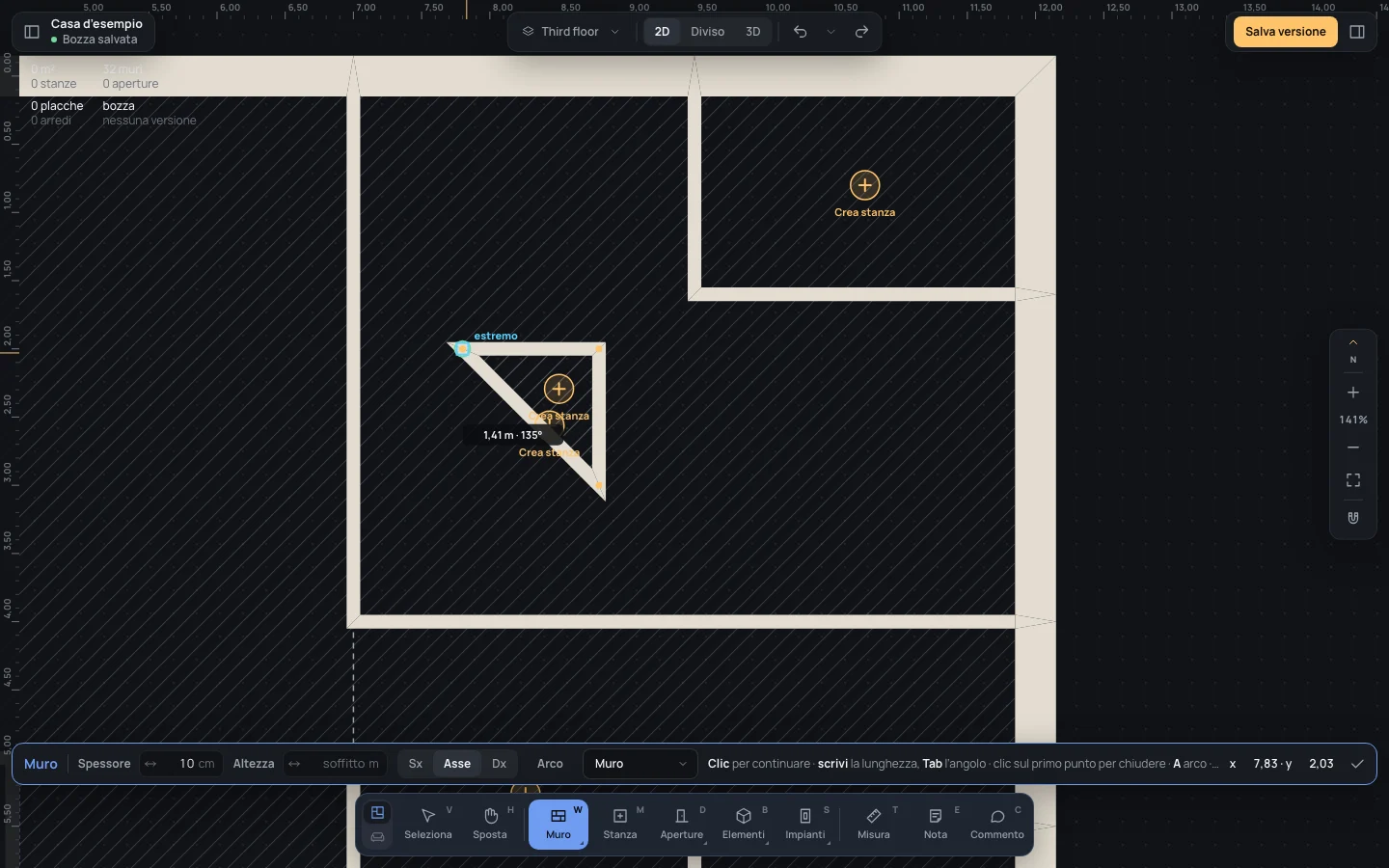
Sezione intitolata “Chiudere la catena”Dal terzo angolo in poi, il primo ha un anello verde: un clic lì chiude la catena ad anello di muri, e la finisce.
Lungo un muro
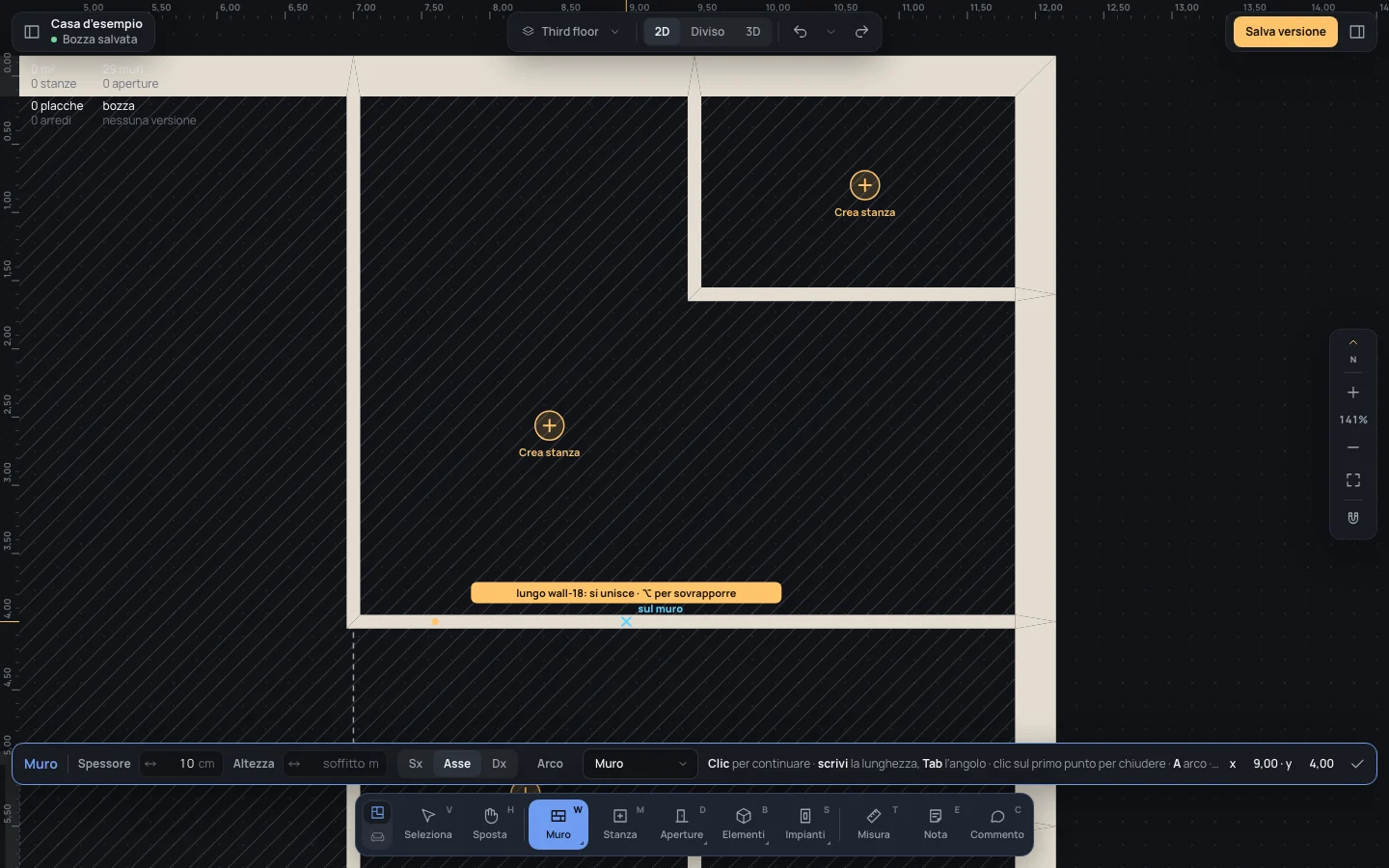
Sezione intitolata “Lungo un muro”Se il muro che disegni passa sopra un muro che c’è già, l’etichetta lo dice in ambra, lungo wall-18: si unisce · ⌥Alt per sovrapporre: un clic finisce la catena dove incontra quel muro, unita a lui, e una catena nuova riparte dalla fine di quel muro. Se invece ci andrebbe contro, l’etichetta dice si ferma contro … e un clic lì non mette niente. Tieni premuto ⌥Alt per disegnare sopra il muro apposta. Vale con Segui: Asse e solo per i pezzi dritti.
Muri magnetici
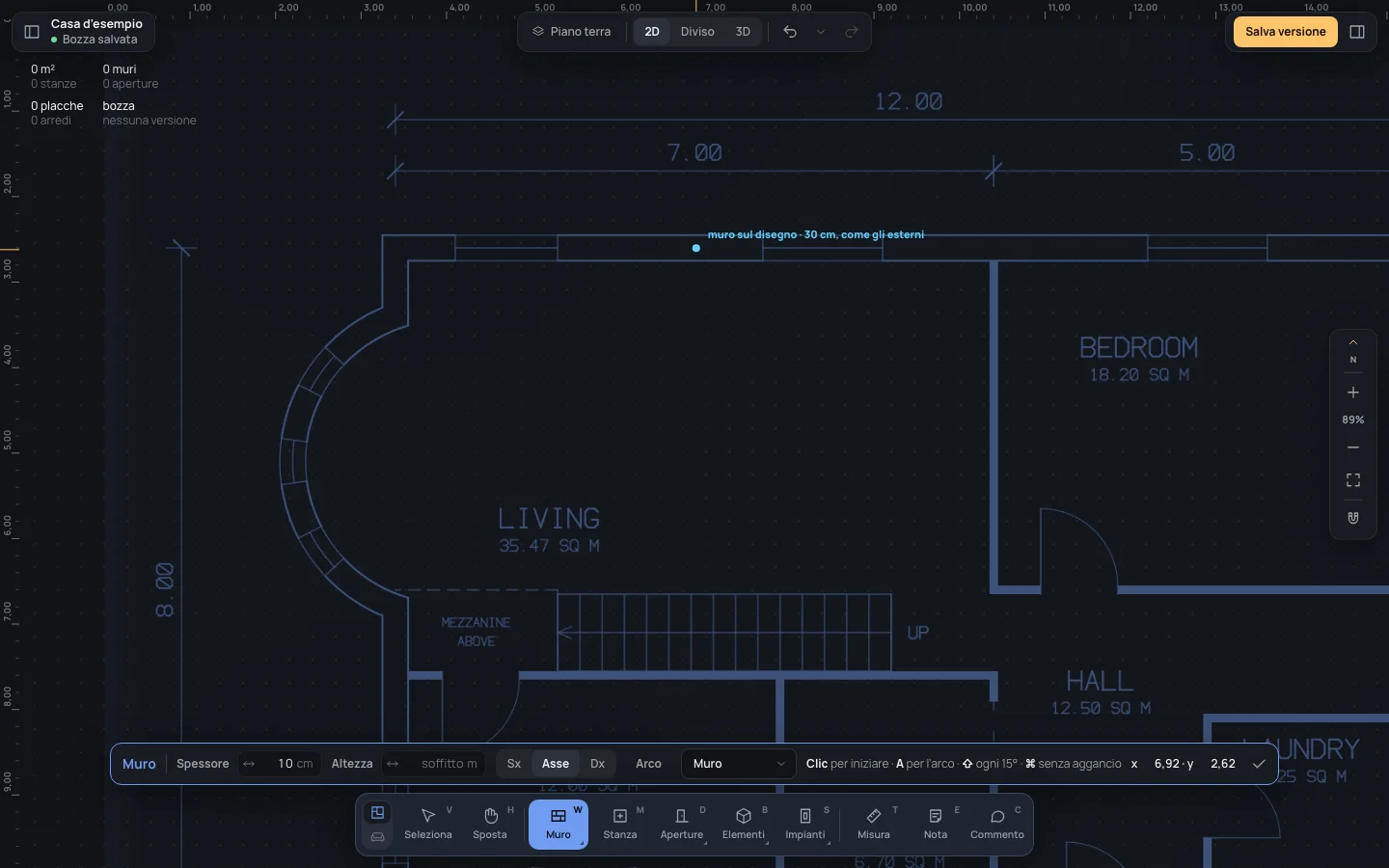
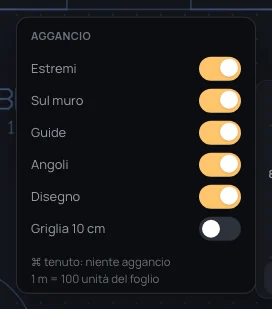
Sezione intitolata “Muri magnetici”Con un disegno sotto la pianta (Il disegno), il puntatore viene preso dai muri che il disegno mostra, sulla loro linea di mezzo, con il loro spessore: muro sul disegno · 30 cm, come gli esterni. Un muro che corre lungo un muro del disegno ne prende lo spessore, dovunque finisca (sull’estremo di un muro già disegnato, o con una lunghezza scritta e il puntatore sopra una porta), e così un arco piegato su un muro curvo; solo se è uno di quelli della casa (esterni o interni): altrimenti l’etichetta dice non è uno spessore della casa, resta quello scelto, e il muro tiene quello della barra. Solo con Segui: Asse. Per spegnerli spegni Disegno tra gli interruttori dell’aggancio: Aggancio, la calamita in fondo alla colonna dello zoom a destra.
I tasti
Sezione intitolata “I tasti”- ↵↵: mette l’angolo alla lunghezza scritta; se non hai scritto niente, finisce la catena.
- EscEsc: cancella quello che hai scritto; poi finisce la catena tenendo i muri; senza niente disegnato, torna a Seleziona.
- ⌫⌫: toglie l’ultimo carattere scritto, altrimenti l’ultimo angolo.
- AA: archi sì o no.
- TabTab: tra lunghezza e angolo.
- Tenuti mentre muovi il puntatore: ⇧Shift ogni 15°, ⌘Ctrl senza aggancio, ⌥Alt sopra un muro che c’è già, ␣␣ per spostare la vista.
A cosa si aggancia
Sezione intitolata “A cosa si aggancia”Entro 10 pixel dal puntatore, in quest’ordine: l’estremo di un muro (o un angolo della catena), la metà di un muro, la perpendicolare dall’ultimo angolo, un punto sul muro, l’allineamento con gli estremi che ci sono già (allineato, una guida tratteggiata), un muro del disegno, l’angolo dall’ultimo punto (ogni 45°, ogni 15° con ⇧Shift), la griglia. La forma del segno e la sua parola dicono quale: un quadrato per un estremo, un triangolo per la metà, una croce sul muro, un punto per il resto. Ogni tipo si accende e si spegne tra gli interruttori dell’aggancio; la griglia è spenta finché non la accendi, al passo delle tue impostazioni (10 cm se non lo cambi). ⌘Ctrl tenuto li spegne tutti. Di più in L’aggancio.
Cosa rifiuta
Sezione intitolata “Cosa rifiuta”- Uno spessore o un’altezza fuori dai limiti, o che non sono una lunghezza: il campo diventa rosso e dice perché, Tra 0,02 m e 1,00 m. o Scrivi una lunghezza, per esempio 30 o 2,40., e tiene quello di prima.
- Un muro più corto di 1 cm non viene fatto.
- Un clic che manderebbe il muro contro un altro (si ferma contro …) non mette l’angolo.

Lo strumento resta acceso, pronto per la catena dopo; non resta selezionato niente. Dove i muri chiudono una regione, la pianta offre lì Crea stanza (Stanza). EscEsc senza catena, o Fine, torna a Seleziona, dove un muro si seleziona, si trascina, si curva o se ne scrive la misura (Modificare i muri).
Esempio: una cabina armadio in camera
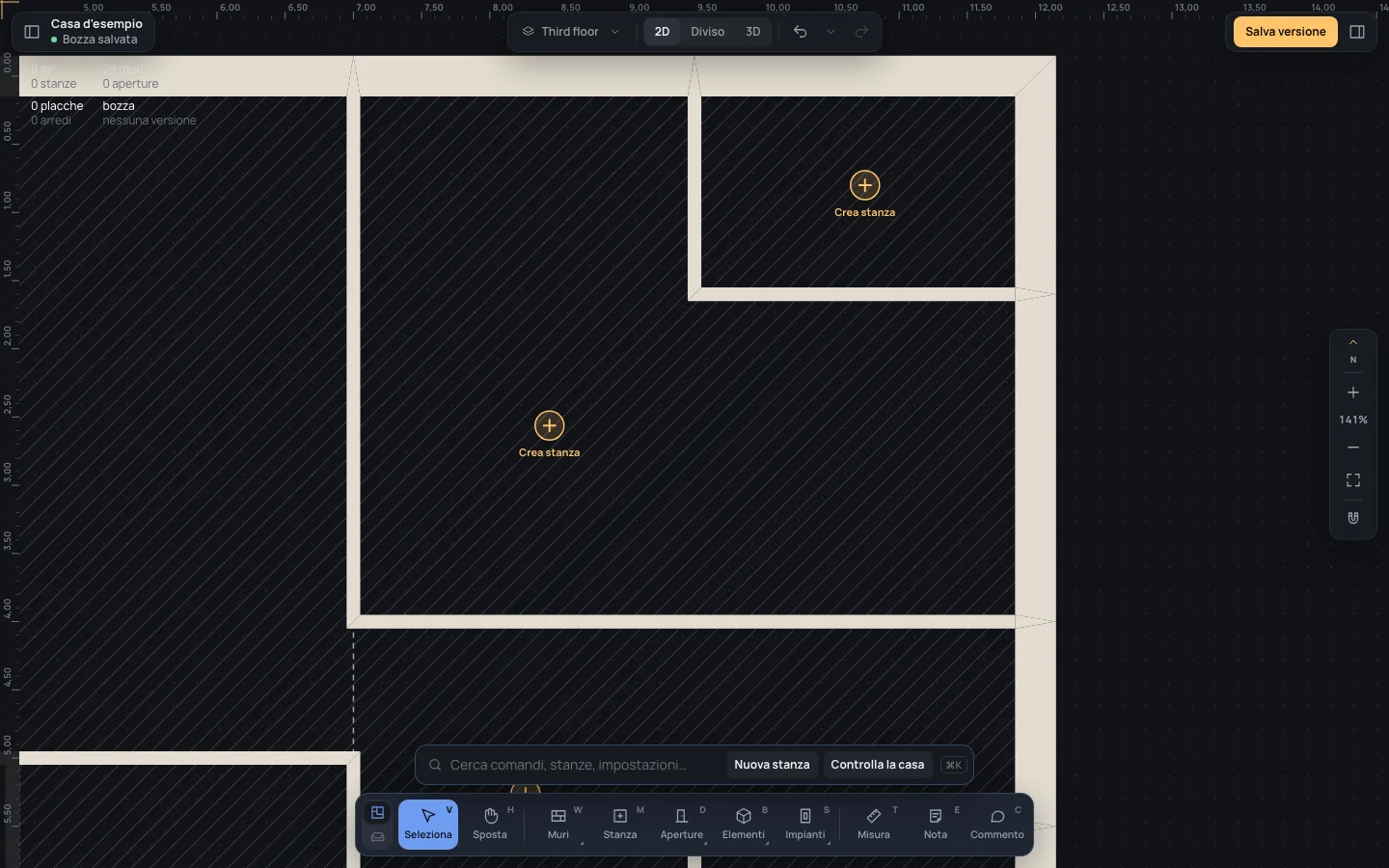
Sezione intitolata “Esempio: una cabina armadio in camera”Sulla casa d’esempio nuda, chiudi l’angolo nord-est della camera con due muri da 10 cm: 1,60 m verso sud dalla metà del muro nord, poi 2,50 m verso est fino al muro esterno.
- Premi WW. Nella barra, Spessore 10 cm, Segui Asse, Muro.
- Passa sul muro nord della camera finché il segno dice metà (x 9,50) e fai clic.
- Muovi il puntatore verso sud, scrivi Lunghezza
1,60e premi ↵↵. - Muovi il puntatore verso est, scrivi Lunghezza
2,50e premi ↵↵: il muro finisce sulla linea di mezzo del muro est. - Premi EscEsc per finire la catena, e di nuovo per tornare a Seleziona.
Se qualcosa va storto
Sezione intitolata “Se qualcosa va storto”- Un angolo nel posto sbagliato mentre disegni: ⌫⌫ lo toglie.
- Tutta la catena è sbagliata: ⌘ZCtrl+Z ne annulla i muri, in un passo.
- Il muro è venuto accanto ai clic e non sopra: Segui era su Sx o Dx; metti Asse.
- Il puntatore non va dove vuoi: lo tira un aggancio; tieni premuto ⌘Ctrl, o ingrandisci (l’aggancio arriva a 10 pixel a ogni zoom).
- Scrivere non fa niente: una lunghezza si scrive solo dopo il primo angolo.
Vedi anche
Sezione intitolata “Vedi anche”- Rettangolo: quattro muri e una stanza in un gesto. Dividi: un muro in due.
- Modificare i muri: spostare, curvare, unire i muri; l’ispettore del muro.
- L’aggancio e I numeri: cosa prende il puntatore, come si scrivono le misure.
- Il disegno: ricalcare una pianta scansionata.