

Lavorare insieme dal vivo
Tutte le persone che inviti (Invitare persone) lavorano sulla stessa bozza nello stesso momento. Ogni passo che qualcuno fa arriva agli altri mentre succede: non c’è niente da salvare, mandare o unire.
Si salva mentre lavori
Sezione intitolata “Si salva mentre lavori”Ogni passo che fai va subito a Blupinta. Accanto a Crea versione, in alto a destra, la bozza dice a che punto è:
- Salvato: tutto quello che hai fatto è dentro.
- Salvataggio…: un passo è in viaggio.
- Non in linea: le modifiche aspettano (vedi Senza rete).
Crea versione resta spento finché la bozza non è salvata: quello che è ancora in viaggio deve arrivare prima.
Chi altro c’è
Sezione intitolata “Chi altro c’è”Gli altri che sono nel progetto adesso stanno in cima al pannello di destra, ognuno con la sua foto o le iniziali nel suo colore. Chi ha il progetto aperto in più finestre compare una volta sola, con quante in un piccolo numero: seguirlo segue la finestra in cui si è mosso per ultimo. Le tue altre finestre non compaiono. Nella finestra Condividi sono qui ora.
Sulla pianta vedi dove sono, se sono sulla tua stessa pianta:
- il loro puntatore, nel loro colore, con un’etichetta con la faccia, il nome e lo strumento che hanno in mano (quando non è Seleziona o Sposta). Scorre fluido anche con una connessione lenta o irregolare; dopo qualche secondo fermo, l’etichetta si richiude sulla sola faccia;
- ogni loro clic, come un’onda che si allarga dove arriva;
- quello che hanno selezionato, contornato nel loro colore.
Se qualcuno punta fuori dalla tua vista, la sua faccia aspetta sul bordo della pianta con una piccola freccia verso quel punto: cliccala e la tua vista scivola lì, allo stesso zoom.
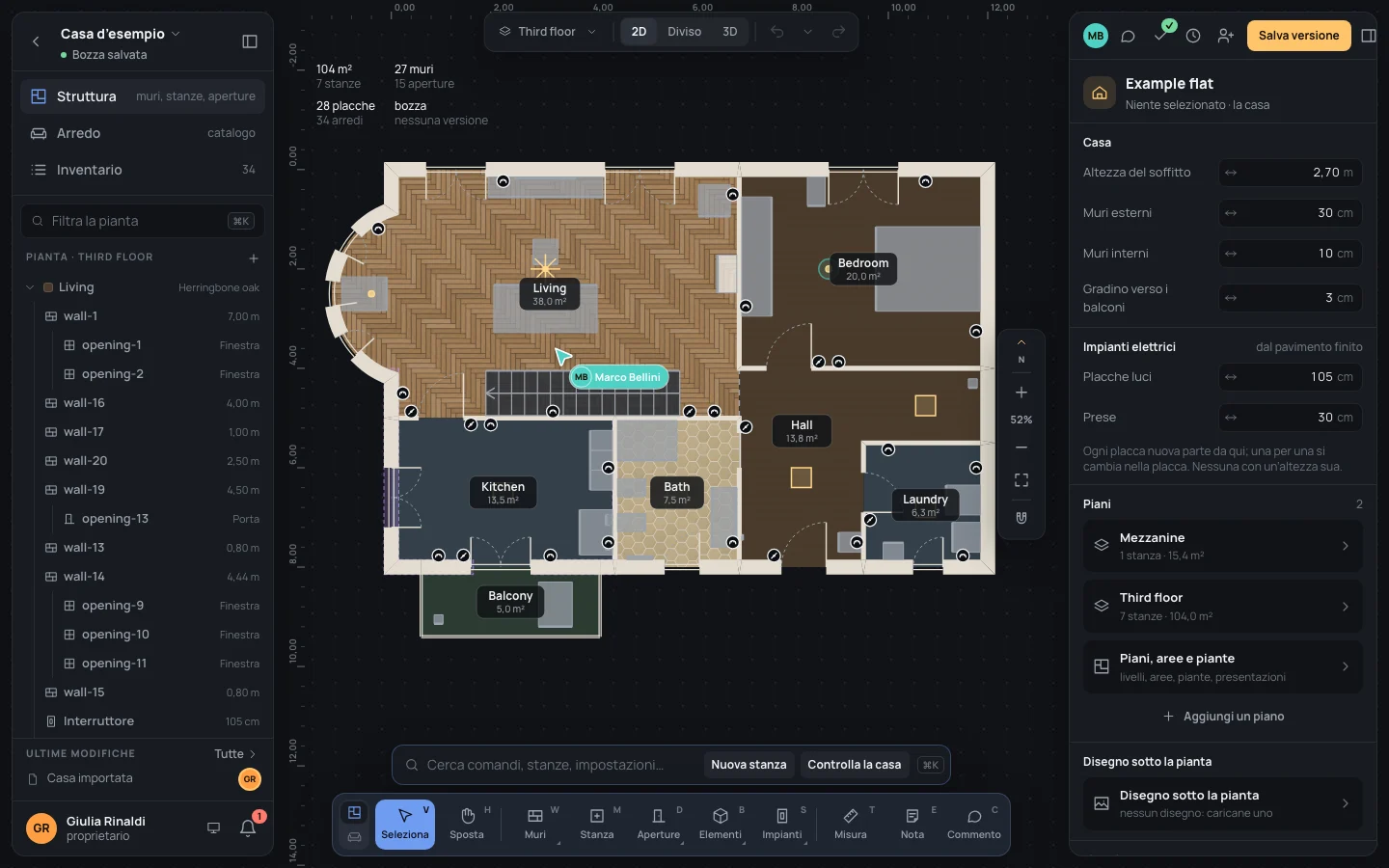
Anche un lettore c’è, e vede ogni modifica mentre viene fatta.
Seguire qualcuno
Sezione intitolata “Seguire qualcuno”Seguire fa andare la tua vista dove va la sua: la sua pianta, lo stesso centro e lo stesso zoom.
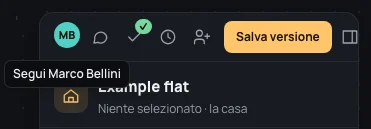
- Clicca la sua faccia in cima al pannello di destra: il suggerimento dice Segui Marco Bellini.
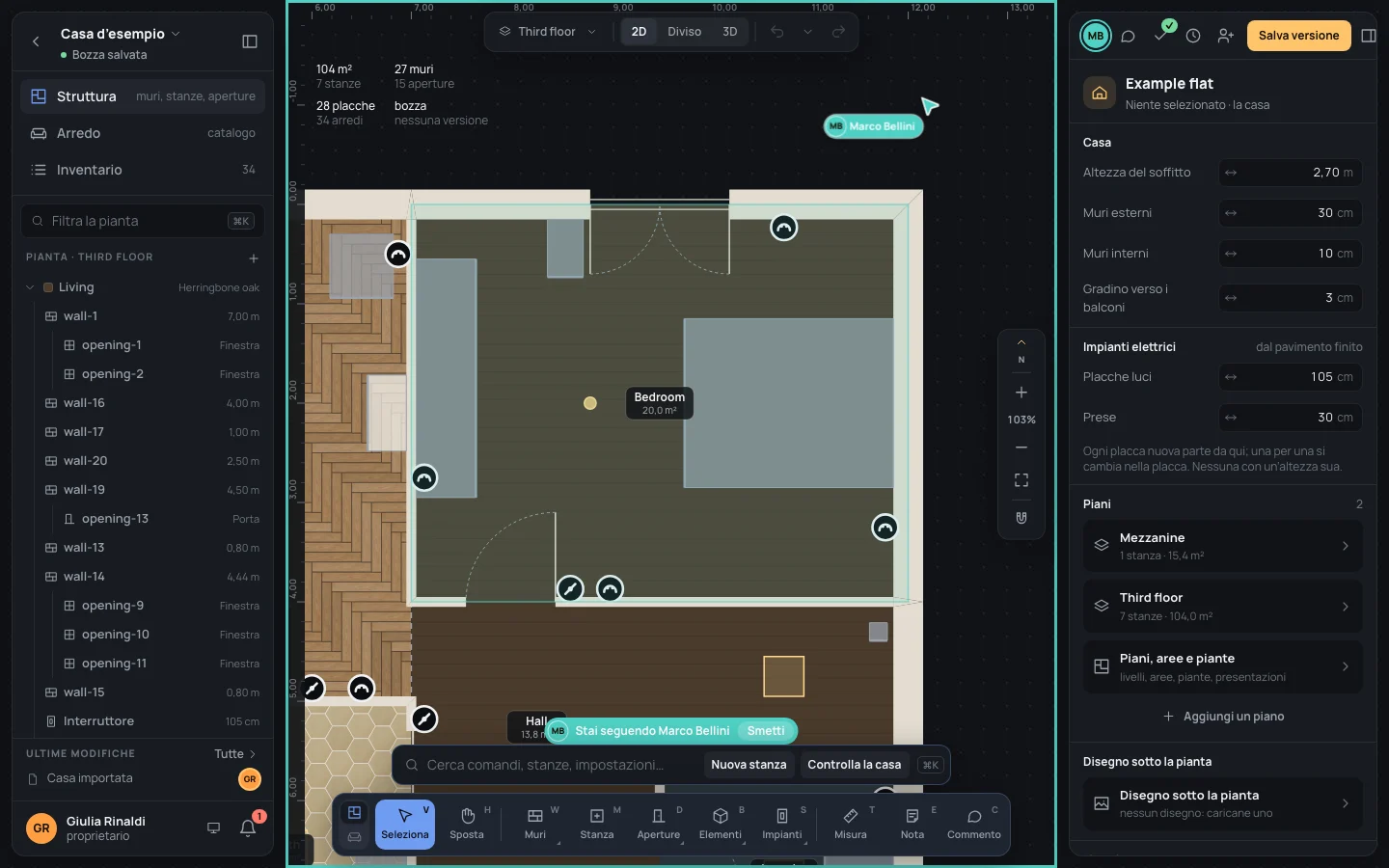
- La tua vista si muove con la sua. Finché lo segui, la pianta è incorniciata nel suo colore, la sua faccia è cerchiata dello stesso colore e un’etichetta in fondo alla pianta dice Stai seguendo Marco Bellini.
- Clicca Smetti sull’etichetta, o di nuovo la sua faccia (Smetti di seguire Marco Bellini), oppure muovi tu la vista (rotella, trascinamento, zoom, ⇧1Shift+1): smetti di seguirlo.
Ad esempio, segui Marco mentre inquadra la camera (la seleziona e preme ⇧2Shift+2): la tua vista si stringe sulla camera insieme alla sua.
Se esce dal progetto, smetti di seguirlo.
Annullare i tuoi passi
Sezione intitolata “Annullare i tuoi passi”⌘ZCtrl+Z annulla il tuo ultimo passo, mai quello di un altro; ⇧⌘ZCtrl+Shift+Zoppure⌘YCtrl+Y lo rifà. Quello che gli altri hanno fatto nel frattempo resta com’è.
Se qualcuno ha cambiato una parte del tuo passo dopo di te, annullare riporta indietro solo il resto, e lo dice. Ad esempio: selezioni due luci e le sposti entrambe di 10 cm a destra (⇧→Shift+→); poi Marco ne sposta una. ⌘ZCtrl+Z riporta indietro solo la luce che Marco non ha toccato:

Rifare dice Ripetuto in parte nello stesso caso. I tuoi passi e quelli degli altri sono tutti nella cronologia, con chi ha fatto ognuno.
Senza rete
Sezione intitolata “Senza rete”Se la connessione cade, continui a lavorare: sotto il nome del progetto c’è scritto Non in linea: le modifiche aspettano. I tuoi passi aspettano nella pagina e partono, in ordine, appena la connessione torna; Blupinta riprova da sola, subito e poi sempre più di rado, fino a ogni 15 secondi. Senza rete non vedi gli altri, e loro non vedono te.
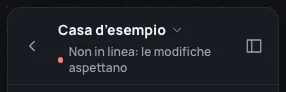
I passi in attesa sono solo in quella pagina: tienila aperta finché non dice Salvato. Se la chiudi o la ricarichi prima, il browser te lo chiede: uscire li perderebbe.
Una modifica non accettata
Sezione intitolata “Una modifica non accettata”Blupinta controlla ogni passo prima di metterlo nella bozza, come controlla un salvataggio. Un passo rifiutato viene tolto dalla tua pianta e dalla tua cronologia, e te lo dice:

Succede quando non puoi più modificare (il proprietario ti ha reso lettore mentre il tuo passo era in viaggio, ad esempio mentre eri senza rete), o quando un passo lascerebbe la casa in una forma che il formato non ammette. Niente altro di tuo viene toccato: rifai il passo se ha ancora senso.
Quando cambia il tuo ruolo
Sezione intitolata “Quando cambia il tuo ruolo”Se il proprietario cambia il tuo ruolo mentre sei nel progetto, il tuo editor si adegua subito. Diventato lettore, continui a vedere la casa e gli altri, ma nel dock restano solo Seleziona, Sposta, Misura e Commento, i campi non si cambiano e Crea versione non c’è più.
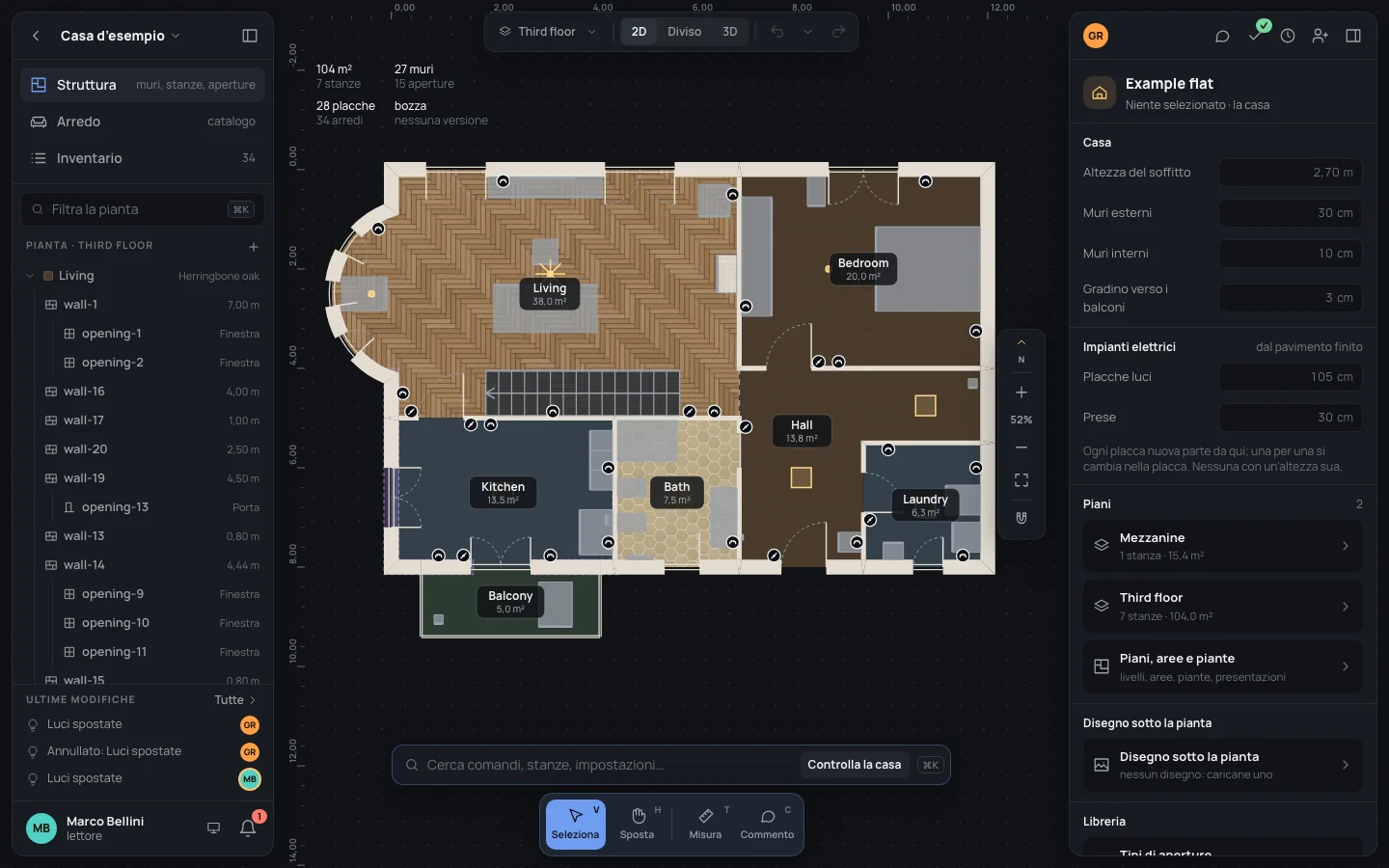
Se è successo mentre eri senza rete, il tuo editor se ne accorge quando riapri il progetto: ricarica la pagina. Se ti hanno tolto dal progetto, non lo vedi più.
Cosa può andare storto
Sezione intitolata “Cosa può andare storto”- La modifica di qualcuno ha annullato la tua? No: ognuno annulla solo i propri passi. Guarda nella cronologia chi ha cambiato cosa.
- Non vedi il puntatore di qualcuno. È su un’altra pianta, o in 3D, o senza rete.
- Senza rete a lungo. Tieni aperta la pagina; il browser chiede prima di chiuderla, perché i tuoi passi da Non in linea in poi andrebbero persi.