

Calibra il disegno
Calibra il disegno mette in scala la planimetria che hai importato: fai clic sui due estremi di una misura che conosci, scrivi quanto è lunga davvero, e il disegno si ingrandisce o si rimpicciolisce perché ogni lunghezza che ci ricalchi sopra sia giusta.
Come si sceglie
Sezione intitolata “Come si sceglie”C’è solo quando la pianta in cui sei ha un disegno sotto (Il disegno). Allora lo avvii da uno qualsiasi di questi:
- Il tasto KK.
- Calibra con una misura, nella pagina Disegno sotto la pianta dell’ispettore della casa (niente selezionato), sotto In scala e dritto; oppure nell’avviso che arriva dopo l’importazione, Disegno importato: ora mettilo in scala.
- Metti in scala, tra i suggerimenti accanto alla ricerca nella barra, con niente selezionato.
- Il Disegno non in scala in rosso sotto i numeri della casa, in alto a sinistra sulla pianta.
- Metti in scala il disegno nei Prossimi passi, e Mettilo in scala sul problema Il disegno non è in scala: le lunghezze ricalcate sopra sono sbagliate. Calibralo con una misura nota. nei Controlli.
- La ricerca (⌘KCtrl+K): calibra.
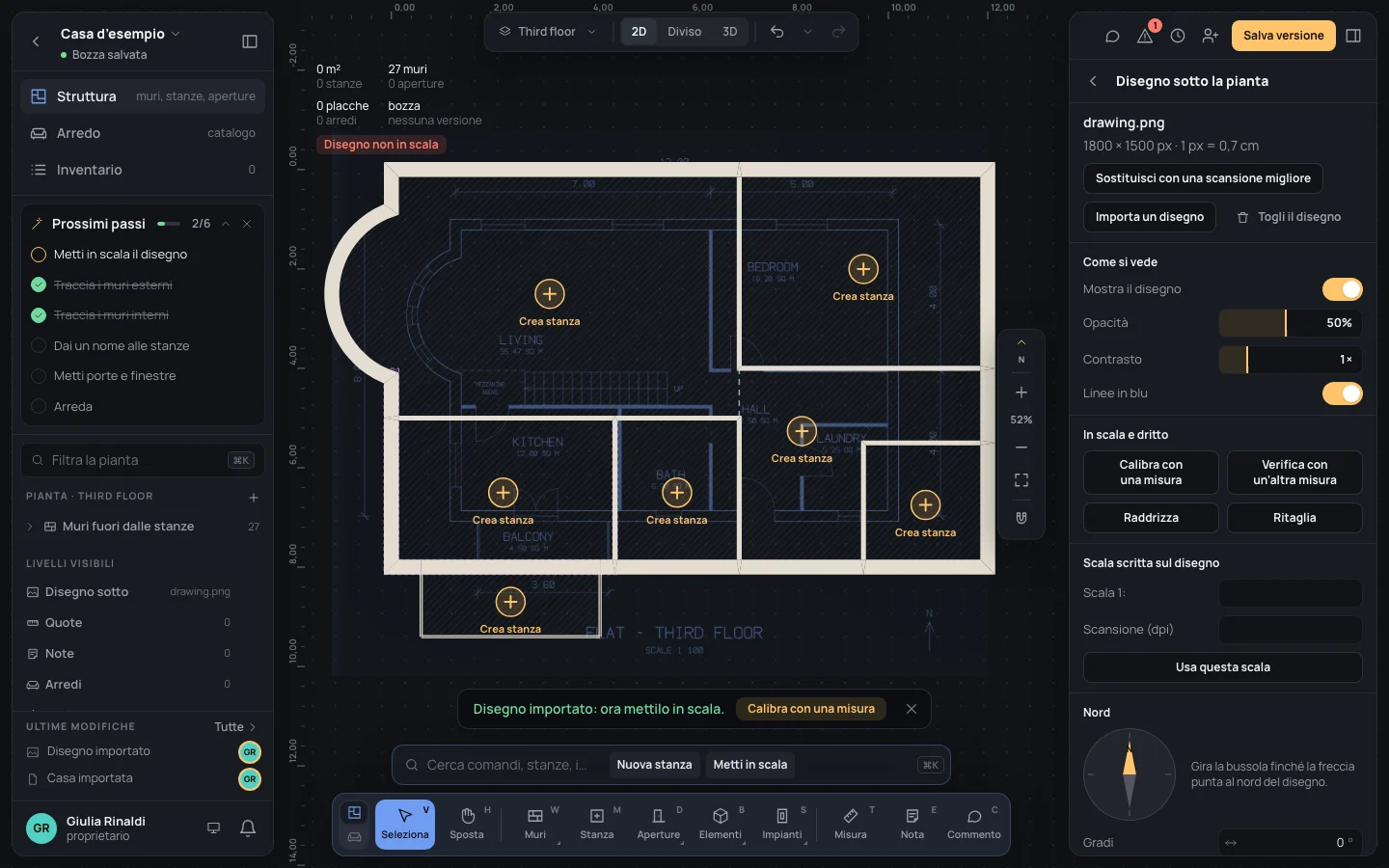
La barra
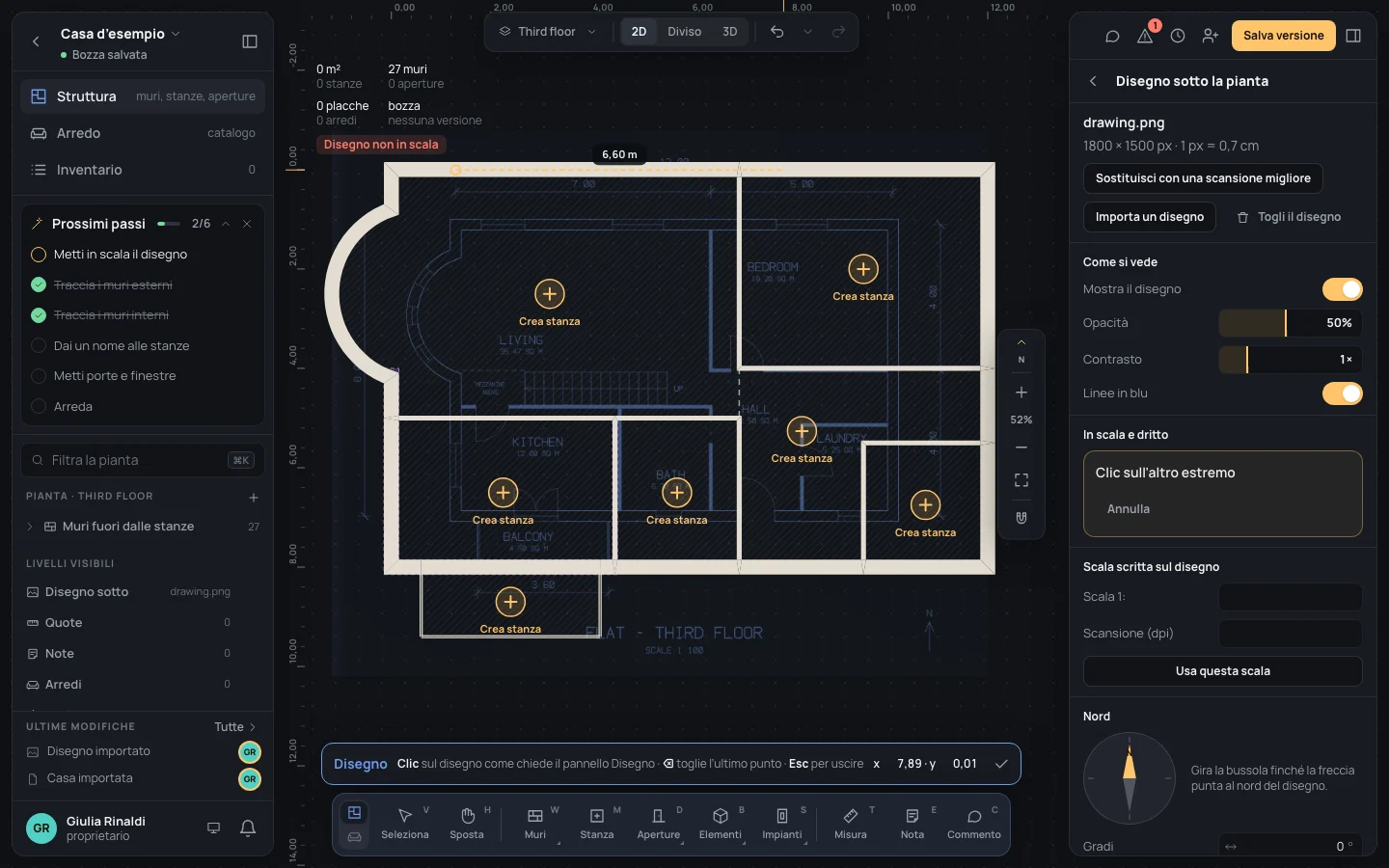
Sezione intitolata “La barra”La barra sopra il dock si chiama Disegno e dice cosa fare: Clic sul disegno come chiede il pannello Disegno. Non ha opzioni: i passi e la misura sono nella pagina Disegno sotto la pianta, che li dice uno alla volta:
- Clic sul primo estremo di una misura nota (una quota, un muro lungo)
- Clic sull’altro estremo
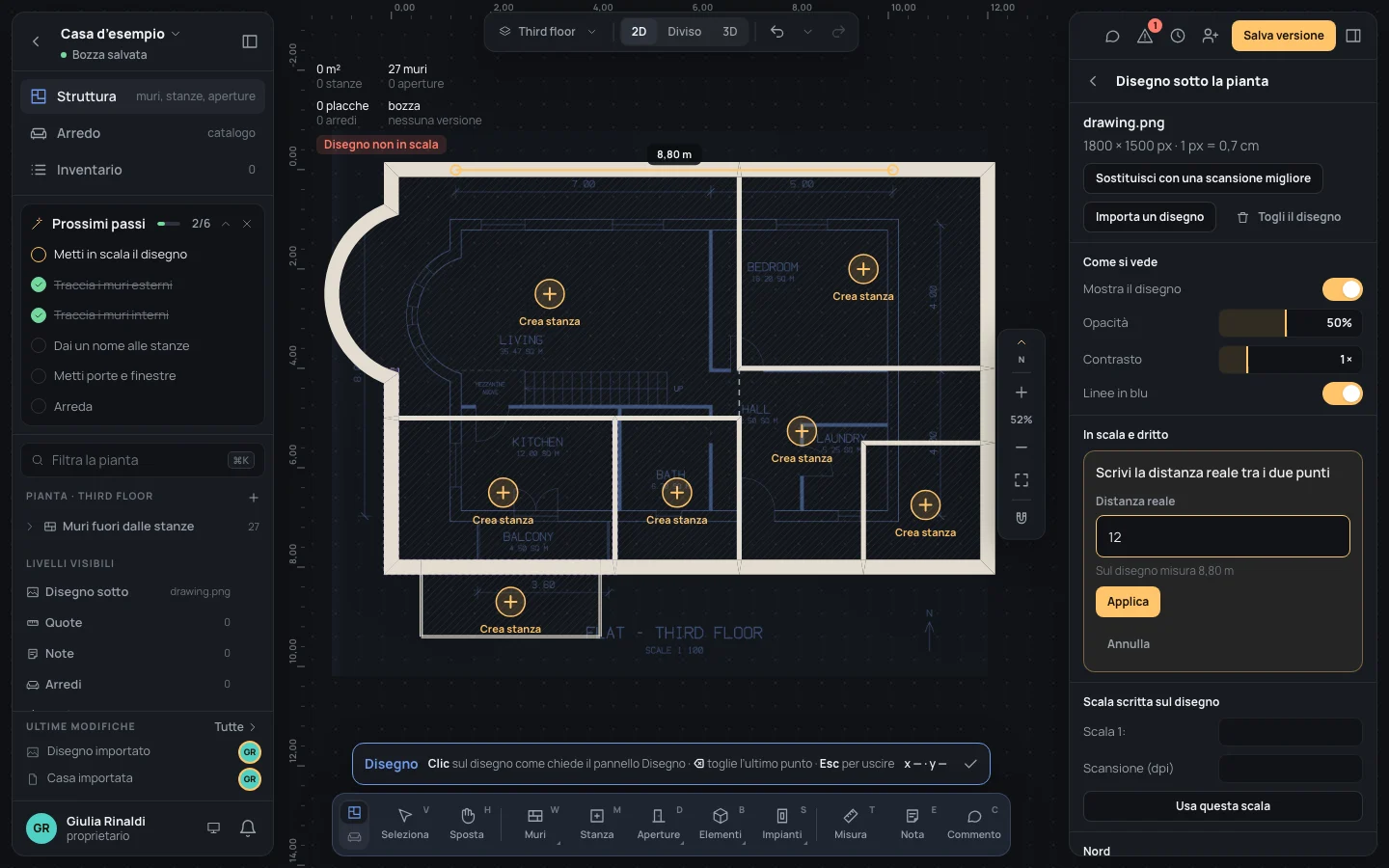
- Scrivi la distanza reale tra i due punti: il campo Distanza reale, con sotto quanto misura adesso (Sul disegno misura 8,80 m), poi Applica.
Annulla esce senza cambiare niente.
Come si usa
Sezione intitolata “Come si usa”- Avvialo (KK).
- Clic su un estremo della misura. Se puoi, prima ingrandisci (++): il punto va proprio dove fai clic.
- Clic sull’altro estremo. Una linea li unisce, con la lunghezza che ha sul disegno così com’è adesso.
- Scrivi la lunghezza vera in Distanza reale, in metri o con la sua unità (12, 1200 cm), e premi ↵↵ o Applica.
I tasti
Sezione intitolata “I tasti”- ⌫⌫: toglie l’ultimo punto.
- EscEsc: esci dalla calibrazione e torni a Seleziona, senza cambiare niente.
- ↵↵ in Distanza reale: la applica.
A cosa si aggancia
Sezione intitolata “A cosa si aggancia”A niente: i punti stanno sul disegno, non sulla pianta, quindi vanno esattamente dove sta il puntatore. Conviene calibrare su una misura lunga, da un capo all’altro: un piccolo errore pesa meno.
Cosa rifiuta
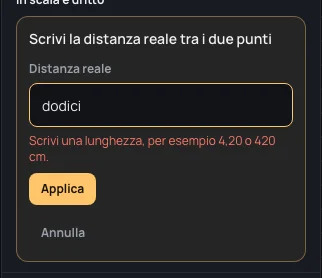
Sezione intitolata “Cosa rifiuta”- Una Distanza reale che non è una lunghezza, o zero: Scrivi una lunghezza, per esempio 4,20 o 420 cm. Non cambia niente finché non ne scrivi una.
- KK senza un disegno sotto la pianta non fa niente.
- Chi può solo guardare il progetto non calibra: il pannello gli offre soltanto Verifica con un’altra misura.
Il disegno va in scala in un passo solo (Disegno calibrato nella cronologia) e torni a Seleziona. Un avviso dice quanto vale adesso un pixel del disegno, Disegno calibrato: 1 px = 1 cm, e lo dice anche il pannello. Il primo punto che hai cliccato resta dov’era: il disegno cresce o si stringe attorno a lui. Disegno non in scala sparisce e Metti in scala il disegno si spunta nei Prossimi passi.
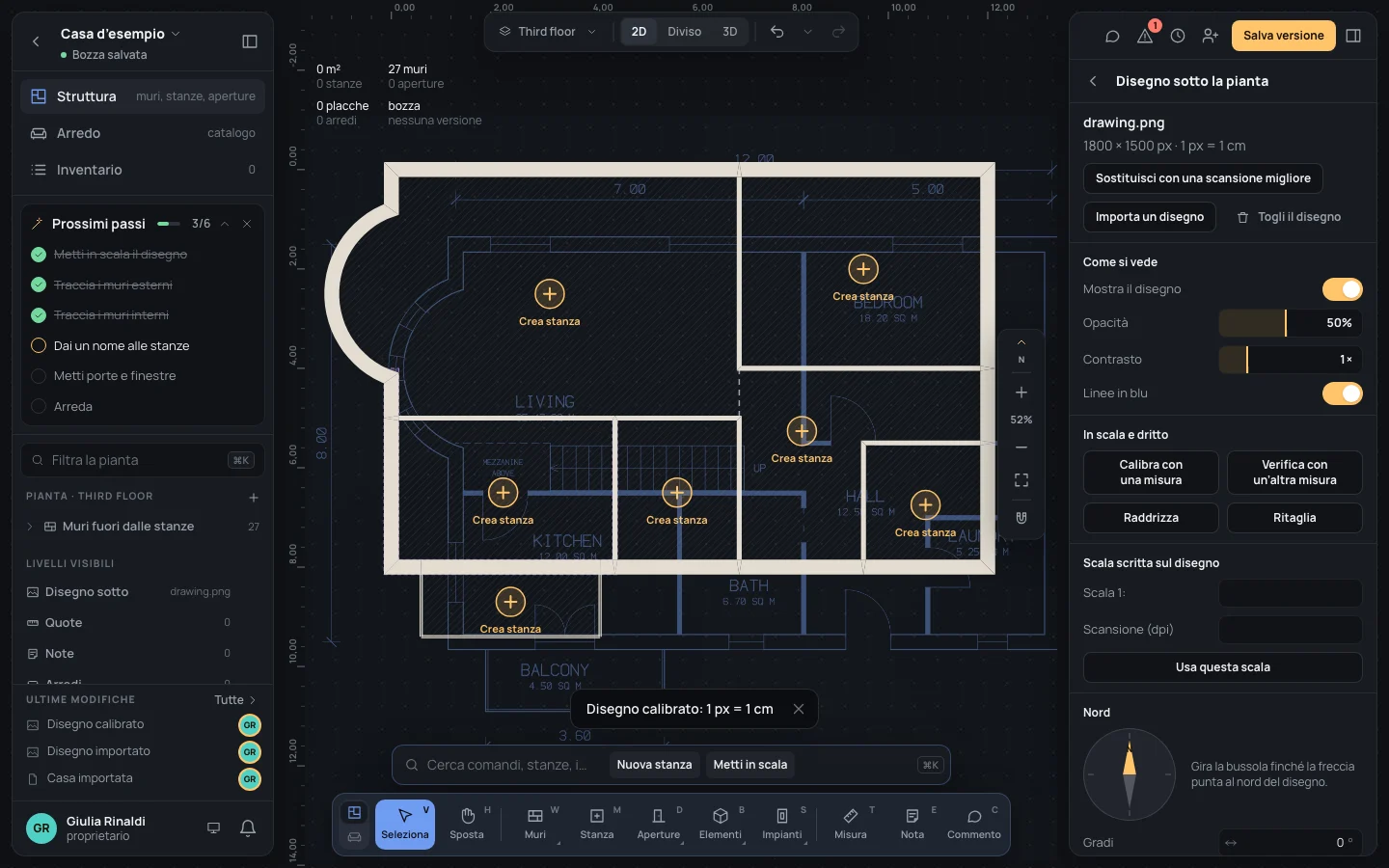
Per essere sicuro, Verifica con un’altra misura misura allo stesso modo una seconda lunghezza nota e ti dice di quanto si scosta, senza cambiare niente (Il disegno).
Esempio: il disegno d’esempio
Sezione intitolata “Esempio: il disegno d’esempio”Il disegno d’esempio (drawing.png, quello che usa il tutorial) è una pianta in
scala 1:100 con le quote scritte sopra. La più lunga è quella a nord, 12.00, su tutto l’appartamento.
- Apri Disegno sotto la pianta dall’ispettore della casa e importa
drawing.png. Entra con la sua misura: 1 px = 0,7 cm sulla casa d’esempio con i soli muri. - Premi KK.
- Clic sul segno di sinistra della quota 12.00, in alto nel disegno, poi su quello di destra.
- Scrivi Distanza reale
12e premi ↵↵.
L’avviso dice Disegno calibrato: 1 px = 1 cm: il disegno è in 1:100, come c’è scritto sopra. Verificalo sulla quota
8.00 lungo il lato ovest con Verifica con un’altra misura: Distanza reale8.
Se qualcosa va storto
Sezione intitolata “Se qualcosa va storto”- Un punto nel posto sbagliato: ⌫⌫, poi rifai il clic.
- Una calibrazione sulla misura sbagliata: ⌘ZCtrl+Z rimette il disegno com’era, oppure calibra di nuovo su una misura migliore: ogni calibrazione prende il posto della precedente.
- Calibrare non sposta il disegno sui muri che hai già disegnato: prima calibra, poi ricalca.
Vedi anche
Sezione intitolata “Vedi anche”- Il disegno: importarlo, verificarlo, raddrizzarlo, ritagliarlo, come si vede, il nord.
- Da un disegno: una scansione messa in scala e ricalcata, passo per passo.
- Tutti i tasti