

Per la dashboard
Una dashboard di casa mostra le stanze e ti fa toccare quello che c’è dentro. In questo tutorial prepari per lei l’appartamento d’esempio finito: ogni stanza con l’id e l’uso con cui un’app la riconosce, il soggiorno con due viste, le sue placche luci descritte, e la prima versione creata, che è quella che la dashboard legge.
Alla fine il soggiorno ha una vista d’insieme da sud e una dal bovindo, le sue placche hanno la loro serie, e il pulsante in alto a destra dice Uguale alla v1. Ci vogliono circa 15 minuti.
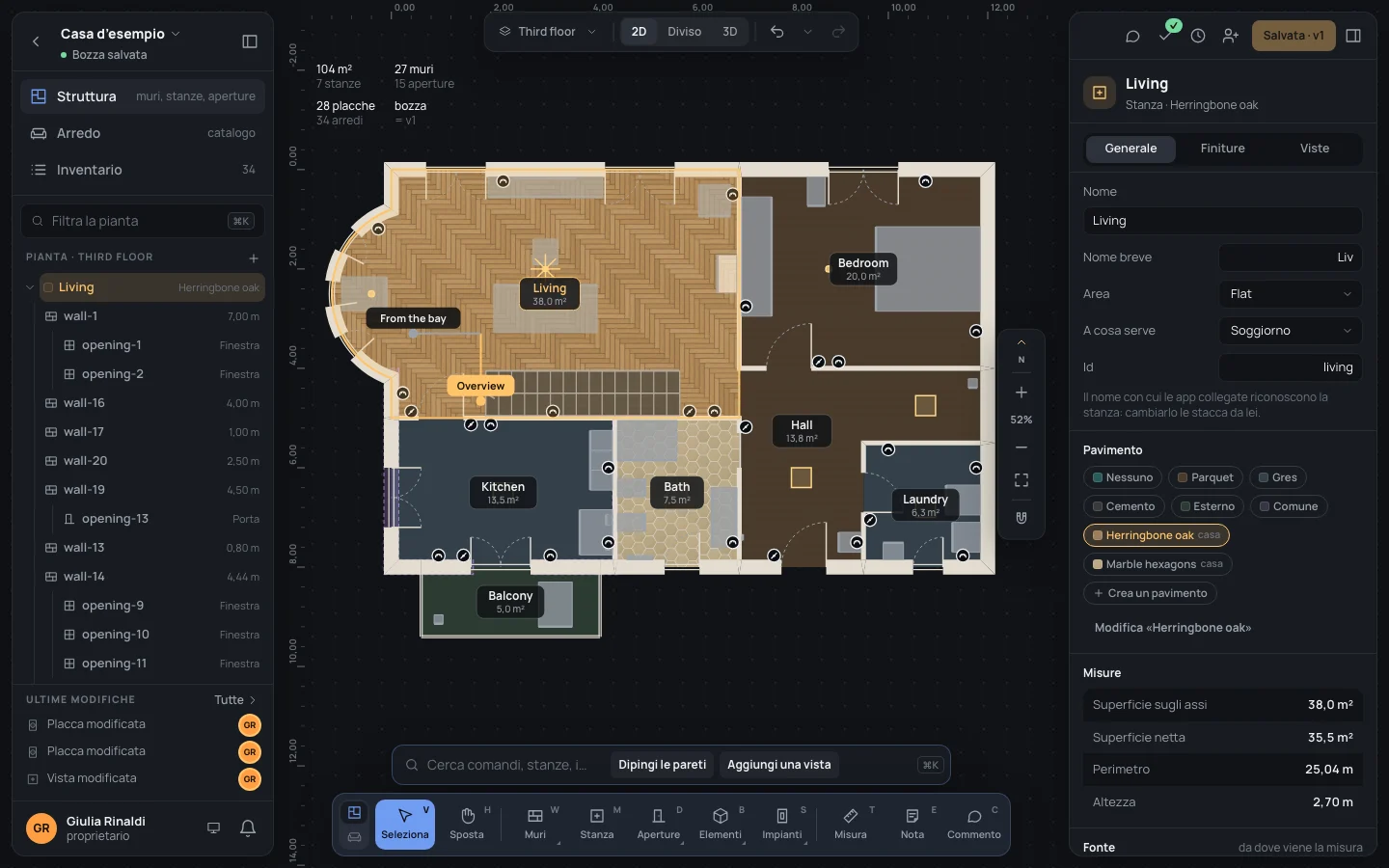
Cosa legge una dashboard
Sezione intitolata “Cosa legge una dashboard”Una dashboard non legge mai la bozza su cui lavori. Legge l’ultima versione salvata: la casa com’era quando l’hai salvata, che non cambia più. Tutto quello che fai qui sotto cambia la bozza; alla dashboard non arriva niente fino all’ultimo passo.
1. Apri la casa finita
Sezione intitolata “1. Apri la casa finita”- Scarica
finished.home.jsondal riquadro qui sopra. - Crea un progetto nuovo (Una casa nuova): nell’impostazione guidata fai clic su Pronto, nella colonna dei passi, e su Apri l’editor. Poi scegli Importa una casa… nel menu del progetto (il suo nome, in alto a sinistra) e prendi il file.
- L’editor si apre con lo strumento Muro in mano. Premi VV per Seleziona: in questo tutorial scegli e basta.
2. L’id e l’uso di ogni stanza
Sezione intitolata “2. L’id e l’uso di ogni stanza”Un’app riconosce una stanza dal suo Id, non dal nome: il Living lo rinomini quando vuoi, ma una dashboard che lo
conosce come living lo perde se l’id cambia. A cosa serve dice all’app che stanza è.
- Fai clic su Living nel pannello di sinistra. Il pannello di destra si apre su Generale.
- Controlla A cosa serve: Soggiorno. Controlla Id:
living. - I tasti di una dashboard sono piccoli: dai alla stanza un Nome breve, Nome breve
Liv, e premi ↵↵.
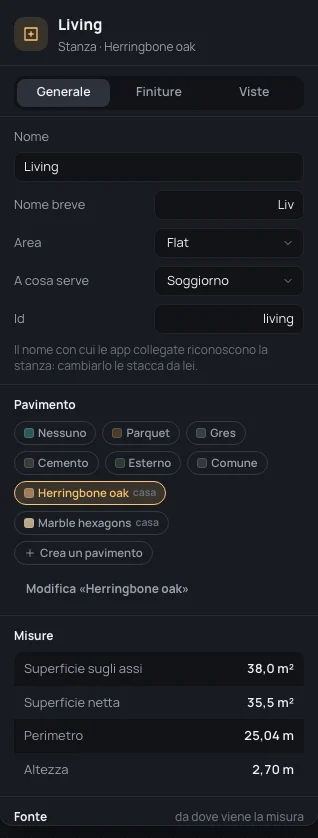
Fai lo stesso per ogni stanza. Nell’esempio sono già a posto:
| Stanza | Id | A cosa serve |
|---|---|---|
| Living | living |
Soggiorno |
| Kitchen | kitchen |
Cucina |
| Bath | bath |
Bagno |
| Bedroom | bedroom |
Camera da letto |
| Hall | hall |
Corridoio |
| Laundry | laundry |
Lavanderia |
| Balcony | balcony |
Balcone o terrazzo |
| Mezzanine | mezzanine |
Studio |
Il Mezzanine sta sull’altro livello: sceglilo nel selettore della pianta, in alto sopra la pianta. Un id non ha spazi e due stanze non possono averne uno uguale: il campo lo rifiuta con Senza spazi. o Un’altra stanza ha già questo id. Ogni campo è spiegato in Le stanze.
3. La vista d’insieme
Sezione intitolata “3. La vista d’insieme”Una vista è come la dashboard guarda la stanza dall’alto: da che lato, da quanto in alto, e quali muri abbassa perché non la coprano. La prima vista è quella d’insieme, con cui la dashboard apre la stanza. Una stanza senza viste si vede da sud.
- Con il Living selezionato, apri la scheda Viste e fai clic su Aggiungi una vista. Compare Vista 1, che guarda da sud.
- Nome: Nome
Overview - Altezza sull’orizzonte: Altezza sull’orizzonte
50gradi. Vuoto, la dashboard usa la sua. - Muri abbassati: la camera sta a sud della stanza, quindi spunta i due muri del lato sud, wall-19 e wall-20.
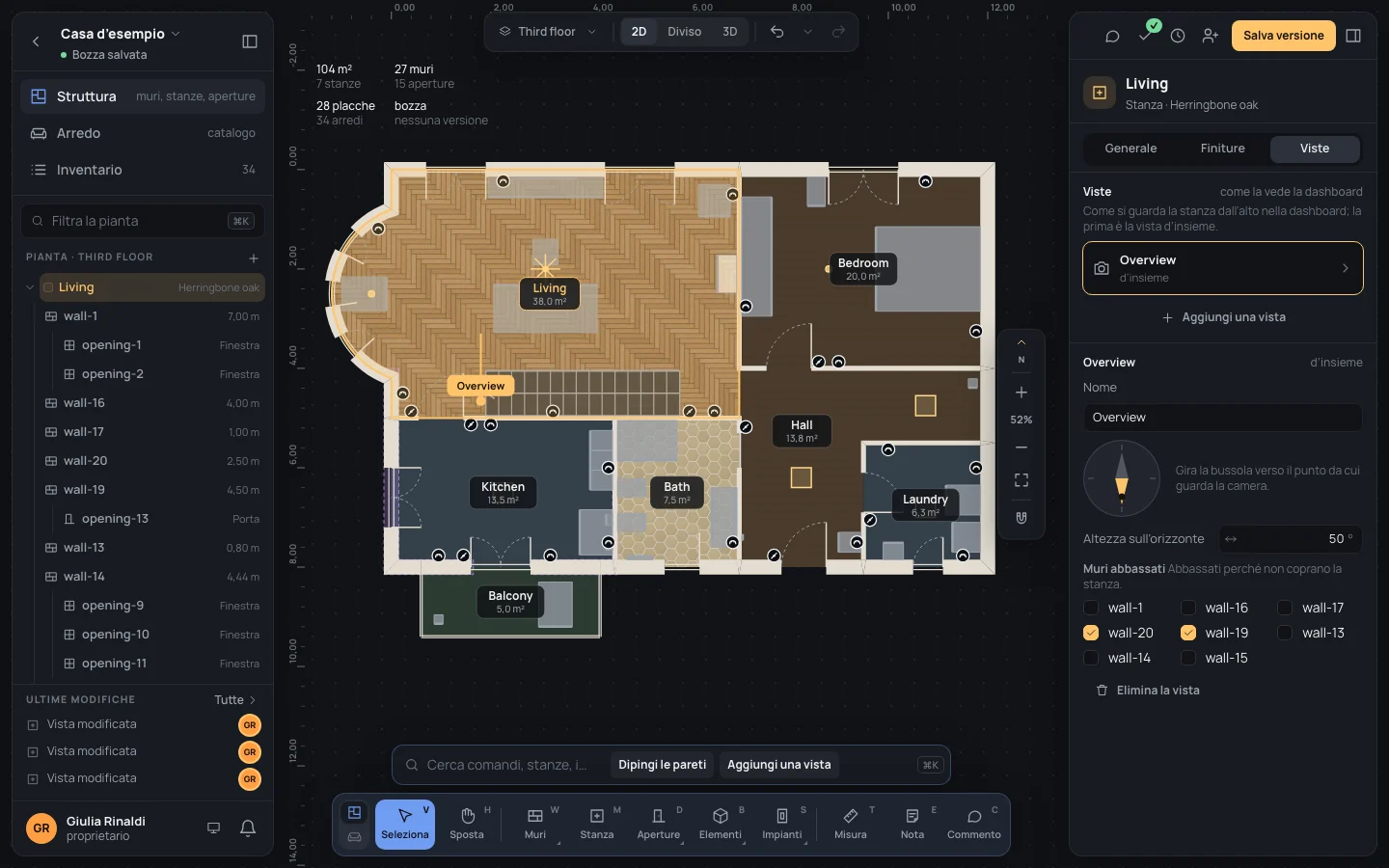
Sulla pianta una freccia va dalla stanza verso il punto in cui sta la camera, con il nome della vista; quella d’insieme è nel colore d’accento. L’editor mostra la vista solo con questa freccia: a disegnarla è la dashboard.
Il nome della vista lo scrivi tu, come quelli delle stanze, e non viene tradotto: qui seguiamo l’inglese dell’esempio.
4. Una vista dal bovindo
Sezione intitolata “4. Una vista dal bovindo”- Fai di nuovo clic su Aggiungi una vista e chiamala Nome
From the bay. - Gira Da dove guarda verso ovest: fai clic sulla bussola e premi ⇧→Shift+→ sei volte, 15° ogni volta, da 180° a 270°. (→→ da solo la gira di 1°; puoi anche trascinarla.)
- In Muri abbassati spunta wall-14, il bovindo.
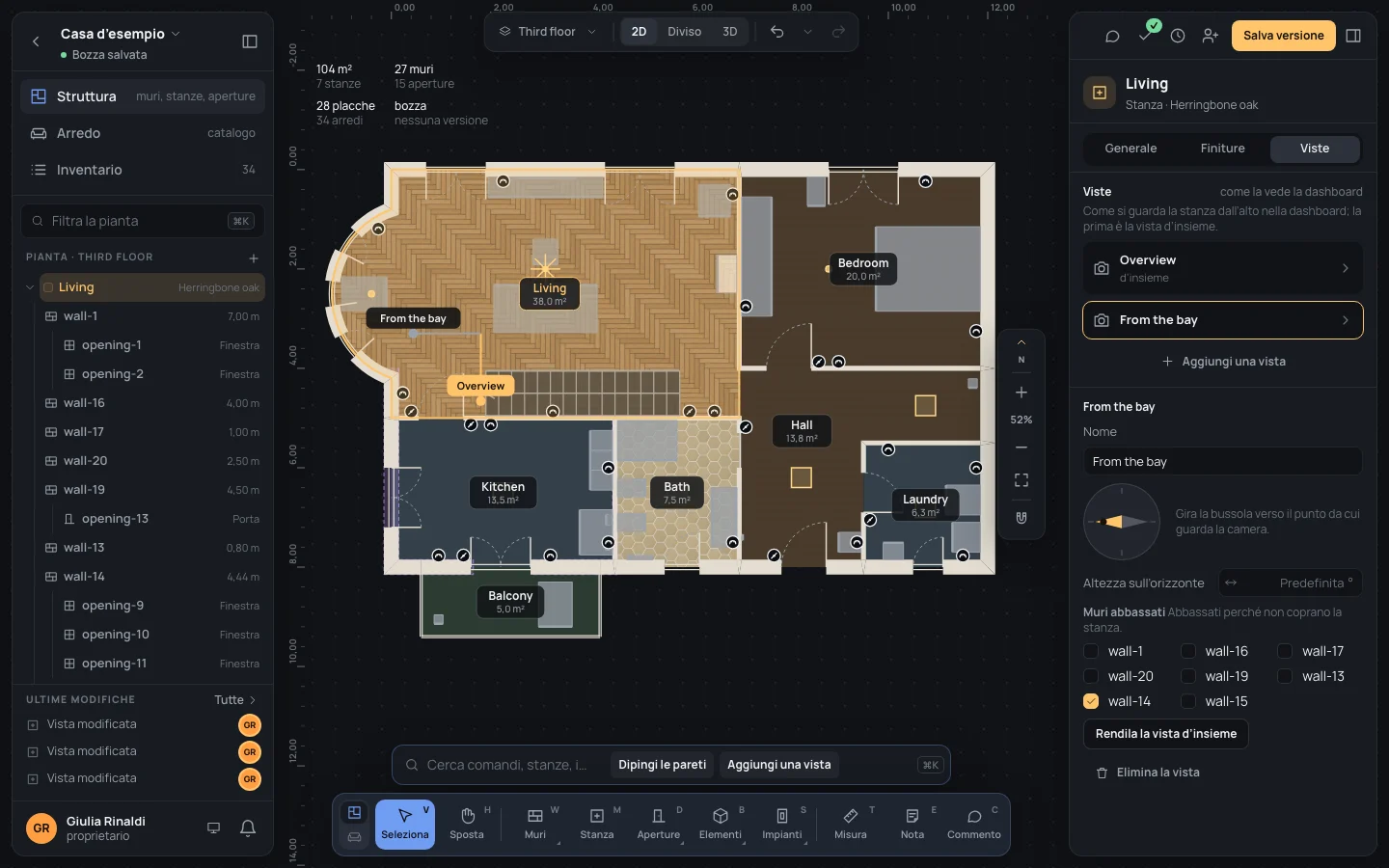
Rendila la vista d’insieme la sposta in cima, così la dashboard apre la stanza con lei. Elimina la vista la toglie. Ogni modifica è un passo: ⌘ZCtrl+Z la annulla.
5. Le placche luci
Sezione intitolata “5. Le placche luci”L’esempio ha già le sue placche luci, una vicino a ogni porta e un deviatore ai piedi della scala. Dai alle due del soggiorno la serie e il colore della placca, così chi legge la casa sa cosa c’è sul muro.
- Fai clic sulla placca del soggiorno vicino alla porta della cucina, sulla pianta (il segno tondo sul muro sud) o nel pannello di sinistra sotto Living. Il pannello di destra dice Interruttore.
- In Placca, alla voce Serie e colore, scrivi
Serie e colore
BTicino Living Now · biancoe premi ↵↵. - Fai clic sulla placca ai piedi della scala, Deviatore su wall-20, e scrivi lo stesso.
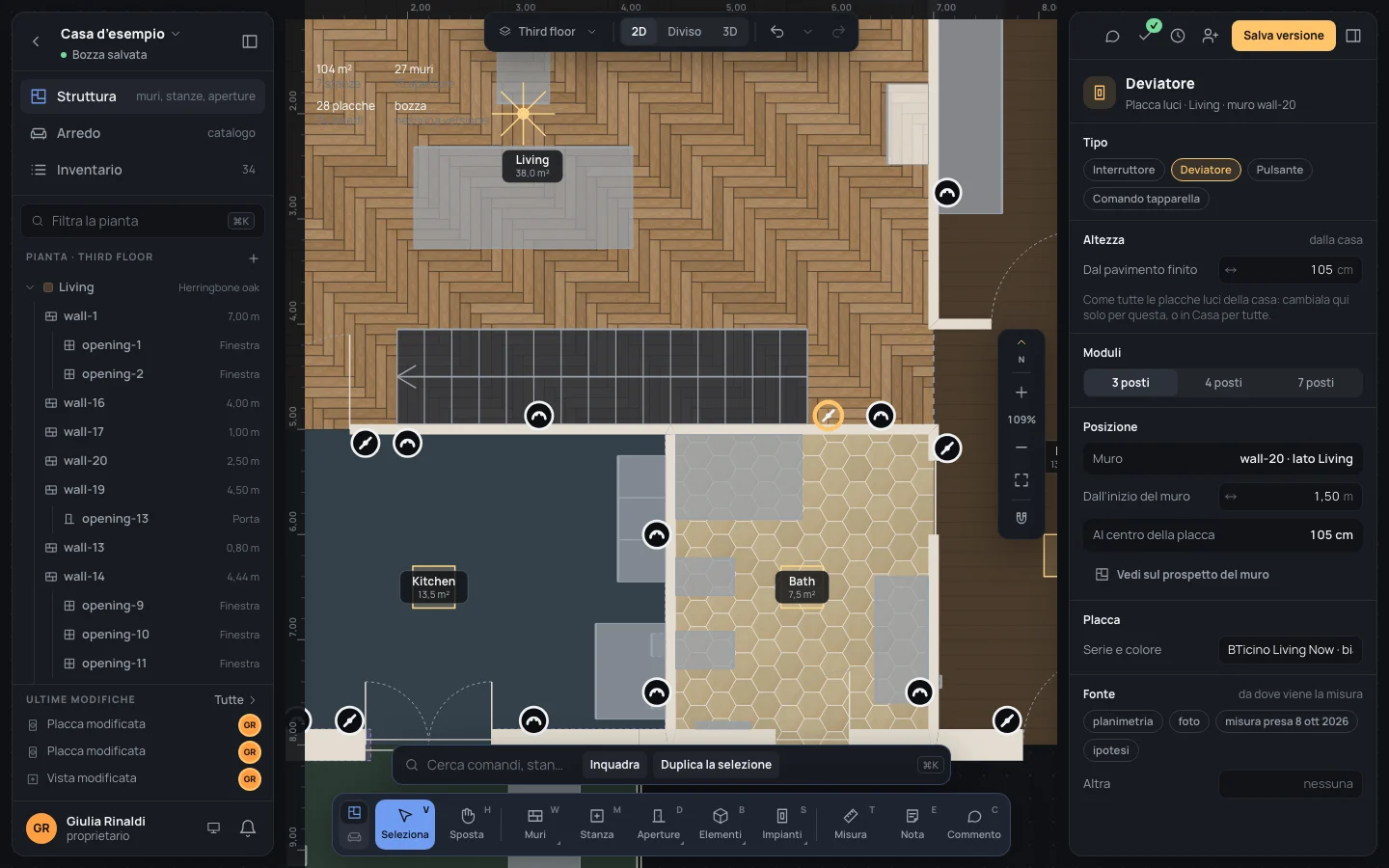
Una placca appartiene alla stanza verso cui guarda la sua faccia, e l’ispettore lo dice (wall-20 · lato Living). Se una stanza non ne ha, aggiungila con lo strumento Placca luci (SS). Tipi, altezze e moduli sono in Prese e interruttori.
6. Salva la prima versione
Sezione intitolata “6. Salva la prima versione”- Fai clic su Crea versione in alto a destra.
- La finestra elenca Cosa cambia (tutta la casa, la prima volta) e i Controlli: Muri, stanze e aperture a posto.
- Messaggio: Messaggio
Pronta per la dashboard - Fai clic su Crea la versione 1. Il pulsante ora dice Uguale alla v1.
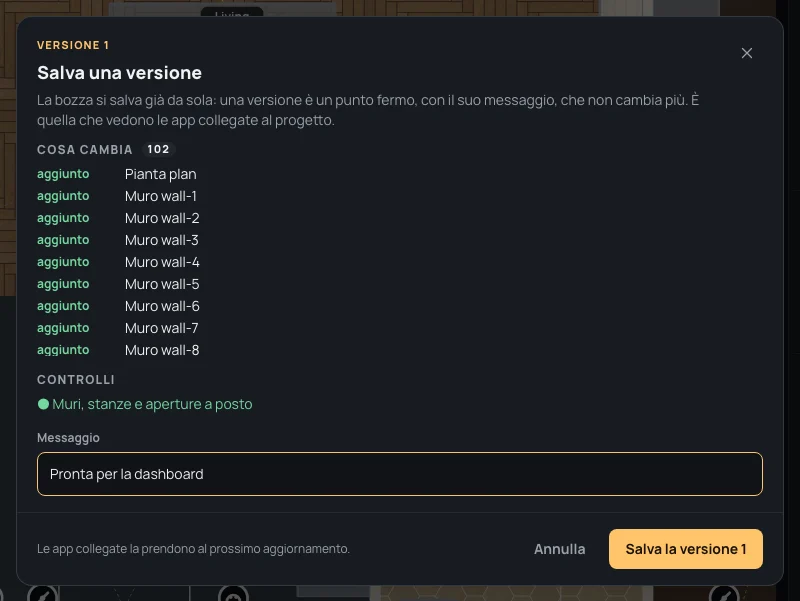
La finestra lo dice: le app collegate la prendono al prossimo aggiornamento. D’ora in poi una modifica alla bozza arriva loro solo con la versione successiva. Di più in Cronologia e versioni.
7. Collegare la dashboard
Sezione intitolata “7. Collegare la dashboard”Apri Condividi (la persona con il più, in cima al pannello di destra). La sua ultima parte, App collegate, dice come stanno le cose oggi: collegare un’app arriva più avanti, con le sue chiavi.
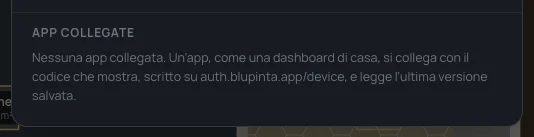
Il resto della finestra è per le persone: Invitare persone.
Cosa può andare storto
Sezione intitolata “Cosa può andare storto”- Crea versione resta spento. Un controllo non passa: la finestra elenca cosa sistemare (Controllare la casa). Oppure non è cambiato niente dall’ultima versione.
- Hai cambiato per sbaglio l’id di una stanza. ⌘ZCtrl+Z lo annulla; se hai già salvato la versione, rimetti l’id di prima e crea la prossima.
- La vista d’insieme è quella sbagliata. Seleziona l’altra e fai clic su Rendila la vista d’insieme.
- L’altezza di una vista viene rifiutata. Va da 1 a 90 gradi, oppure vuota.
- Hai creato una versione troppo presto. Una versione non cambia più: sistema la bozza e crea la successiva.