

La pianta e il 3D
L’editor mostra la casa come pianta, come modello 3D, o tutti e due affiancati. Qualsiasi cosa cambi sulla pianta, il 3D la segue subito.
2D, Diviso, 3D
Sezione intitolata “2D, Diviso, 3D”Il selettore nella pillola in alto: 2D per la sola pianta, Diviso per pianta e 3D insieme, 3D per il solo modello. La ricerca li ha anche come comandi: Solo pianta, Pianta e 3D, Solo 3D. In Inventario il selettore non c’è: è un elenco.
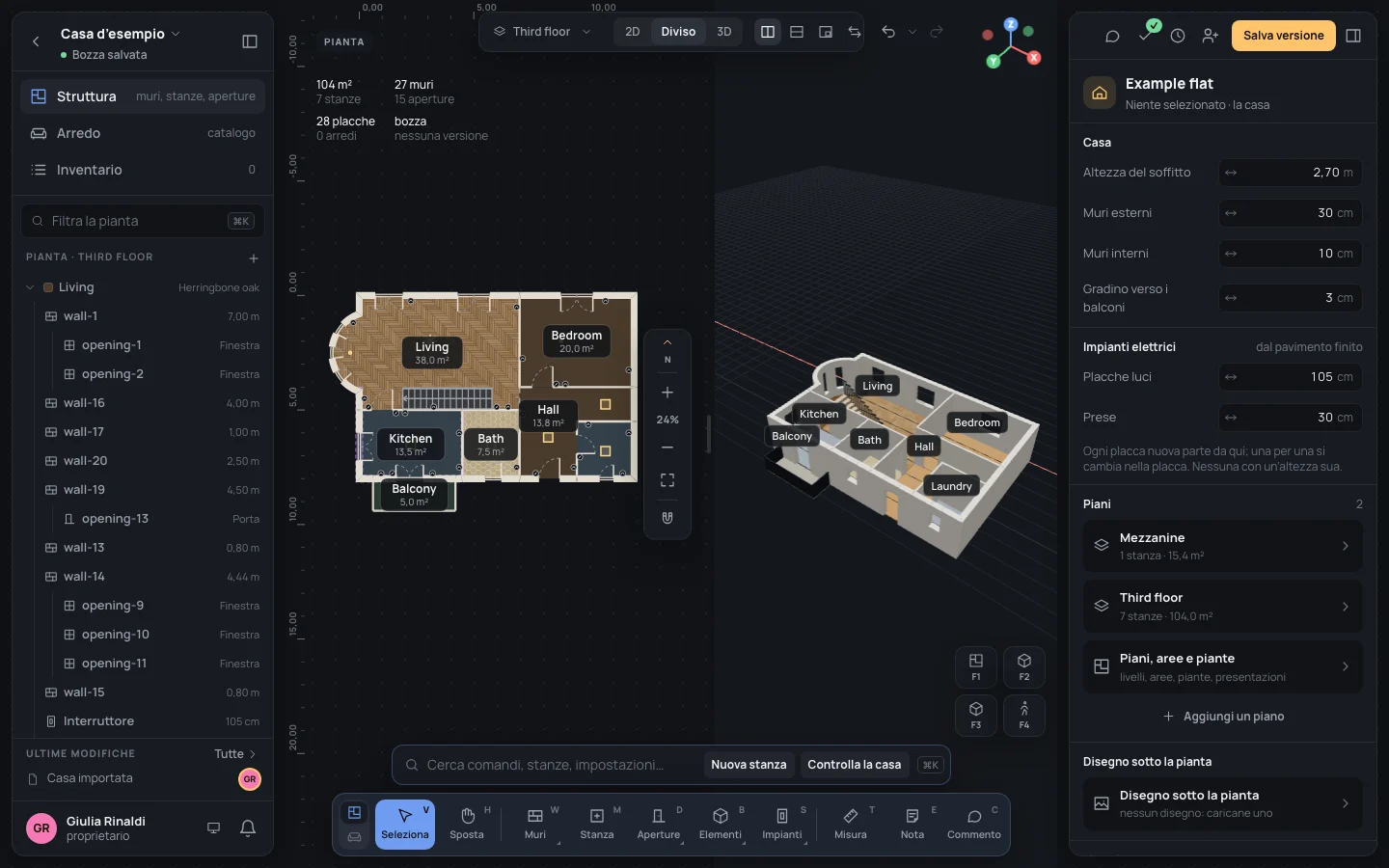
Un progetto si apre nella vista che hai scelto in Le tue impostazioni (diviso, affiancato, all’inizio); la vista che scegli resta nell’indirizzo della pagina, così ricaricarla o un link aprono la stessa.
Le disposizioni del diviso
Sezione intitolata “Le disposizioni del diviso”In Diviso, quattro pulsanti accanto al selettore lo dispongono:

- Diviso: affiancati e Diviso: uno sopra l’altro. Trascina la linea tra i due (Trascina per ridimensionare · doppio clic: a metà): ognuno tiene almeno un quinto dello spazio. Da tastiera, dagli il fuoco con TabTab e spostala con le frecce, del 5 % alla volta.
- Diviso: 3D in un riquadro: il 3D in un riquadro sopra la pianta, all’inizio in basso a destra. Trascina il riquadro dalla sua testata per spostarlo, dall’angolo in basso a destra (Ridimensiona il riquadro) per ridimensionarlo (mai più piccolo di 220 × 160 px, mai fuori dalla finestra). Nella testata: Scambia pianta e 3D, Diviso: affiancati per rimetterli affiancati, e Chiudi il riquadro, che lascia sola la vista sotto.
- Scambia pianta e 3D: prima il 3D (a sinistra, sopra, o quello grande sotto il riquadro) e poi la pianta.
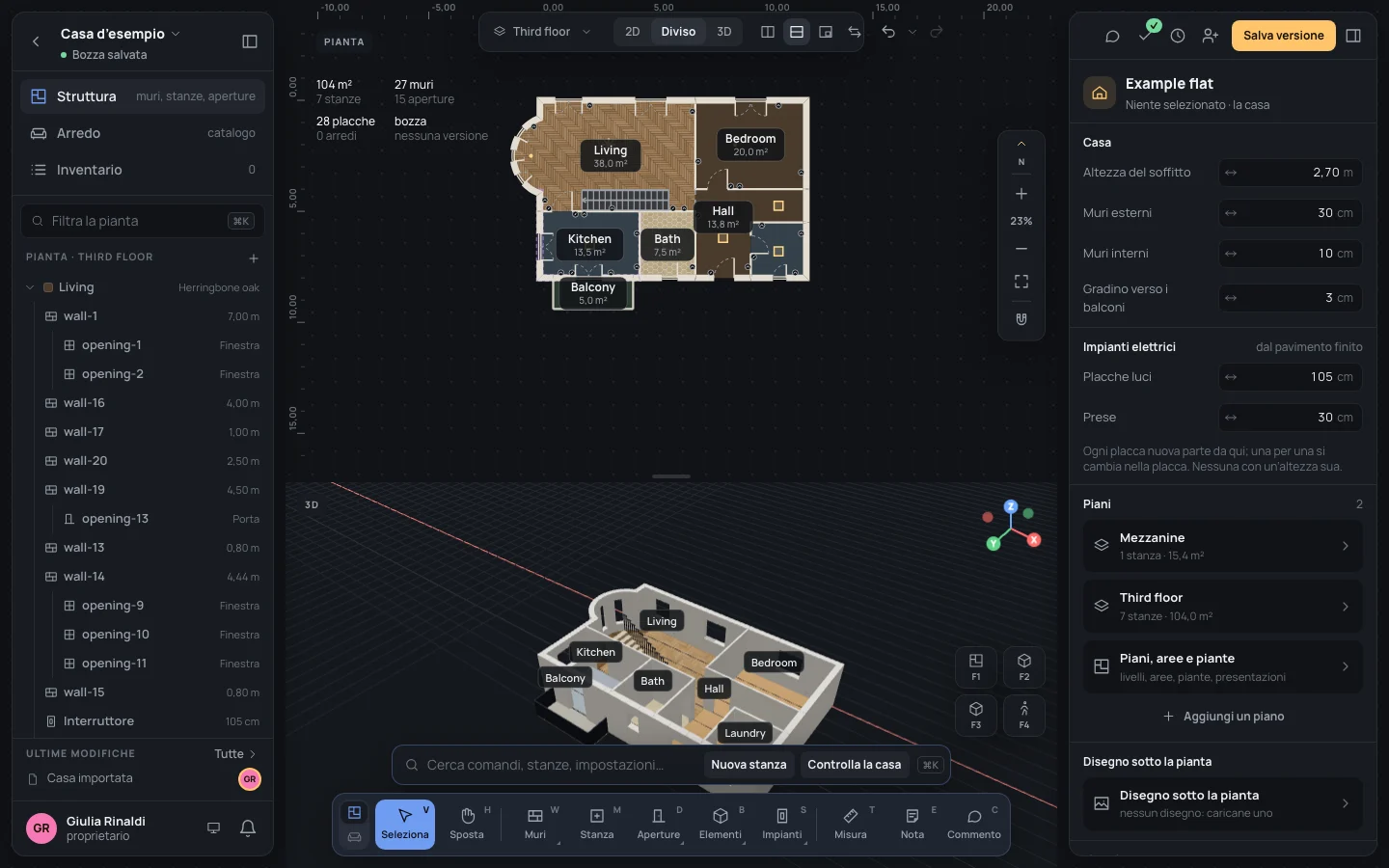
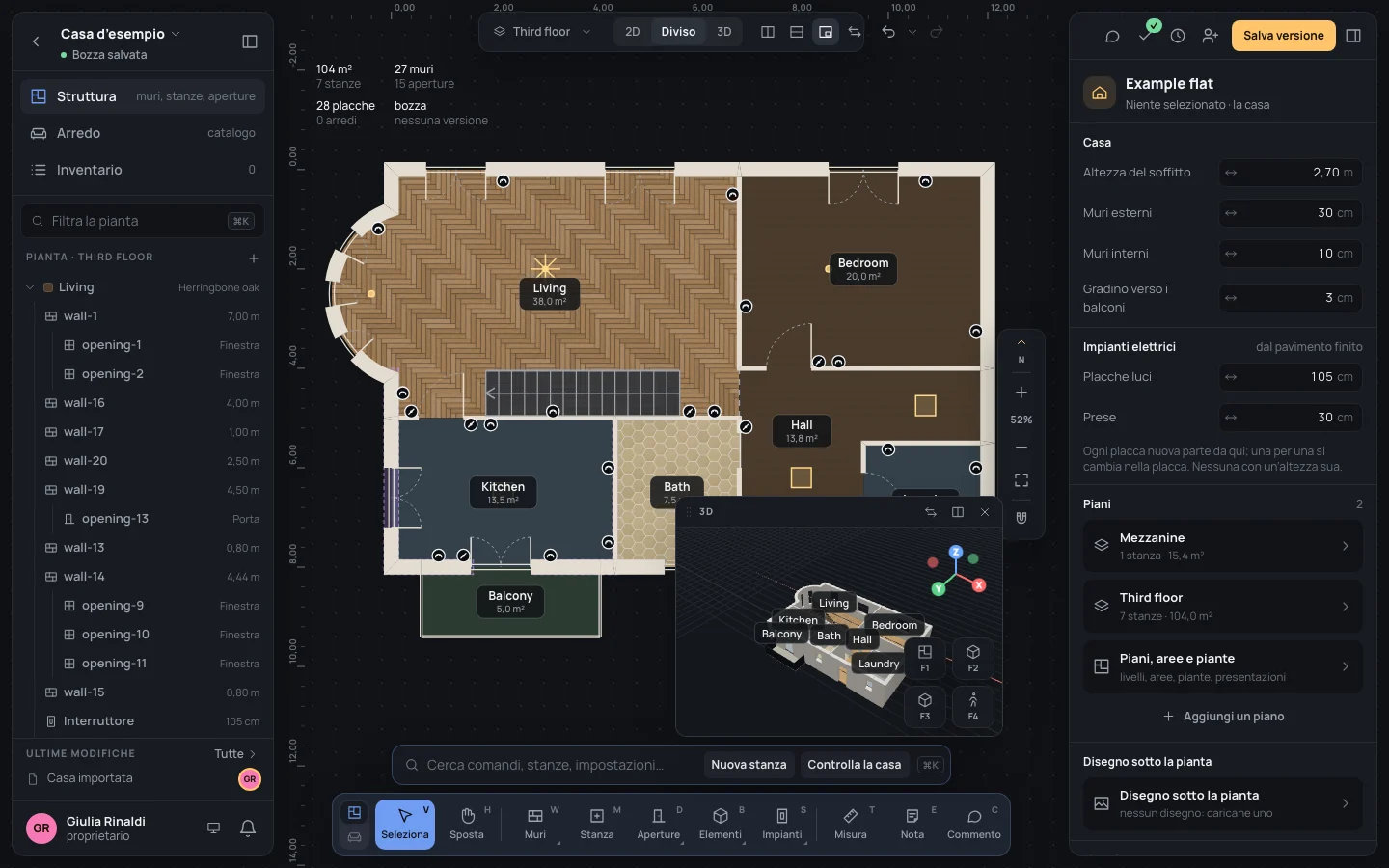
Nel diviso ogni parte dice cos’è, Pianta o 3D, nel suo angolo. La disposizione, dove sta la linea e lo scambio restano anch’essi nell’indirizzo della pagina.
Muoversi sulla pianta
Sezione intitolata “Muoversi sulla pianta”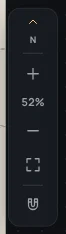
- La colonna al bordo destro: Ingrandisci e Rimpicciolisci (di un quarto alla volta), lo zoom in percentuale (un clic è Dimensione reale (100%)), Adatta alla finestra. In cima c’è il nord, sotto la calamita (l’aggancio).
- Tasti: ++oppure== ingrandisce, −− rimpicciolisce, 00 dimensione reale, ⇧1Shift+1 Adatta alla vista (tutta la pianta), ⇧2Shift+2 Inquadra la selezione (quello che è selezionato, a riempire la finestra).
- La rotella sposta la vista (due dita sul trackpad, su e giù, di lato con ⇧Shift); ingrandisce tenendo premuto ⌘Ctrl, e il pizzico sul trackpad ingrandisce.
- Tenendo premuto ␣␣, o il tasto centrale, e trascinando sposti la vista, qualunque strumento sia acceso. Lo strumento Sposta (HH) lo fa con il semplice trascinamento.
- Le dita: un dito disegna con lo strumento acceso; due dita spostano e ingrandiscono la vista; un dito tenuto fermo per mezzo secondo apre il menu di quello che c’è sotto.
Lo zoom va dal 2 % al 4000 %. Lungo i bordi in alto e a sinistra della pianta, i righelli in metri dall’origine della pianta segnano dove sta il puntatore.
Con un lettore di schermo, quello che selezioni viene letto man mano che cambia (Niente selezionato quando non c’è niente).
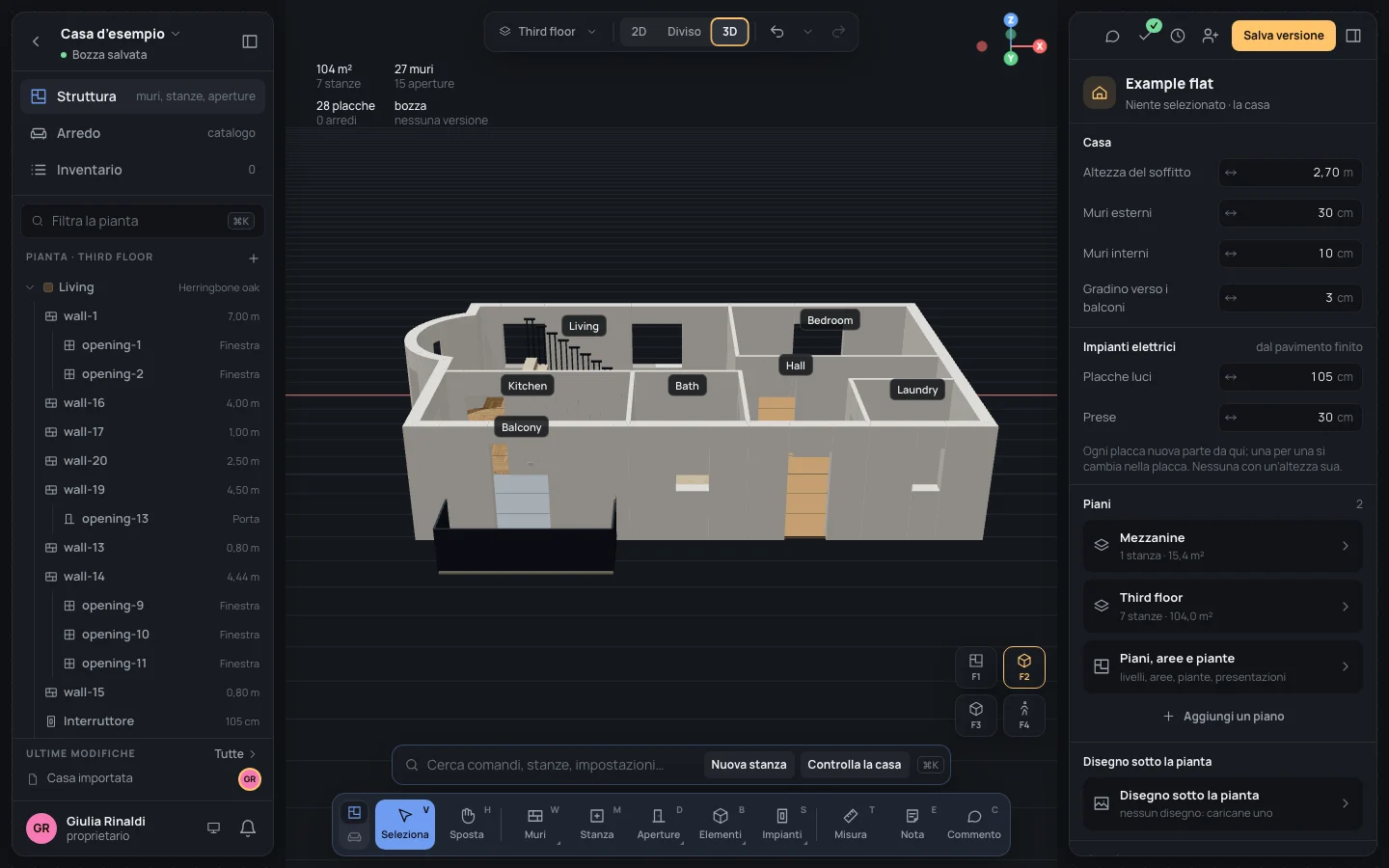
I piani della casa in 3D, su una griglia a terra di un metro per quadretto, con gli assi che passano per l’origine della pianta (X rosso, Y verde, Z in alto blu) e un gizmo nell’angolo che mostra dove puntano. Ogni stanza ha il suo nome sopra, quella selezionata nel colore d’accento; quello che selezioni sulla pianta è segnato anche in 3D. Si apre da sud-est, un po’ dall’alto.
- Trascina per girare attorno alla casa, il tasto destro per spostarla, la rotella per lo zoom, un doppio clic per ricentrarla. Il 3D lo ricorda nel suo angolo.
- I punti di vista salvati, i pulsanti nel suo angolo, e i loro tasti:
| tasto | punto di vista |
|---|---|
| F1F1 | 3D dall’alto, nord in alto |
| F2F2 | 3D da sud, un po’ dall’alto |
| F3F3 | 3D da ovest, un po’ dall’alto |
| F4F4 | 3D in prima persona, da dove parte la passeggiata (La passeggiata) |
Dalla sola pianta, il tasto di un punto di vista apre il diviso con il 3D da quel punto di vista.
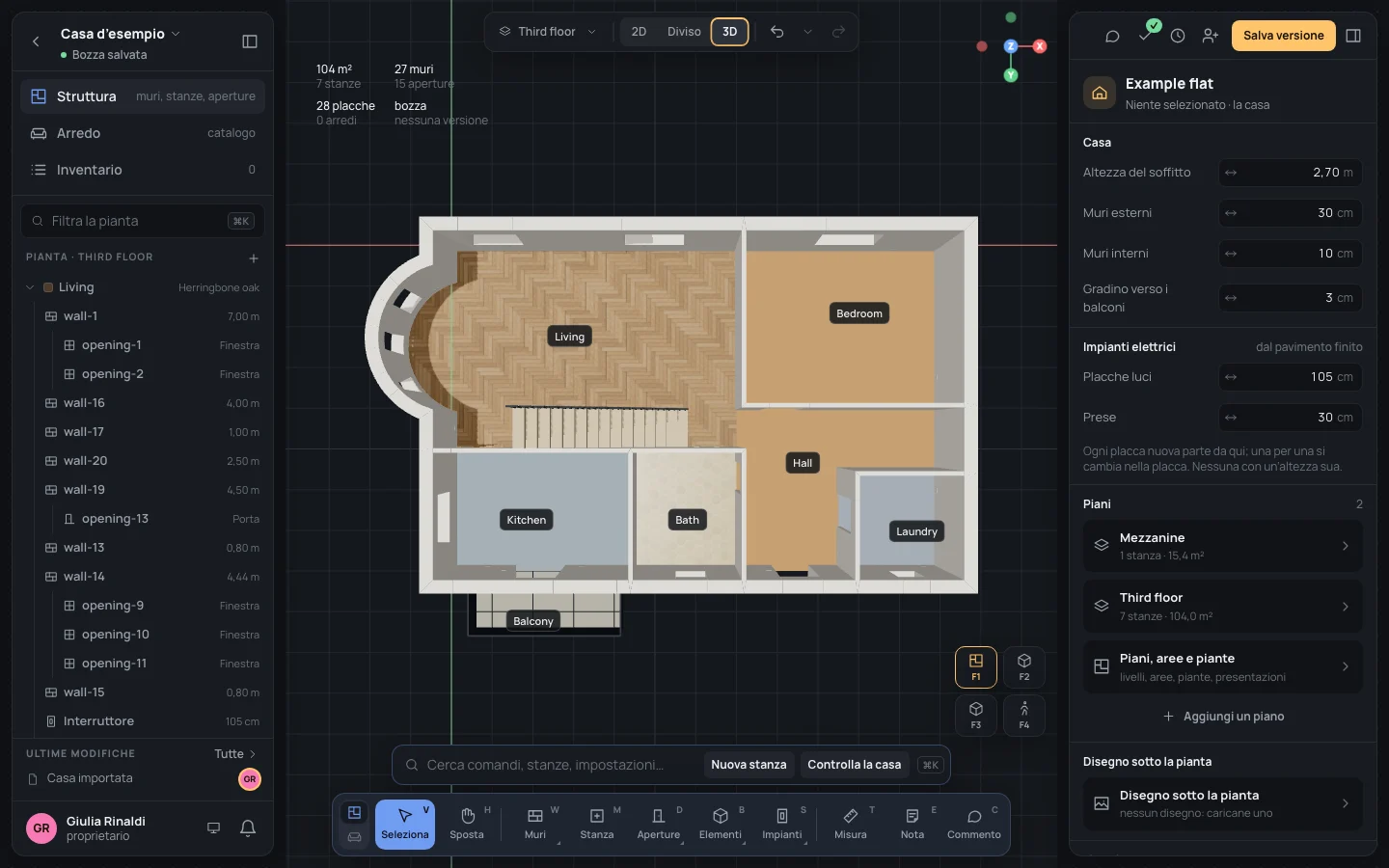
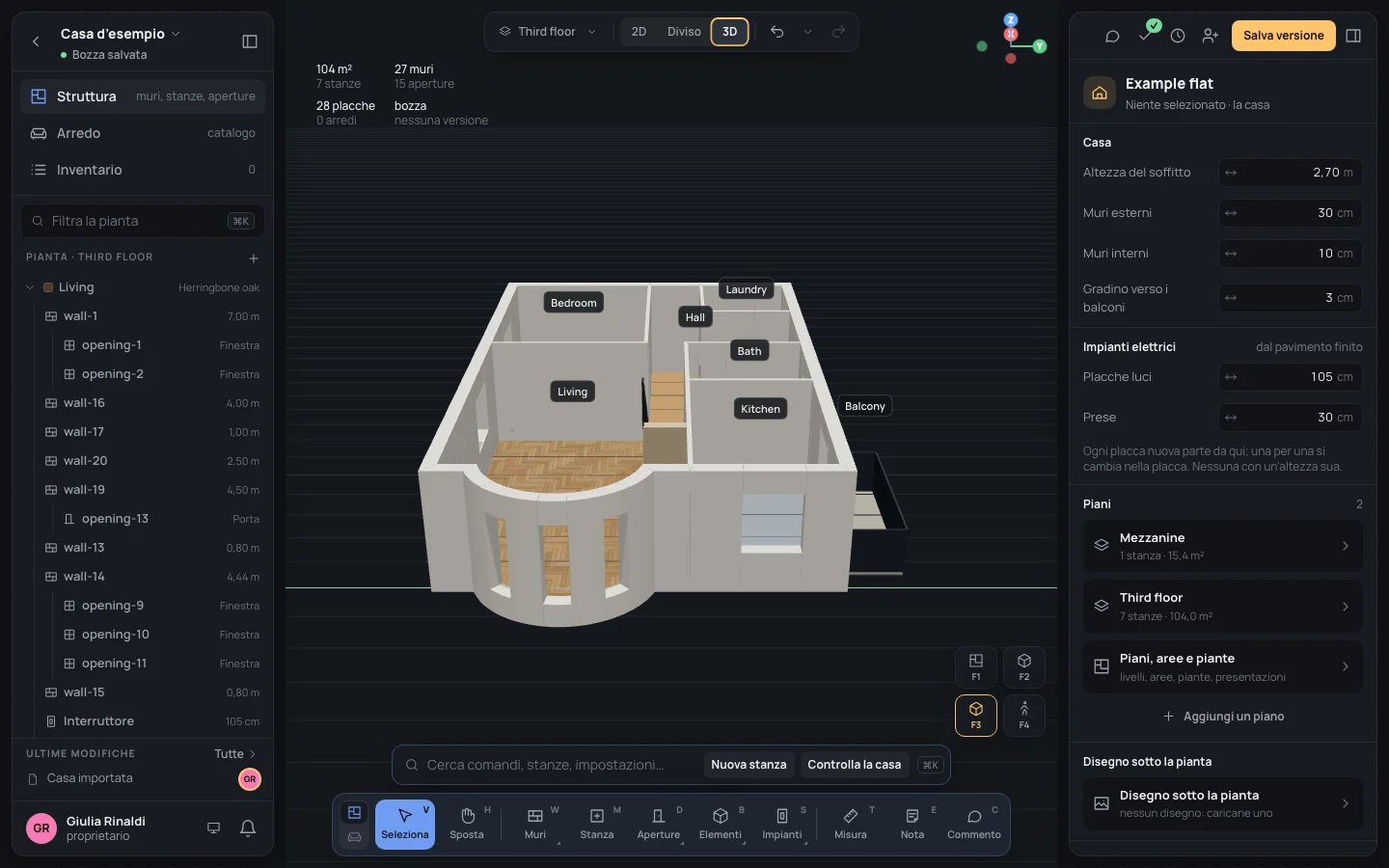
Il 3D disegna solo quando qualcosa cambia, e niente mentre non si vede. Dove il browser non sa disegnare il 3D, il riquadro dice Il 3D non è disponibile qui. con Riprova; la pianta e il resto dell’editor vanno avanti come sempre.
Nei tuoi progetti ogni scheda mostra come copertina la pianta principale della casa, ogni stanza nel suo colore, ricavata dalla casa stessa: non è mai vecchia.
Un esempio
Sezione intitolata “Un esempio”- Apri la Casa d’esempio e scegli Diviso: la pianta a sinistra, il 3D a destra.
- Premi F2F2: il 3D si gira sulla facciata sud.
- Scegli Diviso: 3D in un riquadro, poi trascina il riquadro dalla testata fino all’angolo in alto a sinistra.
- Sulla pianta, premi ⇧1Shift+1 per vedere tutto l’appartamento, poi 00 per il 100 %.
- Tieni premuto ␣␣ e trascina per portare il balcone al centro.
Per cercare una vista per nome, scrivi Cosa vuoi fare o trovare?Solo 3D nella
ricerca.