

Commenti
Un commento è una conversazione appuntata in un punto della pianta: una stanza, un muro, una finestra, un arredo, o solo un punto. Nel progetto commentano tutti, anche i lettori (Invitare persone). I commenti non fanno parte della casa: non cambiano mai la bozza, e una versione salvata li lascia fuori.
Appuntare un commento
Sezione intitolata “Appuntare un commento”- Premi CC (o Commento nel dock), oppure clic destro su un punto vuoto della pianta e scegli Commenta qui. Come funziona lo strumento è in Commento.
- Clicca dove va. Su un elemento (una stanza, un muro, un’apertura, una luce, un arredo) il commento resta appuntato a quello e lo segue ovunque si sposti; altrove, resta su quel punto.
- Scrivi in Scrivi un commento…, poi clicca Invia, o premi ⌘↵Ctrl+↵.
Ad esempio, nella casa d’esempio, Marco clicca nel soggiorno e scrive:
CommentoIl divano potrebbe guardare la finestra a bovindo?
Inviato, il commento resta sulla pianta come una puntina: una bolla nel colore di chi l’ha scritto, con la sua faccia, e quanti messaggi contiene da due in su. EscEsc o Annulla lasciano perdere un commento prima di inviarlo; EscEsc non fa niente se hai già scritto qualcosa, così le tue parole non si perdono per un tasto. Un messaggio arriva fino a 4000 caratteri.
Menzionare qualcuno
Sezione intitolata “Menzionare qualcuno”@ Menziona, sotto il testo, elenca le persone del progetto. Scegline una: @Giulia Rinaldi entra nel testo, e lei viene avvisata:
- nella sua campanella (nella pagina dei progetti, e nell’editor accanto al suo nome): Marco Bellini ti ha menzionato in Casa d’esempio, con le prime parole del commento;
- per email subito, con un link che apre la conversazione, se non ha scelto Mai per le Menzioni (Impostazioni).
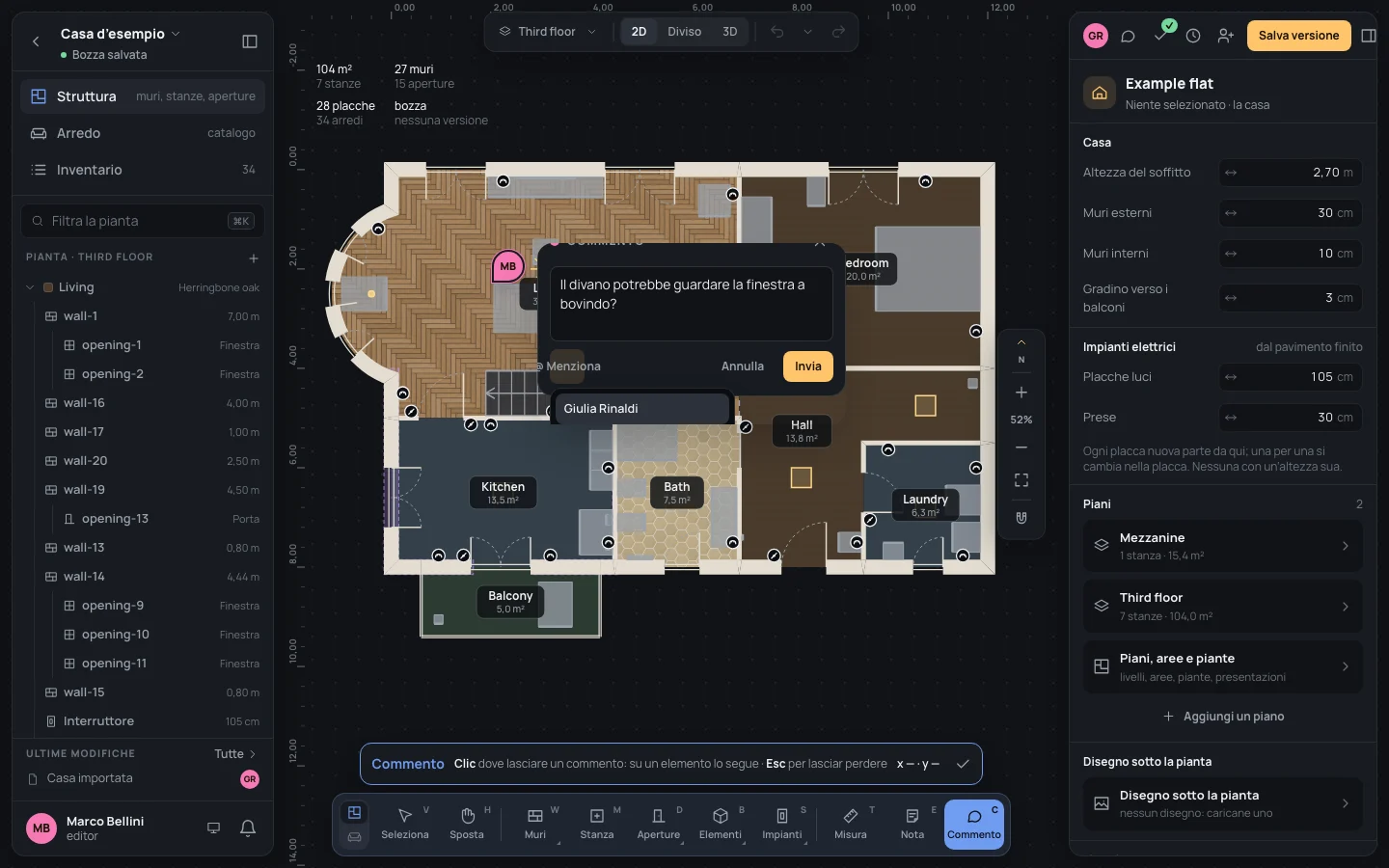
Se cancelli il nome dal testo prima di inviare, quella persona non viene menzionata. Una puntina ancora aperta che menziona te respira, così la trovi sulla pianta.
Aprire una conversazione
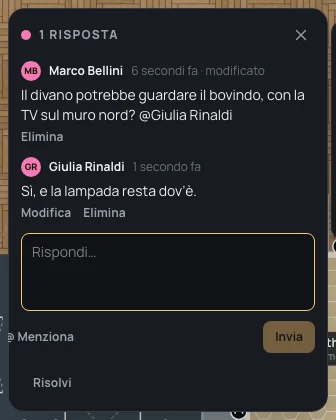
Sezione intitolata “Aprire una conversazione”Clicca una puntina: la sua conversazione si apre accanto, con ogni messaggio, chi l’ha scritto e quando (modificato se è stato cambiato).
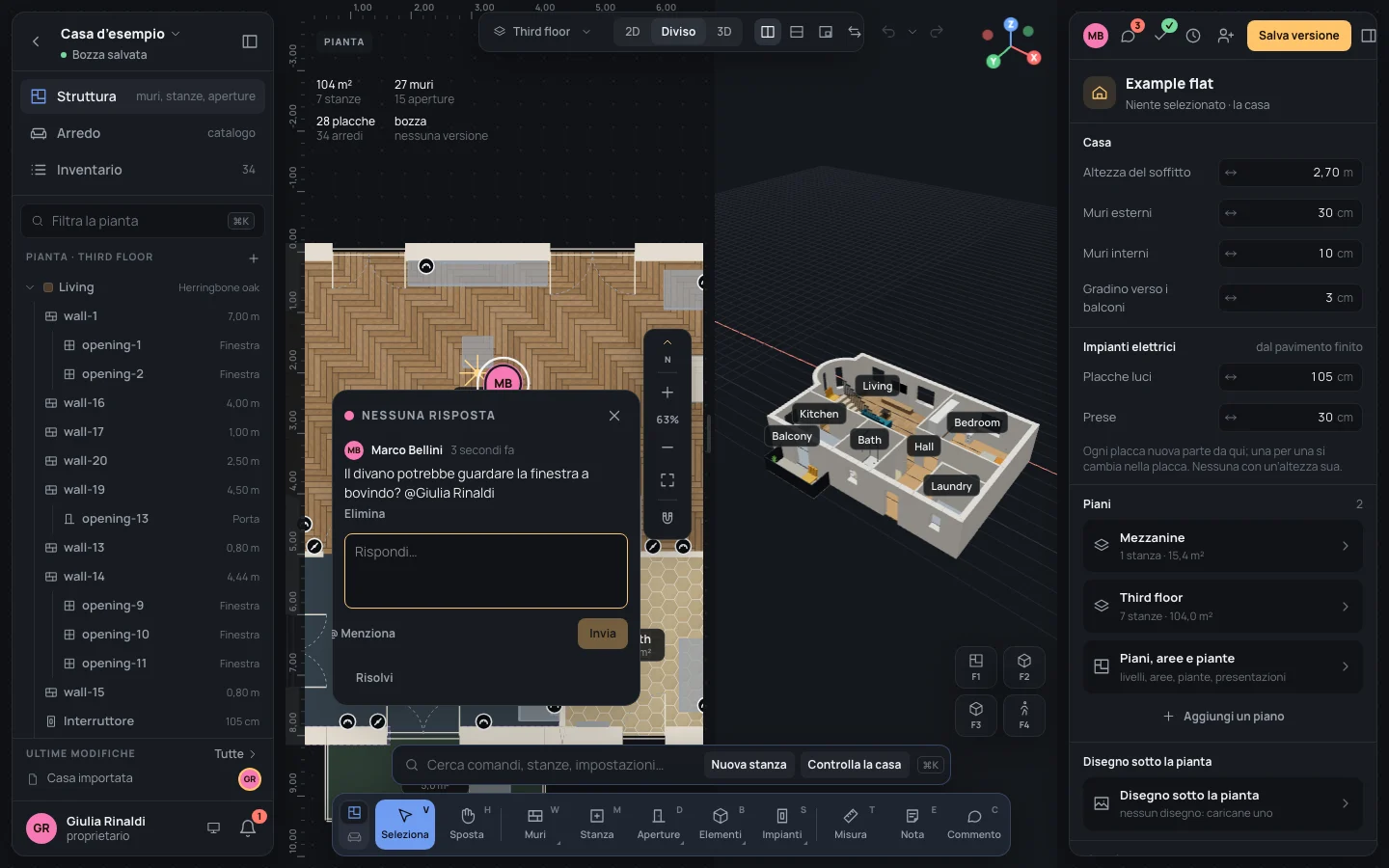
La chiudi con × (Chiudi), con EscEsc se la casella della risposta è vuota, o con un altro clic sulla sua puntina.
Rispondere
Sezione intitolata “Rispondere”Un messaggio che un’app collegata ha scritto per te lo dice dopo il tuo nome: da Writer app.
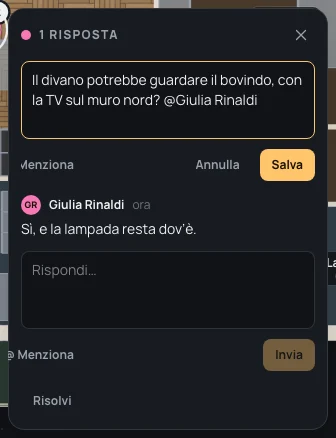
Scrivi in Rispondi… e clicca Invia, o premi ⌘↵Ctrl+↵. Chi ha aperto la conversazione viene avvisato nella campanella: Giulia Rinaldi ha risposto alla tua conversazione in Casa d’esempio, e per email nel riepilogo della mattina dopo, se non ha scelto altro per le Conversazioni (Notifiche). Ad esempio:
RispostaSì, e la lampada resta dov’è.
Modificare ed eliminare un messaggio
Sezione intitolata “Modificare ed eliminare un messaggio”Sotto i tuoi messaggi: Modifica apre il testo con Annulla e Salva; poi il messaggio dice modificato. Elimina lo elimina subito.
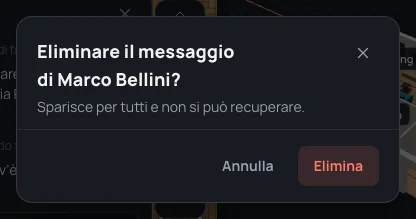
Il proprietario del progetto può eliminare anche i messaggi degli altri (mai modificarli). Chiede prima: Eliminare il messaggio di Marco Bellini? Sparisce per tutti e non si può recuperare.
Se in una conversazione non resta nessun messaggio, sparisce, per tutti.
Risolvere
Sezione intitolata “Risolvere”Risolvi, in fondo alla conversazione, dice che la questione è chiusa: la puntina lascia la pianta e la conversazione passa a Risolti nel pannello. Riapri la riporta. Chi ha scritto nella conversazione lo sa dalla sua campanella (Marco Bellini ha risolto una conversazione in Casa d’esempio), tranne chi l’ha fatto.
Il pannello dei commenti
Sezione intitolata “Il pannello dei commenti”Il fumetto in cima al pannello di destra apre Commenti: tutte le conversazioni del progetto, dalla più recente. Il suo numero conta quelle aperte.
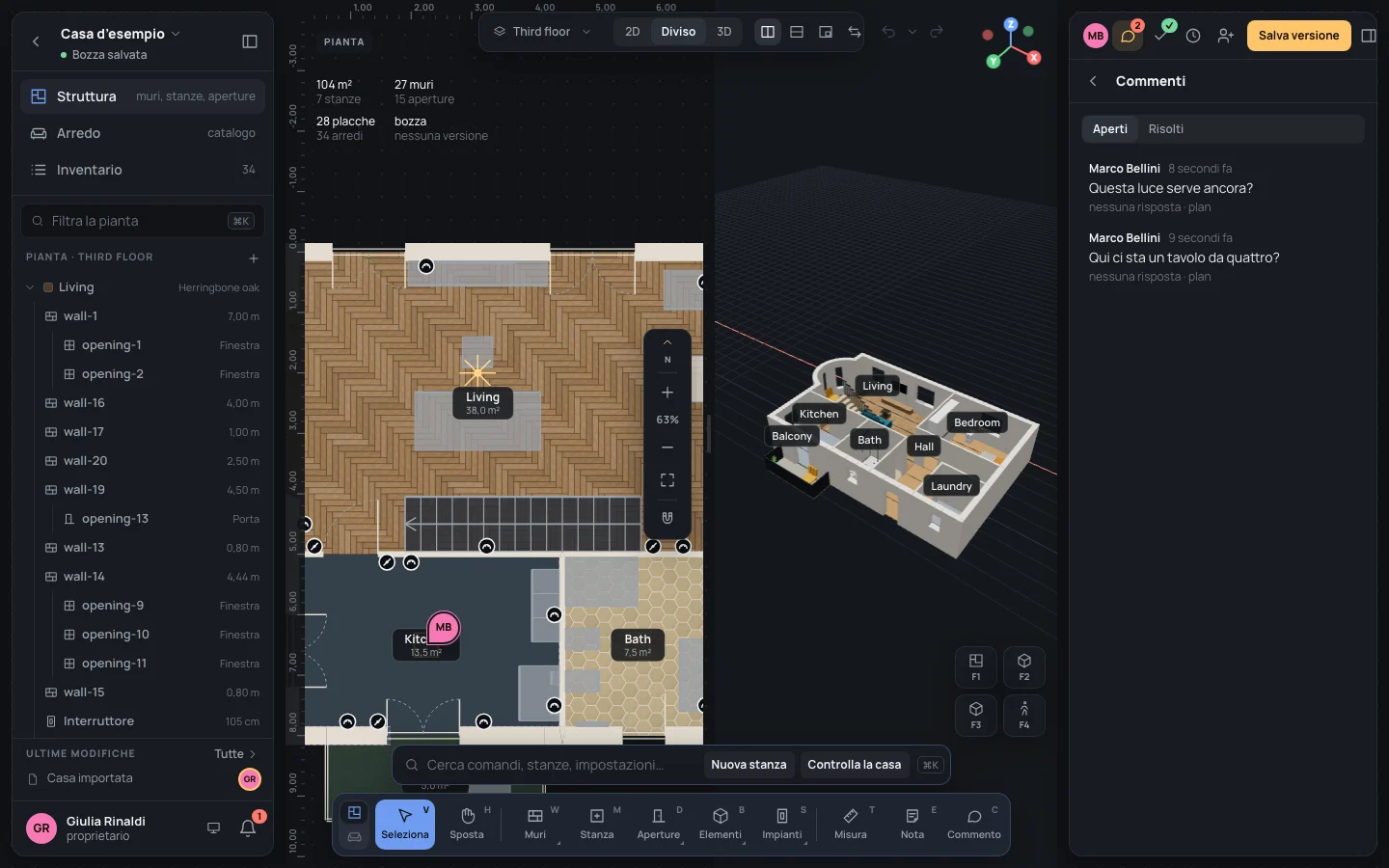
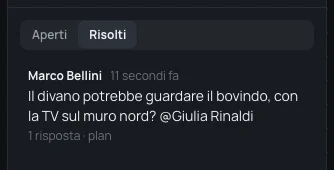
- Aperti e Risolti scelgono quali conversazioni elenca.
- Ogni riga ha chi ha aperto la conversazione, quando, le prime parole, le risposte e la sua pianta.
- Un clic apre la pianta della conversazione, inquadra la puntina e apre lì la conversazione. Anche una risolta si apre sulla pianta, in grigio, finché non la chiudi.
Senza conversazioni, il pannello ti dice come cominciarne una: CC sulla pianta.
Dalla campanella e dall’email
Sezione intitolata “Dalla campanella e dall’email”La campanella, nella pagina dei progetti e nell’editor accanto al tuo nome, ti dice delle menzioni, delle risposte e delle conversazioni risolte, tra il resto (Notifiche).
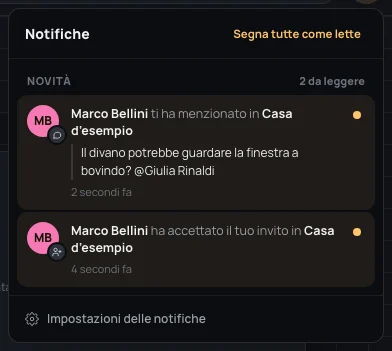
Un clic su una apre il progetto con la sua conversazione in vista (la sua pianta aperta, la vista inquadrata sulla puntina) e segna come letta quella. Il link nell’email fa lo stesso.
Quando l’elemento non c’è più
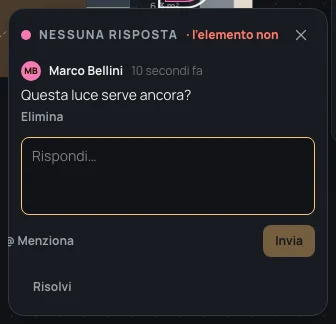
Sezione intitolata “Quando l’elemento non c’è più”Se l’elemento a cui è appuntato un commento viene eliminato, la puntina resta dov’era l’ultima volta, e la sua conversazione dice l’elemento non c’è più. La conversazione resta: risolvila, o rispondi per dire cos’è successo.
Cosa può andare storto
Sezione intitolata “Cosa può andare storto”- Il commento non è stato salvato. La connessione è caduta o il server l’ha rifiutato: le tue parole restano nella casella, invia di nuovo.
- Eliminare un tuo messaggio non chiede niente, e non si annulla. I commenti non sono passi della bozza: ⌘ZCtrl+Z non li riporta.
- Qualcuno tolto dal progetto: i suoi commenti restano.