

Invitare persone
Su un progetto possono lavorare più persone. Le inviti per email dalla finestra Condividi, ognuna con un ruolo, e lavorate tutti sulla stessa bozza nello stesso momento (Lavorare insieme dal vivo).
La finestra Condividi
Sezione intitolata “La finestra Condividi”La apri da uno di questi punti:
- nell’editor, l’omino con il più in cima al pannello di destra (Condividi);
- nell’editor, il menu del progetto (clic sul suo nome, in alto a sinistra): Condividi e invita…;
- nella pagina dei progetti, Condividi sulla scheda del progetto, o Condividi… nel suo menu ⋯.
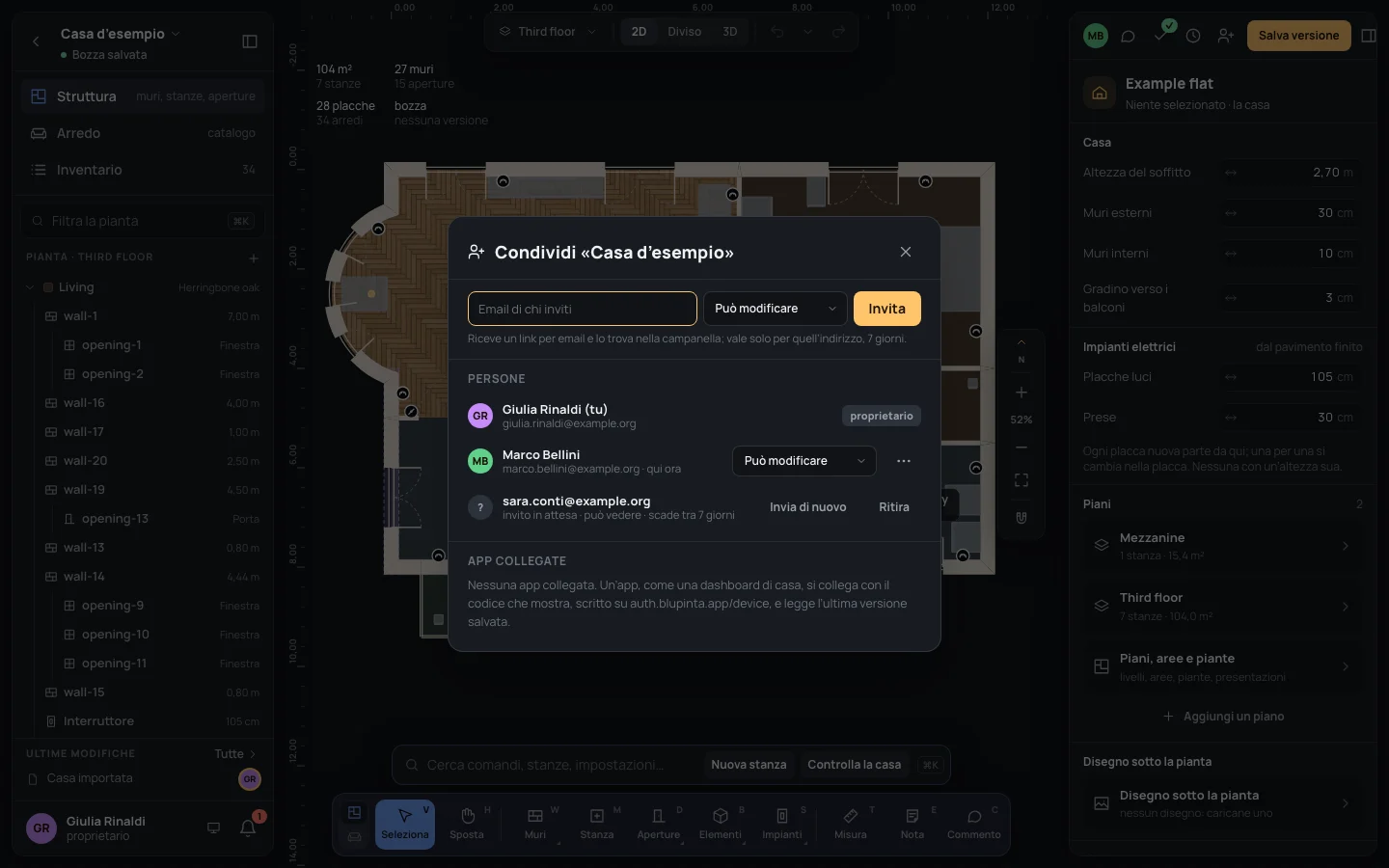
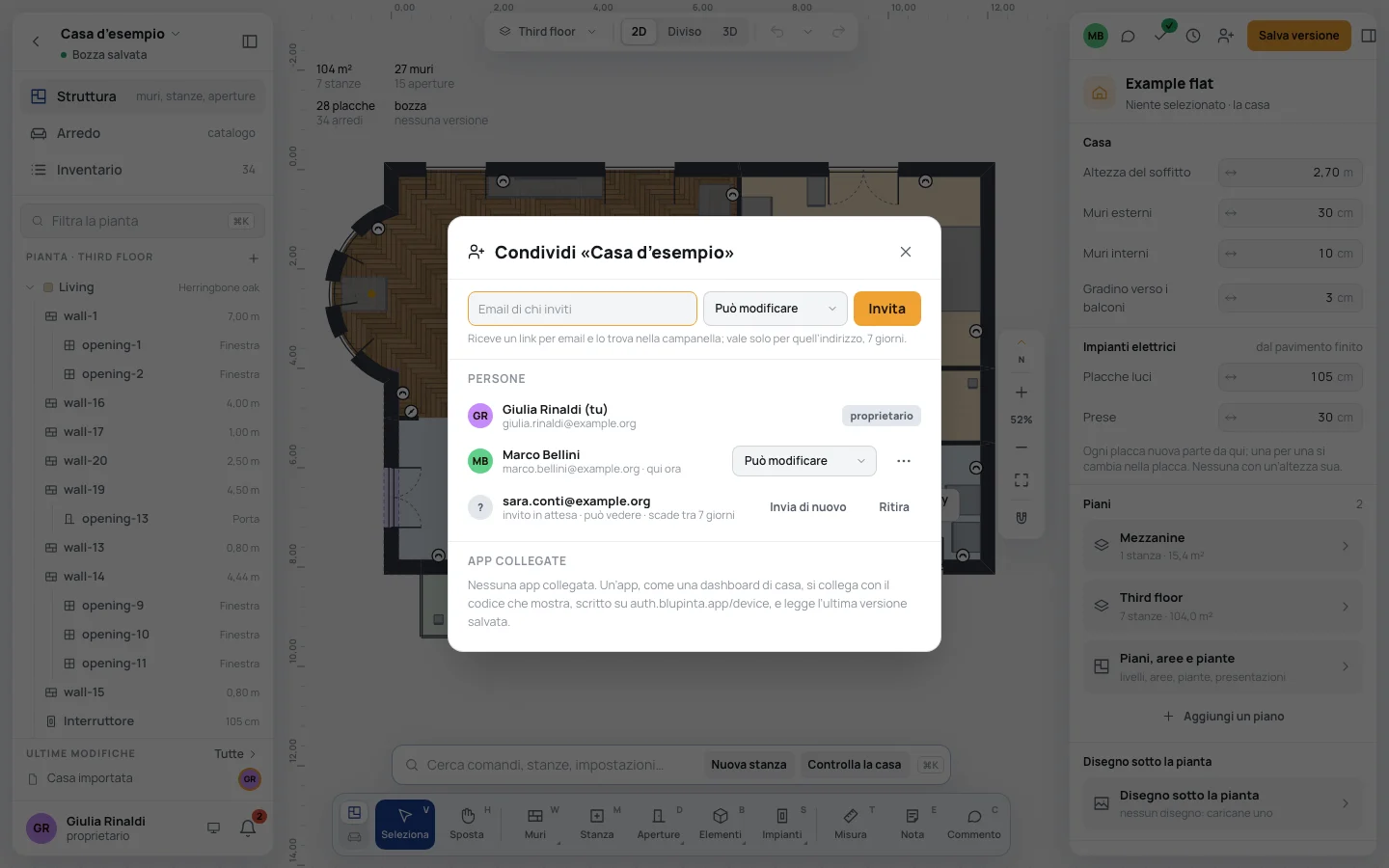
Ha tre parti: il campo per invitare (solo il proprietario lo ha), Persone e App collegate. Se ricarichi la pagina, la finestra resta aperta.
Chi può fare cosa
Sezione intitolata “Chi può fare cosa”Ogni progetto ha un proprietario: chi l’ha creato. Gli altri ci sono con uno dei due ruoli:
- Può modificare (un editor): disegna, arreda, rinomina e crea le versioni, come il proprietario.
- Può vedere (un lettore): guarda la casa in 2D e in 3D, misura, commenta, stampa ed esporta il file della casa; non cambia niente. Nel dock restano solo Seleziona, Sposta, Misura e Commento, e Crea versione non c’è.
Solo il proprietario invita, cambia i ruoli, toglie le persone, cede il progetto, lo archivia e lo elimina.
Invitare qualcuno
Sezione intitolata “Invitare qualcuno”- Apri Condividi e scrivi il suo indirizzo in Email di chi inviti. Per l’esempio:
Email
marco.bellini@example.org - Scegli il ruolo accanto: Può modificare (parte da qui) o Può vedere.
- Clicca Invita. Dice Invito inviato a marco.bellini@example.org., e il campo si svuota per il prossimo.
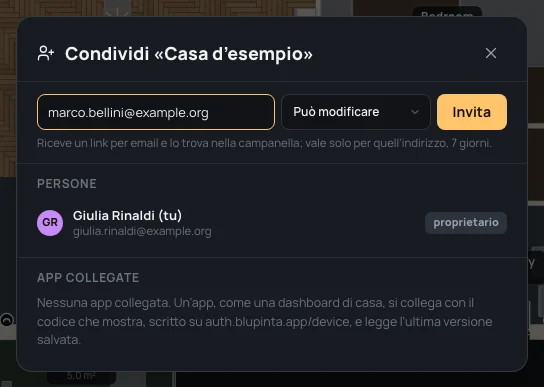
Riceve un’email con un link, e se ha già un account trova l’invito anche nella campanella e nella sua pagina dei progetti. Il link vale solo per quell’indirizzo, per 7 giorni. Chi ha scelto Mai per gli Inviti (Impostazioni) lo trova solo in Blupinta: nella campanella e nella pagina dei progetti.
Quando risponde, lo sai dalla tua campanella: Marco Bellini ha accettato il tuo invito in Casa d’esempio (o rifiutato), e anche per email, se non hai scelto altro per Condivisione (Notifiche).
Un indirizzo che non è un indirizzo dice Scrivi un indirizzo email valido.; chi è già nel progetto dice Questa persona fa già parte del progetto. Un progetto accetta al massimo 20 inviti all’ora.
Gli inviti in attesa
Sezione intitolata “Gli inviti in attesa”Finché non rispondono, ogni invito resta sotto Persone: l’indirizzo, invito in attesa, il ruolo e quando scade.
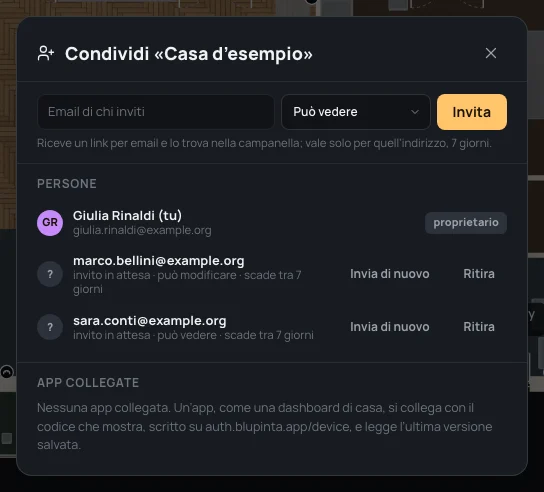
- Invia di nuovo manda un link nuovo, valido altri 7 giorni da adesso. Invitare di nuovo lo stesso indirizzo fa lo stesso.
- Ritira lo riprende: il suo link smette di funzionare (Invito a … ritirato.).
Un invito oltre i suoi 7 giorni dice scaduto: Invia di nuovo gli ridà vita.
Rispondere a un invito
Sezione intitolata “Rispondere a un invito”Dall’email
Sezione intitolata “Dall’email”Il link apre una pagina che dice chi ti invita, in quale progetto e con quale ruolo.
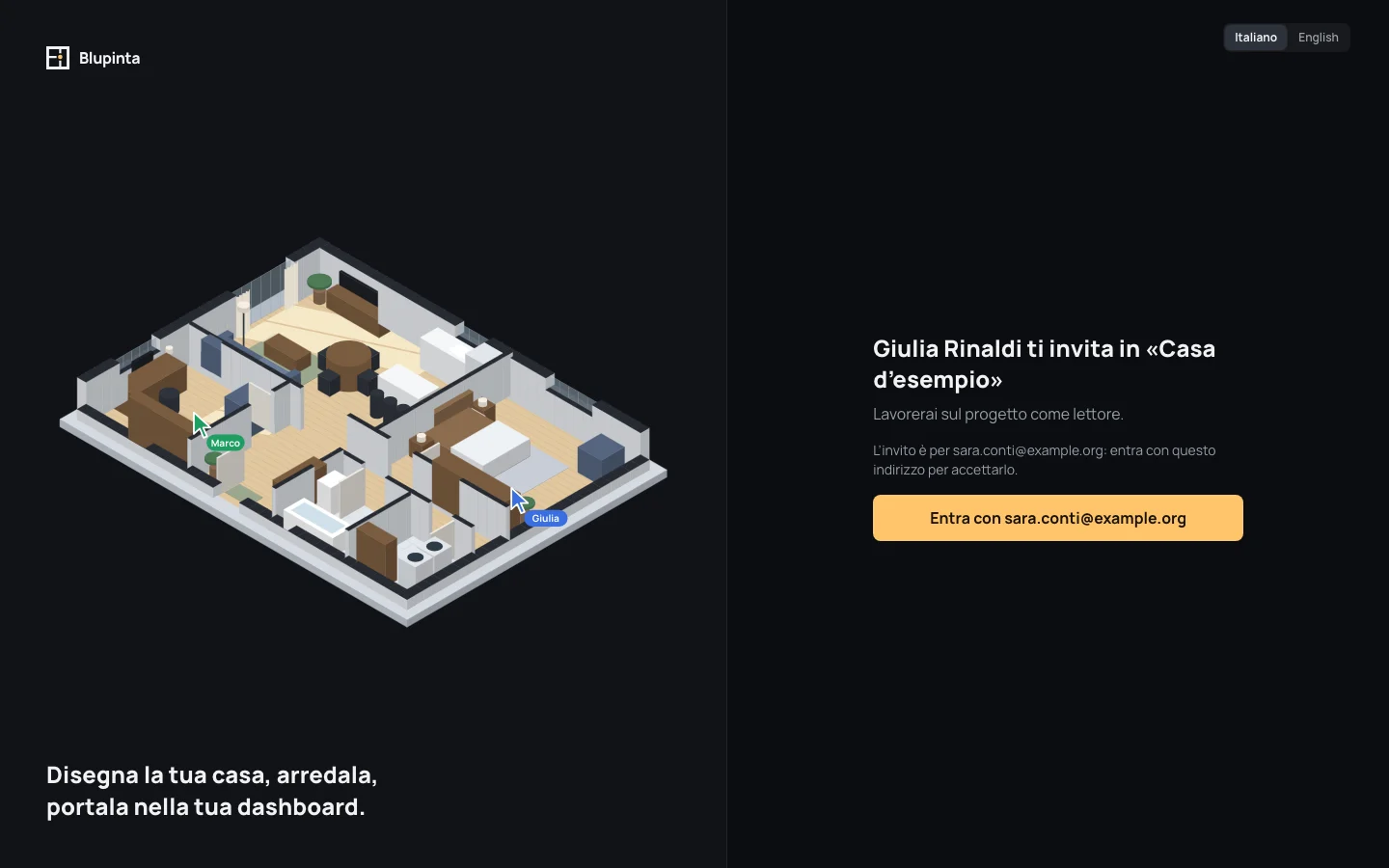
- Se non sei entrato, clicca Entra con …: si apre la pagina per entrare con quell’indirizzo già scritto (Entrare). Il link per entrare ti riporta all’invito.
- Clicca Accetta l’invito. Arrivi nell’editor del progetto: Ora fai parte di «Casa d’esempio».
Rifiuta lo rifiuta e ti porta ai tuoi progetti (Invito rifiutato.).
Se sei entrato con un altro indirizzo, la pagina lo dice: Esci ed entra con … ti fa uscire e apre la pagina per entrare con l’indirizzo invitato.
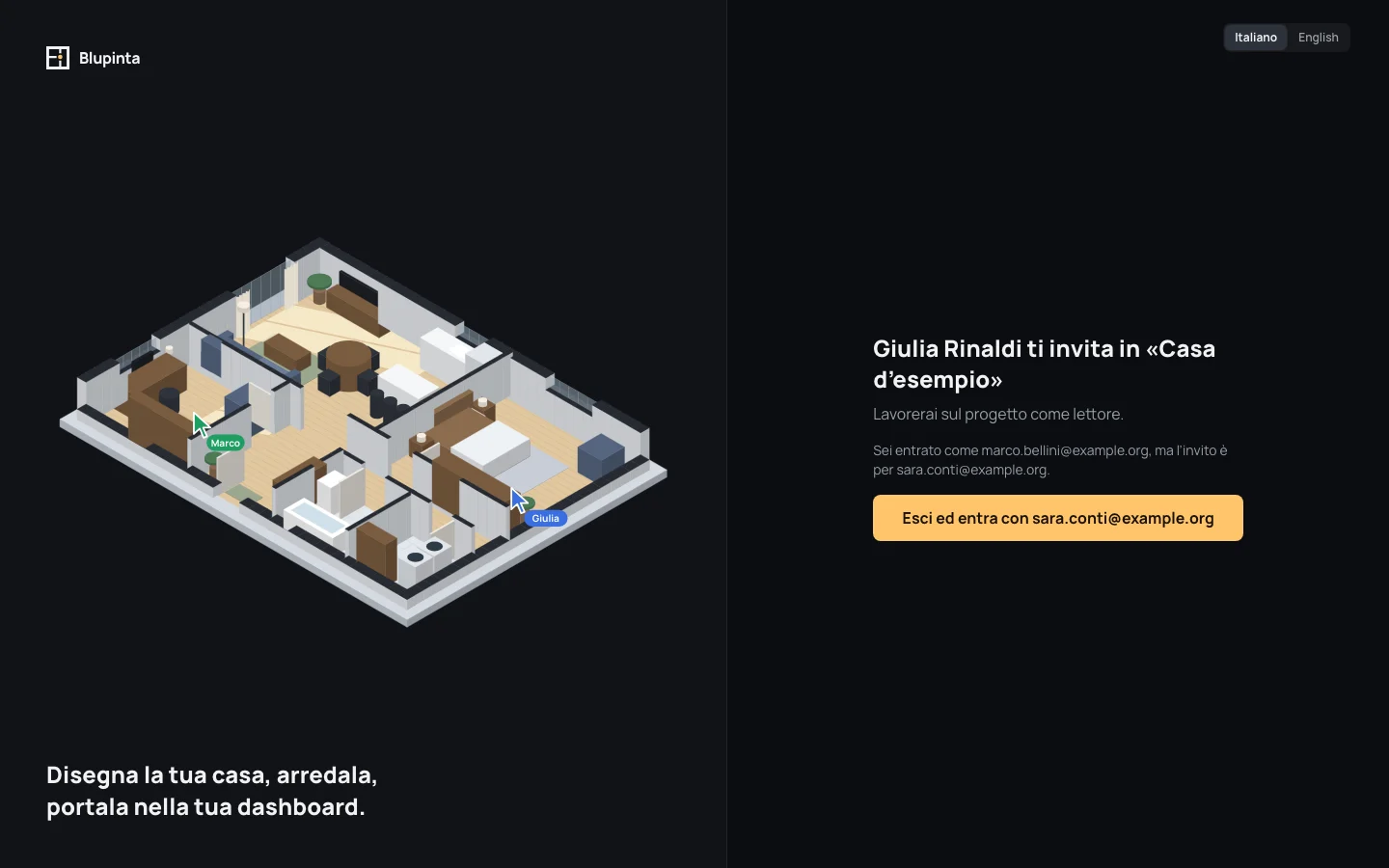
Un link ritirato, a cui hai già risposto o oltre i suoi 7 giorni dice Questo invito non è più valido, con Vai ai progetti. Chiedine uno nuovo al proprietario.
Dalla campanella
Sezione intitolata “Dalla campanella”La campanella, in cima alla pagina dei progetti e nell’editor accanto al tuo nome, conta quello che ti aspetta. Aperta, il suo pannello mostra prima i tuoi inviti, sotto Inviti, poi quello che è successo nei tuoi progetti (Notifiche).
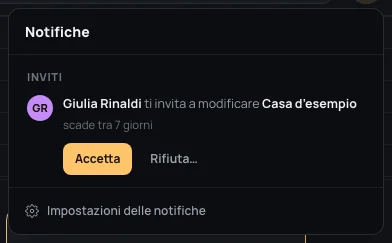
- Accetta mette il progetto tra i tuoi, lì per lì (Casa d’esempio è tra i tuoi progetti, con Apri).
- Rifiuta… apre prima l’invito in una finestra, così un dito scivolato non rifiuta niente: Più tardi la chiude (l’invito resta nella campanella), Rifiuta, oppure Accetta l’invito, che apre il progetto.
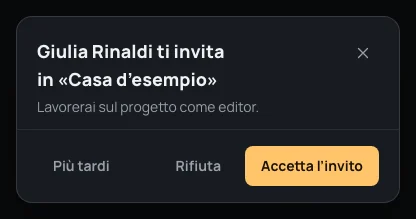
Gli inviti restano contati finché non rispondi.
Nella pagina dei progetti
Sezione intitolata “Nella pagina dei progetti”Accanto ai tuoi progetti, una scheda dice Un invito per te (o quanti), con chi ti invita, a modificare o a vedere quale progetto, e quando scade.
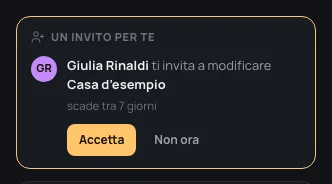
Accetta mette il progetto tra i tuoi (Casa d’esempio è tra i tuoi progetti, con Apri). Non ora nasconde la scheda per adesso: Lo ritrovi nella campanella. Nella pagina dei progetti, Di chi → Condivisi con me mostra i progetti che altri hanno condiviso con te (I tuoi progetti).
Cambiare un ruolo
Sezione intitolata “Cambiare un ruolo”In Condividi, accanto a ogni persona, il proprietario ha il suo ruolo: scegli Può modificare o Può vedere. Cambia subito, anche nell’editor che quella persona ha aperto: Marco Bellini ora è lettore.
Togliere qualcuno
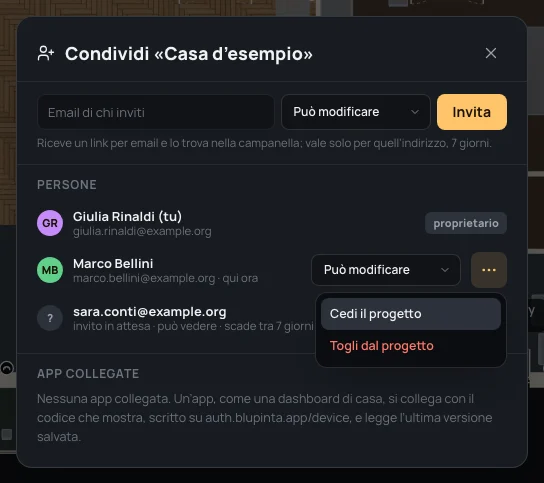
Sezione intitolata “Togliere qualcuno”Il ⋯ accanto a una persona ha Togli dal progetto. Chiede prima: non vedrà più il progetto, i suoi commenti restano. Puoi invitarla di nuovo quando vuoi.
Cedere il progetto
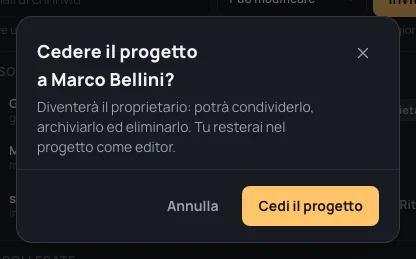
Sezione intitolata “Cedere il progetto”Cedi il progetto, nello stesso ⋯, fa di quella persona il proprietario. Chiede prima: potrà condividerlo, archiviarlo ed eliminarlo, e tu resti nel progetto come editor. Dice Ora il proprietario è Marco Bellini.
Per eliminare il tuo account mentre hai progetti su cui lavorano altre persone, prima cedili (Il tuo account).
Uscire da un progetto
Sezione intitolata “Uscire da un progetto”Se non sei il proprietario, Condividi mostra le persone e i loro ruoli, Solo il proprietario invita persone e cambia i ruoli., ed Esci dal progetto. Chiede prima (Uscire da «Casa d’esempio»?): non lo vedrai più finché qualcuno non ti invita di nuovo.
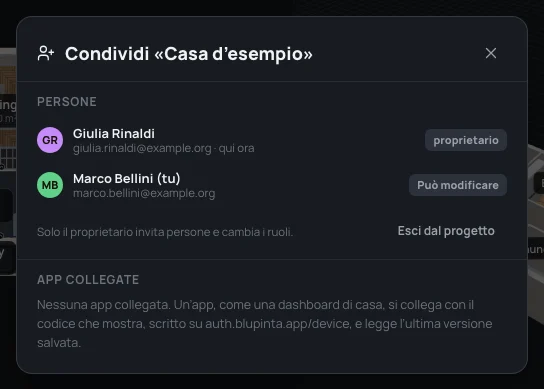
Il proprietario non può uscire: prima deve cedere il progetto.
App collegate
Sezione intitolata “App collegate”L’ultima parte di Condividi elenca le app che leggono la casa, come una dashboard di casa: ognuna con chi l’ha consentita e quando l’ha usata l’ultima volta. Le app leggono l’ultima versione salvata, mai la bozza (Cronologia e versioni). Un’app si collega con il codice che mostra (Collegare un’app); il proprietario del progetto può Togliere da questo progetto un’app da qui: smette di leggere questa casa e tiene le altre che legge. Se non ce ne sono, dice Nessuna app collegata.
Cosa può andare storto
Sezione intitolata “Cosa può andare storto”- L’invito non è arrivato. Controlla l’indirizzo sotto Persone; Invia di nuovo manda un link nuovo. Se ha un account, l’invito è comunque nella sua campanella.
- Ha aperto il link con un altro account. La pagina propone di uscire ed entrare con quello giusto.
- Togliere, cedere e uscire non si annullano con ⌘ZCtrl+Z. Per questo chiedono prima. Chi è stato tolto si può invitare di nuovo; un progetto ceduto lo può ricedere il nuovo proprietario.