

Da un disegno
Hai la scansione di una planimetria e vuoi i suoi muri in una pianta su cui lavorare. In questo tutorial porti la scansione d’esempio in un progetto vuoto, la metti in scala e ci ricalchi sopra i muri, lasciando che i muri del disegno tirino i tuoi clic sulla loro linea di mezzo.
Alla fine i muri dell’appartamento d’esempio sono disegnati sopra la sua scansione: gli esterni da 30 cm con il bovindo curvo, gli interni da 10 cm, il separatore tra soggiorno e ingresso, ogni lunghezza come dicono le quote del disegno, e un Crea stanza in ogni spazio che chiudono. Ci vogliono circa 20 minuti.
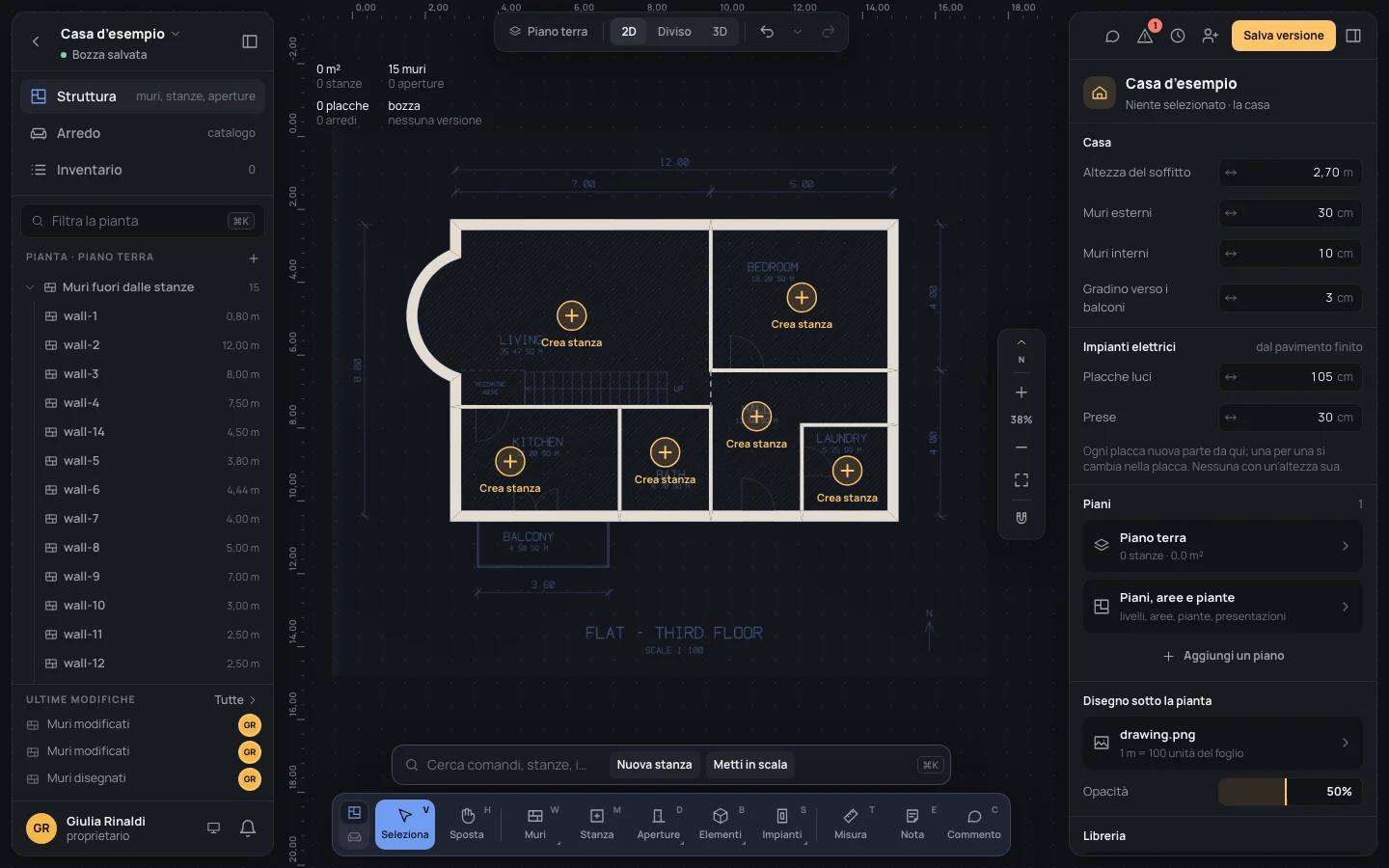
Ti serve drawing.png dal riquadro qui sopra. Gli altri due file qui non servono.
1. Un progetto vuoto
Sezione intitolata “1. Un progetto vuoto”- Nella pagina dei tuoi progetti, crea un progetto nuovo (I tuoi progetti).
- Si apre la configurazione guidata della casa nuova. Fai clic su Esci, riprendo dopo in alto: questo tutorial fa a mano, nell’editor, quello che la configurazione fa per te con Dalle piante (Una casa nuova).
- Riapri il progetto dalla pagina dei progetti. L’editor si apre su una pianta vuota, con le misure solite della casa: soffitto a 2,70 m, muri esterni da 30 cm, interni da 10 cm.
Se invece hai fatto la configurazione con Dalle piante, il disegno è già dentro e in scala: riprendi dal passo 4.
2. Porta dentro il disegno
Sezione intitolata “2. Porta dentro il disegno”- Premi EscEsc così non c’è niente di selezionato: il pannello di destra mostra la casa. Sotto Disegno sotto la pianta, fai clic su nessun disegno: caricane uno.
- Fai clic su Importa un disegno e scegli
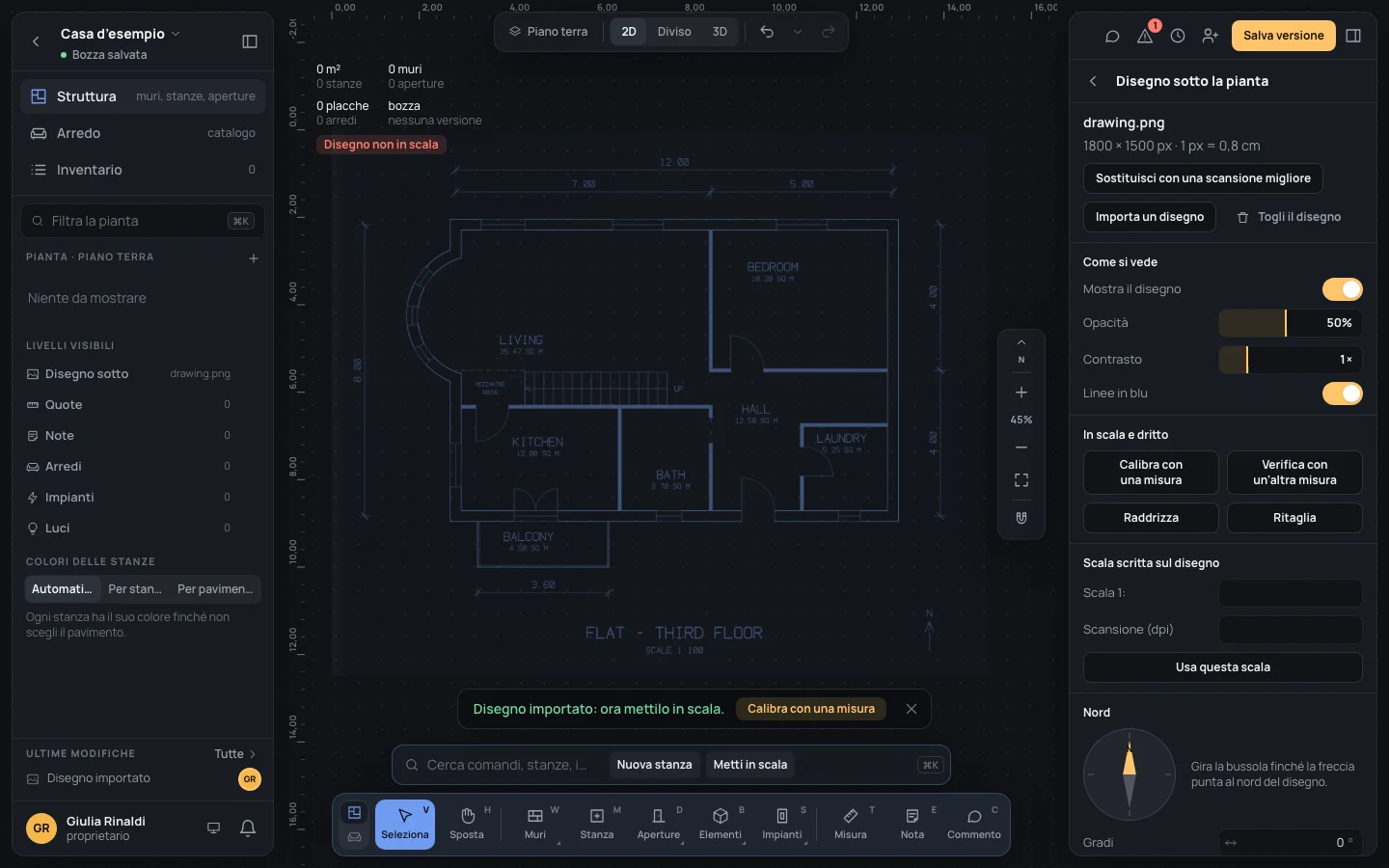
drawing.png, oppure trascina il file sulla pagina. - La vista mostra tutto il disegno. Sotto i numeri della casa, in alto a sinistra, c’è Disegno non in scala in rosso, e un avviso dice Disegno importato: ora mettilo in scala.
Su una pianta vuota il disegno viene posato largo 15 m, qualunque cosa mostri: la pagina dice 1 px = 0,8 cm, che per questo disegno è sbagliato. Lo sistema il passo dopo. Va bene anche un PDF, una pagina alla volta: vedi Il disegno sotto la pianta.
3. Mettilo in scala
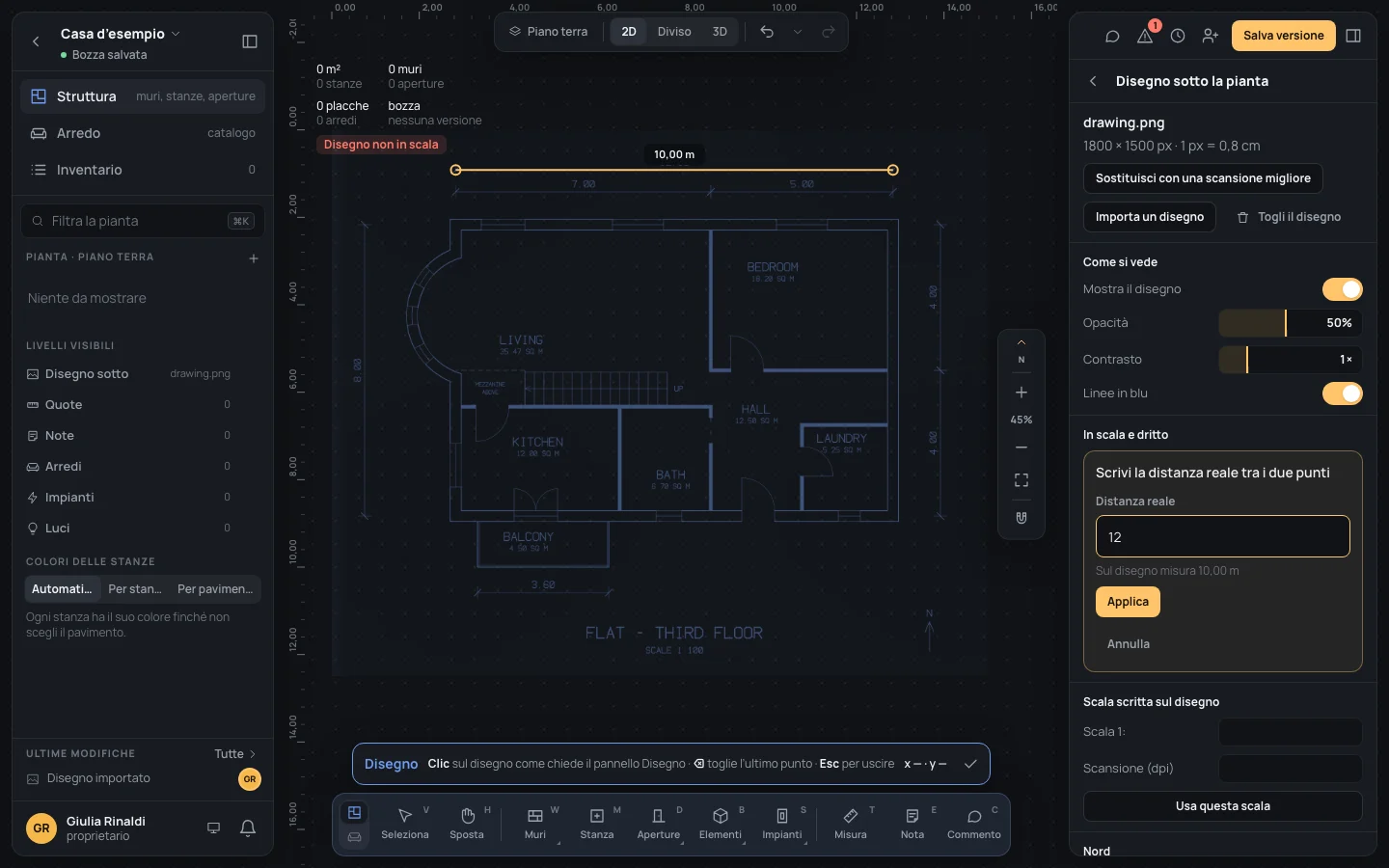
Sezione intitolata “3. Mettilo in scala”Calibra sulla quota più lunga di cui ti fidi: in questo disegno è il 12.00 in alto, su tutto l’appartamento.
- Premi KK (oppure Calibra con una misura nell’avviso o nella pagina).
- Fai clic sul trattino di sinistra della quota 12.00, poi su quello di destra. I punti vanno esattamente dove fai clic: se vuoi essere preciso, ingrandisci prima (++). La linea tra i due dice quanto misura adesso: 10,00 m.
- In Distanza reale scrivi Distanza reale
12e premi ↵↵.
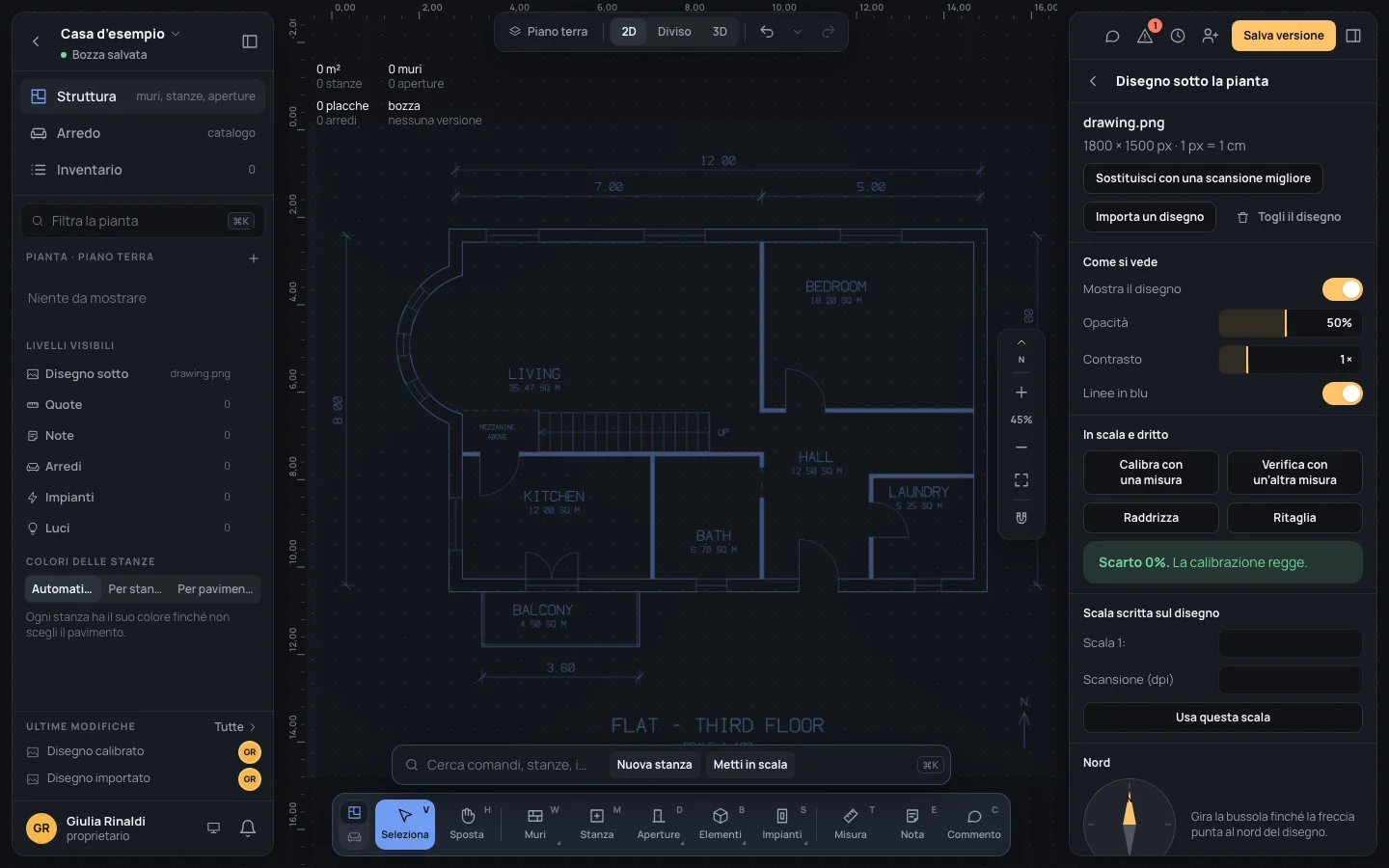
Un avviso dice Disegno calibrato: 1 px = 1 cm, e lo dice anche la pagina. Adesso verificalo su un’altra misura, senza cambiare niente:
- Fai clic su Verifica con un’altra misura.
- Fai clic sul trattino in alto della quota 8.00 lungo il lato ovest, poi su quello in basso.
- Scrivi Distanza reale
8e premi ↵↵.
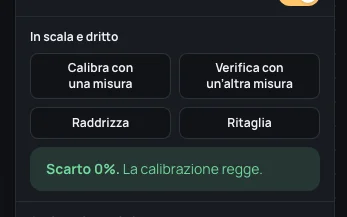
La pagina dice Scarto 0%. La calibrazione regge. Oltre l’1% direbbe Scarto alto: ricalibra su una misura più lunga. In quel caso ricalibra sul 12.00, con clic più attenti: ogni calibrazione sostituisce la precedente.
4. Dritto e a nord
Sezione intitolata “4. Dritto e a nord”Una scansione entrata storta va raddrizzata prima di ricalcare: i muri ricalcati su un disegno inclinato vengono inclinati.
- Guarda una linea lunga del disegno contro il righello: il muro nord dell’esempio corre in piano, quindi è dritto.
- Se il tuo non lo è: fai clic su Raddrizza sotto In scala e dritto, poi all’inizio di una linea che dovrebbe essere orizzontale o verticale (un muro esterno lungo) e alla sua fine. Il disegno gira del minimo che serve, e un avviso dice Disegno raddrizzato.
- Più in basso nella pagina, Nord: gira la bussola finché la freccia punta al nord del disegno, oppure scrivi i Gradi. La freccia del nord dell’esempio punta dritta in su: lascia 0°.
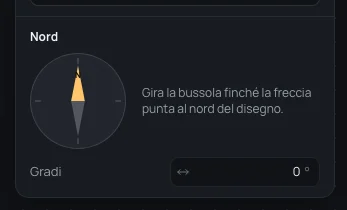
Il nord è quello che fa girare il sole nella vista 3D. Ritaglio, opacità e linee in blu sono nella stessa pagina: vedi Il disegno sotto la pianta.
5. I muri esterni, con i muri magnetici
Sezione intitolata “5. I muri esterni, con i muri magnetici”Con un disegno sotto la pianta, lo strumento Muro lo legge sotto il puntatore: dove mostra un muro, il puntatore viene tirato sulla linea di mezzo di quel muro, e l’etichetta dice quanto è spesso nel disegno. È un muro magnetico.
- Premi WW. Nella barra scrivi Spessore
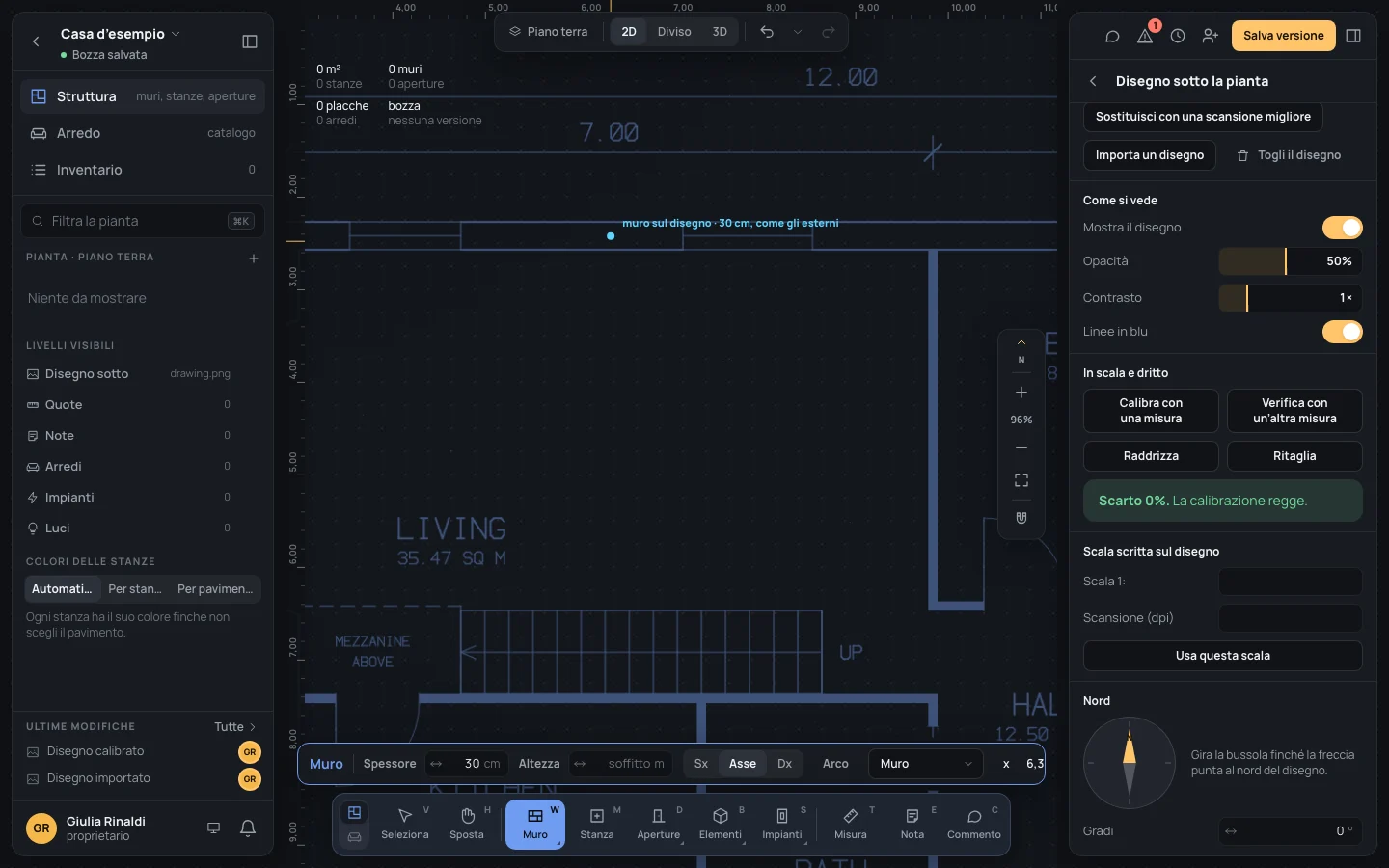
30e premi ↵↵. Lascia Segui su Asse: i muri del disegno si leggono solo sull’asse. - Porta il puntatore sul muro nord del disegno, tra due finestre. Un punto azzurro si posa sulla linea di mezzo del muro e l’etichetta dice muro sul disegno · 30 cm, come gli esterni: le due linee sottili del disegno vengono lette come un muro esterno.
- Fai clic sull’estremo alto del bovindo, sul lato ovest, dove la curva si stacca dal muro dritto (80 cm sotto l’angolo nord-ovest).
- Fai clic sull’angolo nord-ovest, poi su quello nord-est, su quello sud-est e su quello sud-ovest. Ogni muro segue la linea di mezzo del disegno, qualunque finestra o porta il disegno ci mostri sopra: le aperture vengono dopo.
- Fai clic sull’estremo basso del bovindo (l’ultimo muro segna 3,80 m · 90°) e premi EscEsc per chiudere la catena.
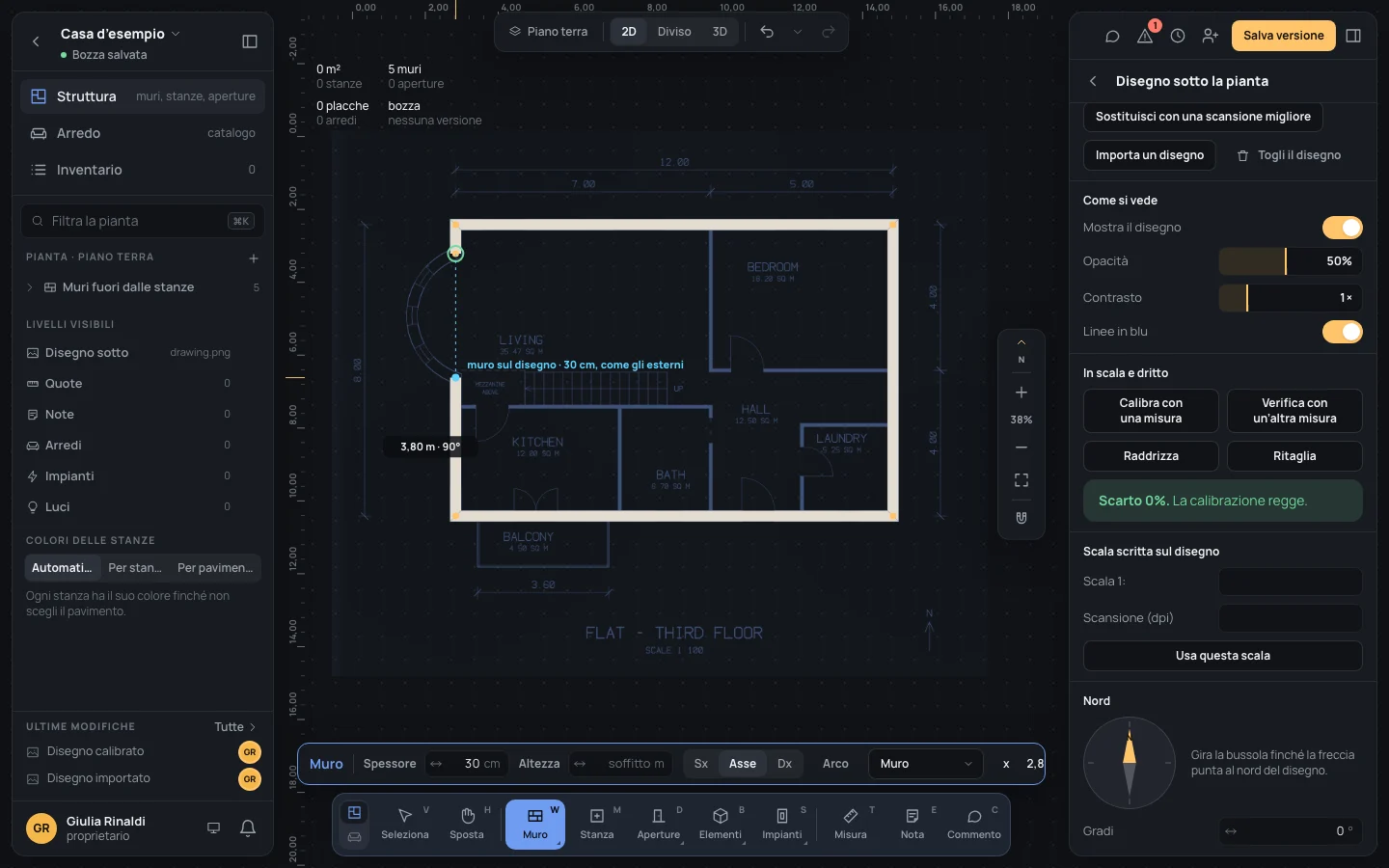
Perché scrivere 30 se lo dà il disegno? Un muro prende lo spessore del disegno da dove finisce; in un angolo il disegno mostra due muri insieme, e un muro che finisce lì tiene quello della barra. Con 30 nella barra, ogni muro esterno è da 30.
6. Il bovindo, come arco
Sezione intitolata “6. Il bovindo, come arco”- Con lo strumento Muro ancora attivo, premi AA. Nella barra si accende Arco e un avviso dice Arco: clic sulla fine, poi muovi per curvarlo.
- Fai clic sull’estremo basso del bovindo, poi su quello alto: sono estremi di muri che hai disegnato, e il puntatore ci si aggancia (estremo).
- Sposta il puntatore verso ovest, sul mezzo della curva del bovindo nel disegno: l’arco si piega dietro di lui, e l’etichetta dà lunghezza e raggio (4,43 m · R 1,81 m). Fai clic.
- Premi EscEsc per chiuderlo, poi di nuovo AA per i muri dritti (Muri dritti).
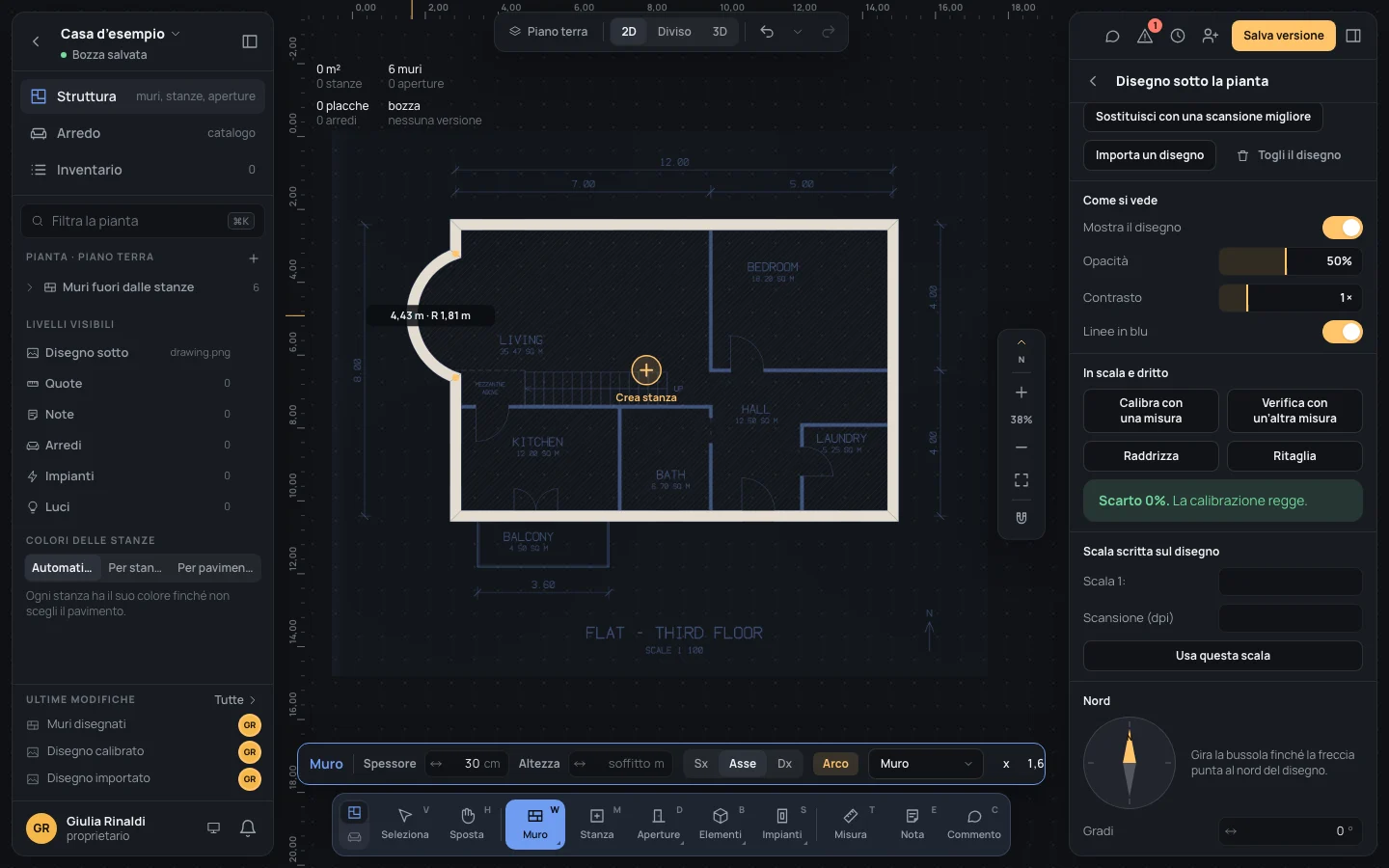
Un arco che prosegue da un muro dritto parte tangente; il bovindo invece incontra il muro ovest ad angolo, quindi si disegna come una catena a sé. La sua freccia esatta la sistemi al passo 9. Di più sugli archi in Muro.
7. I muri interni
Sezione intitolata “7. I muri interni”- Nella barra scrivi Spessore
10e premi ↵↵. - Fai clic sulla calamita in fondo alla colonna dello zoom, a destra della pianta: si apre Aggancio. Togli la spunta a Guide, poi premi EscEsc. (Il perché è più sotto.)
- Porta il puntatore sul muro tra soggiorno e camera: muro sul disegno · 10 cm, come gli interni. La fascia piena del disegno viene letta come un muro interno.
- Fai clic dove incontra il muro nord, poi sull’angolo sud-ovest della camera (4,00 m più giù), poi sul muro est. Premi EscEsc.
- Fai clic sul muro ovest dove parte il muro tra soggiorno e cucina (5,00 m sotto il nord), poi sulla fine di quel muro verso l’ingresso, poi sul muro sud proprio sotto. Premi EscEsc.
- Fai clic sul muro sud sotto il muro ovest della lavanderia, poi sull’angolo nord-ovest della lavanderia, poi sul muro est. Premi EscEsc.
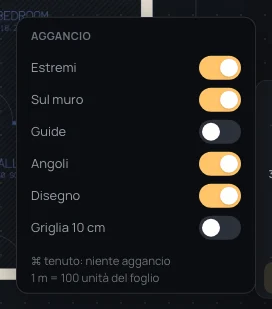
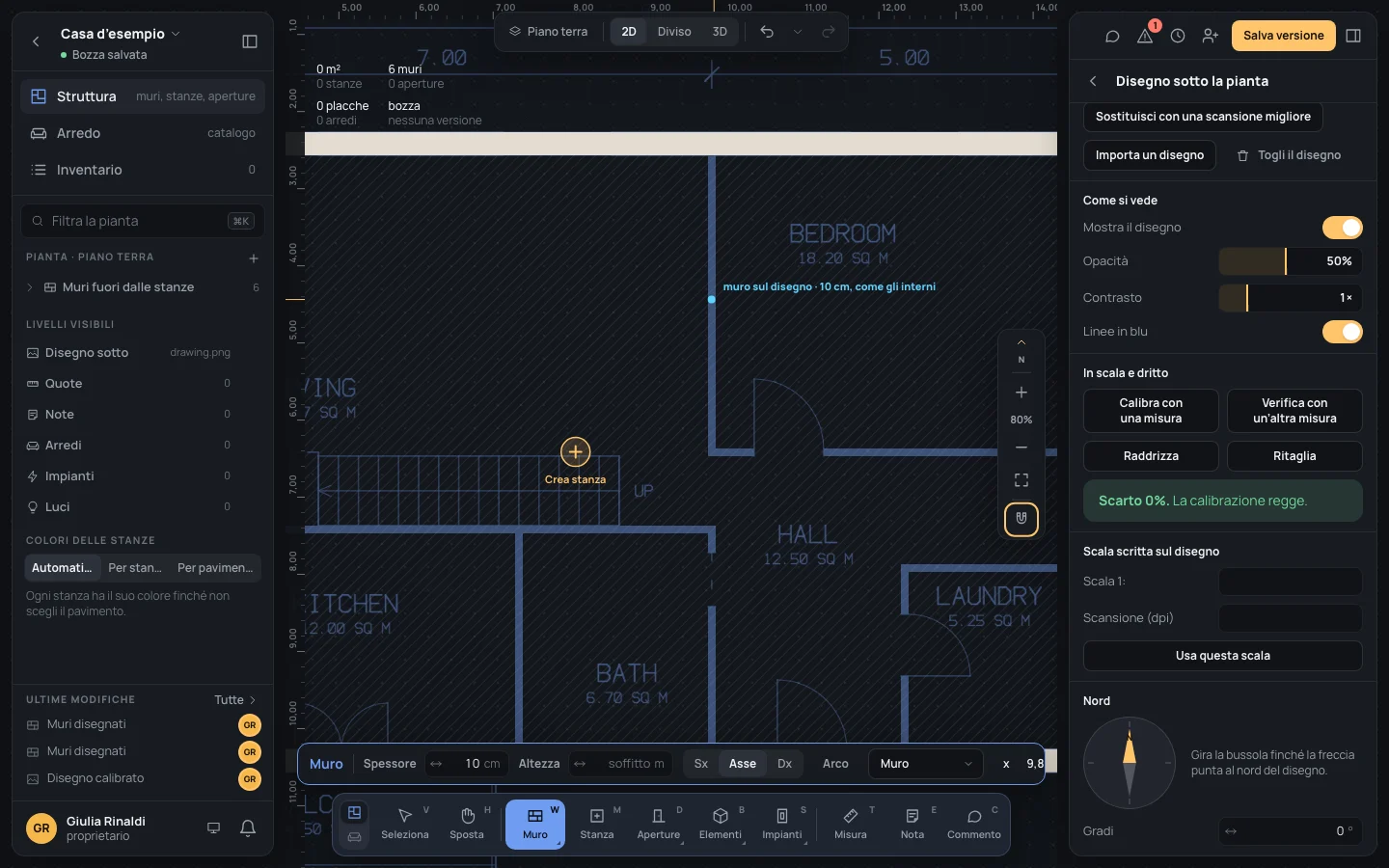
Dove un clic cade su un muro già disegnato, ci si aggancia (sul muro, perpendicolare, estremo): il muro nuovo lo incontra esatto.
8. Un incrocio, normalizzato
Sezione intitolata “8. Un incrocio, normalizzato”Manca un muro, tra cucina e bagno. Disegnalo con la svista più comune: partendo un po’ fuori dall’appartamento.
- Fai clic appena sotto il muro sud, fuori dall’appartamento, in linea con il muro tra cucina e bagno.
- Fai clic sul muro tra soggiorno e cucina, in alto, e premi EscEsc due volte.
- Il muro nuovo attraversa il muro sud: un avviso dice Dei muri si incrociano. con Normalizza, e un ! rosso segna l’incrocio.
- Fai clic su Normalizza. Normalizza i muri dice Un incrocio: i due muri vengono tagliati lì e si uniscono. ed elenca il moncone rimasto fuori, 0,45 m, spuntato per essere eliminato.
- Fai clic su Normalizza: i due muri vengono tagliati dove si incrociano, e il moncone sparisce. Un passo solo.
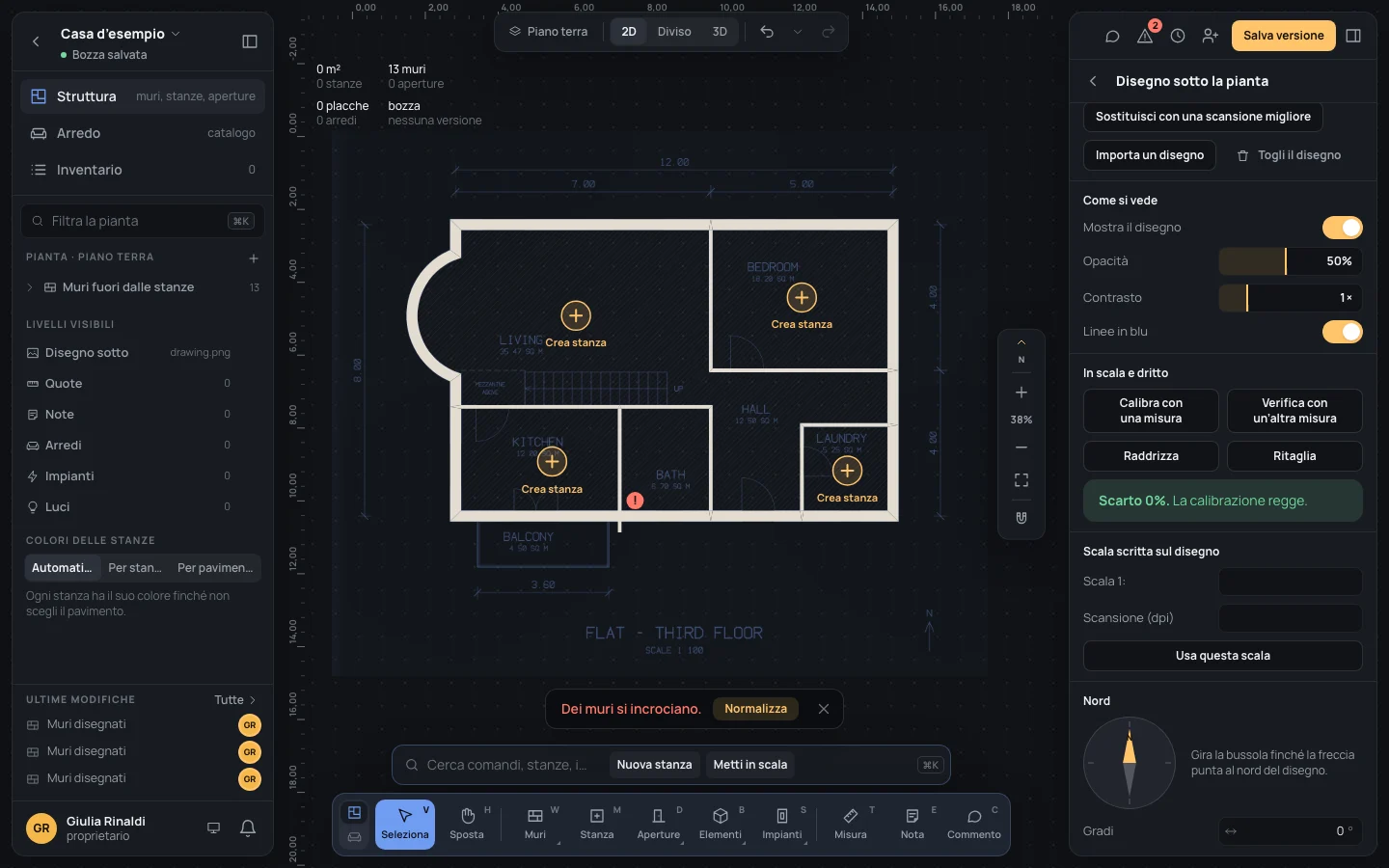
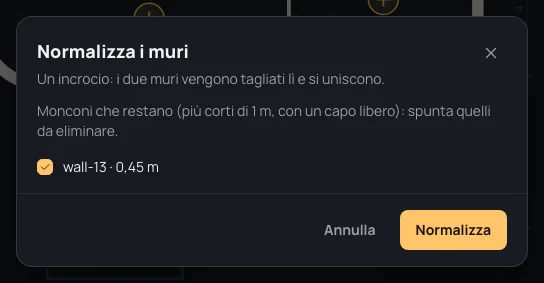
⇧NShift+N, o Normalizza i muri nei Controlli, fa lo stesso in qualunque momento. L’ultimo muro è il separatore tra soggiorno e ingresso, dove il disegno mostra un passaggio senza niente di costruito:
- Premi ⇧WShift+W: lo strumento Muro, impostato su Separatore.
- Fai clic sulla fine del muro tra soggiorno e camera (4,00 m più giù), poi sulla fine del muro sotto, verso l’ingresso. Premi EscEsc due volte.
9. Controlla sul disegno
Sezione intitolata “9. Controlla sul disegno”- Premi EscEsc così non c’è niente di selezionato. Nel pannello di sinistra apri Muri fuori dalle stanze: elenca ogni muro con la sua lunghezza. Il muro nord 12,00 m, quello est 8,00 m, il muro tra soggiorno e cucina 7,00 m, il muro sud della camera 5,00 m, il suo muro ovest 4,00 m. Sono le quote del disegno: 12.00, 8.00, 7.00 + 5.00, 4.00 + 4.00. Il muro sud adesso è in due pezzi, 7,50 m e 4,50 m, tagliato dalla normalizzazione: 12,00 m insieme.
- Premi TT e fai clic sull’angolo nord-ovest, poi sulla fine del muro tra soggiorno e camera sul muro nord: 7,00 m, il 7.00 del disegno. Premi EscEsc due volte.
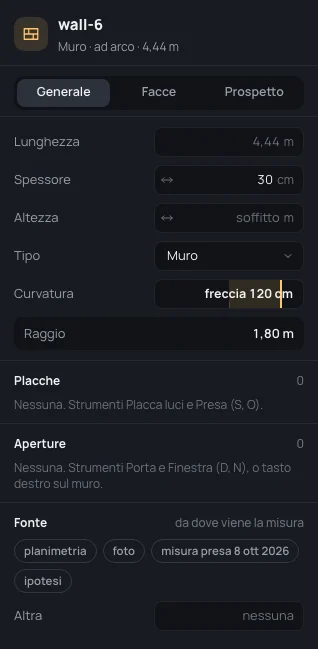
- Fai clic sul bovindo. Il suo ispettore dice Muro · ad arco · 4,44 m, con Curvatura e Raggio. Il disegno
dà al bovindo 1,20 m di sporgenza dal muro ovest: se la Curvatura non dice freccia 120 cm, fai doppio clic,
scrivi Curvatura
120e premi ↵↵. Il Raggio dice 1,80 m.
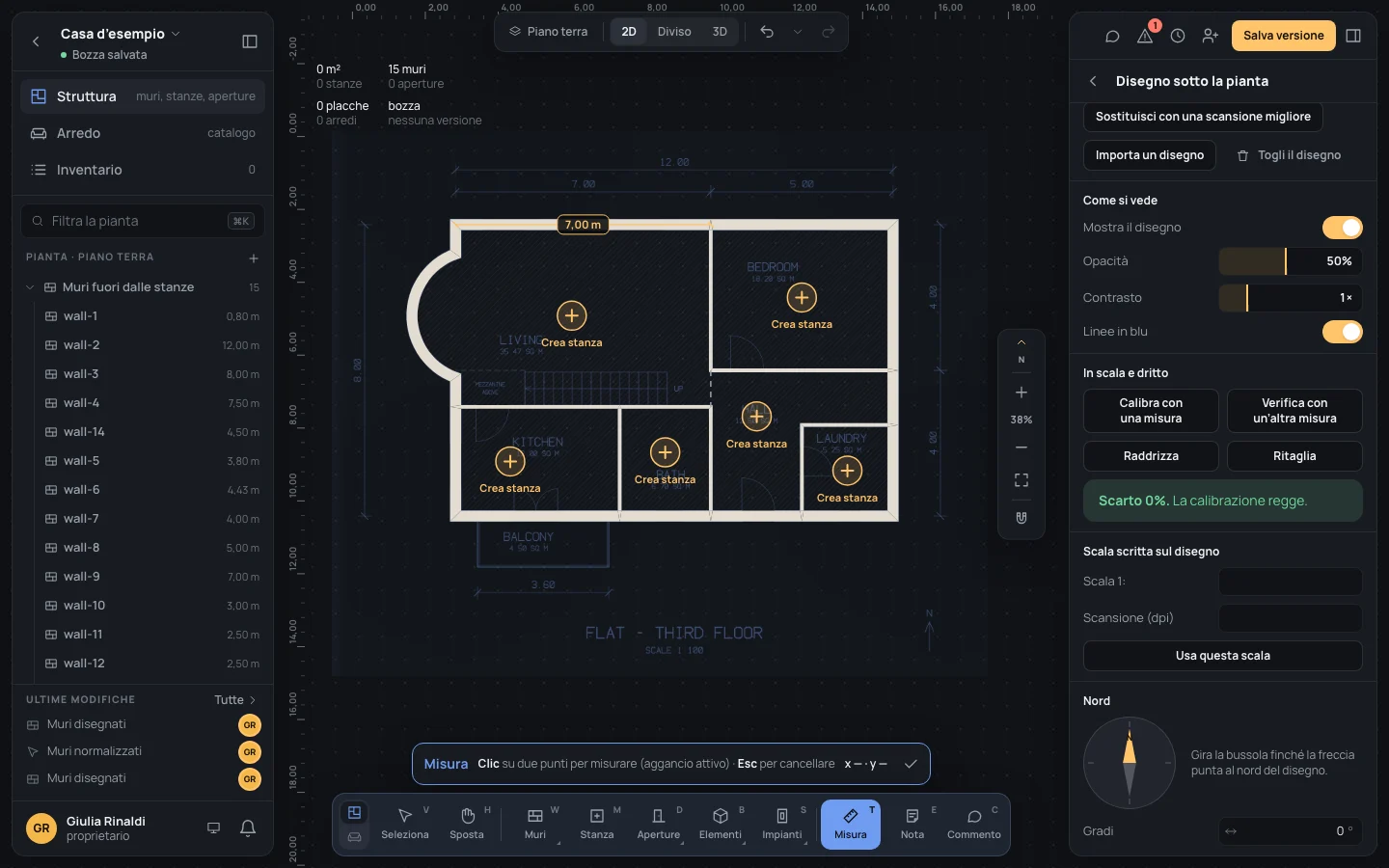
Una lunghezza che non torna vuol dire che un angolo è caduto sulla linea sbagliata: seleziona il muro e scrivi la sua Lunghezza, o trascina il suo angolo (Modificare i muri). I Controlli elencano quello che resta: estremi che quasi si toccano, muri quasi in squadra.
Cosa prende la calamita, e quando no
Sezione intitolata “Cosa prende la calamita, e quando no”Prende un muro che il disegno mostra sotto il puntatore: una fascia scura piena (un muro interno) o due linee sottili con il bianco in mezzo (un muro esterno), non più spesso del muro più spesso della casa più 10 cm (qui 40 cm). Ne dà la linea di mezzo, e lo spessore quando è uno di quelli della casa: altrimenti l’etichetta dice non è uno spessore della casa, resta quello scelto.
Non prende:
- con Segui su Sx o Dx, o tenendo premuto ⌘Ctrl, o con Disegno senza spunta in Aggancio;
- una linea sottile da sola, come il telaio di una finestra o una quota: è una linea, non un muro;
- due muri disegnati affiancati, più lontani di quanto può essere spesso un muro;
- quello che viene prima nell’ordine dell’aggancio: un estremo, una metà, un muro già disegnato, una guida, l’angolo (L’aggancio). Per questo al passo 7 hai tolto le Guide. Allo zoom in cui si vede tutto l’appartamento, 10 pixel sullo schermo sono circa 25 cm: una guida in linea con l’estremo basso del bovindo, a 20 cm dal muro sud della camera, tirerebbe lì il suo angolo. Ingrandire fa lo stesso: più sei vicino, meno arriva.
Cosa può andare storto
Sezione intitolata “Cosa può andare storto”- Le lunghezze sono tutte un po’ sbagliate. Lo è la calibrazione: verificala sull’8.00, e ricalibra sul 12.00 se lo scarto supera l’1%. Calibrare non sposta i muri già disegnati: ricalca dopo aver calibrato.
- Un muro è venuto da 10 cm invece che da 30. È finito in un angolo, o nella barra c’era 10. Selezionalo e scrivi il suo Spessore.
- Un angolo è caduto accanto a quello del disegno. L’ha preso prima qualcos’altro: mentre disegni ⌫⌫ toglie l’ultimo angolo, ⌘ZCtrl+Z annulla una catena intera.
- Il bovindo si è piegato dalla parte sbagliata. Il clic per curvarlo è caduto dall’altra parte: ⌘ZCtrl+Z, oppure scrivi la sua Curvatura.
- I muri nuovi vengono separatori. La barra tiene l’ultimo Tipo: rimettilo su Muro.
In ogni spazio chiuso c’è un Crea stanza: Le stanze spiega come dargli un nome. Le finestre e le porte che il disegno mostra si mettono con gli strumenti delle aperture: Porte e finestre. Il balcone e il soppalco sono il tutorial dopo, Un balcone e una scala.
Vedi anche
Sezione intitolata “Vedi anche”- Il disegno sotto la pianta e Calibra il disegno
- Muro: la barra, le lunghezze scritte, gli archi, i muri magnetici
- L’aggancio e Controllare la casa