

Una casa nuova
Un progetto nuovo si apre su un’impostazione guidata che prepara la casa prima che tu disegni: una domanda alla volta, a destra la casa disegnata in grande con quello che la tua risposta le fa. Ogni passo tranne il primo si può lasciare per dopo e cambiare quando vuoi.
Come funziona
Sezione intitolata “Come funziona”L’impostazione guidata si apre in una grande finestra sopra i tuoi progetti quando inizi una casa nuova: dopo Nuovo progetto, la scheda Nuova casa o uno dei modi di Inizia una casa (con quella scelta già fatta). Mentre la imposti la casa è solo tua, e diventa un progetto, nella tua lista e nel suo editor, quando finisci.
- I passi, nella colonna a sinistra: Inizio, Dove, Piani, Disegno, Nord, Misure, Aperture, Pronto. Quello in cui sei è ambra, quelli fatti hanno la spunta verde, quelli lasciati per dopo dicono dopo. Un clic su un passo ti porta lì. Partendo da un foglio vuoto, Disegno dice non serve e si salta. Su un tablet tenuto in verticale e sul telefono i passi sono una striscia in alto, sopra l’anteprima.
- Indietro torna al passo prima, Dopo lascia questo per dopo (non su Inizio e Pronto), Avanti tiene quello che hai scelto e va avanti. Anche ↵↵ va avanti, dal nome della casa o fuori dai campi; in un campo, ↵↵ tiene il valore e resti lì.
- Esci, riprendo dopo, in fondo alla colonna dei passi (la ✕ in fondo alla striscia, sul telefono), o EscEsc fuori dai campi, o un clic fuori dalla finestra, ti riporta ai tuoi progetti e dice La casa ti aspetta: la riprendi dai tuoi progetti. Quello che scegli resta: il passo in cui eri, da dove parte la casa, i passi fatti e quelli per dopo, e anche quello che non hai ancora confermato (il nome che stavi scrivendo, i punti cliccati sul disegno, le finestre spuntate), in questo browser.
Tutto quello che l’impostazione guidata fa alla casa è una modifica come le altre: una volta nell’editor, ⌘ZCtrl+Z la toglie, e le persone del progetto la vedono.
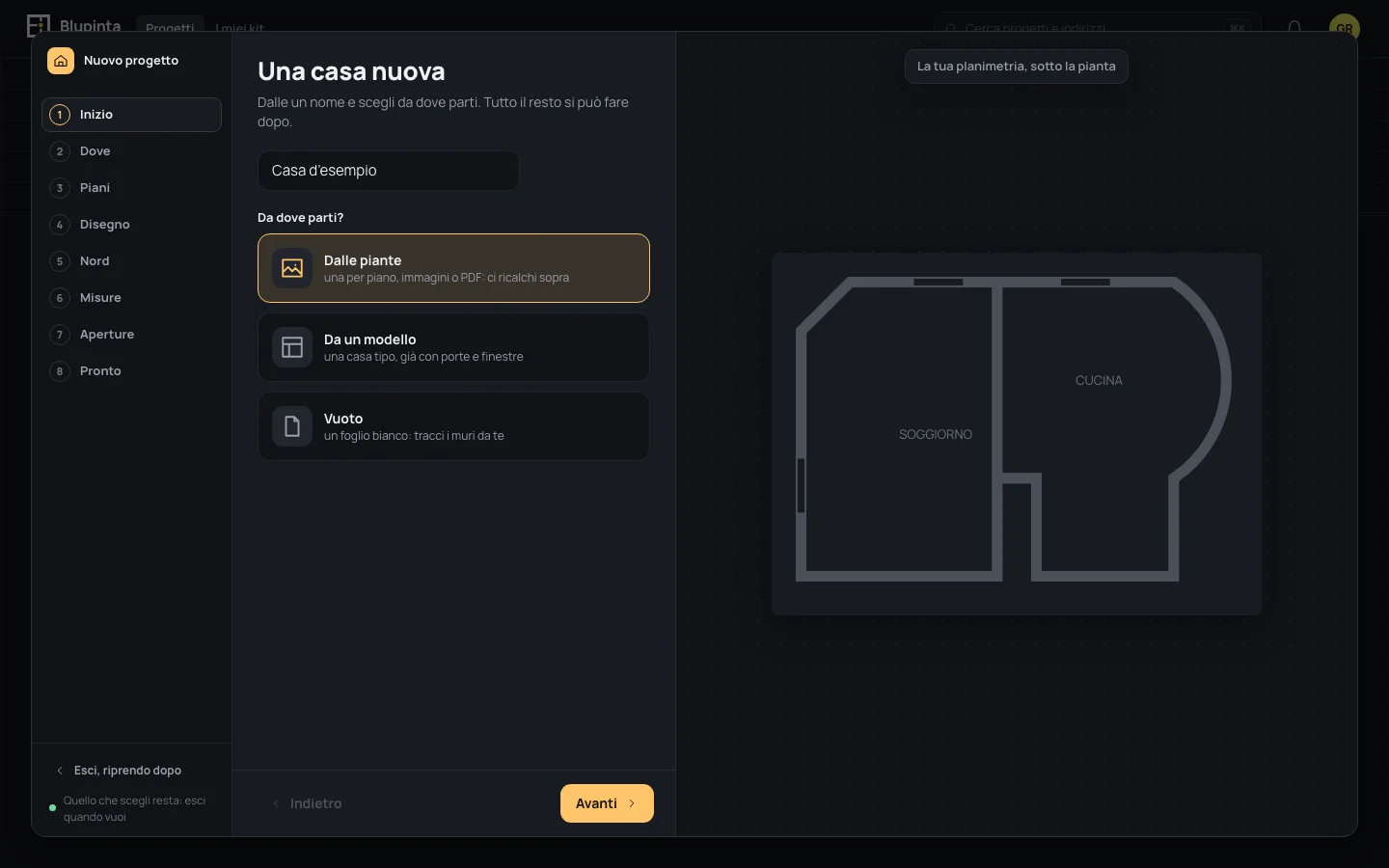
Dai un nome alla casa in Nome della casa (Come la chiamiamo?): diventa anche il nome del progetto. Poi Da dove parti?
- Dalle piante: carichi un’immagine o un PDF e ci ricalchi sopra. Ti chiede il disegno e lo mette in scala.
- Da un modello: una casa tipo, già disegnata, con porte e finestre, da adattare poi alle tue misure. Sceglierlo apre I modelli al posto dell’anteprima: dodici case, appartamenti dal monolocale al duplex, case da quella a L con giardino al casale su quattro piani, due per riga, ognuna con superficie, camere e piani. Le restringi per Tipo (Appartamenti, Case), Camere, Piani e cosa c’è Fuori (Giardino, Terrazzo, Balcone, Portico); il conteggio dice quanti ne restano, Togli i filtri li mostra tutti. Un clic ne sceglie uno e lo disegna a destra, piano per piano, le stanze con nome e superficie. Cambia li riapre. Avanti disegna il modello nella casa, in un passo solo: piani, muri, stanze, scale, porte e finestre; la casa tiene il suo nome. Giardini, portici e alberi per ora sono solo nel disegno del modello e intorno alla casa nel 3D dei suoi piani, per l’aspetto. Una casa che ha già qualcosa di disegnato non prende un modello. Porte e finestre prendono i tipi che scegli nel passo Aperture.
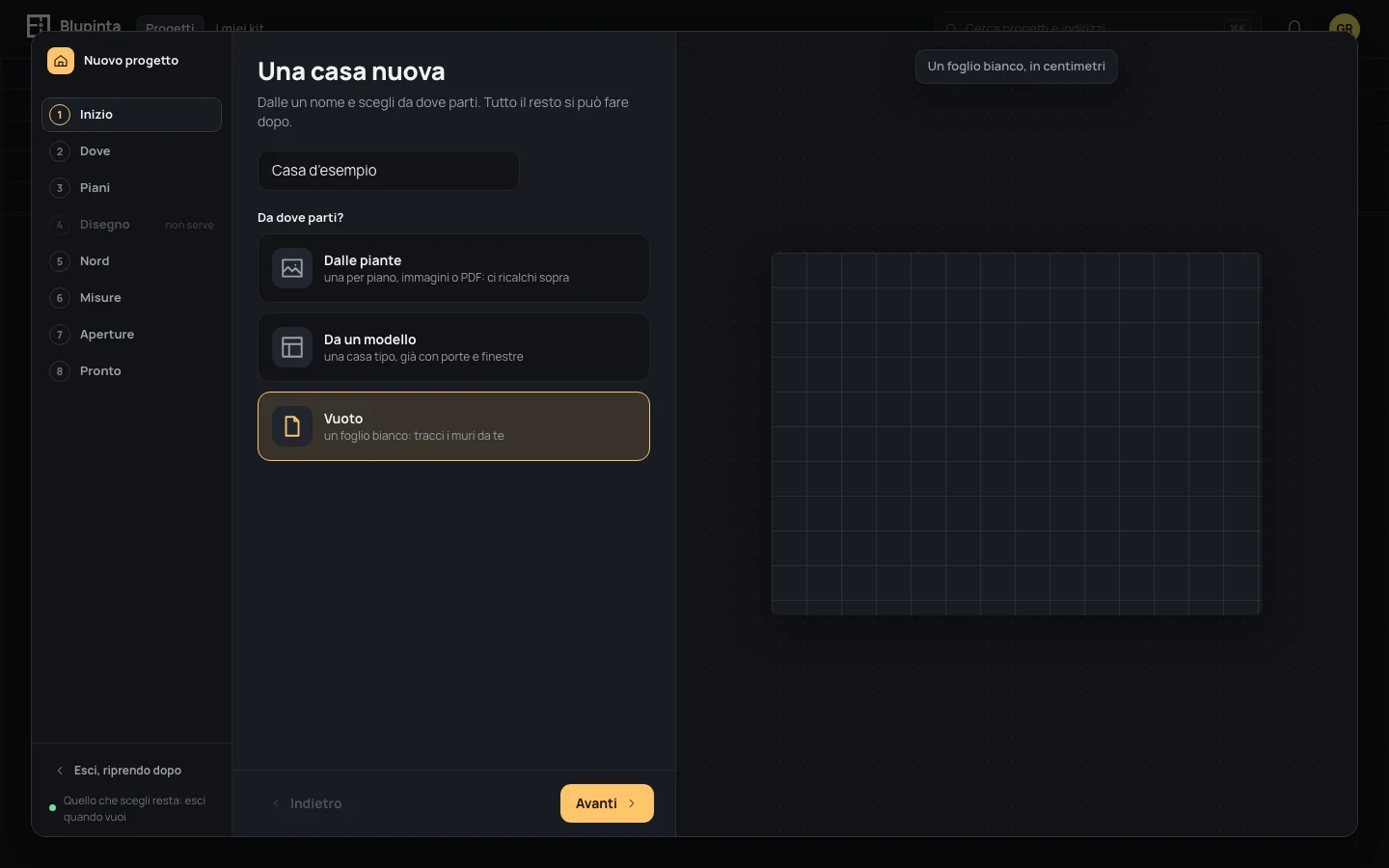
- Vuoto: un foglio bianco in centimetri, i muri li tracci da te. Il passo del disegno si salta; il nord no, perché serve al sole.
Una casa esportata da un altro progetto (Esporta la casa (.json)) si apre nell’editor, con Importa una casa… nel menu del progetto.
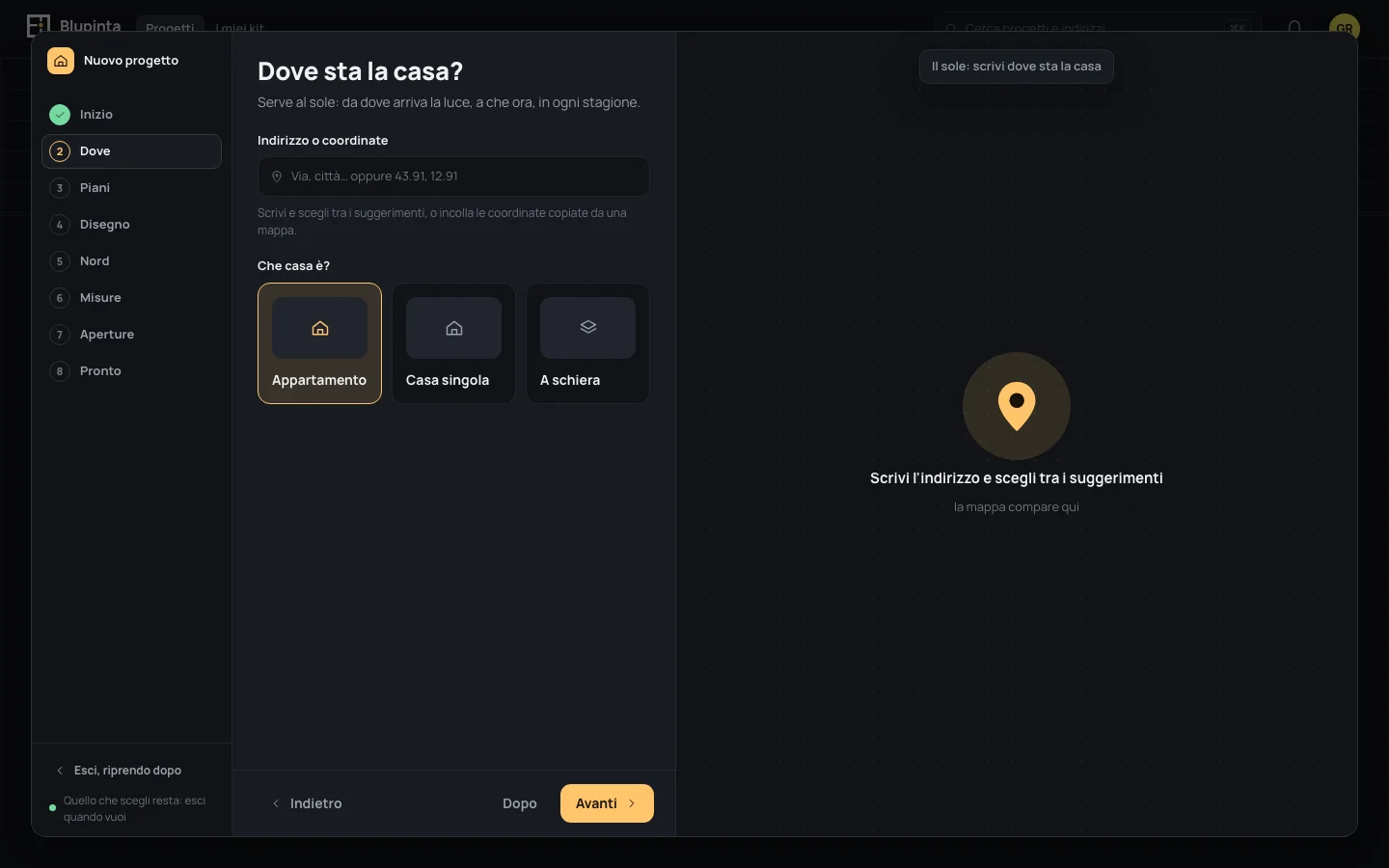
Dove sta la casa? Serve al sole: da dove arriva la luce, a che ora, in ogni stagione.
- Indirizzo o coordinate: un campo solo. Scrivi l’indirizzo: sotto compaiono i luoghi che corrispondono (Suggerimenti da Google Maps); scegline uno con ↑ ↓ e ↵↵, o con un clic, e la casa si mette lì. Oppure incolla le coordinate copiate da una mappa (45.07, 7.69) e premi ↵↵: la casa si mette lì, l’indirizzo resta com’era. Un indirizzo scritto a mano viene tenuto quando premi ↵↵ o esci dal campo. Sotto il campo, dov’è la casa (45,07° N · 7,69° E · trascina il segnaposto per precisare), o cosa fare per metterla.
- Che casa è?: Appartamento, Casa singola o A schiera.
A destra, un segnaposto grande finché la casa non ha un posto; poi la mappa intorno, con la casa sotto il segnaposto al centro. Trascina la mappa per spostare la casa sotto il segnaposto: quando lasci, resta lì, in un passo solo. Avvicina e Allontana nell’angolo della mappa. La mappa è di Google, disegnata dal server di Blupinta (il tuo browser non raggiunge Google); senza, il segnaposto resta su un fondo semplice e la scheda dice La mappa non risponde. Sopra la mappa, quando il sole sorge e tramonta lì oggi (Il sole a …: alba 07:34 · tramonto 18:59, dove il luogo è l’ultima parte dell’indirizzo, oppure Il sole alla casa: … se l’indirizzo non c’è). Latitudine e longitudine una per una sono nelle impostazioni della casa (Impostazioni della casa).
Per l’esempio: incolla Indirizzo o coordinate45.07, 7.69 e scegli Appartamento.
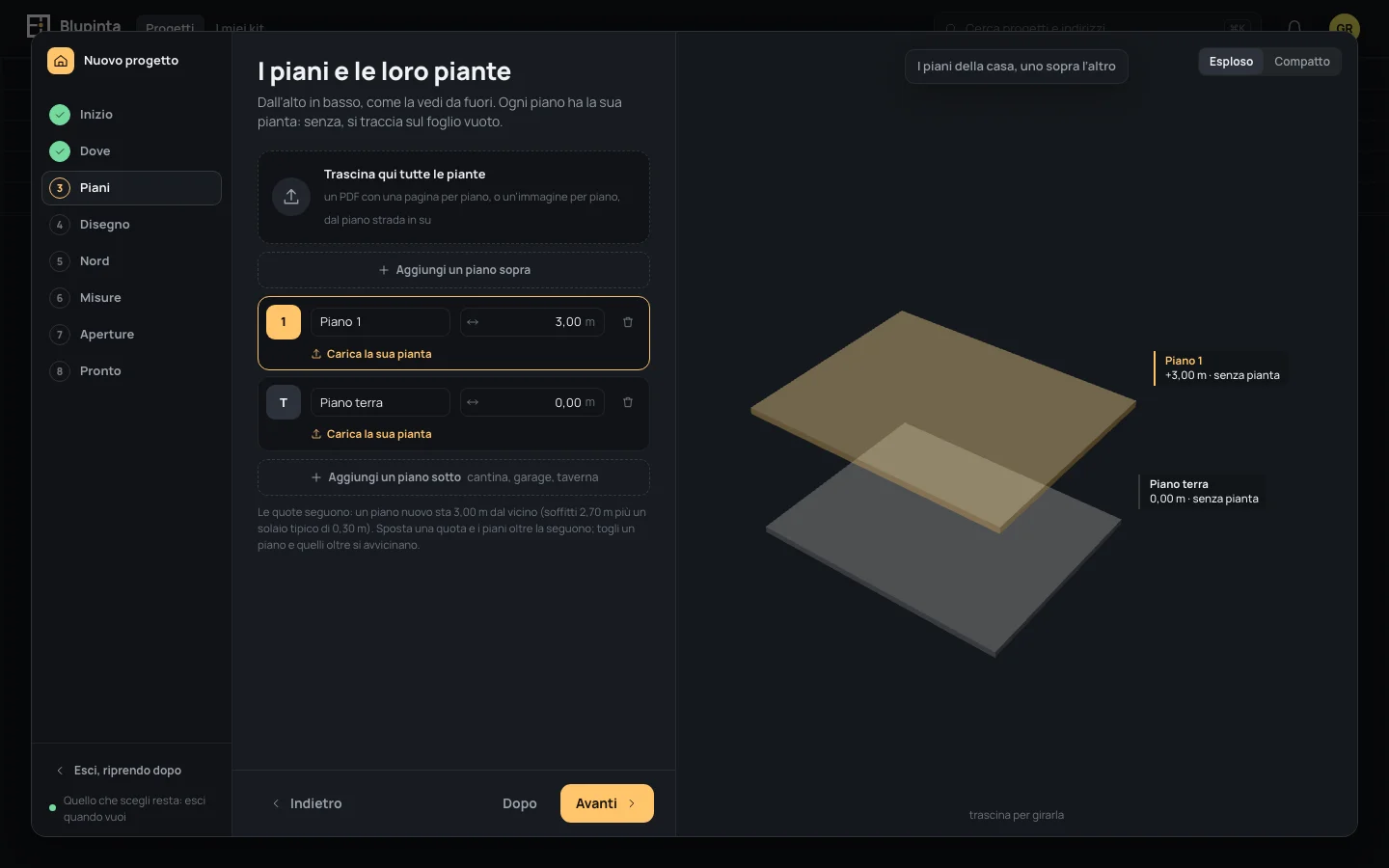
I piani della casa, dall’alto in basso come la vedi da fuori, e a destra gli stessi piani in 3D, uno sopra l’altro: Esploso li stacca, Compatto li mette come stanno; trascina per girarli. Il piano su cui sei è acceso in ambra, qui e lì; quello sotto il puntatore, in azzurro. Da un modello, il passo è I piani del modello: i suoi piani ci sono già, ognuno con la sua pianta disegnata; puoi aggiungerne o toglierne, e sotto ognuno caricare la tua pianta da ricalcare.
- Aggiungi un piano sopra ne mette uno nuovo sopra il più alto, chiamato Piano 1, poi Piano 2 e così via; Aggiungi un piano sotto uno sotto il più basso, prima Cantina, poi Interrato 2 e così via. Un piano nuovo sta un soffitto e un solaio tipico (30 cm) dal vicino, come dice la nota sotto la lista.
- Ogni piano ha il suo nome e la quota del pavimento, in metri, scritta o trascinata con il suo ↔. Spostarne uno porta con sé i piani oltre (sopra, o sotto quando è sotto la strada): alzare il Piano 1 di 20 cm alza altrettanto il Piano 2. Un piano non passa quello accanto, né fa scendere una scala.
- Il cestino toglie un piano, e i piani oltre si avvicinano, il primo fino a dov’era; Annulla, nella riga che lo dice, lo rimette. Un piano con qualcosa di disegnato, uno a cui sale una scala, o l’unico, qui non si toglie (il suo cestino dice perché): si fa nell’editor.
- Carica la sua pianta: ogni piano ha un disegno suo, sotto la sua pianta. cambia ne mette un altro al suo posto, togli lo toglie. Partendo dalle piante, Trascina qui tutte le piante le prende tutte insieme: un PDF con una pagina per piano, o un’immagine per piano, dal piano strada in su; una pagina o un’immagine in più dei piani aggiunge un piano sopra.
Dopo, nell’editor, i piani si cambiano in Scale e livelli. Per l’esempio: Aggiungi un piano sopra una volta, per il soppalco.
Il disegno
Sezione intitolata “Il disegno”Carica la planimetria, poi mettila in scala: clicca due punti di cui conosci la distanza vera e scrivila.
- Trascina l’immagine o il PDF su Trascina qui l’immagine o il PDF, o cliccaci per sceglierlo (JPG, PNG, PDF). Un PDF chiede prima quale pagina, e a che risoluzione. Il file mostra poi il nome e la grandezza in pixel; Un’altra mette un altro file al suo posto.
- 1 · Clicca due punti sul disegno: clicca il punto A, poi il punto B, sul disegno grande a destra (la scritta in alto dice quale). Le etichette Punto A e Punto B si accendono; Rifai le cancella.
- 2 · Quanto sono distanti?: scrivi la distanza vera in Distanza e premi ↵↵. La linea tratteggiata tra i due punti la riporta. Una volta scritta, la distanza si corregge anche trascinando il ↔.
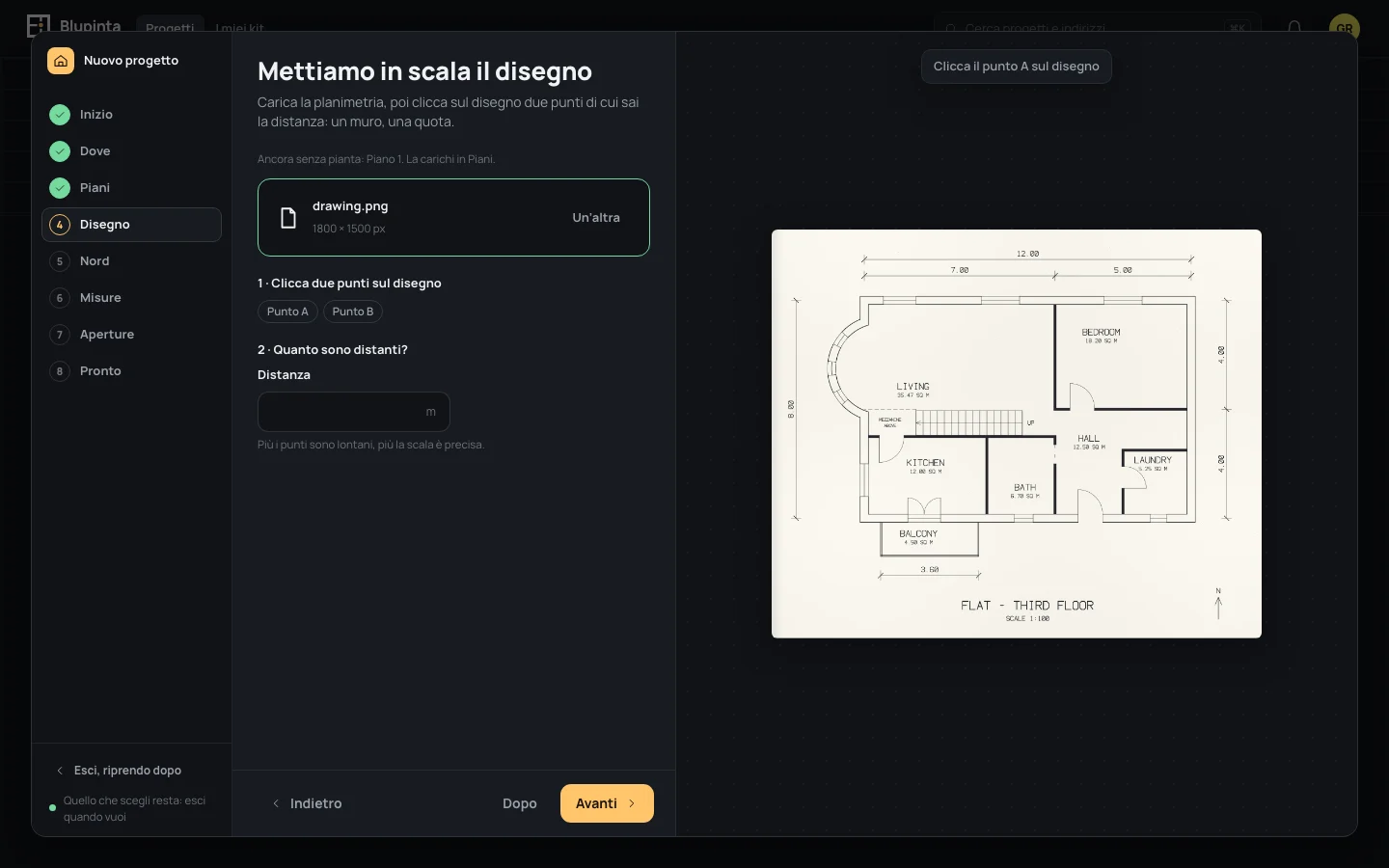
Sul disegno dell’esempio, clicca le due tacche alle estremità della quota 12.00, sopra il muro nord, e scrivi
Distanza12. L’impostazione guidata dice In scala: 1 m = 100 unità. Controlla una quota che
conosci: torna?: il 7.00 e il 5.00 sotto ora devono misurare quello che dicono.
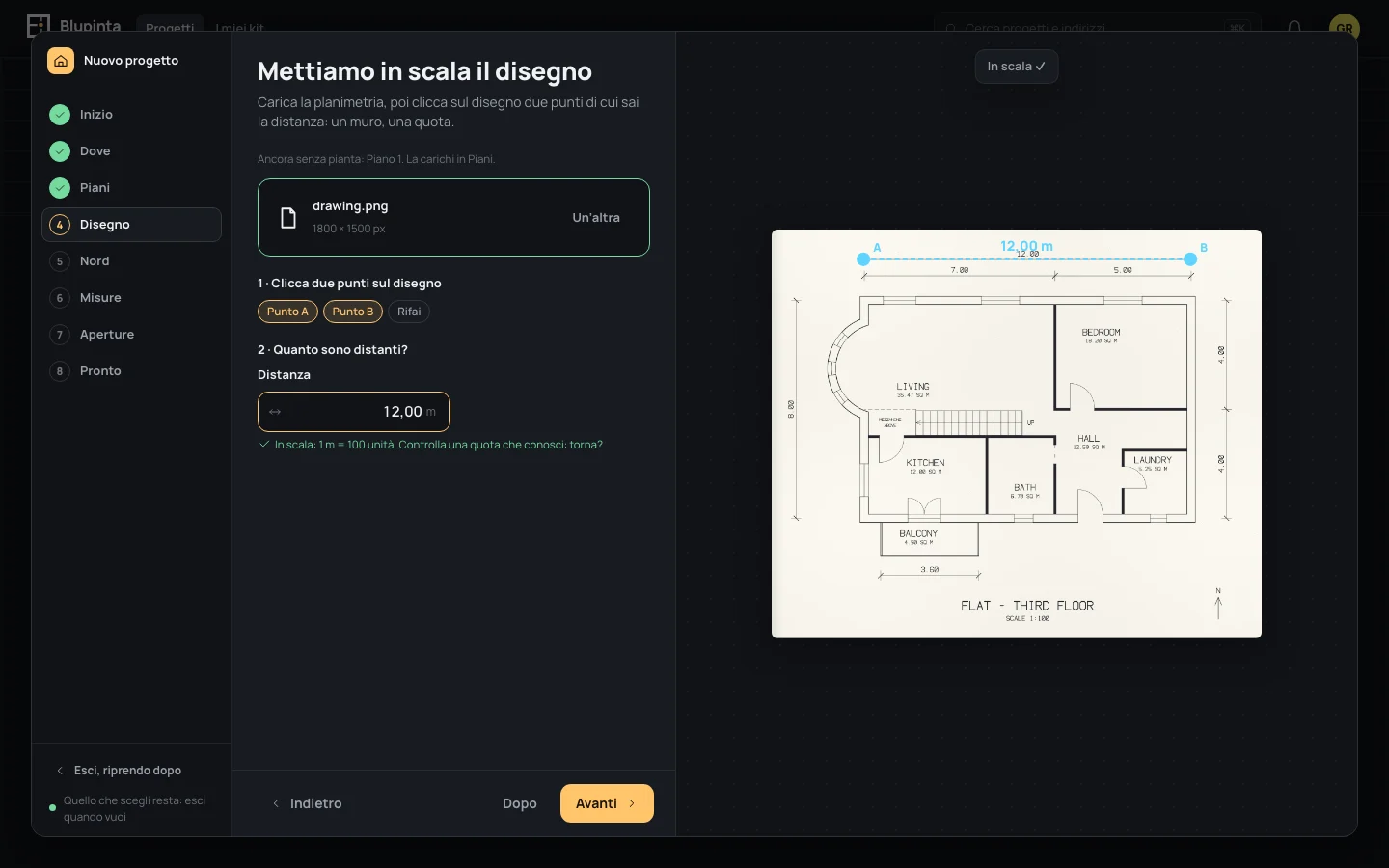
Più i due punti sono lontani, più la scala è precisa: la quota di un muro intero è meglio di quella di una porta. Una distanza che non è una lunghezza dice Scrivi una lunghezza, per esempio 30 o 2,40. Hai cliccato nel posto sbagliato? Rifai, e clicca di nuovo. Il disegno si rimette in scala quando vuoi, nell’editor (Il disegno sotto la pianta).
Una pianta per piano
Sezione intitolata “Una pianta per piano”Con più piani, ognuno con la sua pianta (data in Piani), una fila di schede sopra il file dice di quale piano è il disegno aperto: ognuno si mette in scala per conto suo. Un piano ancora senza pianta è nominato sotto le schede (Ancora senza pianta: …); la sua pianta si carica in Piani.
Su un piano sopra la strada con sotto un piano che ha il disegno (o un piano sotto la strada con uno sopra), Come la metti in scala offre Due punti e una misura, come sopra, o Come quel piano: clicca il punto A su questa pianta, poi lo stesso punto A sull’altra, poi B su ognuna, sui due disegni affiancati (la didascalia e il nome in ambra dicono quale). La pianta si gira e si sposta perché i due punti cadano negli stessi posti che sull’altro piano, in un passo solo: Allineata a …. Una pianta già in scala tiene la sua scala; una che non lo è prende quella dell’altro piano, misurata tra i due punti. Scegli punti che non si spostano da un piano all’altro: un angolo dei muri esterni, lo spigolo di una scala, il vano dell’ascensore.
Il nord
Sezione intitolata “Il nord”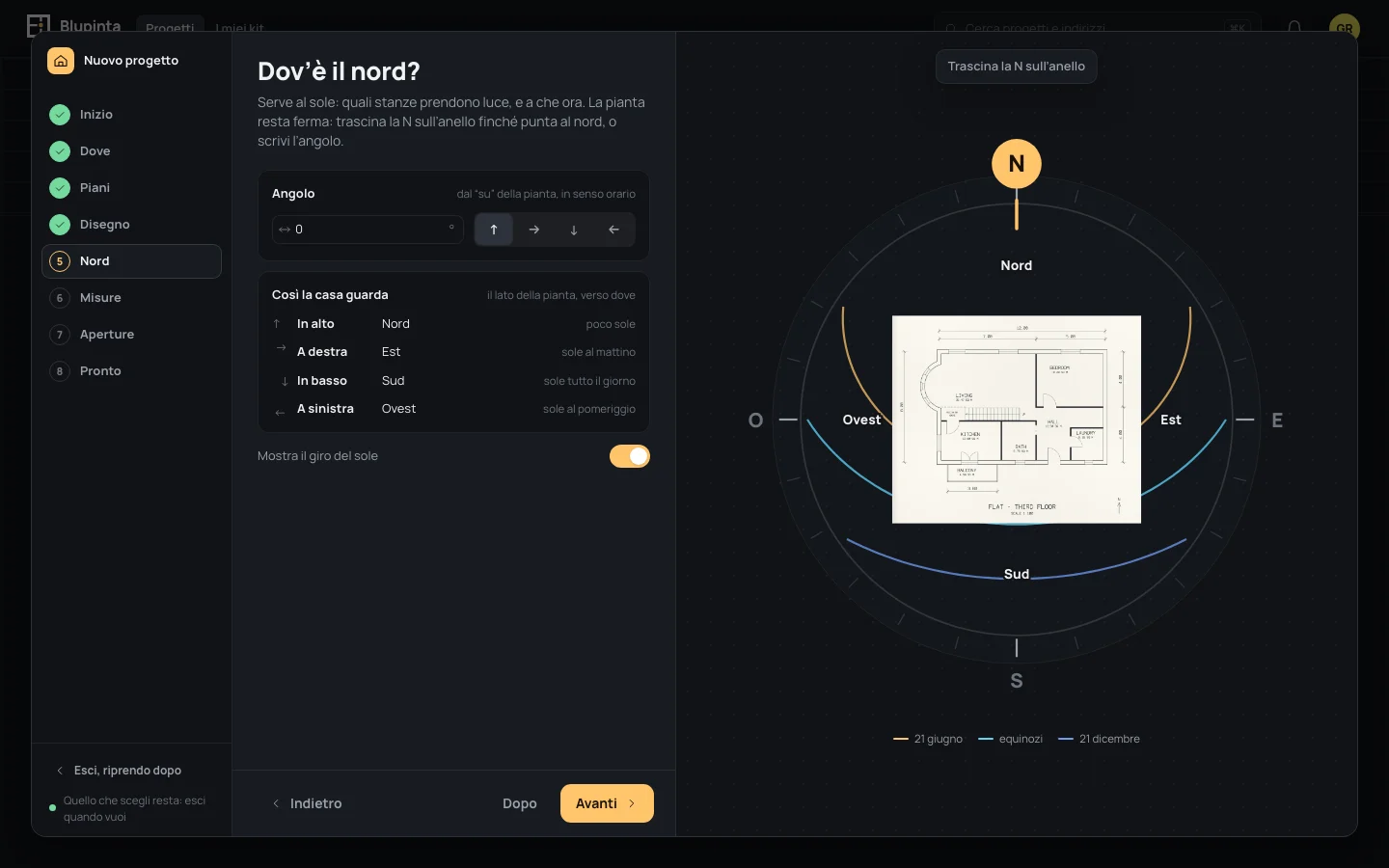
Dov’è il nord? Serve al sole: quali stanze prendono luce, e a che ora. La pianta resta ferma dentro l’anello di una bussola:
- Trascina la N sull’anello finché punta al nord del disegno. Vicino a uno dei quattro lati della pianta ci si ferma da sola; tieni premuto ⇧Shift per lasciarla libera.
- Oppure scrivi l’Angolo, dal “su” della pianta in senso orario, o trascina il ↔ accanto; o scegli una delle quattro direzioni lì accanto (↑ → ↓ ←).
Così la casa guarda dice, per ogni lato della pianta (In alto, A destra, In basso, A sinistra), dove guarda (Nord, Sud-Est…) e quando ha il sole (sole tutto il giorno a sud, poco sole a nord). Le stesse parole sono scritte sui lati della pianta. Mostra il giro del sole disegna sopra la pianta il cammino del sole nel cielo il 21 giugno, agli equinozi e il 21 dicembre, visto dall’alto, alla latitudine della casa (finché non ce l’ha, quella del centro Italia), girato con il nord.
Il disegno dell’esempio ha il nord in alto: lascialo a 0°. Il nord si chiede sempre, anche partendo da un foglio vuoto: la bussola gira allora attorno a una pianta d’esempio.
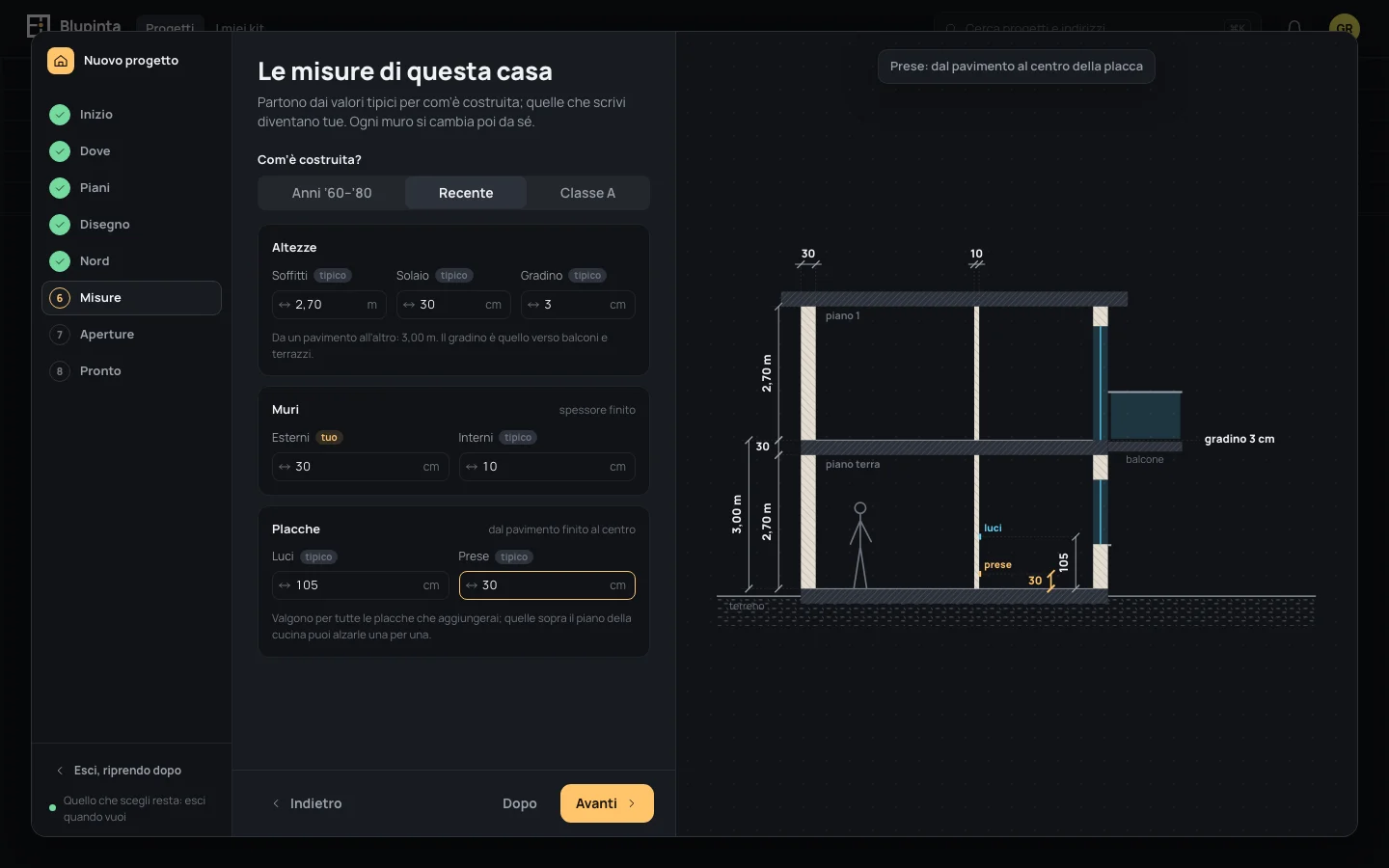
Valgono per tutta la casa: ogni piano, e ogni muro che disegni parte da qui; i muri puoi sempre cambiarli uno per uno.
- Com’è costruita?: Anni ’60–’80, Recente o Classe A mette in ogni misura che non hai scritto quella tipica di una casa così (soffitti 2,90, 2,70, 2,70 m; solaio 30, 30, 35 cm; muri esterni 35, 40, 48 cm; interni 12, 10, 10 cm). Sono ipotesi, e ognuna lo dice.
- Altezze: Soffitti, dal pavimento finito al soffitto; Solaio, lo spessore tra un piano e l’altro; Gradino, quanto scende un balcone o un terrazzo rispetto a dentro. Sotto, Da un pavimento all’altro: il soffitto più il solaio, quanto un piano sta dal successivo (Piani).
- Muri, lo spessore finito: Esterni e Interni. Lo spessore dei muri interni è anche quello con cui disegnerà lo strumento muro.
- Placche, dal pavimento finito al centro: Luci (gli interruttori) e Prese. Valgono per tutte le placche che aggiungerai; quelle sopra il piano della cucina puoi alzarle una per una (Prese e interruttori).
Accanto a ogni misura, tipico (un’ipotesi: tieni il puntatore sopra per leggere di cosa) o tuo, quando l’hai scritta: una misura scritta da te resta se scegli un altro modo in cui è costruita. Scrivine una e premi ↵↵, o trascina il ↔ accanto. La casa in sezione a destra si aggiorna mentre scrivi: la misura in mano è quotata in ambra, e nominata sopra la sezione. Una misura di zero o meno dice Una misura più grande di zero. (solo il gradino può non esserci). Partono da quelle che tieni per le case nuove (Le tue impostazioni).
| campo | quelle dell’esempio | in |
|---|---|---|
| Com’è costruita? | Recente | |
| Soffitti | Da scrivere2,70 |
la tua unità |
| Muri Esterni | Da scrivere30 |
cm |
| Muri Interni | Da scrivere10 |
cm |
| Luci | Da scrivere105 |
cm |
| Prese | Da scrivere30 |
cm |
Aperture
Sezione intitolata “Aperture”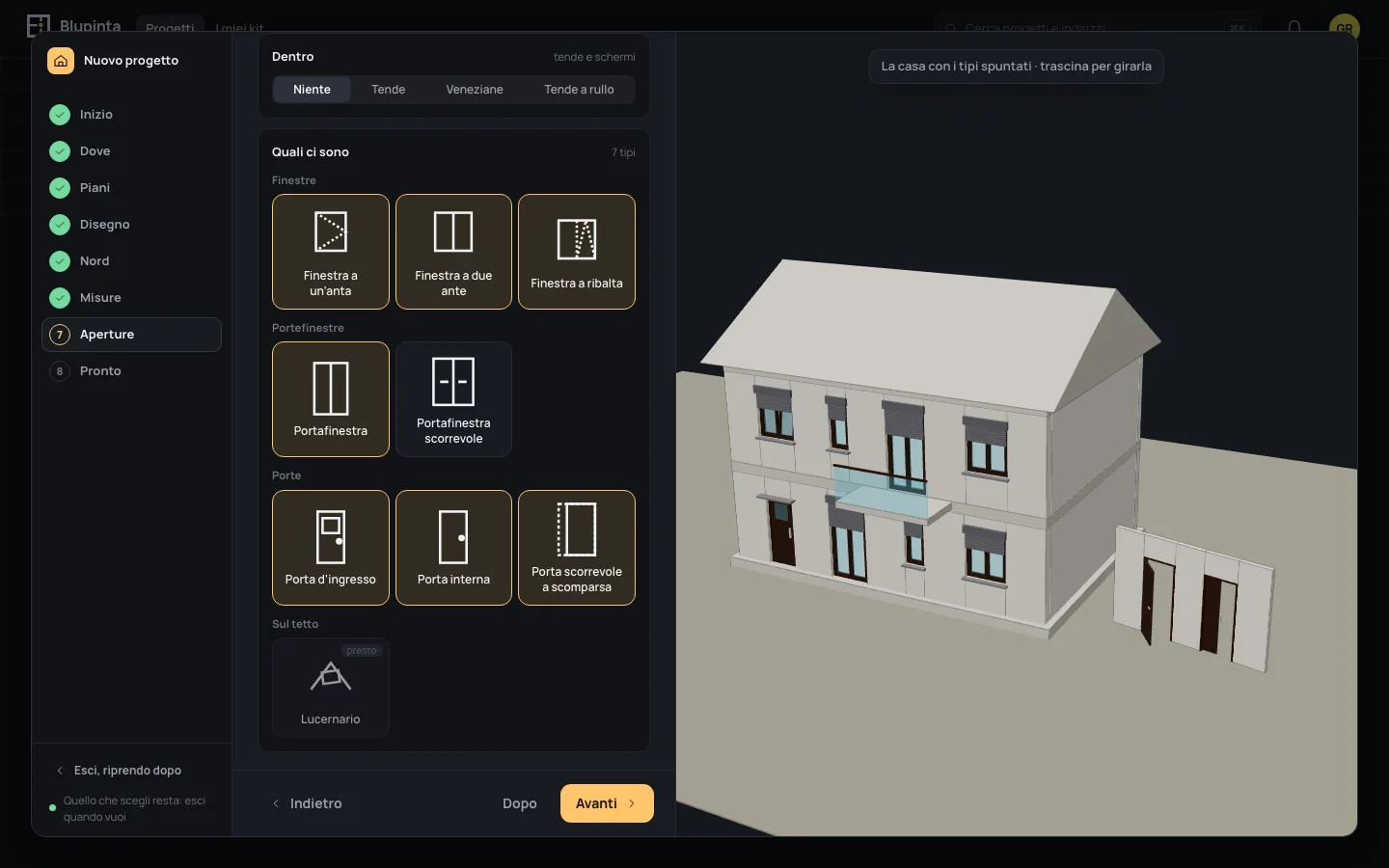
Finestre e porte: prima come sono fatte in questa casa, una volta per tutte, poi quali tipi ci sono. Un tipo diverso dagli altri si cambia dopo, da solo, in Tipi di apertura.
- Telaio: il Materiale (Legno, PVC, Alluminio, Legno-alluminio, Acciaio) e il colore (Bianco, Avorio, Grigio chiaro, Antracite, Rovere, Noce, Verde), scritto accanto al titolo.
- Fuori, cosa le chiude: Niente, Tapparelle, Persiane o Scuri; le tapparelle possono essere Motorizzate; Zanzariere o no. Una portafinestra scorrevole non ha muro accanto per le ante, quindi non ne ha.
- Dentro: Niente, Tende, Veneziane o Tende a rullo.
- Quali ci sono: spunta i tipi che la casa ha, nei loro gruppi: Finestre (Finestra a un’anta, Finestra a due ante, Finestra a ribalta), Portefinestre (Portafinestra, Portafinestra scorrevole), Porte (Porta d’ingresso, Porta interna, Porta scorrevole a scomparsa). Un clic spunta un tipo, un altro toglie la spunta; accanto al titolo, quanti. Sul tetto, il Lucernario dice presto: arriva con i tetti, che la casa non ha ancora.
A destra, una casa in 3D indossa i tipi spuntati, fatti come scelto: finestre e portefinestre sulla facciata, l’ingresso in basso, le porte interne su un tramezzo lì accanto; un tipo appena spuntato cresce nei suoi buchi. Trascina per girarla. Le porte non hanno ante, zanzariere né tende. Avanti fa dei tipi spuntati i tipi della casa, in una sola modifica; un tipo che la casa ha già non si rifà. Per l’esempio, spunta tutti tranne la Portafinestra scorrevole.
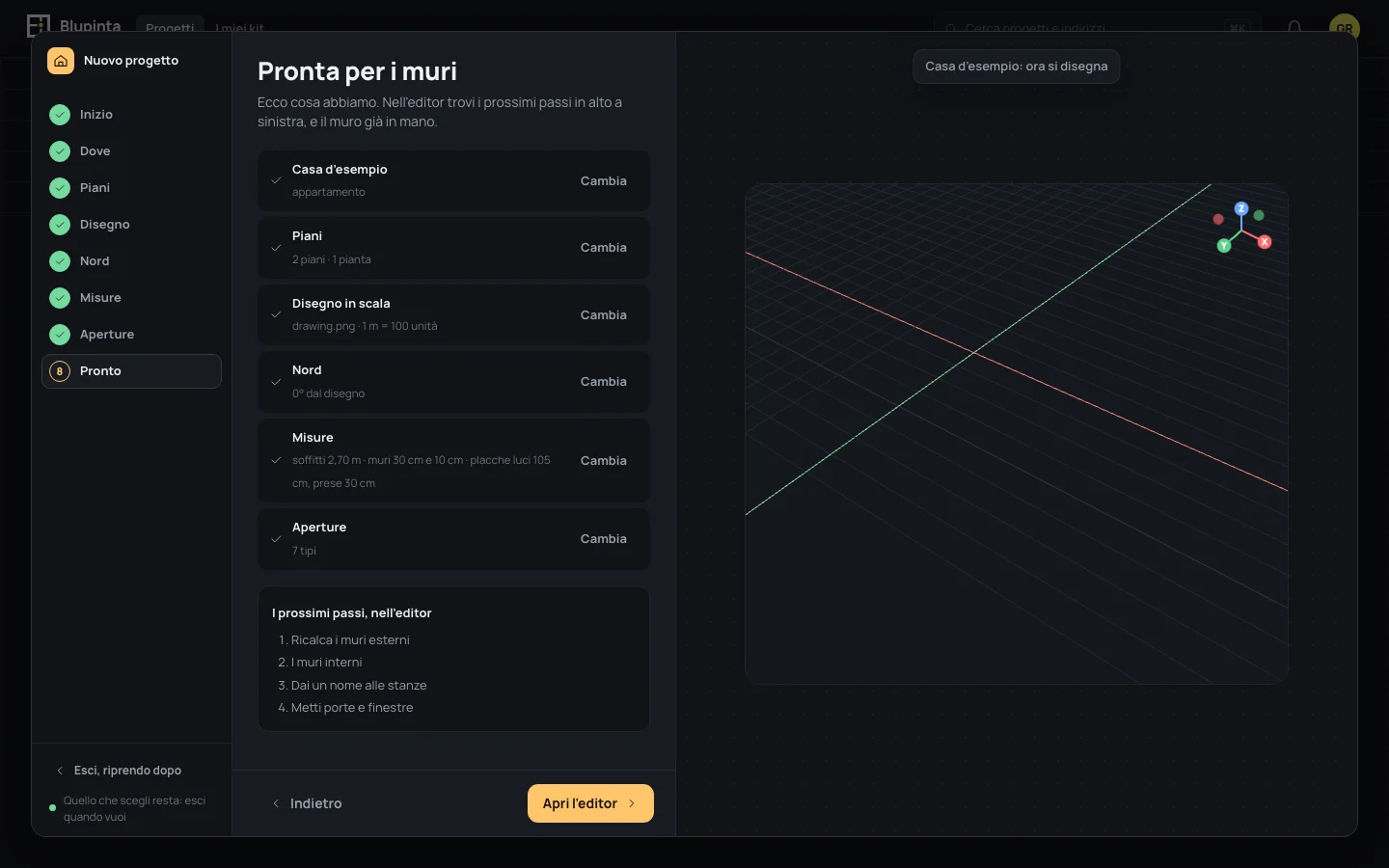
Pronta per i muri dice cosa ha la casa, una riga per passo: la casa (indirizzo, tipo), Piani (quanti, e quante piante), Disegno in scala (il file e la sua scala), Nord, Misure, Aperture (quanti tipi). Un passo lasciato per dopo dice per dopo: lo trovi nella casa, quando vuoi; anche Dove senza indirizzo né posizione conta come lasciato per dopo. Cambia torna a quel passo. Sotto le righe, I prossimi passi, nell’editor: dalle piante, ricalca i muri esterni, i muri interni, dai un nome alle stanze, metti porte e finestre (da un foglio vuoto, tracciali); da un modello, adatta i suoi muri alle tue misure e sposta porte e finestre dove sono davvero; poi ogni passo rimandato (Misure (rimandato)).
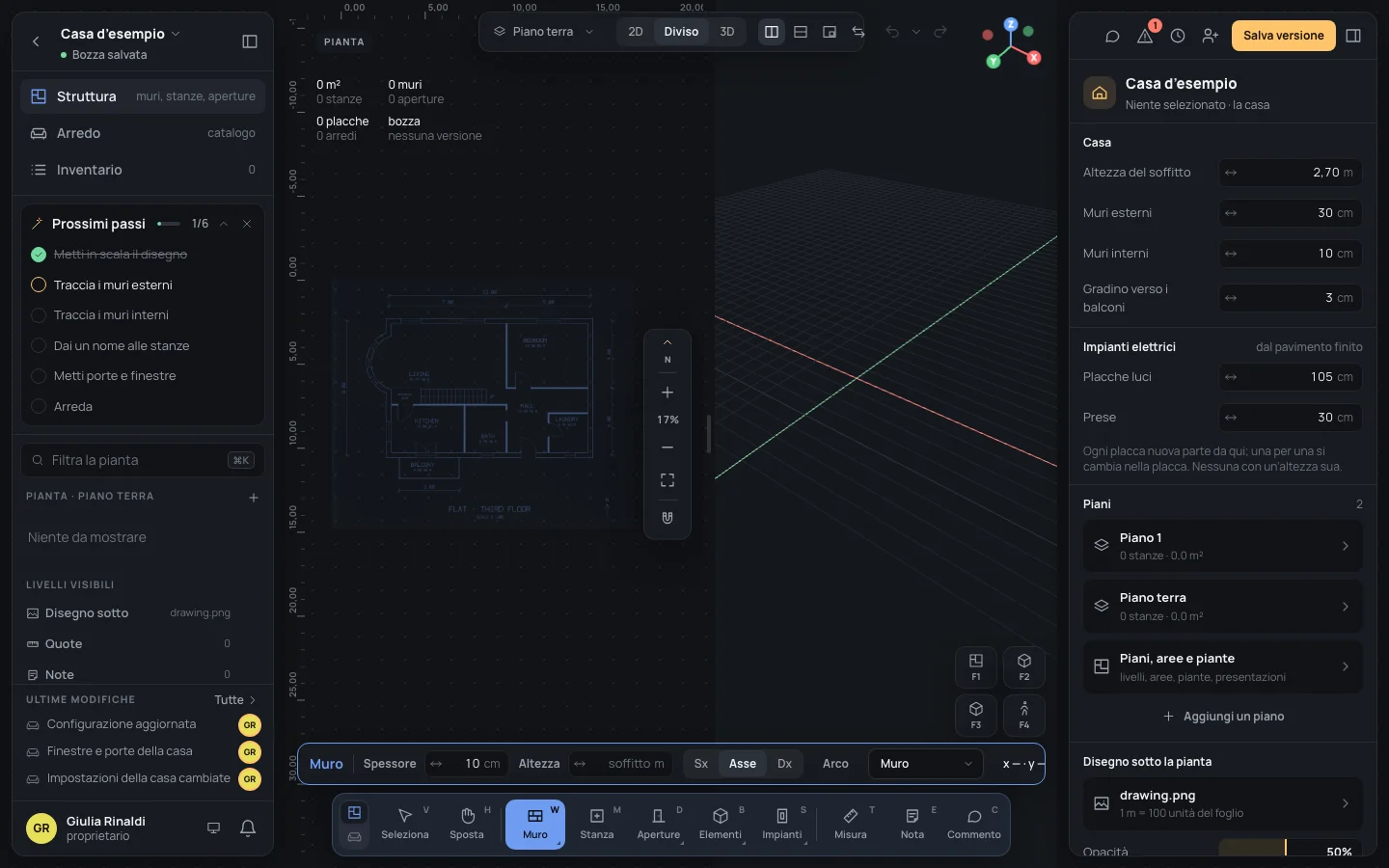
Apri l’editor conclude: l’editor si apre con lo strumento muro già in mano (Muro) e i prossimi passi in alto a sinistra.
Uscire e tornare
Sezione intitolata “Uscire e tornare”- Esci, riprendo dopo a qualsiasi passo, o EscEsc fuori dai campi: torni ai tuoi progetti, e sopra la lista aspetta Hai una casa da finire di impostare.
- Riprendi riapre l’impostazione guidata al passo in cui l’avevi lasciata, con quello che avevi scelto, nello stesso browser. Nuovo progetto fa lo stesso: si imposta una casa alla volta. Elimina chiede prima, poi la casa sparisce; se non la tocchi per 30 giorni, se ne va da sola.
- Una casa già finita rifà l’impostazione guidata dal suo editor: Impostazione guidata nel menu del progetto (il suo nome, in alto a sinistra), oppure, senza niente selezionato, Impostazione guidata sotto Libreria nelle impostazioni della casa a destra. Riparte da Inizio (Rifai l’impostazione guidata), sulla casa com’è: cambia solo quello che cambi tu.