

Orientarsi nell’editor
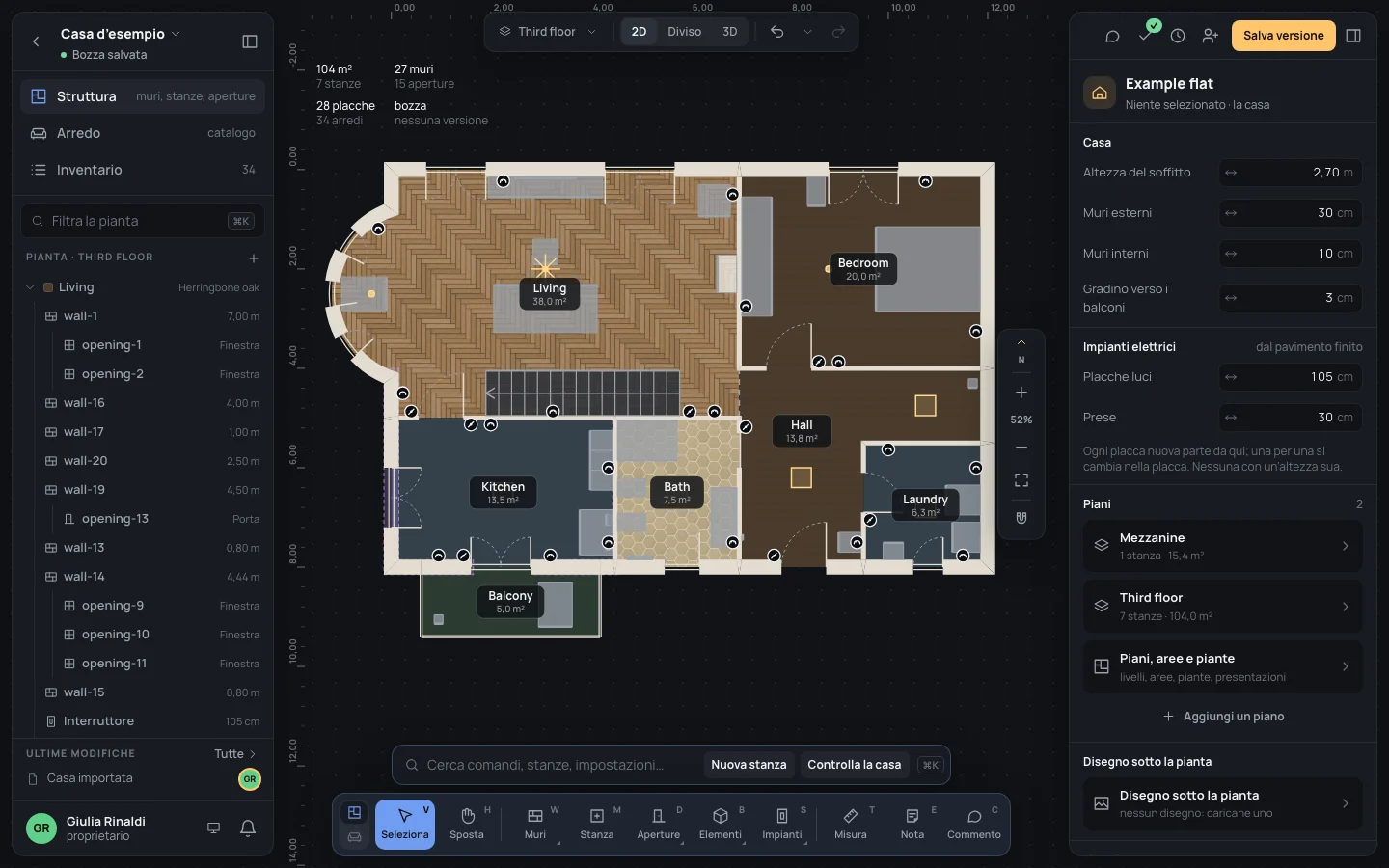
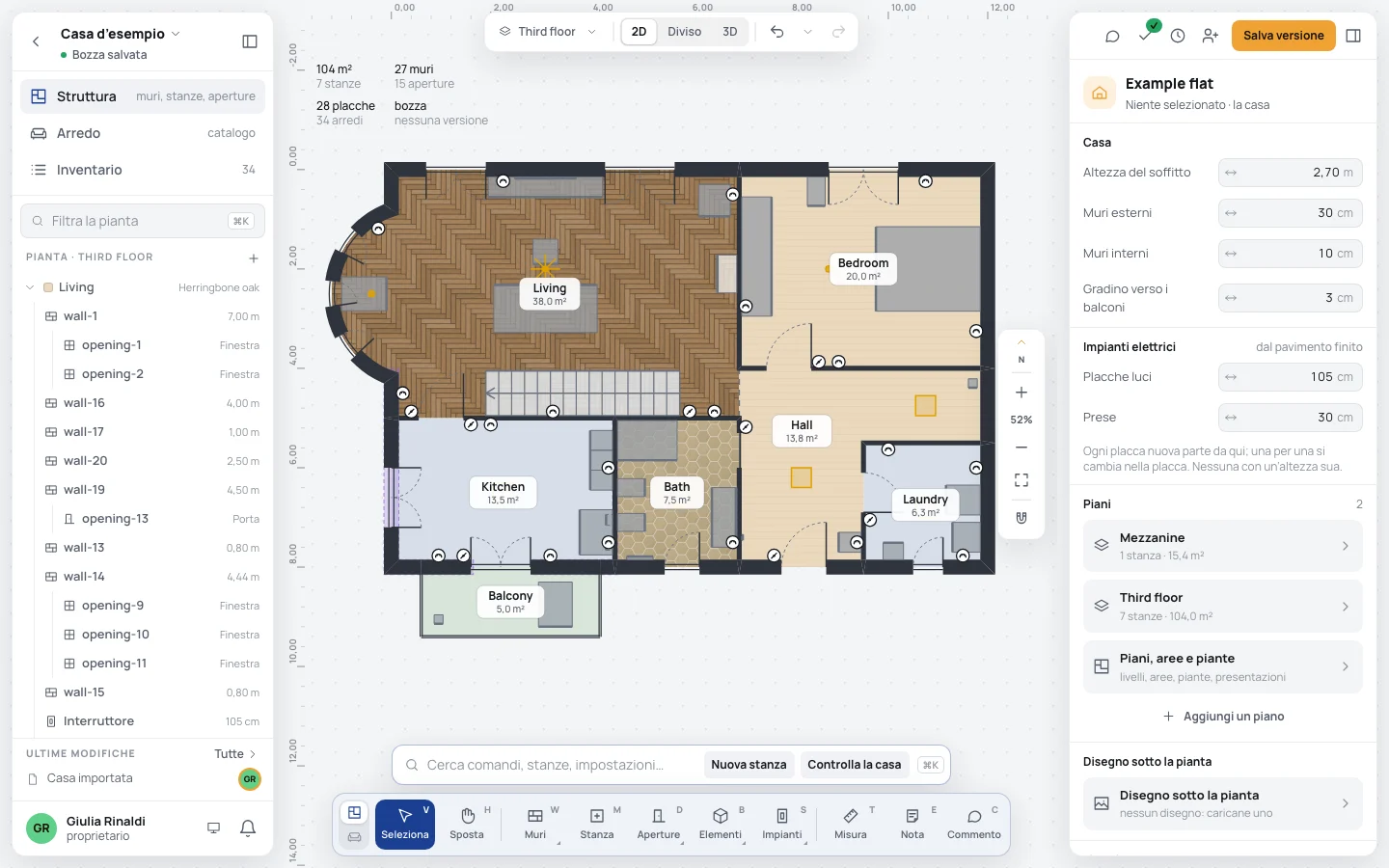
L’editor è dove una casa si disegna e si arreda. La pianta riempie la finestra; sopra galleggiano due pannelli, il progetto a sinistra e la selezione a destra, e ai bordi qualche barra.
A sinistra: il progetto
Sezione intitolata “A sinistra: il progetto”- ←, Torna ai progetti: i tuoi progetti.
- Il nome del progetto: un clic apre il menu del progetto (sotto). Mentre guardi una versione, sotto il nome, Versione 2 · sola lettura.
- Filtra la pianta: restringe gli elementi della pianta qui sotto (Selezionare e spostare).
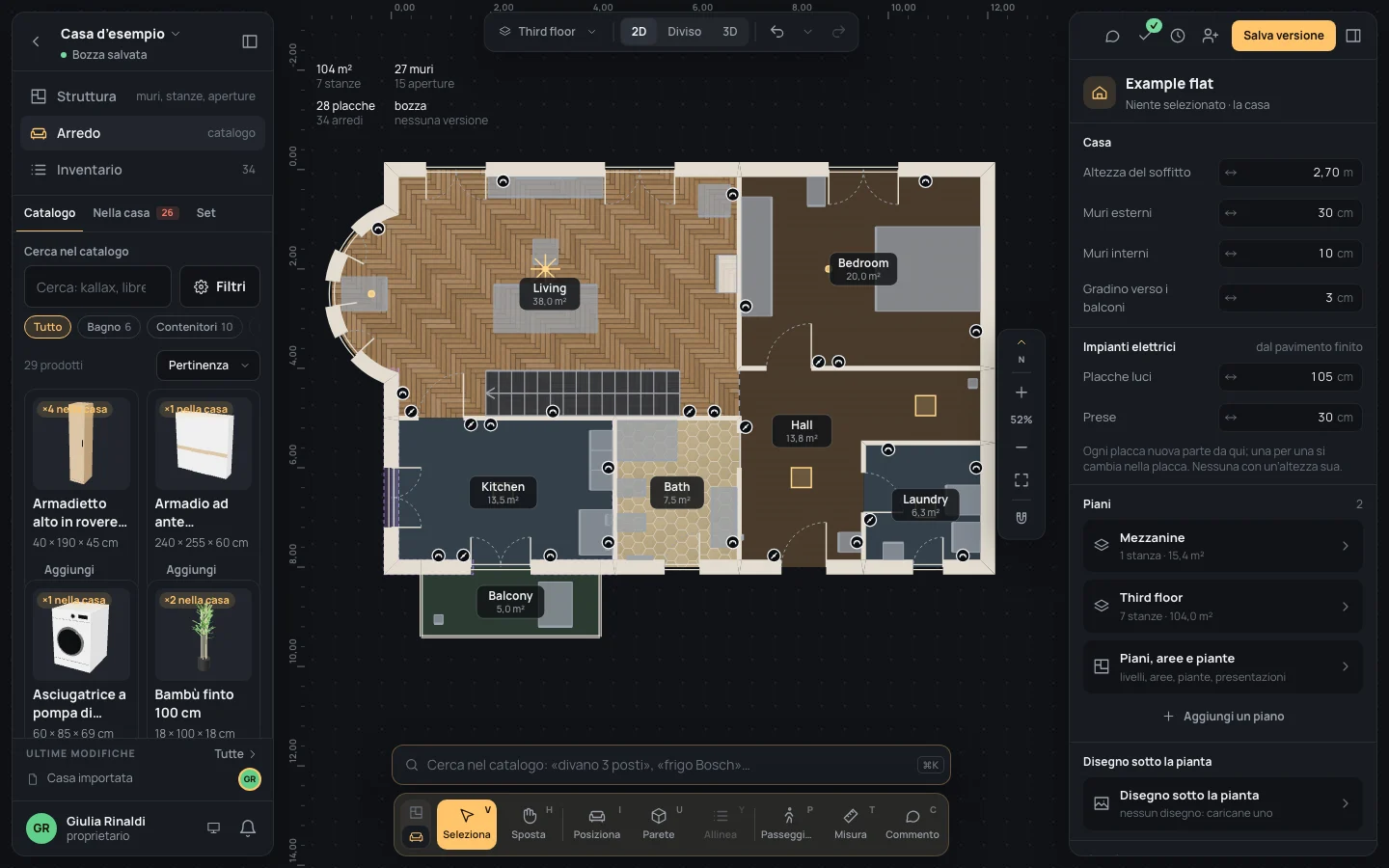
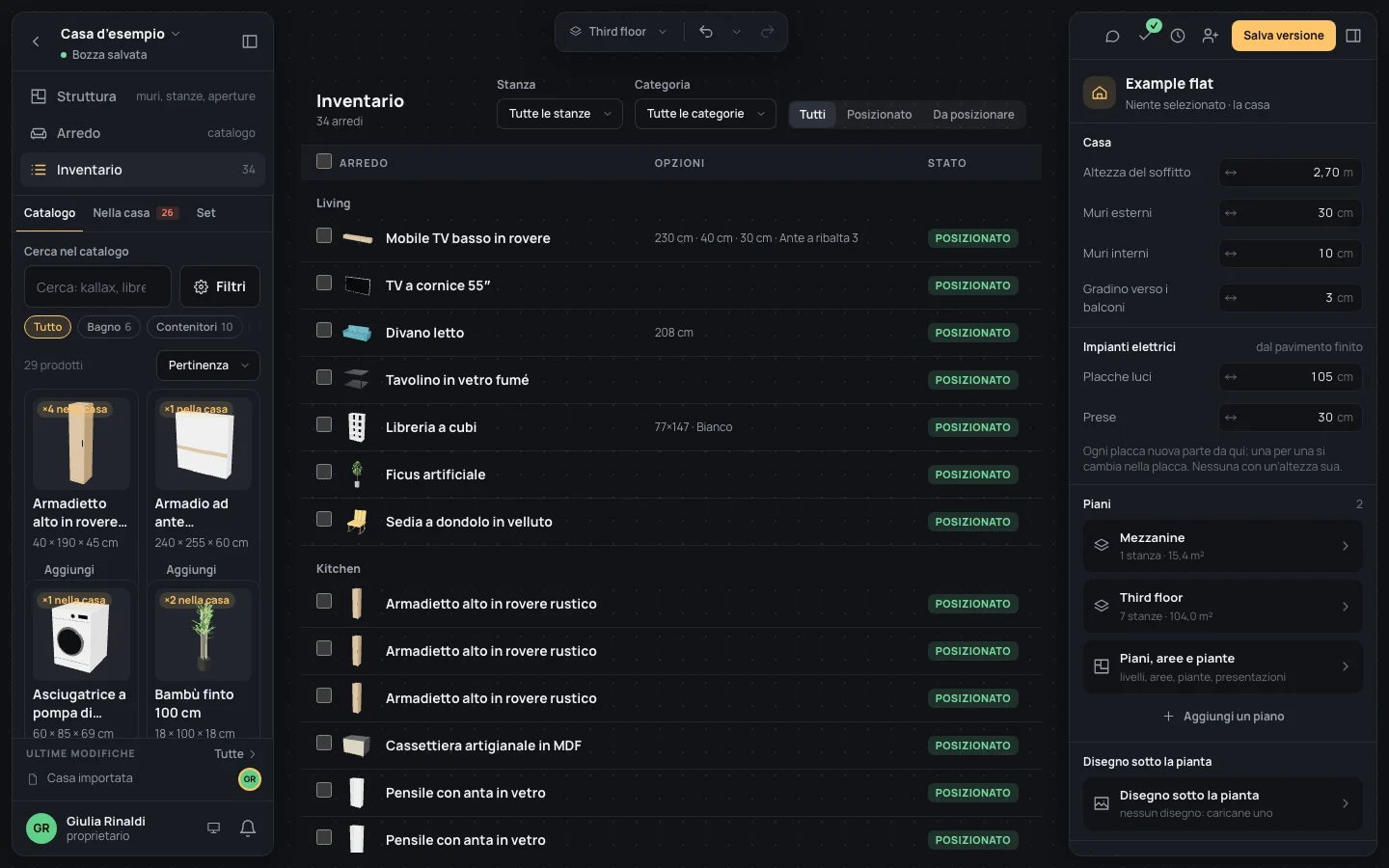
- I tre spazi di lavoro: Struttura (muri, stanze, aperture) per disegnare, Arredo (catalogo) per mettere i prodotti, Inventario con quanti arredi ha la casa, l’elenco di tutti (Inventario).
- Prossimi passi, dopo l’impostazione guidata (sotto).
- Gli elementi della pianta ad albero e i livelli visibili, in Struttura; il catalogo in Arredo e Inventario (Il catalogo).
- Ultime modifiche: le ultime tre modifiche, la più recente in alto, ognuna con chi l’ha fatta. Un clic su una delle tue torna a prima di quella (anche le tue fatte dopo si annullano, quelle degli altri restano; ⇧⌘ZCtrl+Shift+Zoppure⌘YCtrl+Y le rimette); quelle degli altri non si cliccano: può annullarla solo chi l’ha fatta. Una modifica annullata è barrata. Tutte apre tutta la cronologia (Cronologia e versioni).
- Tu, in fondo: il tuo nome e il tuo ruolo qui (proprietario, editor o lettore). Un clic apre il tuo menu (Le tue impostazioni).
Il menu del progetto
Sezione intitolata “Il menu del progetto”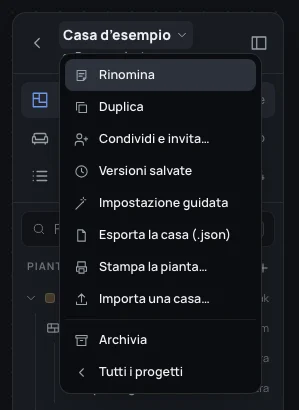
| voce | cosa fa | chi ce l’ha |
|---|---|---|
| Rinomina | nome e indirizzo del progetto | proprietario ed editor |
| Duplica | una copia tutta tua, aperta subito | tutti |
| Condividi e invita… | la finestra di condivisione (Invitare persone) | tutti |
| Versioni | le versioni, nella cronologia (accanto il numero dell’ultima) | tutti |
| Impostazione guidata | l’impostazione guidata della casa nuova, ripresa o rifatta | proprietario ed editor |
| Esporta la casa (.json), Stampa la pianta… | la casa come file, la pianta su carta (Stampare ed esportare) | tutti |
| Importa una casa… | un file di una casa letto in questo progetto | proprietario ed editor |
| Archivia / Ripristina | fuori dalla tua lista di progetti, o di nuovo dentro | il proprietario |
| Tutti i progetti | torna ai tuoi progetti | tutti |
Rinominare, duplicare e archiviare funzionano come dalla scheda di un progetto: I tuoi progetti.
I prossimi passi
Sezione intitolata “I prossimi passi”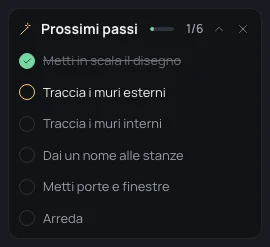
Dopo l’impostazione guidata, Prossimi passi nel pannello di sinistra (in Struttura) dice cosa resta, spuntato man mano che la casa lo mostra fatto, il prossimo cerchiato, e quanti sono fatti (1/6):
- Metti in scala il disegno (solo con un disegno sotto la pianta): avvia la calibrazione.
- Traccia i muri esterni (fatto quando i muri chiudono uno spazio) e Traccia i muri interni (fatto quando un muro lo divide): prendono lo strumento muro.
- Dai un nome alle stanze (fatto quando nessuna stanza ha più il nome con cui è nata): seleziona la prima stanza senza nome e ne chiede il nome.
- Metti porte e finestre: prende lo strumento finestra.
- Arreda (fatto quando la pianta ha un blocco, una finitura o una luce): prende lo strumento blocco.
Un clic sul titolo chiude la scheda o la riapre; × (Nascondi i prossimi passi) la mette via. Per riaverla: senza niente selezionato, Mostra i prossimi passi sotto Libreria nelle impostazioni della casa. Quando ogni passo è fatto la scheda se ne va da sola. Nessuno spunta un passo a mano: si legge dalla casa, quindi non può dare per fatto qualcosa che non lo è.
A destra: quello che è selezionato
Sezione intitolata “A destra: quello che è selezionato”L’ispettore di quello che selezioni; senza niente selezionato, la casa (Niente selezionato · la casa): le sue misure, le altezze delle placche, i piani, il disegno sotto la pianta, la libreria (tipi di aperture, pavimenti, l’impostazione guidata), l’indirizzo e da cosa partono gli strumenti (Impostazioni della casa). Le pagine che si aprono da lì (i piani, il disegno, i tipi di aperture) e i cassetti hanno ← per tornare all’ispettore.

La barra in alto:
- Le persone dentro il progetto adesso, ognuna con la sua foto (Lavorare insieme dal vivo).
- Commenti, con quante conversazioni sono aperte (Commenti).
- I controlli: una ✓ verde quando è tutto a posto (Tutto a posto), il numero in rosso quando qualcosa blocca la versione, in ambra quando ci sono solo avvisi (Controllare la casa).
- Cronologia (⇧⌘HCtrl+Shift+H): le modifiche e le versioni.
- Condividi: la finestra di condivisione (Invitare persone).
- Lo stato della bozza (proprietario ed editor): Salvato, Salvataggio… oppure Non in linea: le modifiche aspettano (partono appena torna la rete). Ogni modifica si salva da sola: non c’è niente da salvare a mano. Se chiudi o ricarichi la pagina mentre una modifica è ancora in viaggio, il browser prima te lo chiede.
- Crea versione (proprietario ed editor): della bozza, già salvata, fa una nuova versione, un punto fermo che non cambia più. Quando non c’è niente di nuovo dice Uguale alla v1 e aspetta; aspetta anche mentre la bozza si sta salvando.
- Nascondi il pannello.
Attorno alla pianta
Sezione intitolata “Attorno alla pianta”- In alto, la pillola: il piano (con più piante, un elenco per cambiare pianta o piano), la vista (2D, Diviso, 3D: La pianta e il 3D), Annulla con gli ultimi passi dietro la freccia accanto, e Ripeti.
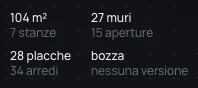
- In alto a sinistra, la casa in numeri: superficie e stanze, muri e aperture, placche e arredi, e la bozza rispetto all’ultima versione (nessuna versione, = v1, oppure dopo la v1 in ambra). Un disegno mai messo in scala lì dice Disegno non in scala in rosso: un clic lo calibra.
- Bordo destro: il nord (la freccia gira con il nord della casa), Ingrandisci, lo zoom in percentuale, Rimpicciolisci, Adatta alla finestra, e la calamita con l’Aggancio (L’aggancio).
- In basso: la barra dei comandi e il dock.
Una pianta vuota, senza muri e senza disegno sotto, dice Ancora niente da disegnare: Disegna i muri con W o R, o importa nel pannello Disegno la planimetria da ricalcare.
La barra dei comandi
Sezione intitolata “La barra dei comandi”
Sopra il dock: Cerca comandi, stanze, impostazioni… apre la ricerca (⌘KCtrl+Koppure//), poi cosa fa il puntatore adesso, poi qualche comando per quello che è selezionato:
| selezionato | suggeriti |
|---|---|
| niente | Nuova stanza, Metti in scala (con un disegno), Controlla la casa |
| un muro | Dividi a metà, Aggiungi una porta, Inquadra |
| una stanza | Dipingi le pareti, Aggiungi una vista, Inquadra |
| altro (un’apertura, un arredo, più cose) | Inquadra, Duplica la selezione, Elimina la selezione |

In Arredo la barra cerca invece nel catalogo (Cerca nel catalogo: «divano 3 posti», «frigo Bosch»…).
Mentre uno strumento è acceso, la stessa barra diventa la sua: il nome, le opzioni, cosa fare dopo, dove sta il puntatore (x 5,71 · y 5,32, metri dall’origine della pianta) e Fine (✓), che torna a Seleziona. EscEsc prima lascia perdere quello che stai disegnando; premuto di nuovo, quando non c’è niente in corso, torna anche lui a Seleziona.

Il dock
Sezione intitolata “Il dock”
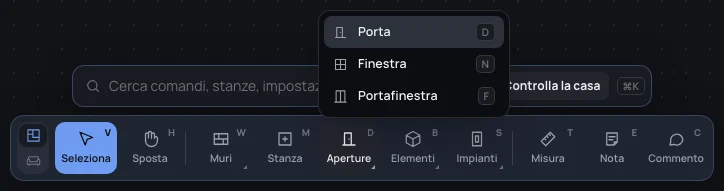
Tutti gli strumenti, con il tasto nell’angolo. In Struttura: Seleziona VV, Sposta HH, poi Muri, Stanza MM, Aperture, Elementi, Impianti, poi Misura TT, Nota EE, Commento CC.
Gli strumenti affini stanno in un pulsante che porta il nome del gruppo: un clic lo apre, ogni strumento con il suo tasto; il pulsante mostra poi lo strumento in uso, e l’ultimo che hai preso. Il tasto di ogni strumento lo prende subito, senza aprire il gruppo.
| gruppo | strumenti |
|---|---|
| Muri | Muro WW, Rettangolo RR, Dividi XX |
| Aperture | Porta DD, Finestra NN, Portafinestra FF |
| Elementi | Blocco BB, Tenda da sole AA, Scala GG, Passeggiata PP |
| Impianti | Placca luci SS, Presa OO, Luce LL |
In Arredo il dock ha Seleziona, Sposta, poi Posiziona II, Parete UU (comporre una parete), Allinea YY (con due arredi o più), poi Passeggiata, Misura e Commento. In Inventario ha Seleziona, Sposta, Misura, Nota e Commento. Ogni strumento ha la sua pagina in Strumenti.
I pannelli
Sezione intitolata “I pannelli”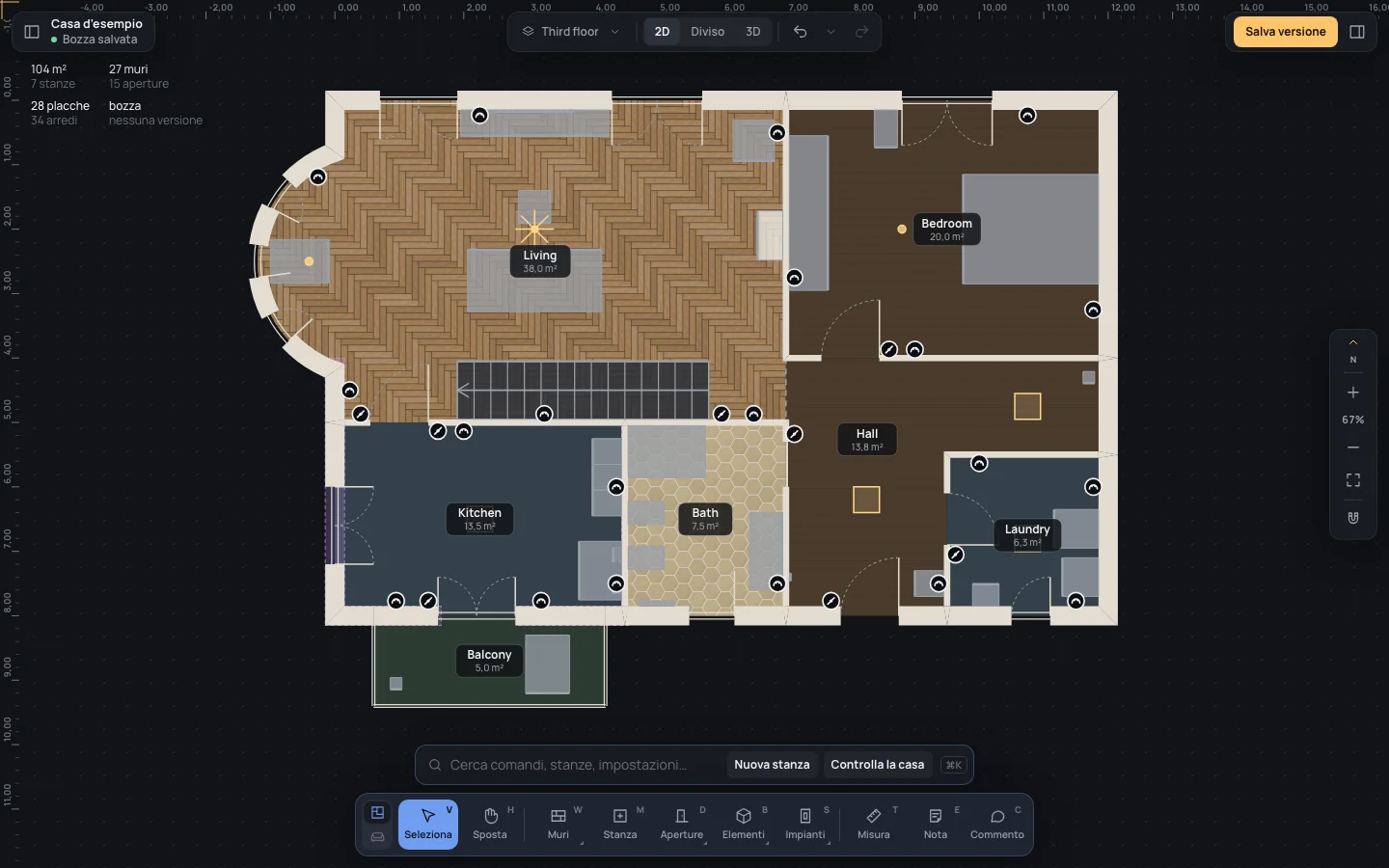
- Il pulsante in cima a ogni pannello (Nascondi il pannello) lo chiude; ⌘\Ctrl+\ li chiude tutti e due, o li riapre.
- Il pannello di sinistra chiuso lascia in alto a sinistra una pillola con il nome del progetto; quello di destra, una pillola in alto a destra con quello che è selezionato, lo stato della bozza e Crea versione. Un clic su una delle due (Mostra il pannello) riapre il suo pannello.
- Quali pannelli sono aperti quando si apre un progetto lo decidi in Le tue impostazioni.
I lettori
Sezione intitolata “I lettori”Un lettore apre il progetto per guardarlo: la pianta, il 3D, gli ispettori (da leggere), la cronologia e le versioni. Il dock tiene Seleziona, Sposta, Misura e Commento; non ci sono Crea versione, lo stato della bozza e i prossimi passi, e il menu del progetto tiene Duplica, Condividi e invita…, Versioni, l’esportazione e la stampa. I ruoli si danno nella finestra di condivisione (Invitare persone).
L’indirizzo dell’editor
Sezione intitolata “L’indirizzo dell’editor”L’indirizzo della pagina tiene la vista (2D, diviso, 3D), la disposizione del diviso, cosa mostra il catalogo, una conversazione aperta e la finestra di condivisione: ricaricarla, o un link che mandi, apre lo stesso. Senza una vista nell’indirizzo, un progetto si apre come hai scelto in Le tue impostazioni.
Quando non si apre
Sezione intitolata “Quando non si apre”- Non è stato possibile aprire la bozza., con il motivo, quando la bozza non si carica: Torna ai progetti, e riprova più tardi.
- La bozza salvata non è una casa valida:, con i suoi primi problemi: la bozza sul server non si legge come una casa.
- Non è stato possibile caricare il progetto., con il motivo, quando il progetto stesso non si raggiunge: Riprova.
- Progetto non trovato: Non esiste, oppure non sei tra i suoi membri. Torna ai progetti.
I tasti
Sezione intitolata “I tasti”⌘KCtrl+Koppure// cerca tutto, ⌘ZCtrl+Z e ⇧⌘ZCtrl+Shift+Zoppure⌘YCtrl+Y annullano e ripetono, ⌘\Ctrl+\ mostra o nasconde i pannelli, ?? mostra tutti i tasti e ti fa cambiarli. Sono tutti in Tutti i tasti.
Un esempio
Sezione intitolata “Un esempio”- Apri la Casa d’esempio. Senza niente selezionato, il pannello di destra mostra la casa: Altezza del soffitto dice 2,70 m.
- Scrivi Filtra la pianta
kitchennel pannello di sinistra: l’albero tiene solo quello che corrisponde (i nomi delle stanze dell’esempio sono in inglese). Clicca la Kitchen: la barra dei comandi offre Dipingi le pareti, Aggiungi una vista e Inquadra. - Clicca un punto vuoto della pianta, poi premi WW: la barra diventa quella del muro, con Spessore a 10 cm. Non hai ancora disegnato niente, quindi EscEsc posa lo strumento: torni a Seleziona.
- Premi ⌘\Ctrl+\: la pianta prende tutta la finestra. Premilo di nuovo per riavere i pannelli.