

Sposta
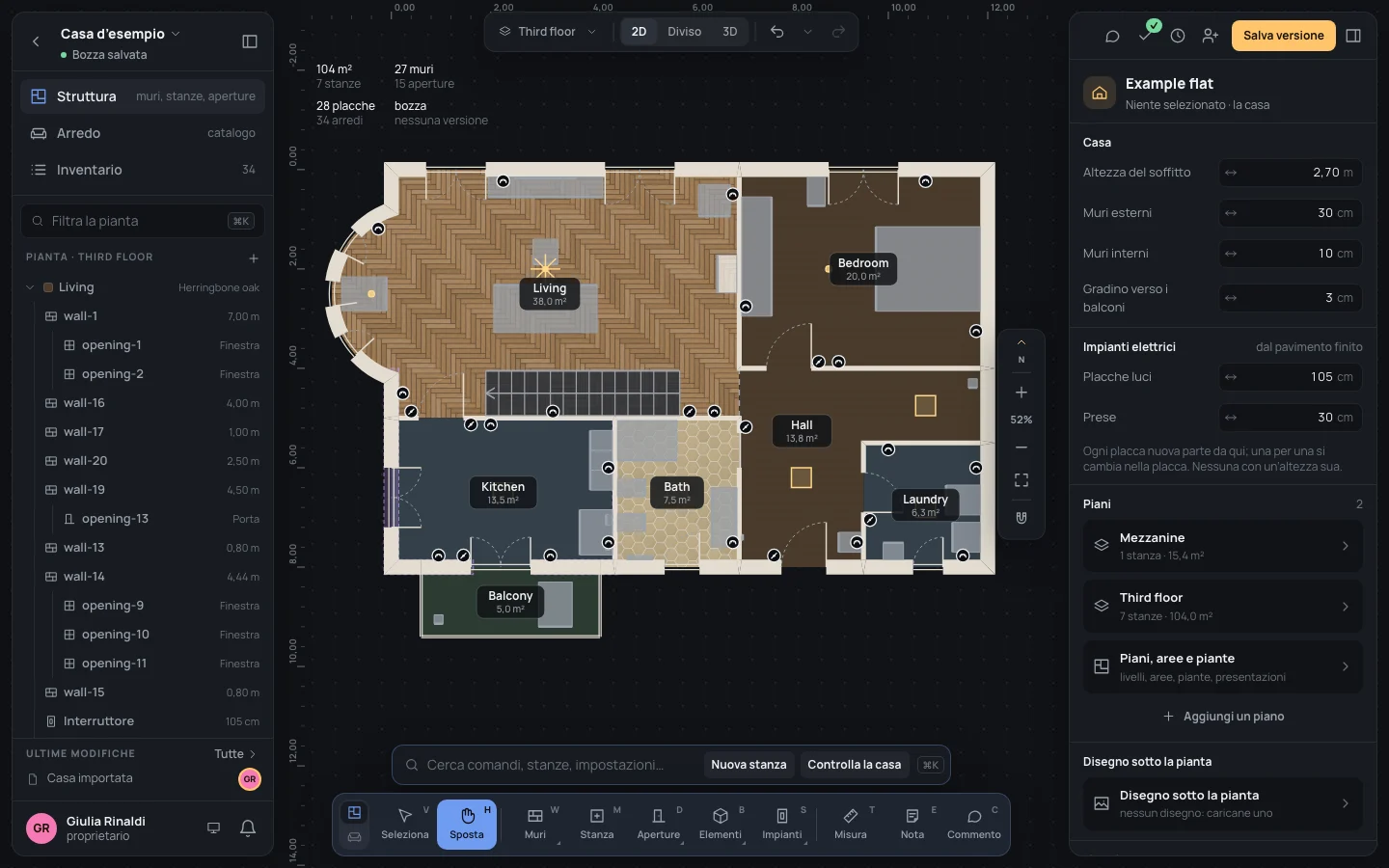
Sposta muove la vista: trascini la pianta e lei segue il puntatore, senza selezionare né spostare niente di quello che contiene. È il modo sicuro per guardarsi intorno su uno schermo touch o con il solo mouse.
Come si sceglie
Sezione intitolata “Come si sceglie”- Sposta, il secondo pulsante del dock.
- HH, da qualunque punto, in ogni spazio di lavoro. Ce l’ha anche chi guarda soltanto.
- La ricerca (⌘KCtrl+K): scrivi Sposta.
Non ha opzioni: la sua barra è l’ingresso della ricerca, con il suggerimento Trascina per spostarti · ⌘Ctrl + rotella o pizzico per lo zoom.
Come si usa
Sezione intitolata “Come si usa”- Scegli lo strumento: sopra la pianta il puntatore diventa una mano.
- Premi e trascina: la pianta segue, la mano si chiude mentre trascini.
- Lascia dove vuoi la vista. Scegli Seleziona (VV) per tornare a lavorare sulla pianta.
Senza lo strumento
Sezione intitolata “Senza lo strumento”La vista si muove allo stesso modo da qualunque strumento, quindi raramente serve cambiarlo:
- tieni premuta ␣␣ e trascina (non mentre scrivi in un campo);
- trascina con il tasto centrale del mouse;
- la rotella, o due dita sul trackpad, sposta la pianta; ⇧Shift con la rotella del mouse la sposta di lato;
- ⌘Ctrl con la rotella, o un pizzico, ingrandisce attorno al puntatore;
- su uno schermo touch, due dita spostano e ingrandiscono la vista;
- la colonna dello zoom a destra: ingrandisci, rimpicciolisci, lo zoom scritto (un clic dà la dimensione reale), adatta.
I tasti
Sezione intitolata “I tasti”- ⌘Ctrl con la rotella: zoom.
- ⇧1Shift+1 adatta la pianta alla finestra, ⇧2Shift+2 inquadra la selezione, 00 è la dimensione reale (100%), ++ e −− ingrandiscono e rimpiccioliscono.
- EscEsc: torna a Seleziona.
A cosa si aggancia e cosa rifiuta
Sezione intitolata “A cosa si aggancia e cosa rifiuta”A niente: muove solo la vista. Non cambia niente della casa e non aggiunge niente alla cronologia.
Lo strumento resta acceso finché non ne scegli un altro. La vista è solo tua: chi lavora allo stesso progetto tiene la sua.
Esempio: dal soggiorno alla lavanderia
Sezione intitolata “Esempio: dal soggiorno alla lavanderia”Sulla casa d’esempio finita, guarda da vicino la lavanderia.
- Premi HH.
- Trascina la pianta verso sinistra finché la lavanderia, nell’angolo sud-est, è al centro della finestra.
- Tieni premuto ⌘Ctrl e gira la rotella in avanti sopra la lavanderia: cresce sotto il puntatore.
- Premi ⇧1Shift+1 per rivedere tutta la casa.
Se qualcosa va storto
Sezione intitolata “Se qualcosa va storto”- Un trascinamento ha spostato un muro invece della vista: lo strumento era Seleziona. ⌘ZCtrl+Z rimette a posto il muro.
- La pianta è sparita fuori dalla finestra: ⇧1Shift+1.
- ␣␣ ha scritto uno spazio: un campo aveva la tastiera; fai prima clic sulla pianta.
Vedi anche
Sezione intitolata “Vedi anche”- Pianta e 3D: lo zoom, la vista divisa e il 3D.
- Seleziona: prendere e spostare ciò che sta sulla pianta.