

Le stanze
I muri fanno gli spazi; una stanza dà un nome a uno di essi. Il pavimento, le misure, la pittura delle pareti e il modo in cui la dashboard di casa la mostra sono tutti della stanza. Non ha muri suoi: riempie lo spazio che i suoi muri chiudono, e li segue quando si spostano.
Crearne una
Sezione intitolata “Crearne una”Dove i muri chiudono uno spazio senza stanza, la pianta lo tratteggia con un +. Fai clic lì con lo strumento Stanza (MM), o tasto destro e Crea una stanza qui: la stanza nasce col nome Stanza 1 (il numero dopo), e il suo Nome è pronto da scrivere.
Uno spazio che i muri lasciano aperto non fa una stanza: prima chiudilo, altrimenti la voce del tasto destro è grigia.
Il suo ispettore
Sezione intitolata “Il suo ispettore”Seleziona una stanza (un clic sopra con Seleziona, o la sua riga nell’albero). L’intestazione dice il nome e il pavimento (Stanza · Herringbone oak, o Stanza · senza pavimento); seguono tre schede: Generale, Finiture, Viste.
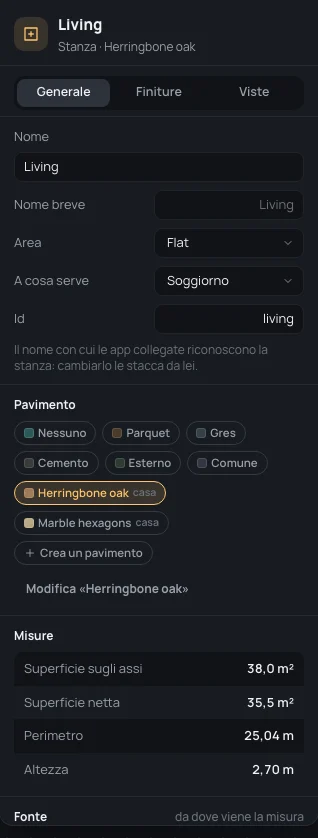
Generale
Sezione intitolata “Generale”- Nome: il nome della stanza, come lo scrivi tu (non si traduce). Non può essere vuoto (Dagli un nome.).
- Nome breve: dove lo spazio è poco; vuoto, si usa il nome.
- Area: a quale area della casa appartiene la stanza (l’appartamento, un box, una cantina). Una scelta che renderebbe impossibile mostrare una presentazione viene rifiutata, e dice perché (Scale e piani).
- A cosa serve: Soggiorno, Camera da letto, Cucina, Bagno, Balcone o terrazzo e le altre, o Non detto. Le prese minime della norma (CEI 64-8) vanno da qui (Controllare la casa).
- Id: il nome con cui le app collegate riconoscono la stanza. Cambiarlo le stacca da lei, quindi cambialo solo apposta. Senza spazi, e mai uguale a quello di un’altra stanza (Senza spazi., Un’altra stanza ha già questo id.).
- Pavimento: le stesse scelte di Finiture, più sotto.
- Misure, da leggere: Superficie sugli assi (dentro le linee d’asse dei muri), Superficie netta (dentro le loro facce), Perimetro e Altezza (il soffitto della pianta). Seguono i muri.
- Fonte: da dove vengono le sue misure (Misure e note).
In cima possono comparire due avvisi, in rosso: I muri non chiudono questa stanza. (un muro attorno è stato spostato o eliminato: richiudi lo spazio) e Le stanze «…» occupano lo stesso spazio. (due stanze si contendono uno spazio: eliminane una).
Sull’esempio: seleziona il Living. Le misure dicono 38,0 m² sugli assi, 35,5 m² netti, 25,04 m di perimetro e 2,70 m di altezza. Dagli un nome breve per la dashboard:
Nome breveLiv
Finiture
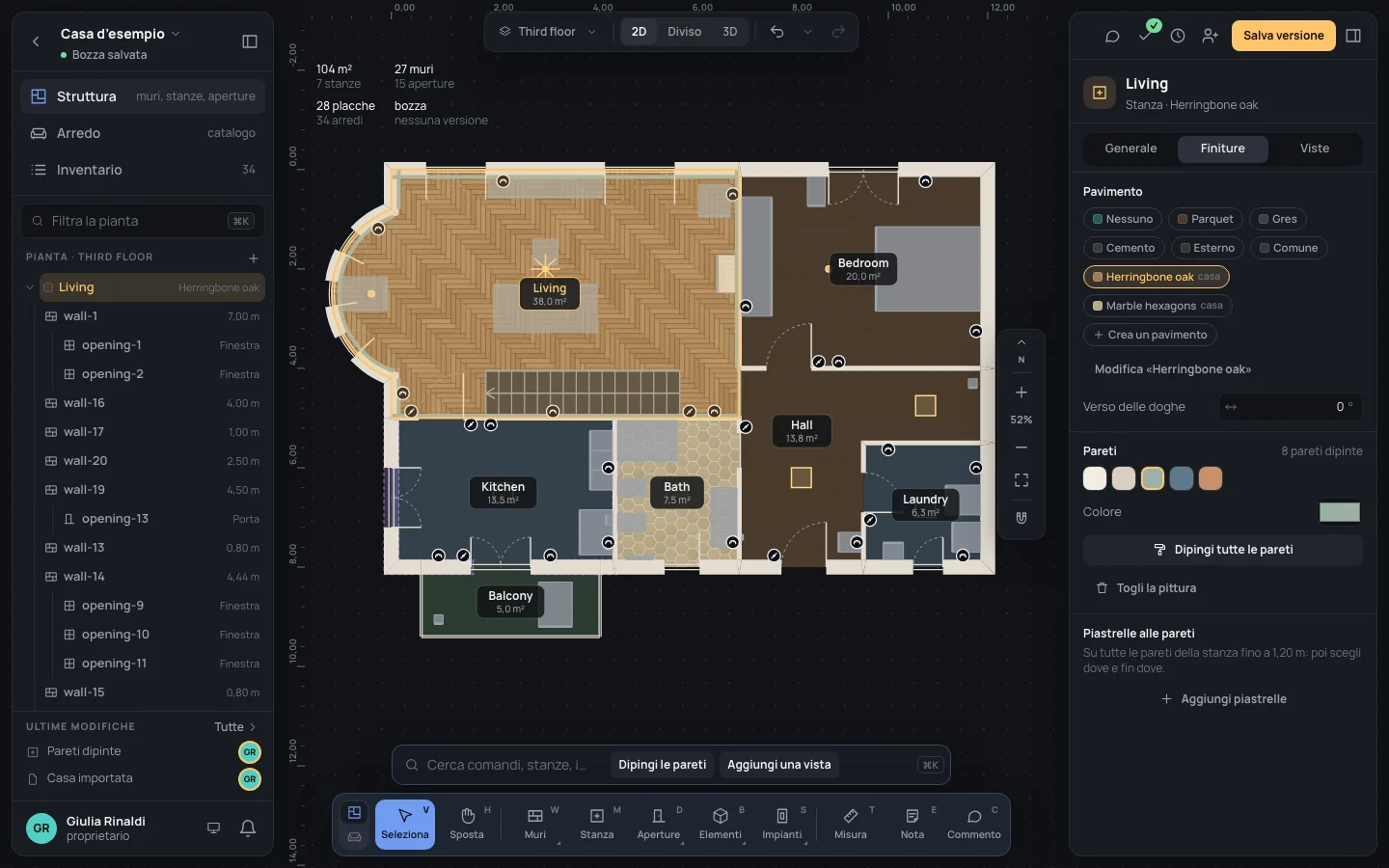
Sezione intitolata “Finiture”- Pavimento: Nessuno, uno dei tipi di Blupinta (Parquet, Gres, Cemento, Esterno, Comune), i pavimenti della casa (con l’etichetta casa) e i tuoi kit (tuo kit), ognuno col suo campione, poi Crea un pavimento. Un pavimento della casa si cambia da qui (Modifica «Herringbone oak»). Finché non ha un pavimento, la stanza tiene il suo colore sulla pianta. Pavimenti e kit hanno una pagina loro: Pavimenti e kit.
- Verso delle doghe, per il parquet e i pavimenti della casa: l’angolo delle doghe, da 0 a 180°, scritto o trascinato.
- Pareti, la pittura delle pareti della stanza: cinque colori (Bianco caldo, Sabbia, Salvia, Blu polvere, Terracotta) e, quando le pareti sono dipinte, un sesto quadratino che apre il selettore di colori del sistema, per qualunque altro. Il primo colore scelto dipinge tutte le pareti attorno alla stanza; dopo, un colore cambia le facce già dipinte. Dipingi tutte le pareti mette nella pittura ogni faccia della stanza, Togli la pittura la toglie; la nota del gruppo dice quante sono dipinte (8 pareti dipinte). Una faccia alla volta si dipinge o si lascia bianca dalla scheda Facce del muro (Modificare i muri).
Sull’esempio: nelle Finiture del Living fai clic su Salvia: le sue otto pareti si dipingono, e il 3D le mostra.
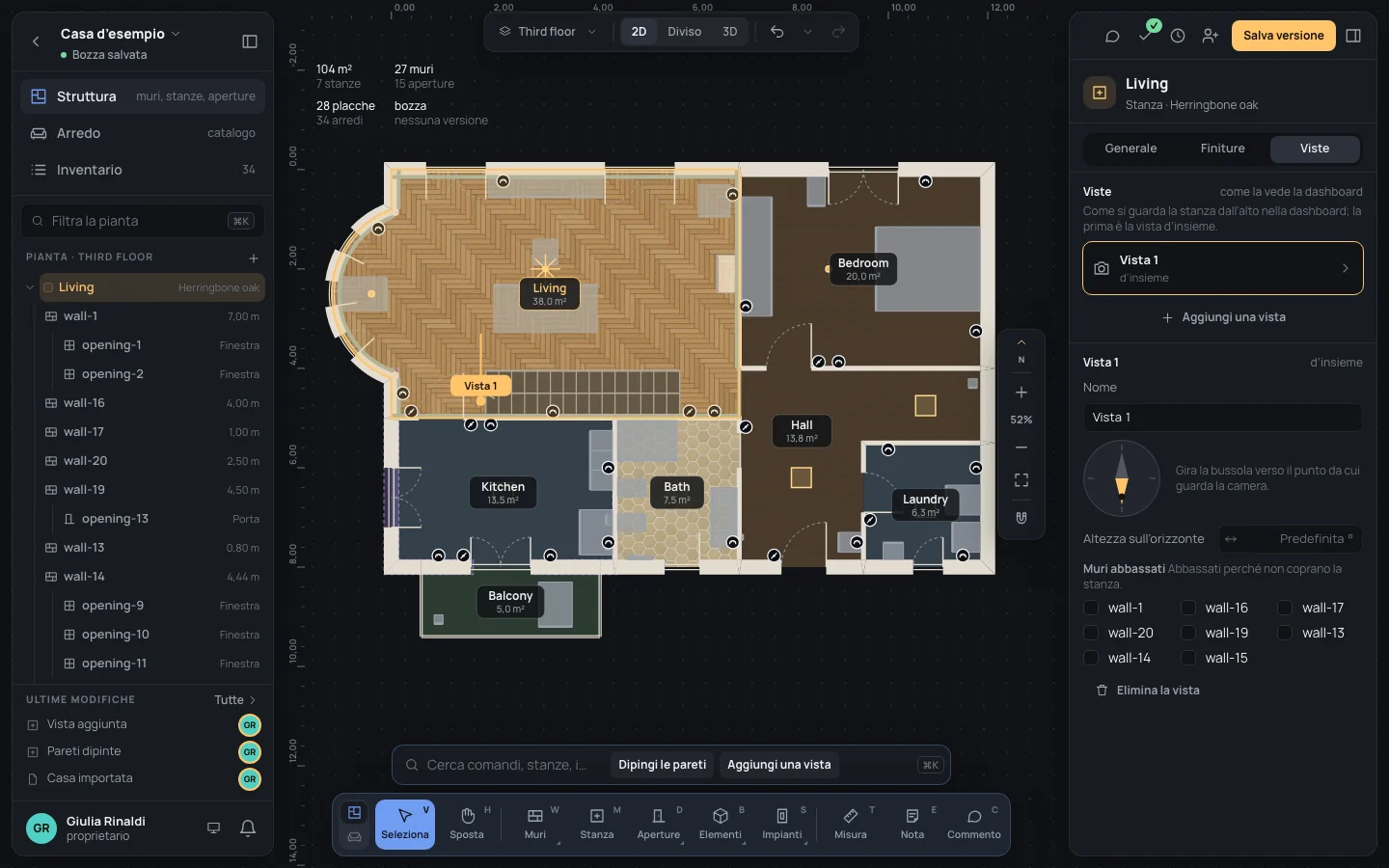
Come la dashboard di casa guarda la stanza dall’alto. Viste · come la vede la dashboard le elenca; la prima è la vista d’insieme, quella con cui la dashboard si apre. Se non ce ne sono, Nessuna vista: la dashboard la mostra da sud.
- Aggiungi una vista (qui, nel menu del tasto destro della stanza, o tra i suggerimenti della barra dei comandi) aggiunge Vista 1, e la apre.
- Nome: come la chiama la dashboard.
- Da dove guarda: gira la bussola verso il punto da cui guarda la camera; la pianta mostra la vista mentre giri, e quando la lasci è un solo passo da annullare. Sulla bussola ←←oppure→→ la girano di 1°, di 15° con ⇧Shift.
- Altezza sull’orizzonte: da 1 a 90 gradi; vuoto, quella della dashboard.
- Muri abbassati: spunta i muri attorno alla stanza da abbassare in questa vista, perché non la coprano.
Rendila la vista d’insieme porta una vista in cima all’elenco; Elimina la vista la elimina.
Il menu del tasto destro
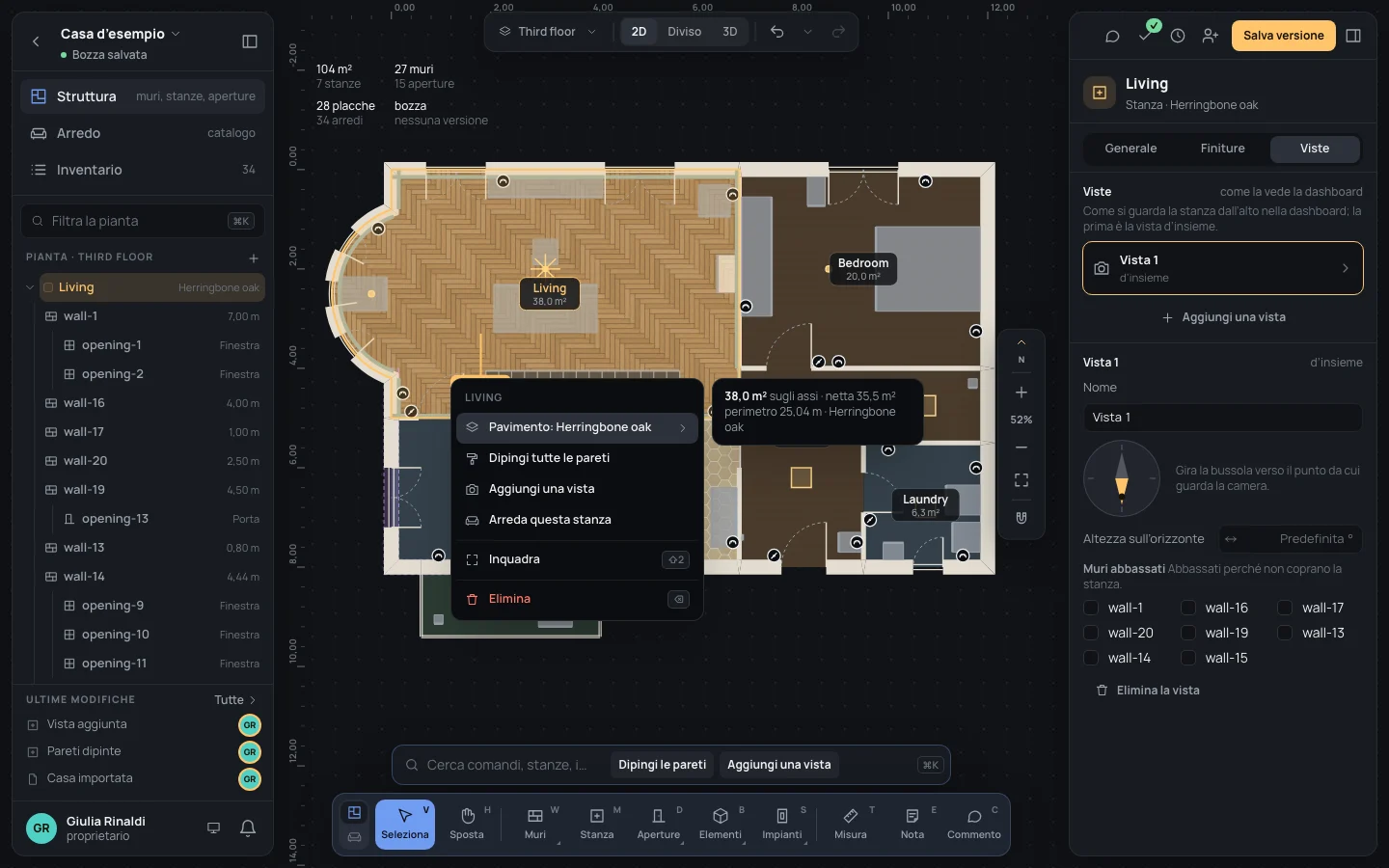
Sezione intitolata “Il menu del tasto destro”Tasto destro su una stanza: il menu ha il suo nome come titolo e, accanto, una scheda con la superficie sugli assi, quella netta, il perimetro e il pavimento.
- Pavimento: Herringbone oak apre i pavimenti, con la spunta su quello della stanza e Crea un pavimento… in fondo.
- Dipingi tutte le pareti e Aggiungi una vista, come nell’ispettore.
- Arreda questa stanza ti porta in Arredo, per metterci i mobili.
- Inquadra ed Elimina. Eliminare una stanza lascia i suoi muri, e i mobili che conteneva, che restano senza stanza (Senza stanza nell’inventario).
Cosa può andare storto
Sezione intitolata “Cosa può andare storto”- I muri non chiudono questa stanza: un muro attorno si è spostato, o è stato eliminato. Richiudi lo spazio: la stanza lo ritrova da sola.
- L’id viene rifiutato: ha uno spazio, o ce l’ha già un’altra stanza.
- La dashboard ha perso una stanza: il suo id è cambiato. Rimetti quello vecchio, o ricollega la dashboard.
- Ogni modifica qui è un passo: ⌘ZCtrl+Z la annulla.
Vedi anche
Sezione intitolata “Vedi anche”- Lo strumento Stanza.
- Pavimenti e kit.
- Controllare la casa: le prese che ogni stanza dovrebbe avere, secondo a cosa serve.