

Il tuo account
Il tuo account è chi sei per le persone con cui lavori, e il modo in cui entri. È la sezione Account delle impostazioni: aprile con ⌘,Ctrl+, e clicca il tuo nome in cima all’elenco.
La tua scheda
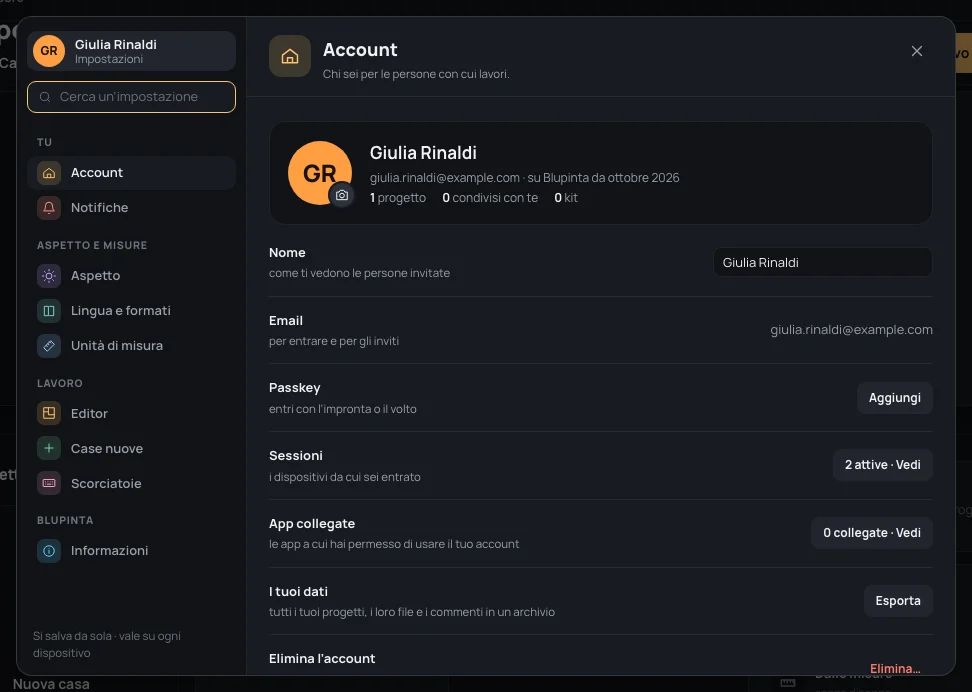
Sezione intitolata “La tua scheda”In cima, la tua foto (o le tue iniziali), il nome, l’indirizzo e da quando sei su Blupinta (su Blupinta da ottobre 2026), poi di quanti progetti sei proprietario, quanti sono condivisi con te (senza contare gli archiviati) e i tuoi kit di pavimenti e rivestimenti.
Il tuo nome
Sezione intitolata “Il tuo nome”Nome è come ti vedono le persone che inviti: nei progetti che condividi, nei commenti, in chi è collegato.
Scrivilo nel campo, poi premi ↵↵ o clicca altrove: dice Salvato. EscEsc
rimette quello che c’era. Può essere lungo fino a 80 caratteri; un nome vuoto non si salva. Finché non ne dai uno, al suo
posto c’è il tuo indirizzo. Ad esempio: NomeGiulia Rinaldi.
La tua foto
Sezione intitolata “La tua foto”La piccola macchina fotografica sull’angolo della foto è Cambia foto:
- Cliccala (se hai già una foto, scegli Scegli una foto… nel suo menu).
- Scegli un’immagine PNG, JPG o WebP. Blupinta ne taglia un quadrato dal centro e la rimpicciolisce prima di mandarla, quindi va bene qualunque foto del telefono.
- Dice Foto cambiata., e la tua foto compare subito ovunque ci sei tu.
Togli la foto, nello stesso menu, la toglie: Foto tolta: ora ci sono le tue iniziali. Un file che non è un’immagine dice Questa immagine non si apre: prova con un’altra. e non cambia niente.
Il tuo indirizzo
Sezione intitolata “Il tuo indirizzo”Email è il tuo account: lì arrivano i link per entrare e gli inviti. Non si può cambiare.
Le passkey
Sezione intitolata “Le passkey”Una passkey ti fa entrare con l’impronta, il volto o il PIN del dispositivo, senza aspettare un’email (Entrare). La riga dice Aggiungi finché non ne hai, poi 1 passkey · Gestisci: tutti e due aprono l’elenco sotto.
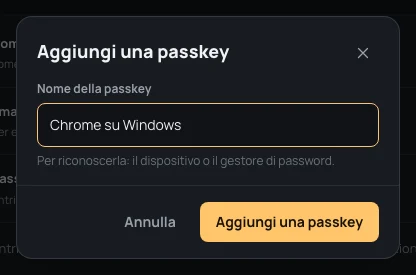
- Clicca Aggiungi una passkey. Il nome parte dal tuo browser e dal sistema (Chrome su Windows); cambialo per riconoscerla poi, ad esempio con il dispositivo o il gestore di password che la tiene.
- Conferma con Aggiungi una passkey: la finestra del browser ti chiede l’impronta, il volto o il PIN.
- Dice Passkey aggiunta., e la passkey è nell’elenco, con quando è stata aggiunta e usata l’ultima volta.
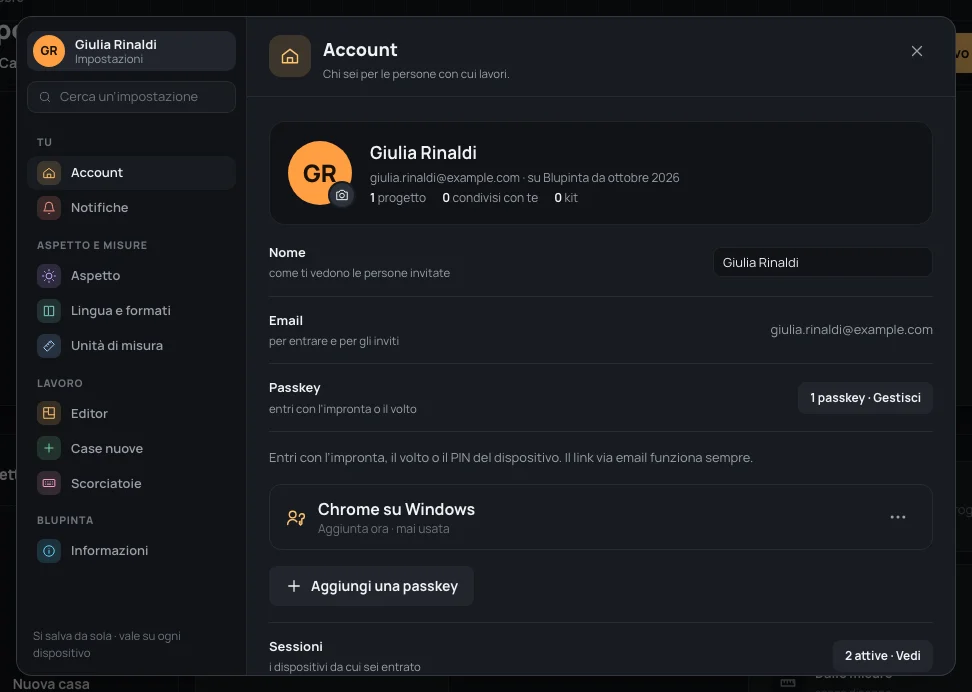
Il ⋯ accanto a una passkey ha Rinomina la passkey e Rimuovi. Rimuovere chiede prima (Rimuovere la passkey?): quella passkey non ti farà più entrare, ma resta nel dispositivo finché non la togli anche lì. Il link via email funziona sempre, quindi togliere tutte le passkey non ti chiude mai fuori.
Se chiudi la finestra del browser non si aggiunge niente. Un browser che non sa usare le passkey dice Questo browser non sa usare le passkey: entra con il link via email.
Finché non hai una passkey, una scheda accanto ai tuoi progetti te ne suggerisce una, Entra più in fretta: Aggiungi una passkey lì apre questa sezione (I tuoi progetti).
Le sessioni
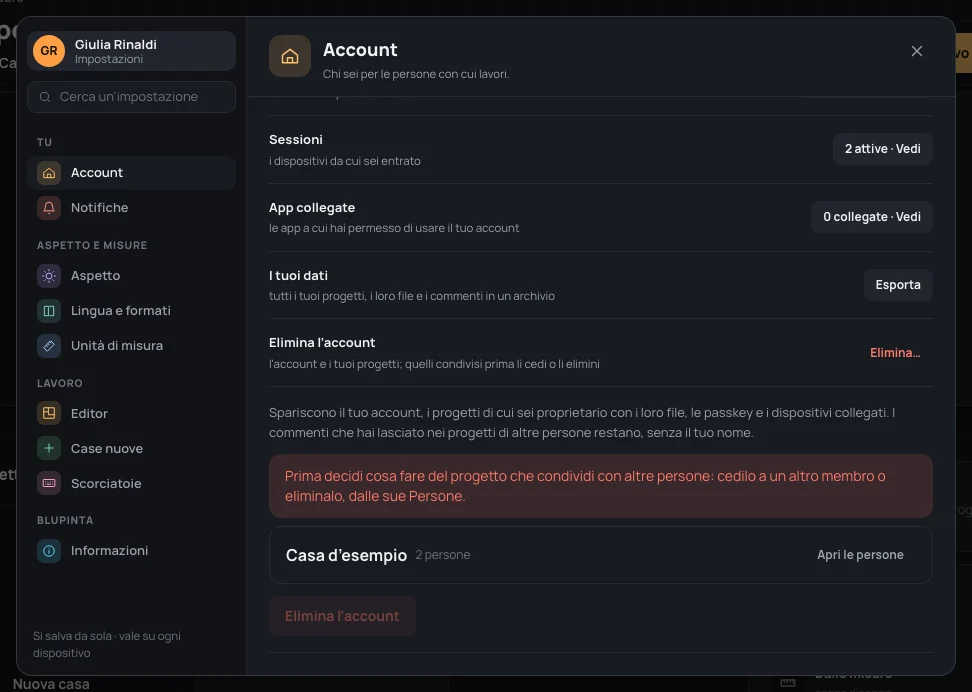
Sezione intitolata “Le sessioni”Sessioni elenca i dispositivi da cui sei entrato (2 attive · Vedi): ognuno con browser e sistema, come è entrato (con il link via email, o con la passkey «…») e quando è stato attivo l’ultima volta. Il tuo dice Questo dispositivo. Ogni dispositivo resta dentro 30 giorni dall’ultimo uso.
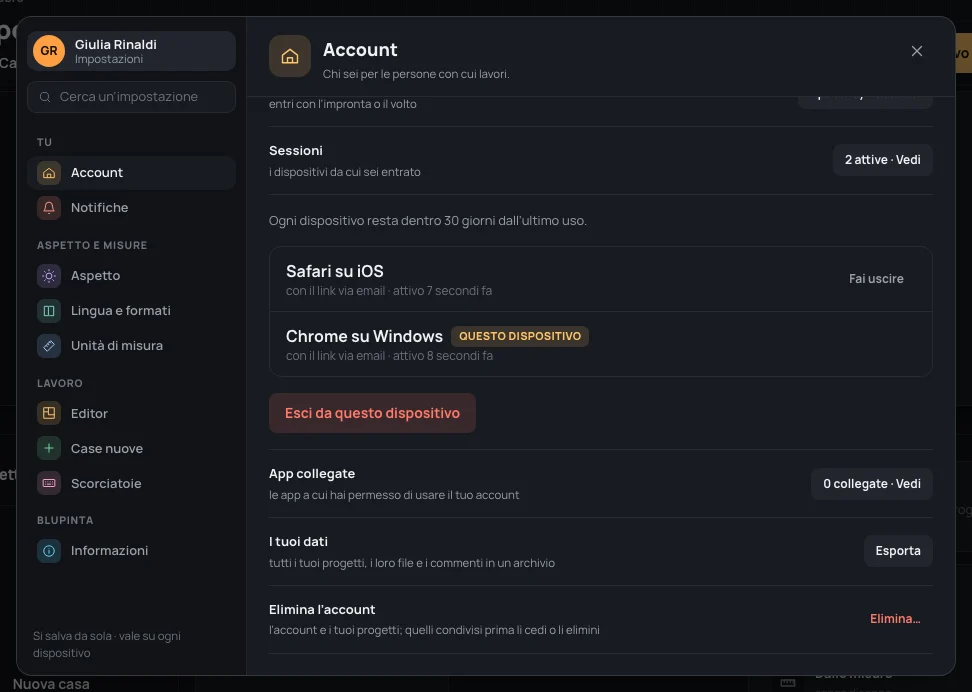
- Fai uscire, accanto a un altro dispositivo, lo fa uscire subito: la prossima cosa fatta lì chiede di entrare di nuovo. Usalo per un computer che non usi più, o che non è tuo.
- Esci da questo dispositivo fa uscire questo e va alla pagina per entrare (come Esci nel tuo menu).
App collegate
Sezione intitolata “App collegate”App collegate elenca le app a cui hai permesso di usare il tuo account (1 collegata · Vedi): ognuna con cosa può fare, il progetto che legge, chi l’ha consentita e quando l’ha usata l’ultima volta. Scollega chiede prima, poi la ferma subito. Vedi Collegare un’app.
I tuoi dati
Sezione intitolata “I tuoi dati”Esporta, accanto a I tuoi dati, scarica tutto quello che hai messo in Blupinta in un unico zip (blupinta-2026-10-07.zip, con la data del giorno):
account.json: il tuo indirizzo, il nome, la lingua, le impostazioni, i nomi delle tue passkey e le tue sessioni;- la tua foto, se ne hai una;
projects/: una cartella per ogni progetto di cui sei proprietario, con il suo.home.json(la casa, che l’editor riapre: vedi Il file della casa), i suoi dati e i suoi file (i disegni che hai importato);memberships.json: i progetti che altre persone condividono con te, e il tuo ruolo in ognuno;comments.json: i commenti che hai scritto;kits.jsonekits/: i tuoi kit di pavimenti e rivestimenti e le loro immagini.
Puoi esportare 5 volte all’ora.
Eliminare l’account
Sezione intitolata “Eliminare l’account”Elimina…, accanto a Elimina l’account, apre i passaggi sotto la sua riga. Eliminare toglie il tuo account, i progetti di cui sei proprietario con i loro file, le passkey e i dispositivi collegati. I commenti che hai lasciato nei progetti di altre persone restano, senza il tuo nome.
- Se hai progetti su cui lavorano altre persone, sono elencati prima, ognuno con quante persone ci sono: decidi cosa fare di ognuno da Apri le persone (cederlo a un altro membro, o eliminarlo: vedi Invitare persone). Elimina l’account aspetta finché non ne resta nessuno.
- Clicca Elimina l’account. Chiede: Eliminare l’account?, con il tuo indirizzo.
- Elimina per sempre lo elimina. Arrivi alla pagina per entrare: L’account è stato eliminato.
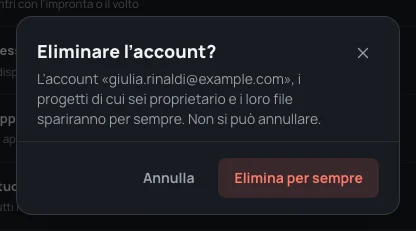
Non si può annullare: prima porta via i tuoi dati con Esporta. Annulla lascia tutto com’era.