

Scale e livelli
Una casa può avere più piani. Ogni piano è un livello, ogni livello ha le sue piante, e una scala sale da una pianta al livello di sopra. Qui vedi come cambiare una scala già disegnata e come impostare livelli, aree, piante e presentazioni. Per disegnare una scala c’è lo strumento Scala.
La casa d’esempio ha due livelli: Third floor a 9,00 m e Mezzanine, il soppalco sopra la cucina, a 11,85 m. Una scala dritta lungo il muro sud del soggiorno sale dall’uno all’altro.
L’ispettore di una scala
Sezione intitolata “L’ispettore di una scala”Fai clic su una scala nella pianta per selezionarla. L’ispettore a destra la mostra.
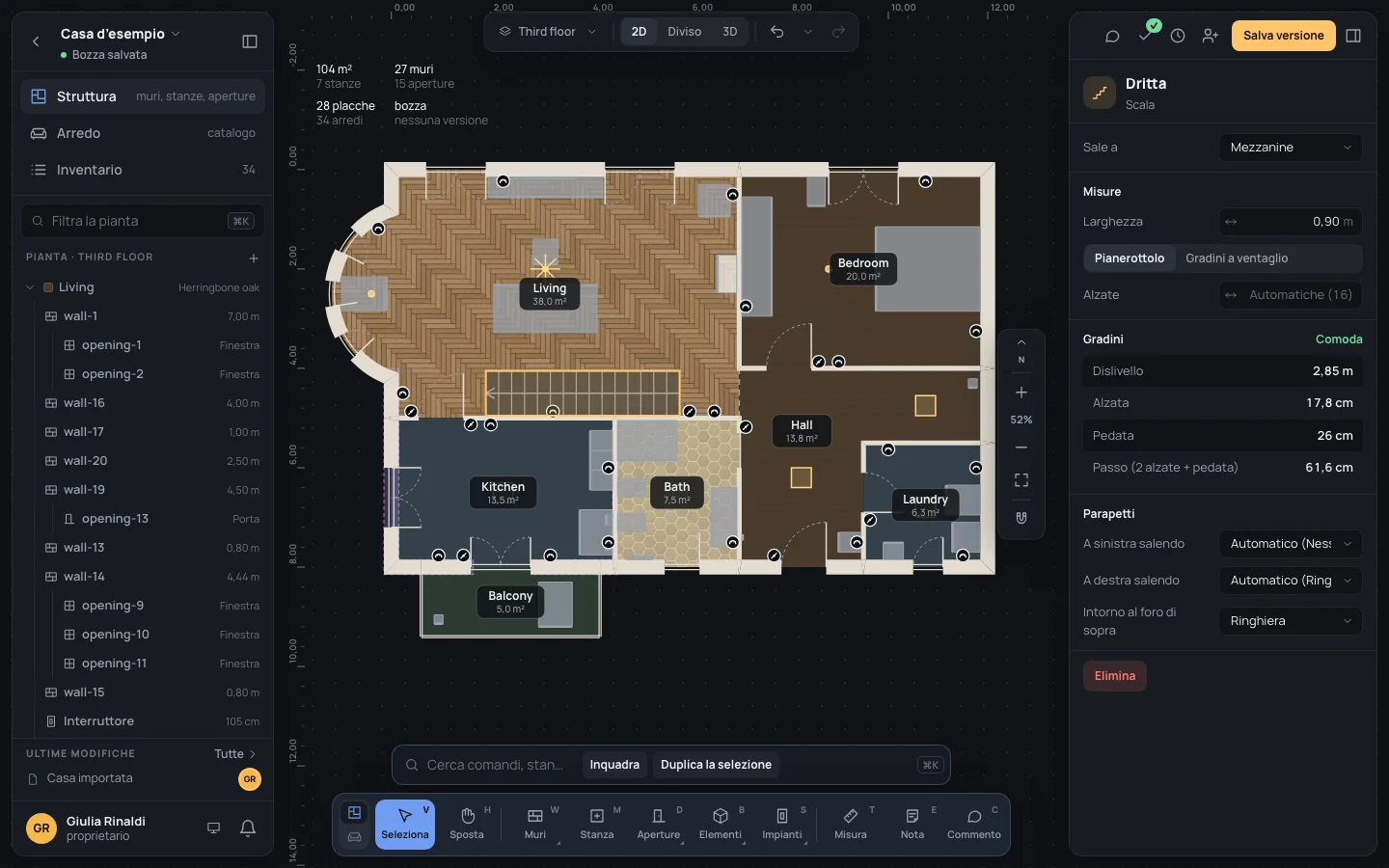
- Il titolo dice la forma della scala: Dritta, A L, A U o A chiocciola. La forma viene dalla sua linea di passo: con due punti è dritta, con tre è a L, con quattro o più è a U. Una chiocciola resta una chiocciola.
- Sale a: il livello dove arriva. L’elenco ha solo i livelli più alti di quello della scala. Il dislivello che copre è la differenza tra le quote dei due livelli.
- Larghezza (scala a rampe): quanto sono larghi i gradini. Scrivila o trascina il campo. Deve essere più di zero.
- Nelle svolte (scala a rampe): Pianerottolo mette un pianerottolo piano a ogni svolta, Gradini a ventaglio ci mette gradini a forma di ventaglio.
- Diametro (chiocciola): la larghezza di tutta la scala.
- Palo (diametro) (chiocciola): il palo al centro. Può essere 0.
- Giro (chiocciola): di quanto gira salendo, in gradi. Un valore positivo gira in senso orario sulla pianta. Non può essere 0 né più di un giro intero (360°).
- Alzate: quante alzate. Con il campo vuoto la scala le calcola dal dislivello: le meno possibili perché ognuna resti entro 18 cm, e lo dice con Automatiche (16). Scrivi un numero (2 o più) per deciderle tu. Svuota il campo per tornare a quelle calcolate.
Sotto i campi, la scala dice cosa ne risulta:
- Dislivello: quanto sale.
- Alzata: l’altezza di un gradino.
- Pedata: la profondità di un gradino. In una scala con svolte è la più corta.
- Passo (2 alzate + pedata): la lunghezza di un passo.
Parapetti
Sezione intitolata “Parapetti”Parapetti dice cosa impedisce di cadere dai lati della scala e dal bordo del foro nel piano di sopra:
- A sinistra salendo e A destra salendo: Automatico, Ringhiera, Muretto o Nessuno. Automatico mette una ringhiera sul lato libero e niente sul lato che corre lungo un muro (per quasi tutta la sua lunghezza). Il menu dice cosa ha deciso, per esempio Automatico (Ringhiera). Il lato interno di una chiocciola ha il palo, e non ne ha bisogno.
- Intorno al foro di sopra: Ringhiera (all’inizio), Muretto o Nessuno, intorno al foro nel piano di sopra. Il lato da cui arriva la scala resta aperto.
Comoda o no
Sezione intitolata “Comoda o no”In fondo, la scala dice Comoda in verde, oppure in rosso cosa non è comodo. Una scala comoda ha:
- alzate di 18 cm al massimo;
- pedate di almeno 22 cm;
- un passo tra 60 e 66 cm.
Gli stessi avvisi sono nei controlli della casa.
Prova sull’esempio
Sezione intitolata “Prova sull’esempio”- Seleziona la scala lungo il muro sud del soggiorno. Dice Automatiche (16): 2,85 m in 16 alzate da 17,8 cm, pedate di 26 cm, passo di 61,6 cm, Comoda.
- In Alzate scrivi Alzate
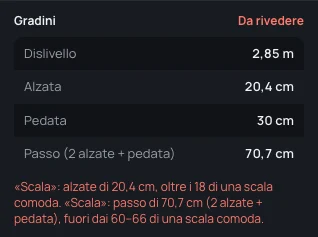
14e premi ↵↵. Ogni alzata ora è di 20,4 cm, e la scala dice che supera i 18 cm di una scala comoda, con un passo di 70,7 cm. - Svuota Alzate e premi ↵↵, oppure premi ⌘ZCtrl+Z: tornano le 16 alzate.
Per spostare una scala, trascina la sua linea di passo sulla pianta. Per eliminarla usa Elimina in fondo all’ispettore, o premi ⌫⌫oppure⌦⌦ mentre è selezionata. ⌘ZCtrl+Z la riporta.
Cosa può andare storto
Sezione intitolata “Cosa può andare storto”- Sale a non elenca nessun livello: il livello della scala è il più alto. Prima aggiungi un livello sopra (vedi sotto).
- Scrivi un numero di alzate non intero, o minore di 2. Il campo ti dice cosa accetta e tiene il valore di prima.
- Una larghezza o un diametro di zero, o un giro di 0° o oltre 360°, vengono rifiutati allo stesso modo.
I livelli
Sezione intitolata “I livelli”Quando non hai selezionato niente, l’ispettore mostra la casa. Il gruppo Piani elenca i livelli dal più alto, con quante stanze ha ognuno e la loro superficie.
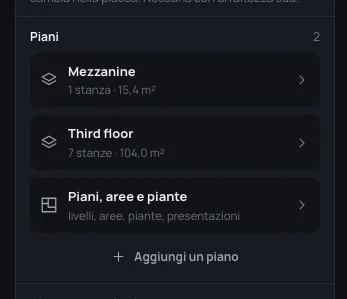
- Un clic su un livello, o su Piani, aree e piante, apre la pagina della struttura della casa.
- Aggiungi un piano apre Un piano nuovo: il suo nome (proposto Piano 2, poi Piano 3, e così via, già selezionato per scriverci sopra), la Sigla e la Quota, proposta 3 m sopra il livello più alto. Aggiungi un livello lo crea; tutto si cambia anche dopo.
Anche la ricerca (⌘KCtrl+K) apre la pagina della struttura: cerca Struttura della casa: livelli, aree, piante, presentazioni.
La pagina della struttura
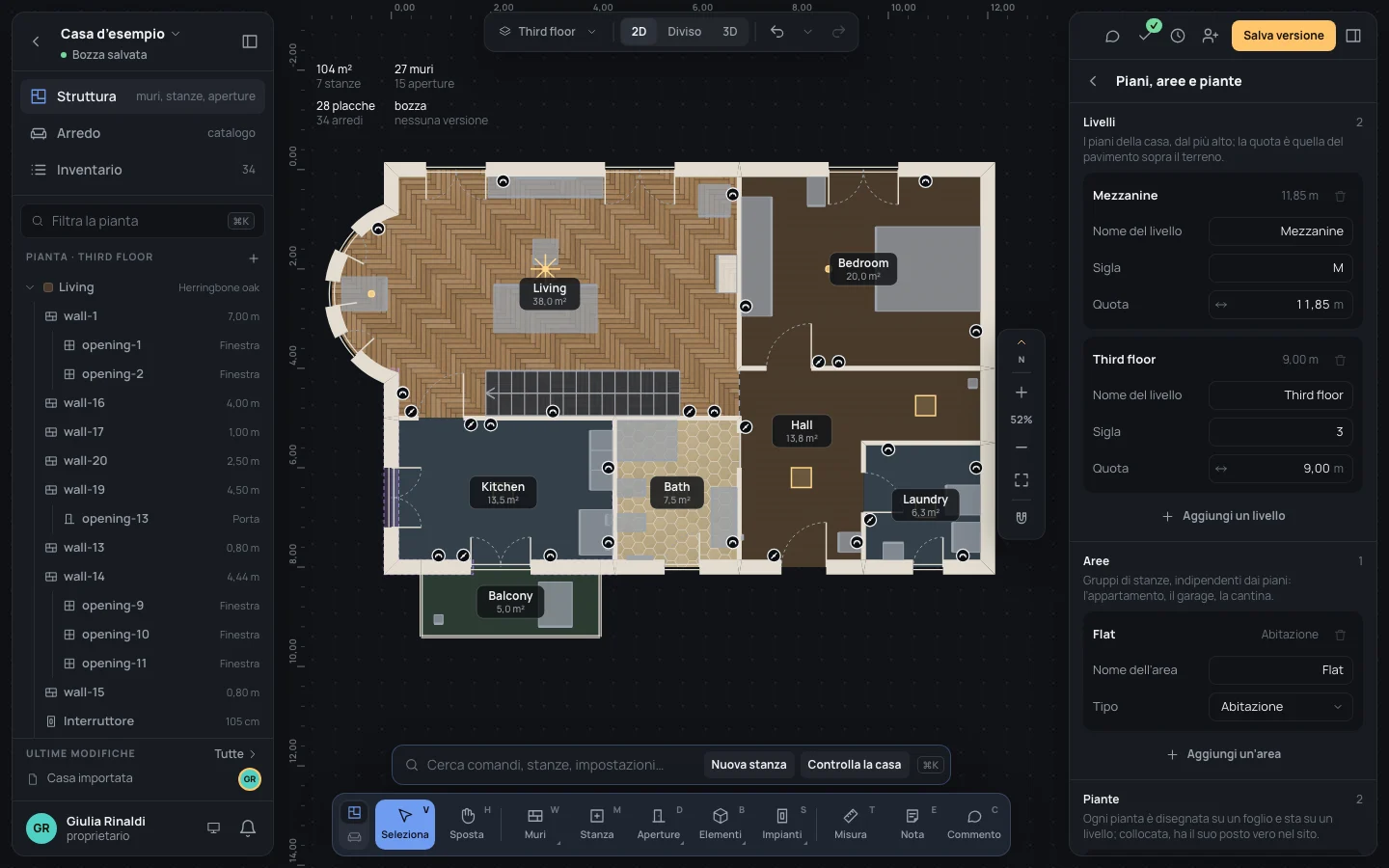
Sezione intitolata “La pagina della struttura”La pagina ha quattro parti: Livelli, Aree, Piante e Presentazioni. La freccia in alto ti riporta alla casa.
Livelli
Sezione intitolata “Livelli”I piani della casa, dal più alto. Ognuno ha:
- Nome del livello: come lo chiamano l’editor e la dashboard. Non può essere vuoto.
- Sigla: quella che mostrerebbe il pulsante di un ascensore, come 3 o M.
- Quota: l’altezza del suo pavimento sopra il terreno. Può essere sotto zero, per una cantina: scrivi
Quota
-3.
Aggiungi un livello fa come nell’ispettore della casa. Il cestino accanto al nome (Elimina il livello) è disattivato quando il livello non può andare via, e se ci passi sopra dice perché: ci sono piante su quel livello, una scala ci sale, o è l’unico livello della casa.
Una quota che farebbe scendere una scala viene rifiutata: Con questa quota una scala scenderebbe invece di salire.
Gruppi di stanze che non dipendono dai piani: l’appartamento, il garage, la cantina. La casa d’esempio ha un’area, Flat, un’Abitazione.
- Nome dell’area e Tipo: Abitazione, Garage, Cantina, Esterno o Zona.
- Aggiungi un’area aggiunge Area 2 (poi 3…), di tipo Zona.
- Il cestino accanto al nome (Elimina l’area) è disattivato finché ci sono stanze nell’area, o quando una presentazione mostra solo quella.
Ogni pianta è disegnata su un foglio e sta su un livello. Il selettore della pianta, in alto sopra la pianta, passa dall’una all’altra. Qui ogni pianta ha una scheda:
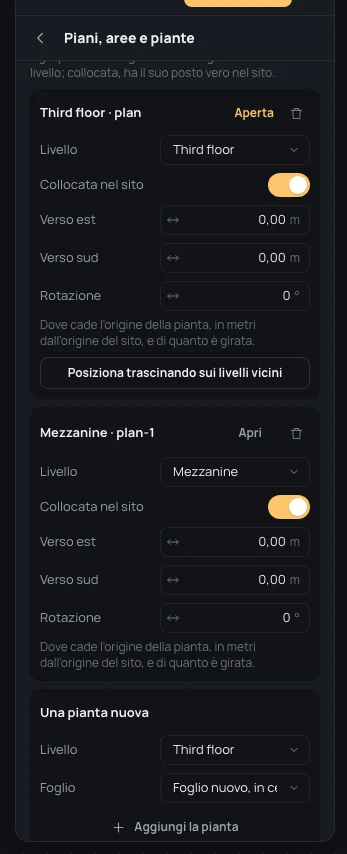
- Il suo nome è quello del suo livello, seguito dall’id della pianta. Apri la apre. Quella su cui sei dice Aperta.
- Livello: il livello su cui sta. Una modifica che farebbe scendere le sue scale viene rifiutata, con il motivo.
- Collocata nel sito: la pianta ha un posto vero. Verso est e Verso sud dicono dove cade l’origine della pianta, in metri dall’origine del sito. Rotazione dice di quanto è girata, in gradi, in senso orario vista dall’alto. Una pianta non collocata si può mostrare solo disposta (vedi Presentazioni). Non puoi toglierla dal sito finché una presentazione la mostra al suo posto vero.
- Posiziona trascinando sui livelli vicini: solo sulla pianta aperta, quando è collocata e c’è un altro livello da vedere sotto o sopra.
- Il cestino accanto al nome (Elimina la pianta): disattivato quando è l’unica pianta della casa.
Posizionare una pianta trascinandola
Sezione intitolata “Posizionare una pianta trascinandola”- Apri la pianta da posizionare, qui quella del soppalco. La sua scheda ha Posiziona trascinando sui livelli vicini.
- Fai clic. La barra in basso dice Posiziona la pianta, e gli altri livelli si vedono in trasparenza.
- Trascina la pianta. I suoi angoli si agganciano a quelli dei livelli vicini.
- Rifiniscila con ←← →→ ↑↑ ↓↓: 1 cm alla volta, 10 cm tenendo premuto ⇧Shift.
- Premi ↵↵ o EscEsc per finire.
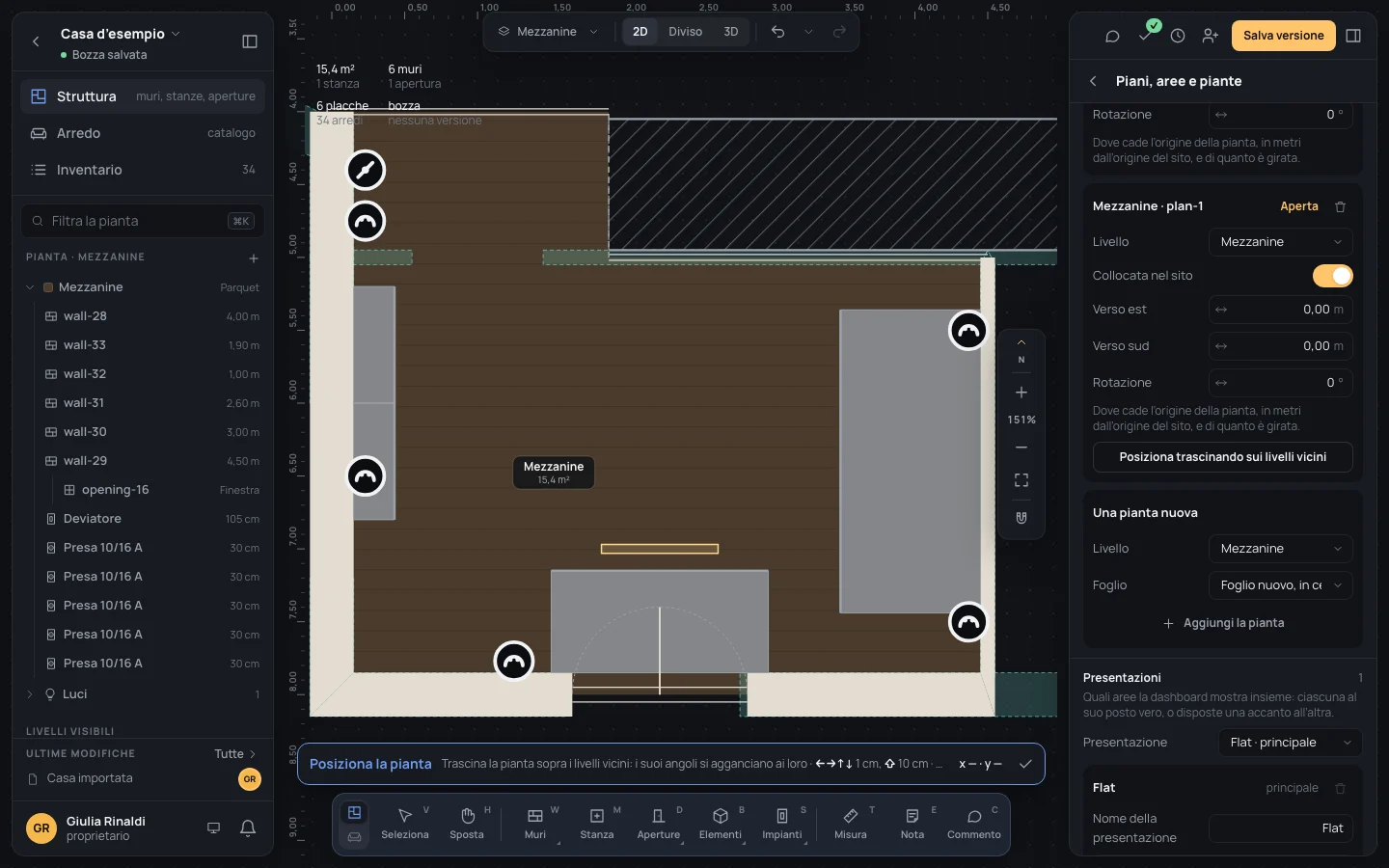
Ogni trascinamento è un passo: ⌘ZCtrl+Z rimette la pianta dov’era.
Una pianta nuova
Sezione intitolata “Una pianta nuova”In fondo a Piante, Una pianta nuova ha due scelte:
- Livello: il livello su cui sta (all’inizio quello della pianta aperta).
- Foglio: Foglio nuovo, in centimetri, per disegnare dalle misure, o il foglio che usa già un’altra pianta, per ricalcare lo stesso disegno.
Aggiungi la pianta la crea e la apre subito. Parte con le altezze della pianta aperta.
Presentazioni
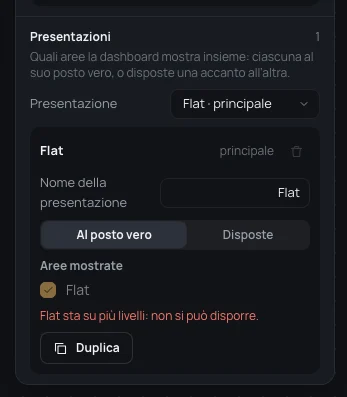
Sezione intitolata “Presentazioni”Una presentazione dice quali aree la dashboard mostra insieme, e come: ognuna al suo posto vero, o disposte una accanto all’altra. La prima è la principale: si vede quando non ne è scelta un’altra, e tiene il punto da cui parte la passeggiata.
- Presentazione: quella che stai cambiando. La principale ha · principale dopo il nome.
- Nome della presentazione: il suo nome. Non può essere vuoto.
- Come le mostra: Al posto vero o Disposte.
- Aree mostrate: una casella per area. Una casella che non puoi cambiare è disattivata, e se ci passi sopra dice perché.
- Quando è Disposte, ogni area mostrata ha due campi in più, Flat: verso est e Flat: verso sud: di quanti metri si sposta dal suo posto vero.
- Duplica ne fa una copia, con lo stesso nome e (copia). Rendi principale la mette per prima. Elimina la presentazione è disattivato sull’unica presentazione della casa.
Una modifica che non le permetterebbe di essere mostrata viene rifiutata, in rosso sotto le aree:
- Deve mostrare almeno un’area.
- Una pianta non collocata nel sito si può solo disporre.
- Un’area che sta su più livelli non si può disporre.
- Una pianta con stanze di due aree mostrate: ogni area va spostata a sé.
Sull’esempio, scegli Disposte per la presentazione Flat: dice Flat sta su più livelli: non si può disporre., perché l’appartamento ha stanze al terzo piano e sul soppalco.
Il soppalco dell’esempio
Sezione intitolata “Il soppalco dell’esempio”Apri il soppalco con il selettore della pianta in alto. La sua pianta mostra in trasparenza il livello di sotto, così ci disegni sopra. Altri piani, tra i Livelli visibili del pannello di sinistra, li nasconde o li mostra.
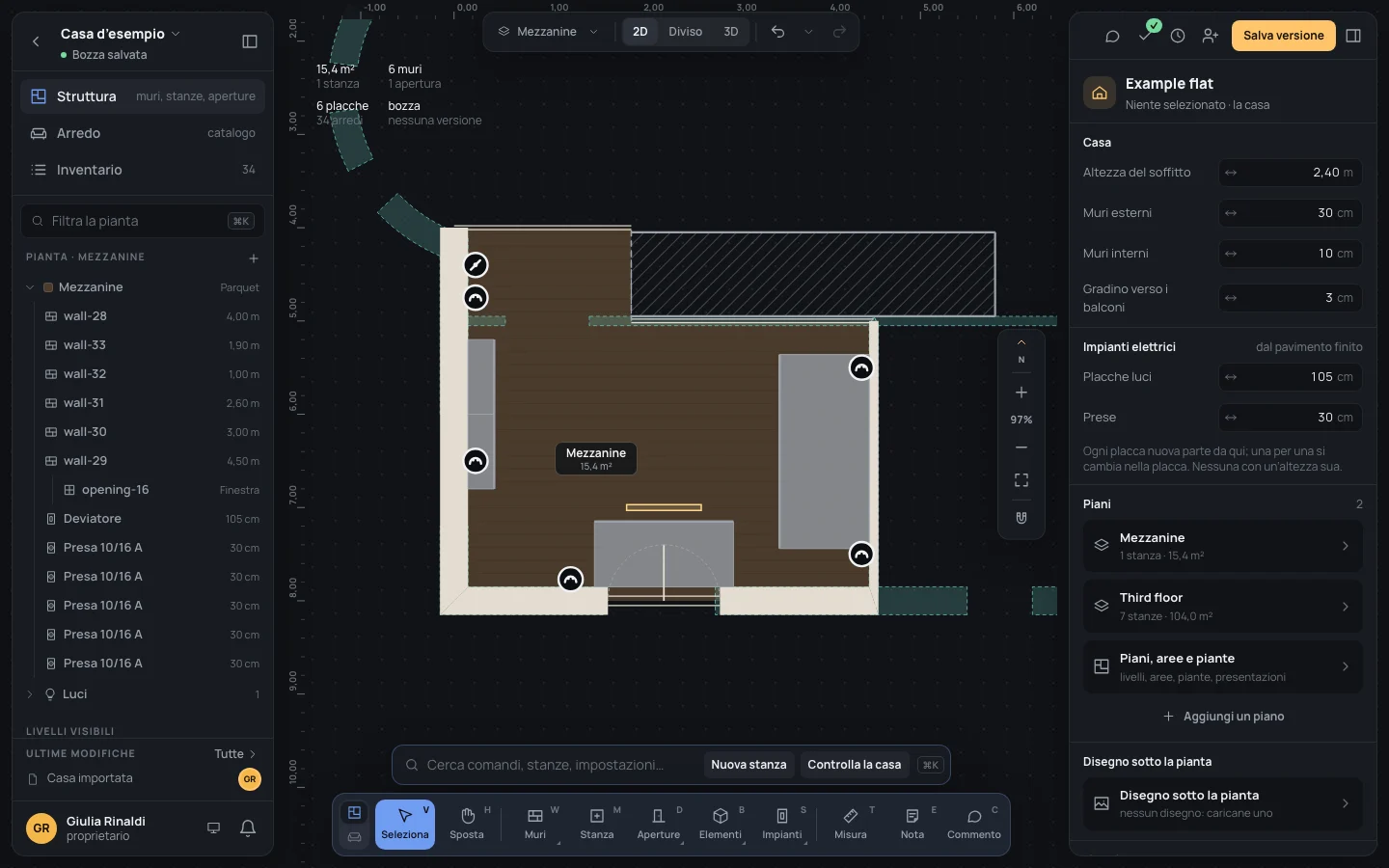
- Apri la pagina della struttura dall’ispettore, senza niente selezionato.
- In Livelli, Mezzanine sta a quota Quota
11,85m, 2,85 m sopra Third floor a 9,00 m. - In Piante, la pianta del soppalco sta su Mezzanine, su un foglio tutto suo, collocata a 0,00 m verso est, 0,00 m verso sud e 0°, come quella del terzo piano: l’una è esattamente sopra l’altra.
- La scala del terzo piano sale a Mezzanine. Cambia la quota del soppalco in
Quota
12,15: ora la scala sale di 3,15 m e calcola 18 alzate. Premi ⌘ZCtrl+Z per tornare indietro.
Annullare
Sezione intitolata “Annullare”Ogni modifica in questa pagina è un passo: ⌘ZCtrl+Z lo annulla, ⇧⌘ZCtrl+Shift+Zoppure⌘YCtrl+Y lo rifà. Non puoi mai eliminare un livello, un’area, una pianta o una presentazione che serve ancora a qualcosa: il pulsante resta disattivato finché non serve più.
Vedi anche
Sezione intitolata “Vedi anche”- Lo strumento Scala: disegnare una scala, dritta, con svolte o a chiocciola.
- Controlli: le scale scomode tra i problemi della casa.
- Pianta e 3D: vedere i livelli in 3D.
- Glossario: livello, area, pianta, foglio, presentazione.