

Disporre gli arredi
Disporre mette in ordine gli arredi già sulla pianta: allineati su un bordo, distanziati in modo uguale, ripetuti in fila, copiati proprio accanto, ruotati. Tutto avviene in Arredo, su arredi posizionati, e ogni azione è un passo che puoi annullare.
Più arredi: allineare e distribuire
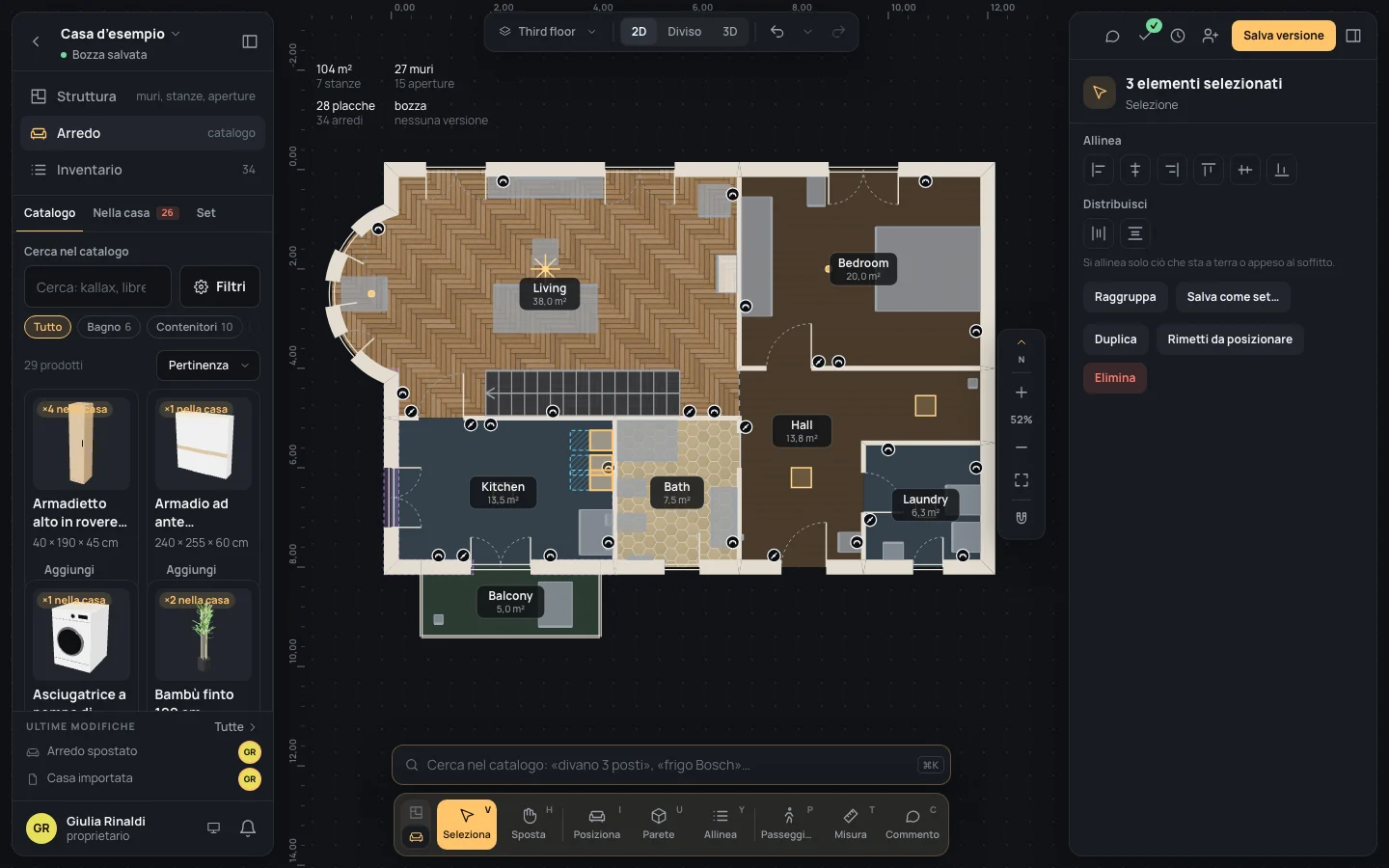
Sezione intitolata “Più arredi: allineare e distribuire”Seleziona due arredi o più con Seleziona (un clic sul primo, ⇧Shift + clic sugli altri, o un riquadro trascinato su una parte vuota della pianta). L’ispettore dice quanti sono selezionati e offre:
- Allinea: A sinistra, Al centro, in orizzontale, A destra li spostano solo in orizzontale; In alto, Al centro, in verticale, In basso solo in su o in giù. Si allineano su quel lato, o sul centro, del riquadro che li contiene tutti.
- Distribuisci, con tre arredi o più: Spazi uguali in orizzontale, Spazi uguali in verticale. I due alle estremità restano dove sono; gli altri si spostano perché gli spazi tra loro siano uguali. Con due arredi sono entrambi in grigio.
Si allinea solo ciò che sta a terra o appeso al soffitto. Un arredo appeso a un muro, o appoggiato su un altro, resta dov’è: quello che sta su un muro si allinea nella sua composizione (più sotto).
Gli stessi bottoni arrivano con Allinea nel dock (YY), che riporta l’ispettore quando il pannello di destra mostra altro: vedi Allinea.
Sotto ci sono Raggruppa e Salva come set… (Gruppi e set), Duplica, Rimetti da posizionare (nella striscia) ed Elimina.
Esempio: tre armadietti della cucina alla stessa distanza
Sezione intitolata “Esempio: tre armadietti della cucina alla stessa distanza”Sulla casa d’esempio finita, la cucina ha tre armadietti alti in rovere rustico in fila contro il muro est.
- In Arredo, clicca l’armadietto in mezzo e premi ⇧↓Shift+↓: scende di 10 cm, fuori passo.
- ⇧Shift + clic sull’armadietto sopra, poi su quello sotto. L’ispettore dice 3 elementi selezionati.
- In Distribuisci, clicca Spazi uguali in verticale. I due alle estremità restano; quello in mezzo torna a metà tra loro (Arredi distribuiti).
Un arredo: ripeti in fila
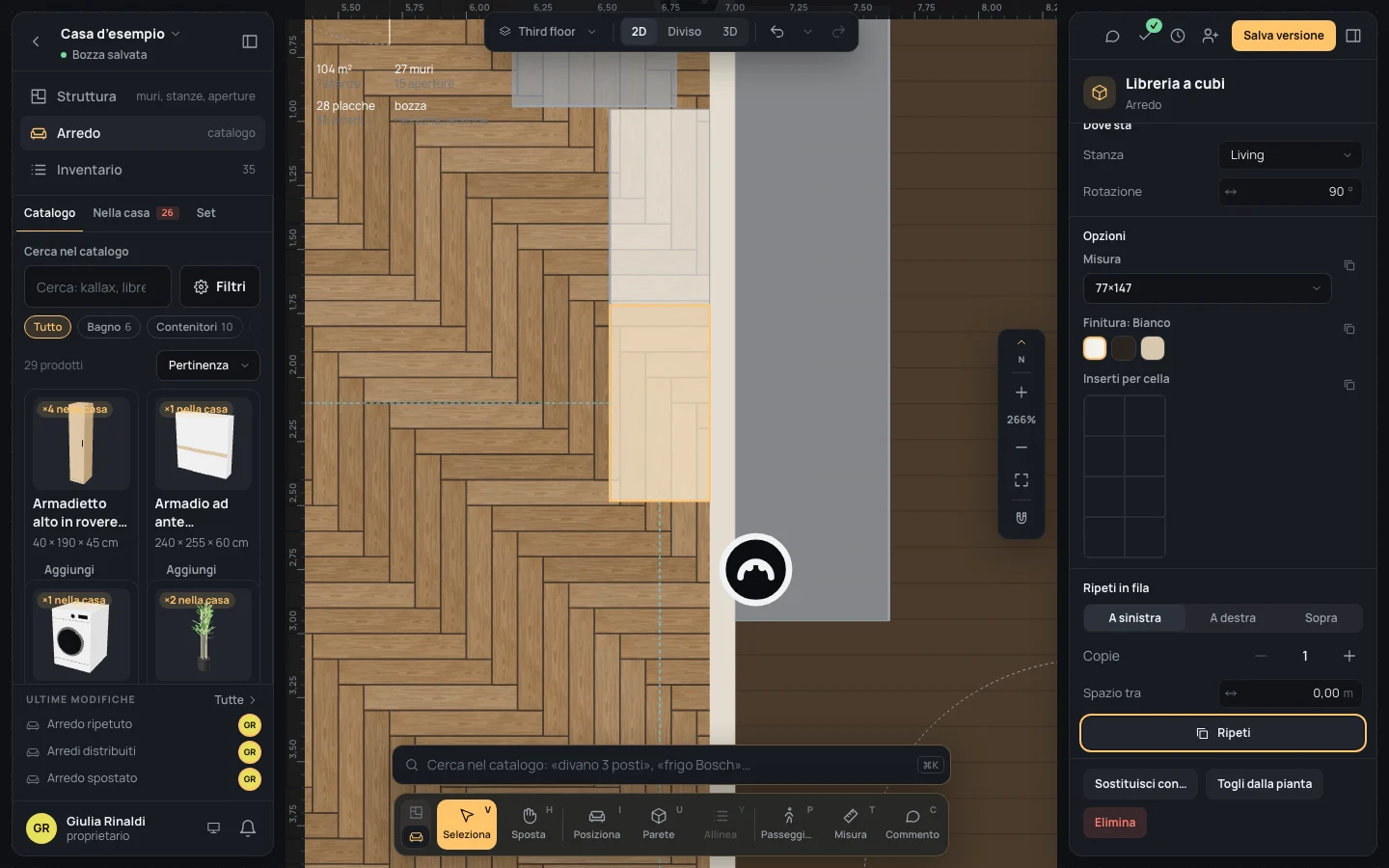
Sezione intitolata “Un arredo: ripeti in fila”L’ispettore di un arredo posizionato ha Ripeti in fila:
- dove vanno le copie: A sinistra o A destra (lungo la larghezza dell’arredo, come lo vedi stando davanti a lui), oppure Sopra (impilate);
- Copie: da 1 a 20 (si parte da 2);
- Spazio tra: lo spazio tra una copia e la successiva, nella tua unità di lunghezza (si parte da 0: attaccate);
- Ripeti: le crea, in un passo (Arredo ripetuto).
A terra e appesa al soffitto la fila segue la rotazione dell’arredo; contro un muro le copie vanno lungo il muro; sopra un altro arredo, di traverso su di lui. Sopra appoggia ogni copia su quella sotto; un arredo a parete sale lungo il suo muro; sotto un arredo appeso al soffitto non si impila niente. Le copie hanno il prodotto, le opzioni, il nome e la stanza dell’arredo.
Esempio: un’altra libreria a cubi accanto a quella del soggiorno
Sezione intitolata “Esempio: un’altra libreria a cubi accanto a quella del soggiorno”- In Arredo, clicca la libreria a cubi contro il muro est del soggiorno.
- In Ripeti in fila scegli A sinistra, porta Copie a 1 con −, lascia Spazio tra a
Spazio tra
0. - Clicca Ripeti. Una seconda libreria si appoggia al muro, attaccata alla prima, alla tua sinistra guardandolo.
Duplica accanto
Sezione intitolata “Duplica accanto”Con un arredo posizionato selezionato, questi lo copiano proprio accanto, attaccato, e selezionano la copia, così premendo di nuovo la fila o la pila continua:
- ⇧⌘←Ctrl+Shift+←: Duplica a sinistra;
- ⇧⌘→Ctrl+Shift+→: Duplica a destra;
- ⇧⌘↑Ctrl+Shift+↑: Duplica sopra.
Sono anche nel menu del clic destro su un arredo. Fanno quello che fa Ripeti in fila con una copia e nessuno spazio. Con più arredi selezionati, o con un arredo ancora da posizionare, non fanno niente.
Prova sulla stessa libreria: ⇧⌘→Ctrl+Shift+→ due volte fa una fila di tre, e ⇧⌘↑Ctrl+Shift+↑ ne appoggia una quarta sull’ultima.
Duplica
Sezione intitolata “Duplica”⌘DCtrl+D (o Duplica nell’ispettore di più arredi, o nel menu) copia tutto ciò che è selezionato, in un passo: le copie finiscono 50 cm più a destra e 50 cm più in basso, e restano selezionate, pronte da trascinare dove vanno.
Ruotare
Sezione intitolata “Ruotare”- RR: Ruota gli arredi di 90°;
- ⇧RShift+R: Ruota gli arredi di 15°.
Funzionano con arredi selezionati, ognuno ruota su sé stesso in senso orario. Un arredo contro un muro resta dritto rispetto al muro: per girarlo, trascinalo contro un altro muro. Un angolo preciso si scrive nella Rotazione dell’ispettore.
Comporre una parete
Sezione intitolata “Comporre una parete”Quello che sta appeso a un muro (quadri, mensole, una TV) si dispone sul prospetto del muro: Componi la parete nell’ispettore di un arredo a parete, oppure Parete nel dock (UU) e un clic sul lato del muro. Lì gli arredi si trascinano con l’aggancio, si allineano, si distanziano in modo uguale o si dispongono a griglia: vedi Componi la parete.
Cosa può andare storto
Sezione intitolata “Cosa può andare storto”- Allinea non ha spostato niente: gli arredi sono appesi a un muro o appoggiati su un altro; componi la parete.
- Distribuisci è in grigio: servono tre arredi o più.
- Ripeti in fila non c’è: l’arredo è nella striscia; posizionalo prima.
- Le copie sono andate dall’altra parte: sinistra e destra sono come vedi l’arredo dal davanti; scegli l’altra, o annulla.
- Una copia è finita sopra un vicino: ripetere e duplicare non fanno spazio; trascinala o annulla.
Ognuna di queste è un passo: ⌘ZCtrl+Z lo annulla.
Vedi anche
Sezione intitolata “Vedi anche”- Allinea e Componi la parete, gli strumenti.
- Posizionare: le distanze, spostare un arredo, il suo ispettore.
- Gruppi e set: arredi tenuti insieme.