

L’aggancio
Mentre disegni un muro, trascini un angolo o misuri, il puntatore viene tirato sui punti che contano: l’estremo di un muro, la sua metà, un angolo retto. È l’aggancio. È quello che fa incontrare i muri esattamente, senza bisogno di ingrandire.
Cosa prende, e in che ordine
Sezione intitolata “Cosa prende, e in che ordine”Quando il puntatore si avvicina vince il primo di questi abbastanza vicino:
- estremo: il capo di un muro, o un punto della catena che stai disegnando (è così che una catena si chiude sul suo primo punto);
- metà: la metà di un muro;
- perpendicolare: il piede della perpendicolare dall’ultimo punto cliccato a un muro dritto;
- sul muro: un punto qualunque lungo un muro, dritto o curvo;
- allineato: in linea, in orizzontale o in verticale, con il capo di un muro da un’altra parte, lungo una guida tratteggiata (come in Figma); dove la guida incontra la direzione dell’angolo, il punto in cui si incrociano;
- angolo: la direzione dall’ultimo punto tirata su 90° e 45° quando ci sei entro 4°;
- un muro sul disegno, quando c’è (Il disegno sotto la pianta): la sua linea d’asse, e lo spessore proposto (muro sul disegno · 30 cm, come gli esterni);
- griglia: il punto della griglia più vicino, quando è accesa.
Niente vicino: il punto è dove sta il puntatore.
«Abbastanza vicino» vuol dire 10 pixel sullo schermo, a qualunque zoom: da vicino posi con precisione, da lontano prendi da più distante.
Il segno che dice cosa ha preso
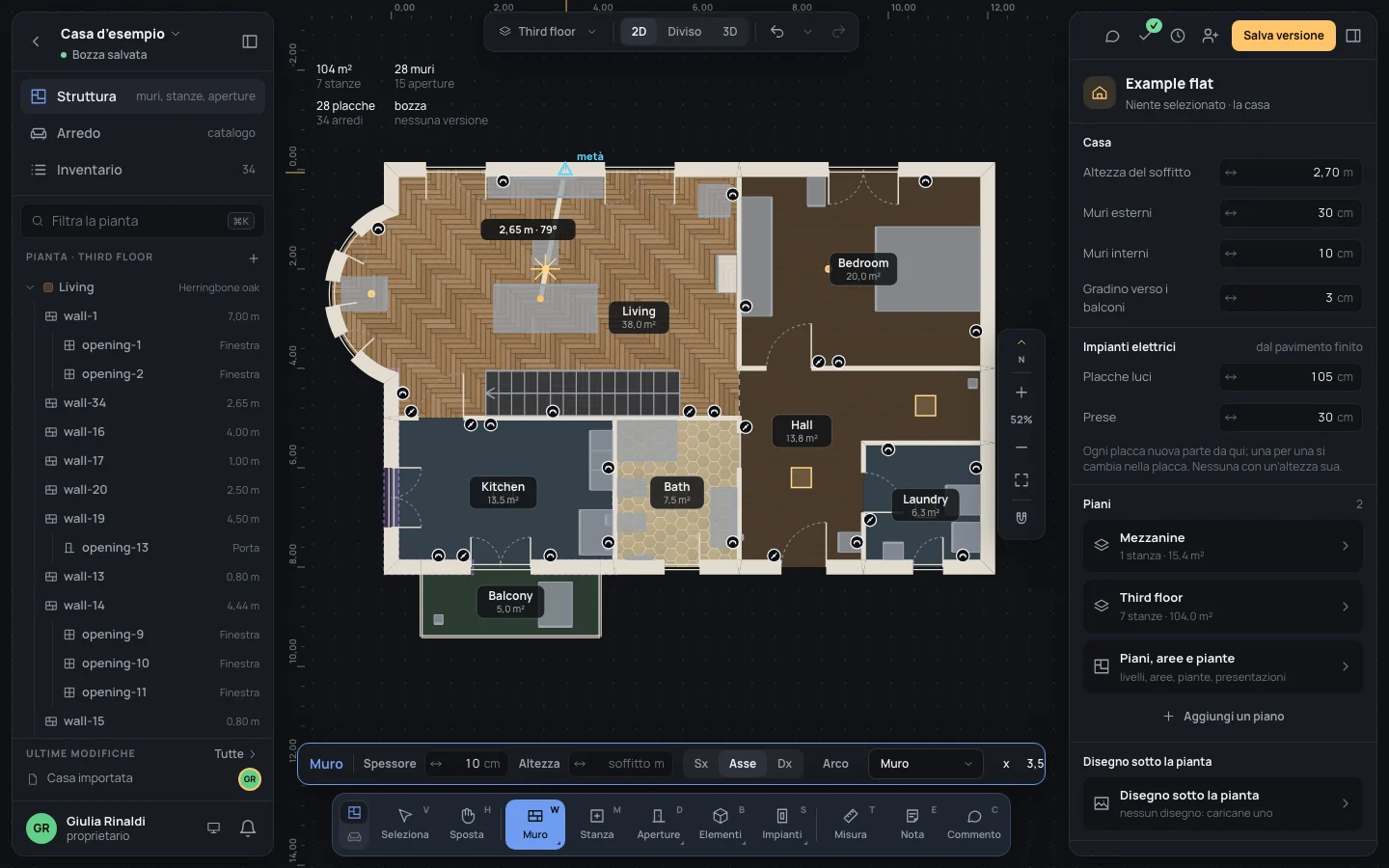
Sezione intitolata “Il segno che dice cosa ha preso”Dove si aggancia, la pianta disegna un segno in azzurro: un quadrato per un estremo, un triangolo per una metà, una croce per un punto sul muro, un pallino per il resto, col nome accanto (estremo, metà, perpendicolare, sul muro, allineato, angolo, griglia) e le guide che segue tratteggiate.
Sull’esempio: apri l’appartamento finito, prendi lo strumento Muro (WW), fai un clic nel soggiorno e vai verso il muro nord, tra le sue due finestre: un triangolo e metà dicono che sei sulla metà del muro, a 3,50 m dal suo angolo.
I tasti da tenere premuti
Sezione intitolata “I tasti da tenere premuti”| Tieni premuto | Mentre disegni o trascini |
|---|---|
| ⌘Ctrl | Senza aggancio: il punto è esattamente dove sta il puntatore. |
| ⇧Shift | Angoli di 15°, passi di 10 cm: la direzione va di 15° in 15° invece che a 90° e 45°, sempre, per quanto lontana, purché Angoli sia acceso. Con le frecce, lo stesso tasto sposta la selezione di 10 cm invece di 1. |
| ⌥Alt | Attraversa un muro: un muro che sposti, curvi o trascini per un angolo si ferma dove andrebbe contro un altro (si ferma contro wall-3 · ⌥Alt per attraversare); tenendolo premuto passa attraverso. Un muro che disegni lungo uno che c’è già si unisce a lui (lungo wall-1: si unisce · ⌥Alt per sovrapporre); tenendolo premuto gli si sovrappone. |
Questi tasti li legge il puntatore, quindi stanno nella pagina dei tasti ma non si cambiano.
Gli interruttori
Sezione intitolata “Gli interruttori”La calamita in fondo alla colonna dello zoom, a destra della pianta, apre Aggancio: un interruttore per tipo. Estremi (estremi e metà), Sul muro (punti sui muri e perpendicolari), Guide, Angoli, Disegno (solo quando la pianta ha un disegno) e Griglia 10 cm. Sotto ricorda che tenendo premuto ⌘Ctrl si spegne tutto, e dice la scala del foglio (1 m = 100 unità del foglio).
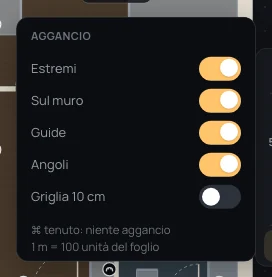
Cosa è acceso quando apri un progetto, e il passo della griglia, li decidi tu: impostazioni, Editor, Aggancio e Passo della griglia (Le tue impostazioni). La griglia parte spenta, il resto acceso.
Cosa non si aggancia
Sezione intitolata “Cosa non si aggancia”I punti di una calibrazione, di una verifica o di un raddrizzamento si cliccano sul disegno, non sulla pianta: non si agganciano mai (Il disegno sotto la pianta).
Cosa può andare storto
Sezione intitolata “Cosa può andare storto”- Il muro non va dove vuoi: qualcosa lì vicino lo prende. Tieni premuto ⌘Ctrl, o ingrandisci perché meno cose stiano entro 10 pixel.
- Un angolo si ferma prima del muro: andrebbe contro un altro. Tieni premuto ⌥Alt per attraversarlo, poi normalizza l’incrocio (Modificare i muri).
- Manca l’interruttore Disegno: la pianta non ha un disegno sotto.
Vedi anche
Sezione intitolata “Vedi anche”- Lo strumento Muro: i muri magnetici sul disegno, l’arco, le lunghezze scritte.
- Lo strumento Seleziona: angoli e muri trascinati.
- Tutti i tasti.