

Dividi
Lo strumento Dividi taglia un muro in due: sopra un muro un taglio segue il puntatore, con la lunghezza di ogni pezzo, e un clic lo divide lì. Ogni pezzo diventa un muro a sé, da spostare, curvare o rifinire per conto suo.
Come si sceglie
Sezione intitolata “Come si sceglie”- Muri nel dock: un clic apre il gruppo, poi Dividi (un muro in due).
- XX lo sceglie subito, in Struttura.
- La ricerca (⌘KCtrl+K): scrivi Dividi.
Anche senza lo strumento un muro si divide dal suo menu del clic destro: Dividi qui lo taglia dove hai fatto clic, Dividi a metà nel mezzo; con un solo muro selezionato, anche la barra dei comandi suggerisce Dividi a metà. Con Seleziona, un doppio clic su un muro lo divide lì.
Lo strumento non ha opzioni: la sua barra ha il nome, il suggerimento, la posizione del puntatore e Fine (✓).

Come si usa
Sezione intitolata “Come si usa”- Scegli lo strumento e passa su un muro, dritto o curvo.
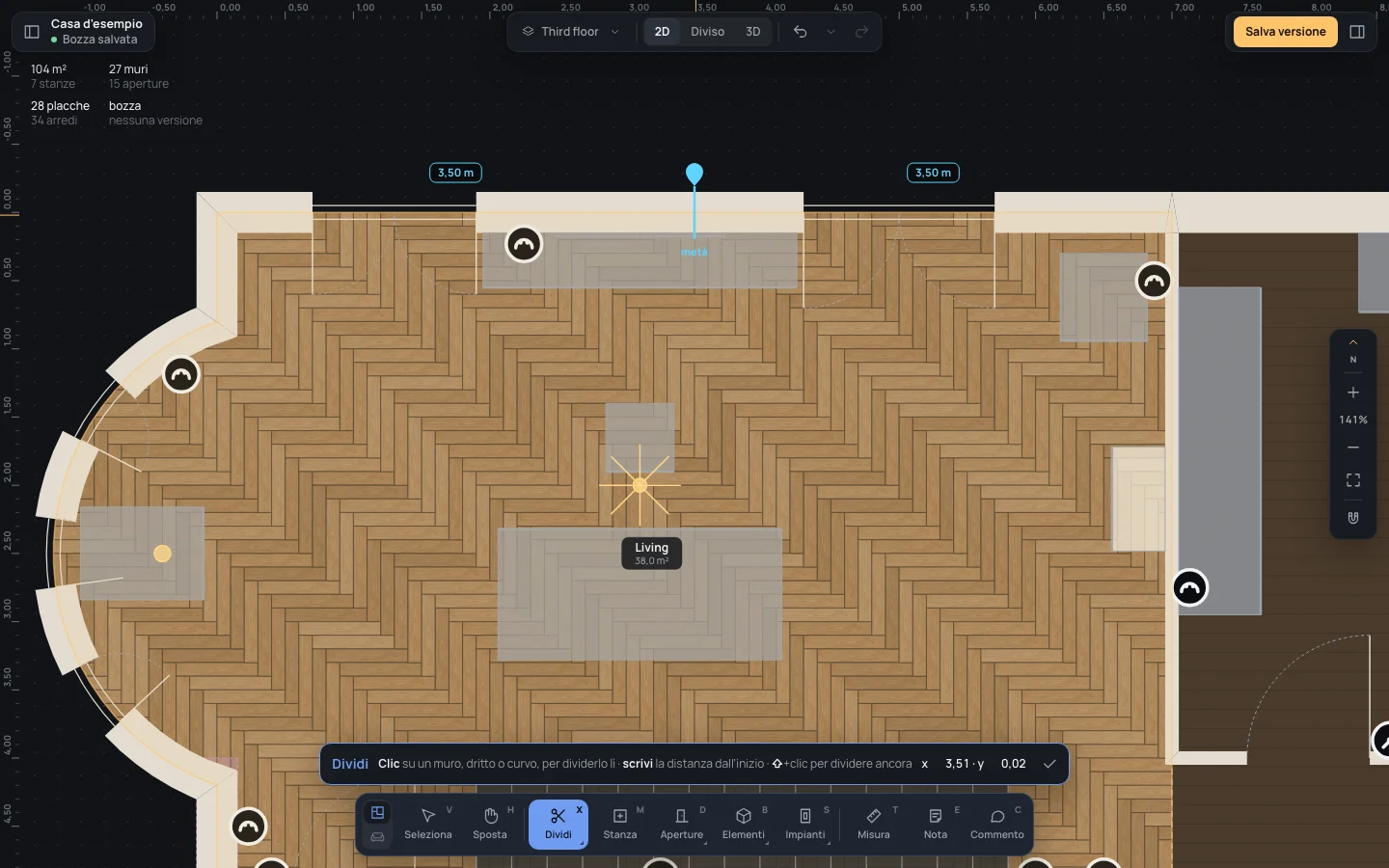
- Un taglio attraverso il muro segue il puntatore, in azzurro, con uno spillo sopra e la lunghezza dei due pezzi ai lati.
- Fai clic: il muro è diviso lì, e l’editor torna a Seleziona. Tieni premuto ⇧Shift mentre fai clic per tenere lo strumento e dividere ancora.
Scrivere dove
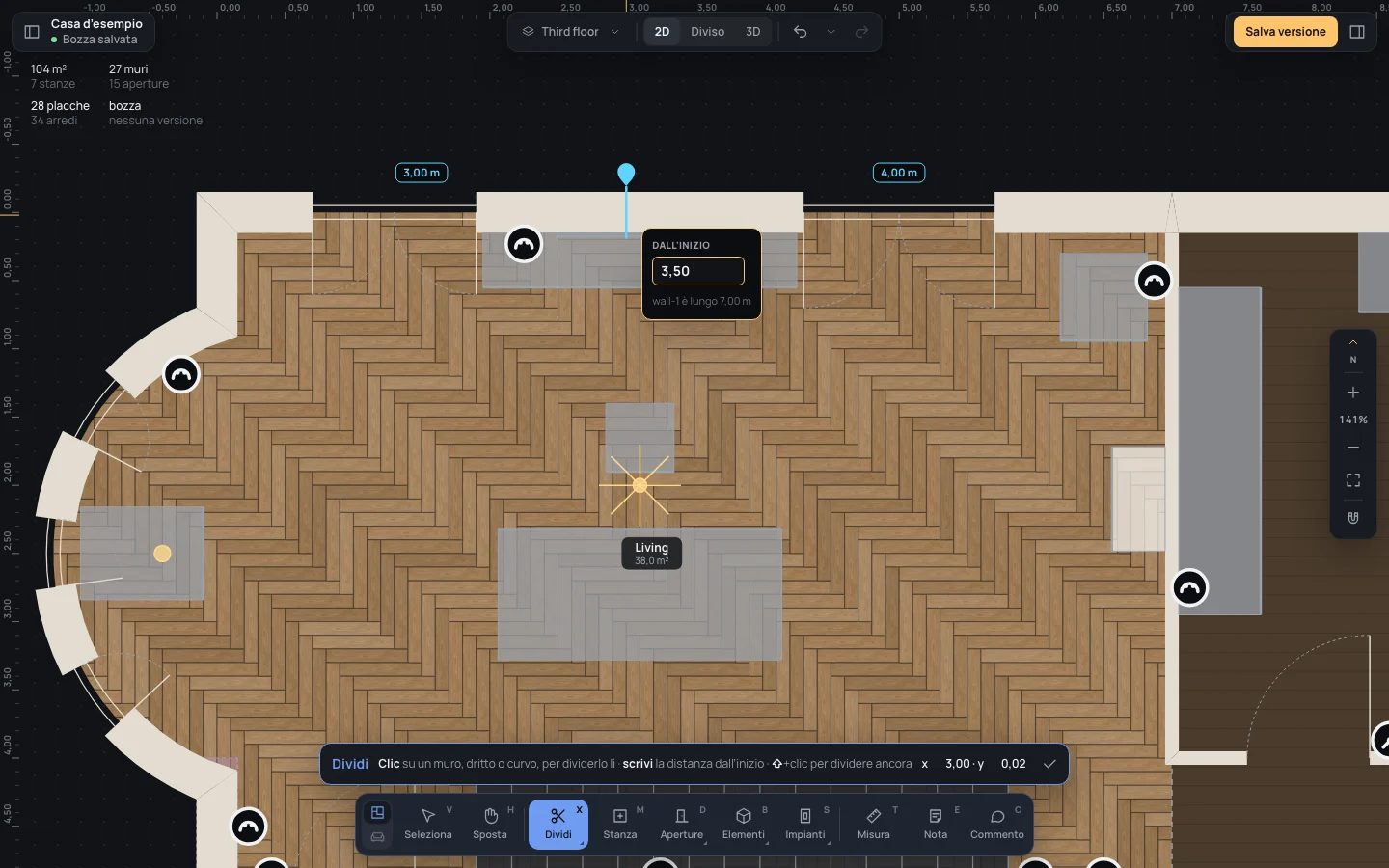
Sezione intitolata “Scrivere dove”Sopra un muro, scrivi una cifra: accanto al taglio si apre una casella, Dall’inizio, con il nome e la lunghezza
del muro sotto (wall-1 è lungo 7,00 m). Completa la distanza dall’inizio del muro, per esempio
Dall’inizio3,50, e premi ↵↵. Le misure si scrivono come in tutto
l’editor: Da scrivere350 cm, Da scrivere3 m 50. EscEsc chiude la casella.
I tasti
Sezione intitolata “I tasti”- Una cifra, sopra un muro: comincia a scrivere dove tagliare.
- ↵↵ nella casella: taglia lì. EscEsc: chiude la casella; senza casella, torna a Seleziona.
- ⇧Shift tenuto mentre fai clic: lo strumento resta dopo la divisione.
A cosa si aggancia
Sezione intitolata “A cosa si aggancia”Entro il raggio dell’aggancio (10 pixel), il taglio prende la metà del muro e i bordi delle aperture che ci sono, e lo dice sotto lo spillo: metà, bordo di opening-1. Altrove segue il puntatore liberamente. Un muro curvo si taglia sulla sua curva.
Cosa rifiuta
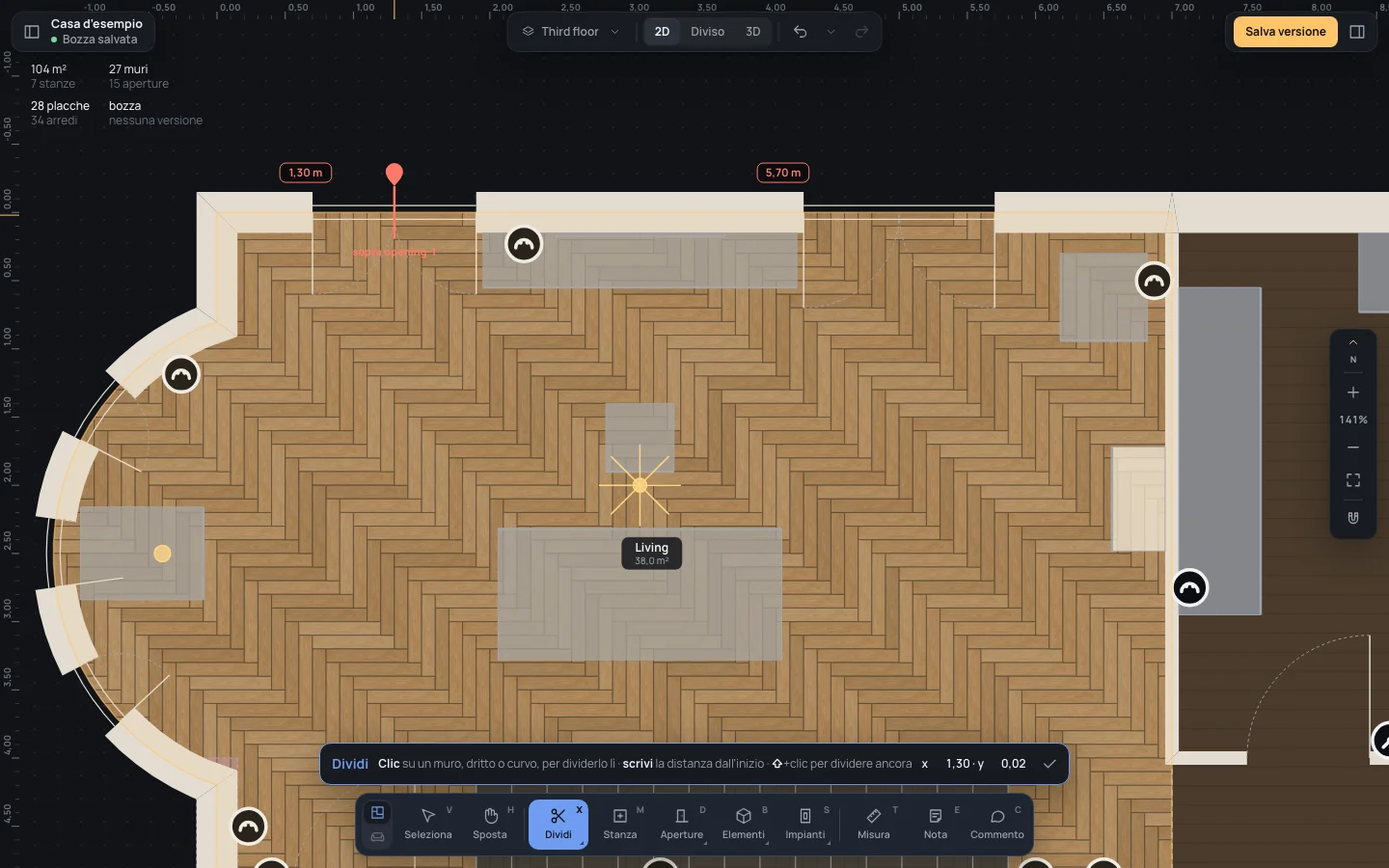
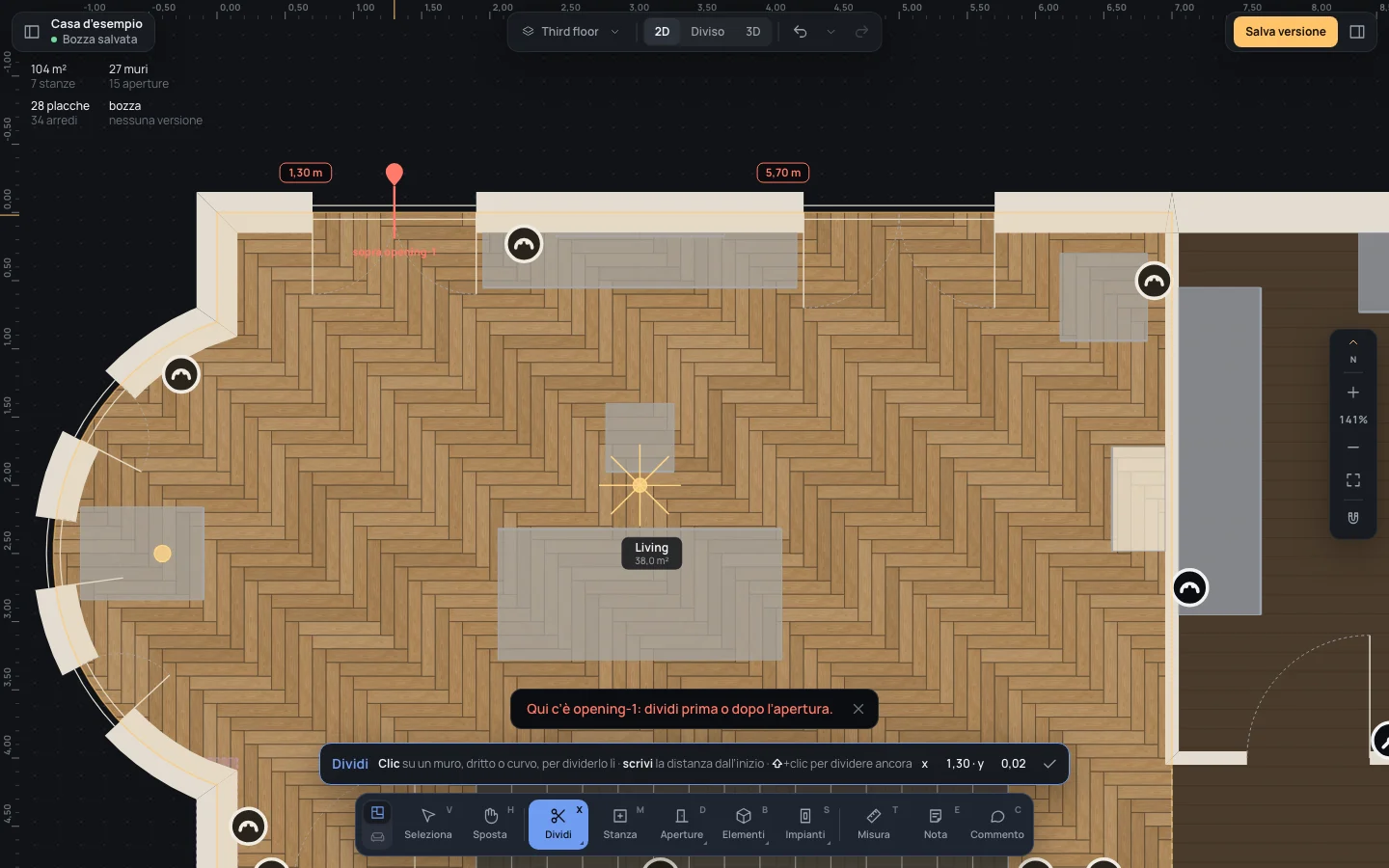
Sezione intitolata “Cosa rifiuta”Dove un taglio non può andare diventa rosso e dice perché sotto lo spillo; un clic lì non cambia niente e un avviso spiega perché:
- sopra un’apertura (sopra opening-1): Qui c’è opening-1: dividi prima o dopo l’apertura.
- entro 1 cm da uno dei due estremi del muro (estremo): Troppo vicino a un estremo del muro.
Una distanza scritta che cade lì viene rifiutata allo stesso modo, e la casella resta aperta per un’altra.
Il muro diventa due muri, un passo nella storia (Muro diviso). Il primo pezzo tiene il nome del muro e ciò che vi fa riferimento (una tenda da sole, una quota); il secondo ne prende uno nuovo. Ogni apertura, placca luci e presa va con il pezzo su cui sta. Un avviso dice Diviso qui: ogni pezzo ha il suo ◆ per curvarlo, e l’editor torna a Seleziona (a meno che tu non abbia tenuto ⇧Shift).
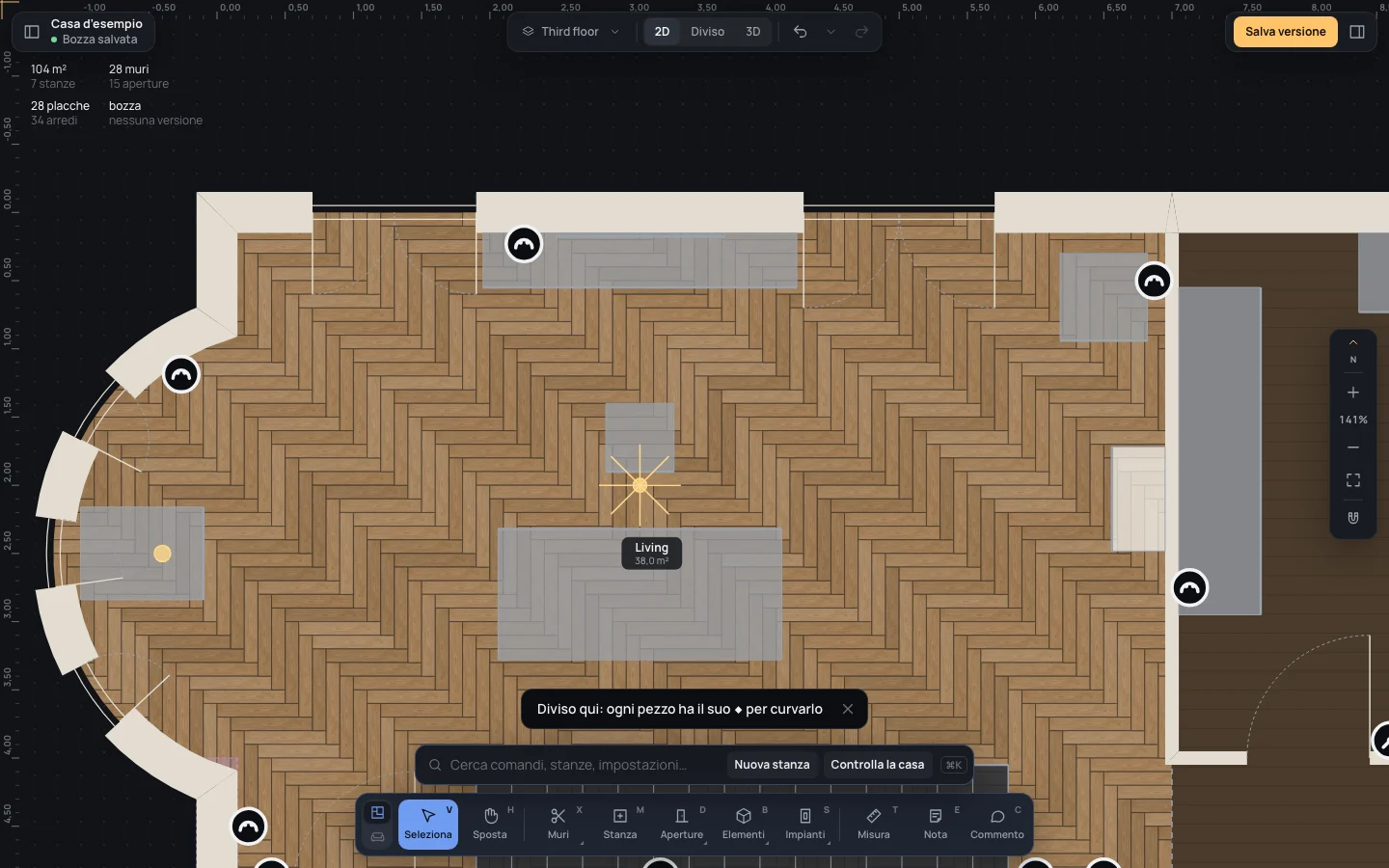
Esempio: il muro nord del soggiorno
Sezione intitolata “Esempio: il muro nord del soggiorno”Sulla casa d’esempio finita, dividi il muro nord del soggiorno (wall-1, 7,00 m) tra le sue due finestre, a 3,50 m dall’estremo ovest.
- Premi XX.
- Passa sul muro nord del soggiorno, tra le due finestre.
- Scrivi Dall’inizio
3,50e premi ↵↵.
Ora l’albero elenca wall-1 a 3,50 m e accanto un muro nuovo di 3,50 m, ognuno con la sua finestra.
Se qualcosa va storto
Sezione intitolata “Se qualcosa va storto”- Diviso nel punto sbagliato: ⌘ZCtrl+Z lo riunisce. Due muri rimasti in fila si uniscono anche dal loro menu del clic destro, Unisci con il muro che lo continua (Modificare i muri).
- Il taglio resta rosso: spostati dall’apertura, o lontano dall’estremo del muro.
- Niente segue il puntatore: non sei sopra un muro; ingrandisci, o avvicinati al corpo del muro.
Vedi anche
Sezione intitolata “Vedi anche”- Modificare i muri: unire, curvare, invertire, squadrare i muri.
- Muro e Rettangolo: disegnare i muri.
- I numeri: come si scrivono le misure.