

Passeggiata
Lo strumento Passeggiata fissa dove sta in piedi una persona quando la casa si guarda in prima persona, e verso dove guarda. Il punto di vista in prima persona del 3D (F4F4) parte da lì, all’altezza degli occhi.
Camminare per la casa e usare le cose (aprire una porta, sedersi alla scrivania) non c’è ancora: per ora la partenza è un punto da cui guardare la casa.
Come si sceglie
Sezione intitolata “Come si sceglie”- In Arredo: Passeggiata nel dock.
- In Struttura: il gruppo Elementi del dock, poi Passeggiata (in prima persona); da allora il gruppo mostra lei.
- PP la sceglie in ogni spazio di lavoro.
- La ricerca (⌘KCtrl+K): scrivi Passeggiata.
Lo strumento non ha opzioni: la sua barra mostra il nome (Partenza della passeggiata), cosa fare, dov’è il puntatore e Fine (✓).
Come si usa
Sezione intitolata “Come si usa”- Scegli lo strumento. La barra dice Trascina da dove si parte verso dove si guarda, o clic sui due punti.
- Premi dove sta la persona e trascina verso dove guarda; oppure fai clic dove sta, poi (la barra dice Clic verso dove si guarda) fai clic dove guarda.
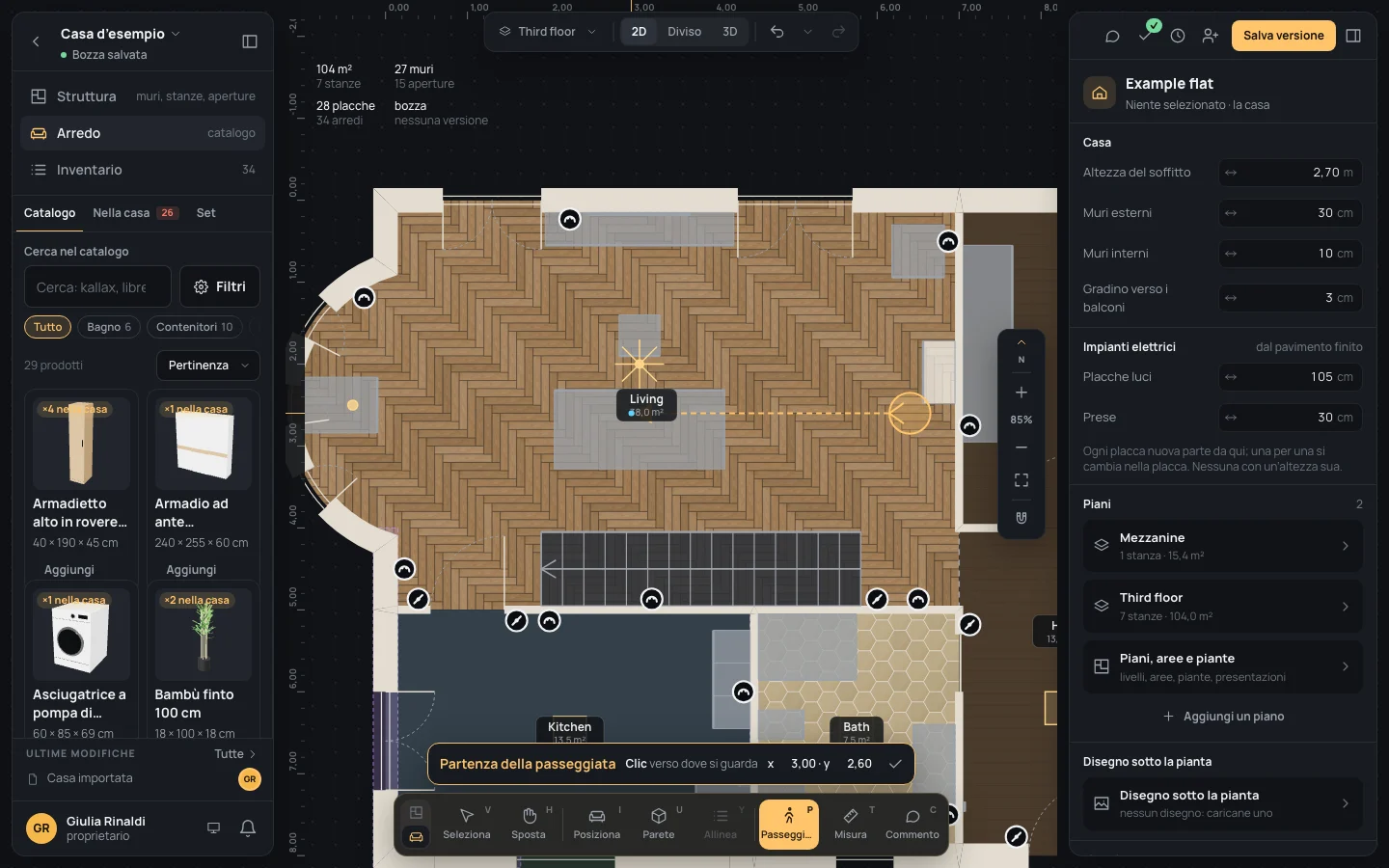
- Mentre il puntatore si muove, la pianta mostra la partenza come sarà: un disco largo come le spalle di una persona dove sta in piedi, e una linea tratteggiata con una freccia verso dove guarda.
- Rilascia, o fai clic sul secondo punto. La partenza è fissata e selezionata.
La partenza selezionata
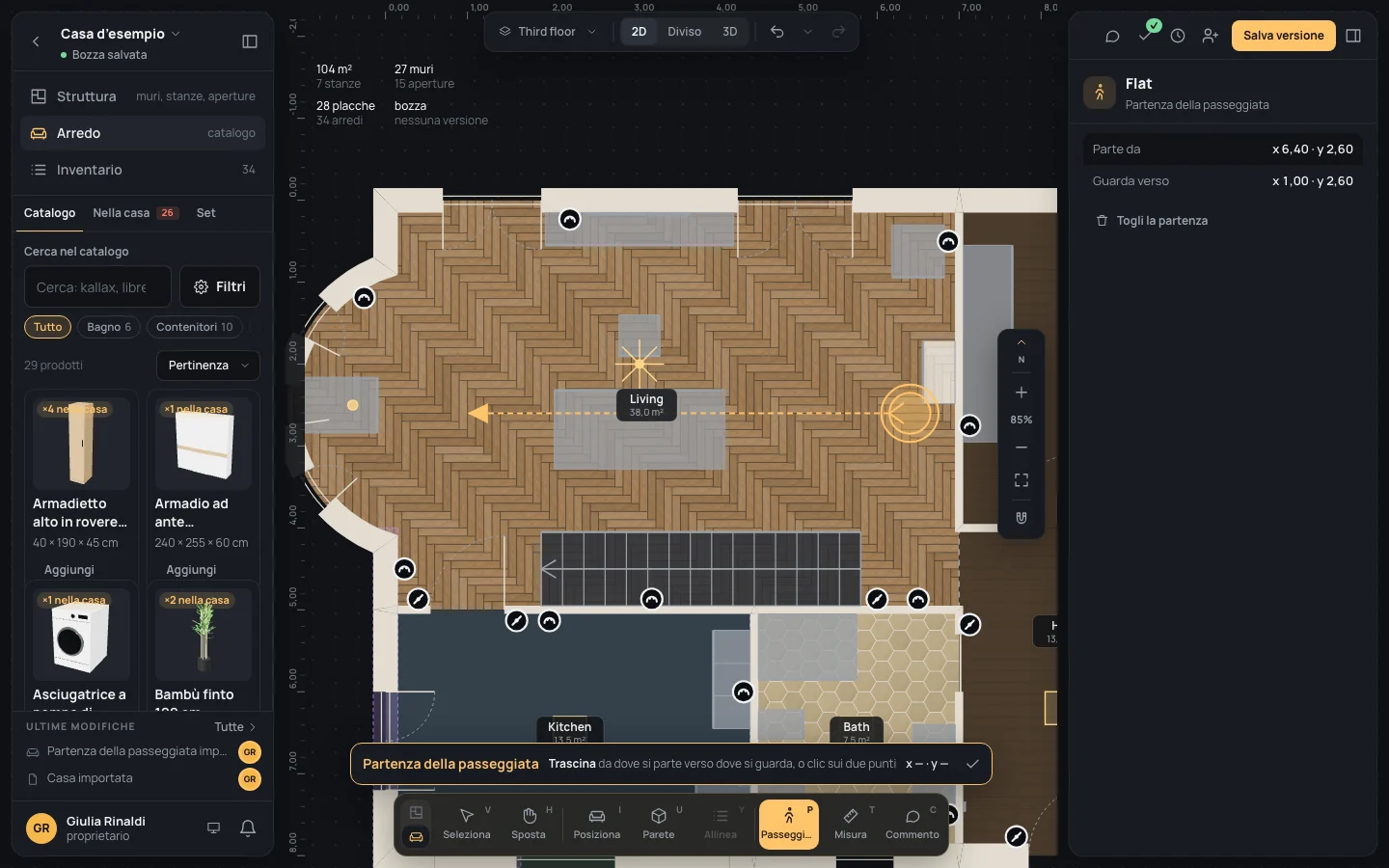
Sezione intitolata “La partenza selezionata”L’ispettore, con il titolo Partenza della passeggiata, mostra la presentazione a cui appartiene (la prima presentazione della casa: Flat nell’esempio), Parte da e Guarda verso in metri dall’origine della pianta, e Togli la partenza. Per spostarla, disegnala di nuovo: la partenza è una sola, e una nuova prende il posto di quella che c’era.
In prima persona
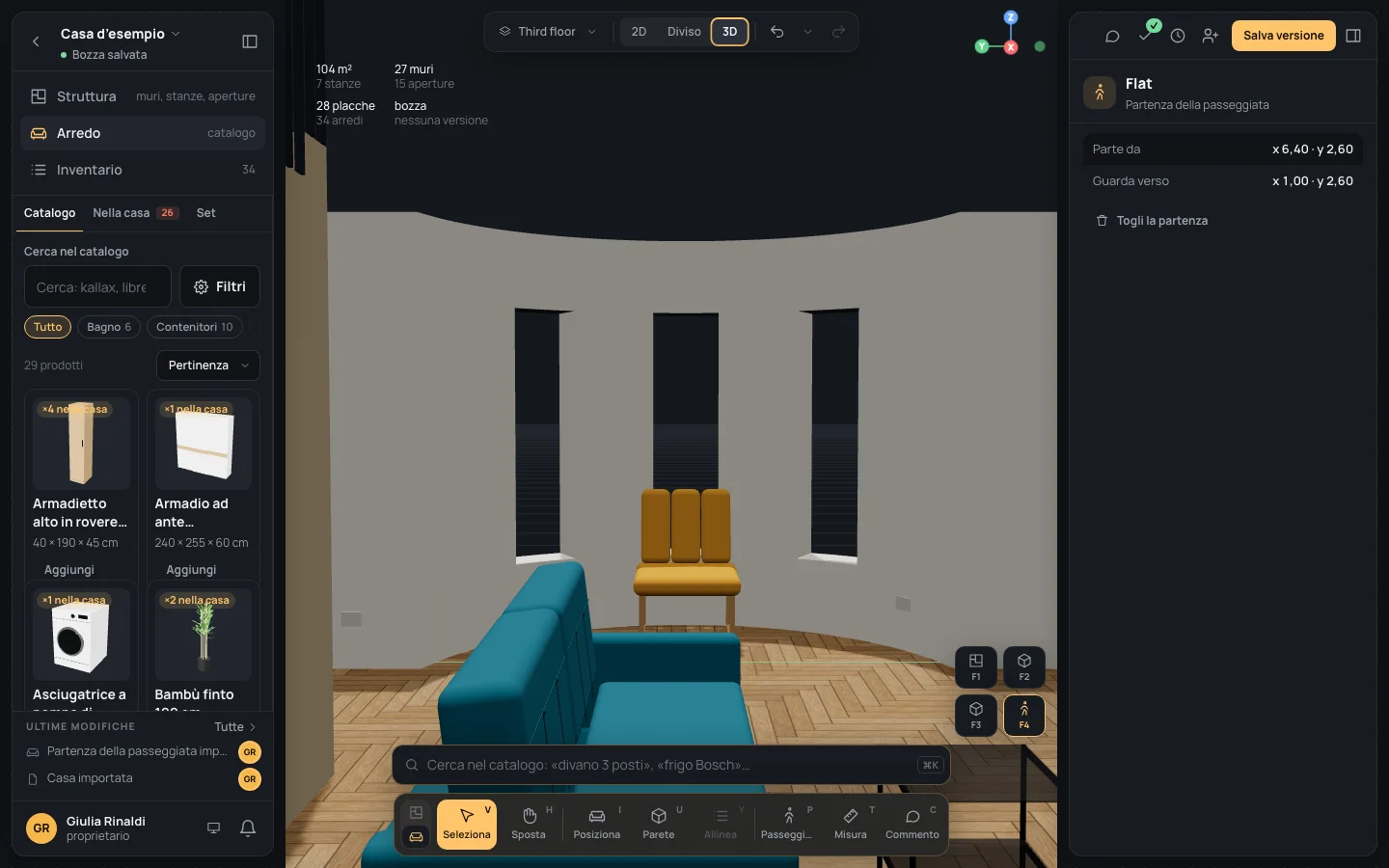
Sezione intitolata “In prima persona”Premi F4F4 (3D in prima persona), o il suo pulsante tra i punti di vista del 3D. Se vedi solo la pianta, la vista diventa Diviso, pianta e 3D affiancati. La camera sta dove sta la partenza, con gli occhi a 1,60 m dal pavimento, e guarda verso il secondo punto. Se non c’è una partenza, sta in mezzo alla casa e guarda a nord.
Da lì il 3D si muove come sempre: vedi La pianta e il 3D.
I tasti dentro lo strumento
Sezione intitolata “I tasti dentro lo strumento”- EscEsc: lascia perdere il primo punto, se c’è; altrimenti torni a Seleziona. Anche Fine (✓) nella barra riporta a Seleziona.
- ⌘Ctrl tenuto premuto: niente aggancio.
- ␣␣ tenuto premuto: sposti la vista; ⌘Ctrl con la rotella: zoom.
A cosa si aggancia
Sezione intitolata “A cosa si aggancia”Tutti e due i punti si agganciano come dice l’aggancio della pianta (Aggancio): l’estremo o la metà di un muro, un punto su un muro, l’allineamento con gli estremi che ci sono già, la griglia quando è accesa. Tra i due punti non ci sono passi d’angolo.
Cosa rifiuta
Sezione intitolata “Cosa rifiuta”Due punti troppo vicini (entro il raggio dell’aggancio, pochi pixel sullo schermo) non fanno una partenza: il primo punto resta lì, ad aspettarne un secondo più lontano. La partenza la fissa solo chi può modificare il progetto.
La partenza è un passo della cronologia (Partenza della passeggiata impostata), e lo strumento resta attivo. Togli la partenza la toglie (anche questo è un passo); ⌘ZCtrl+Z rimette la partenza che c’era prima.
Esempio: guardare il bovindo
Sezione intitolata “Esempio: guardare il bovindo”Sulla casa d’esempio finita:
- In Arredo, premi PP.
- Premi nel soggiorno vicino al muro della camera (x 6,40 · y 2,60) e trascina verso ovest, verso il bovindo (x 1,00 · y 2,60). Rilascia.
- Premi F4F4: il 3D mostra le tre finestre del bovindo, con il divano davanti a te.
Se qualcosa va storto
Sezione intitolata “Se qualcosa va storto”- La partenza guarda dalla parte sbagliata: disegnala di nuovo, da dove sta la persona verso dove guarda.
- F4F4 mostra il centro della casa: la casa non ha ancora una partenza, o è stata tolta.
- La partenza non è sulla pianta: appartiene a una pianta sola, quella su cui l’hai disegnata. Apri la pianta di quel piano per vederla.
Vedi anche
Sezione intitolata “Vedi anche”- Passeggiata: la partenza e la vista in prima persona, come attività.
- La pianta e il 3D: la vista divisa, i punti di vista del 3D da F1F1 a F4F4.
- Aggancio.