

I tuoi progetti
La pagina dei progetti è quella dove arrivi dopo l’accesso: in alto la casa che hai modificato per ultima, sotto tutti i tuoi progetti, accanto i modi di iniziarne uno nuovo.
In cima alla pagina
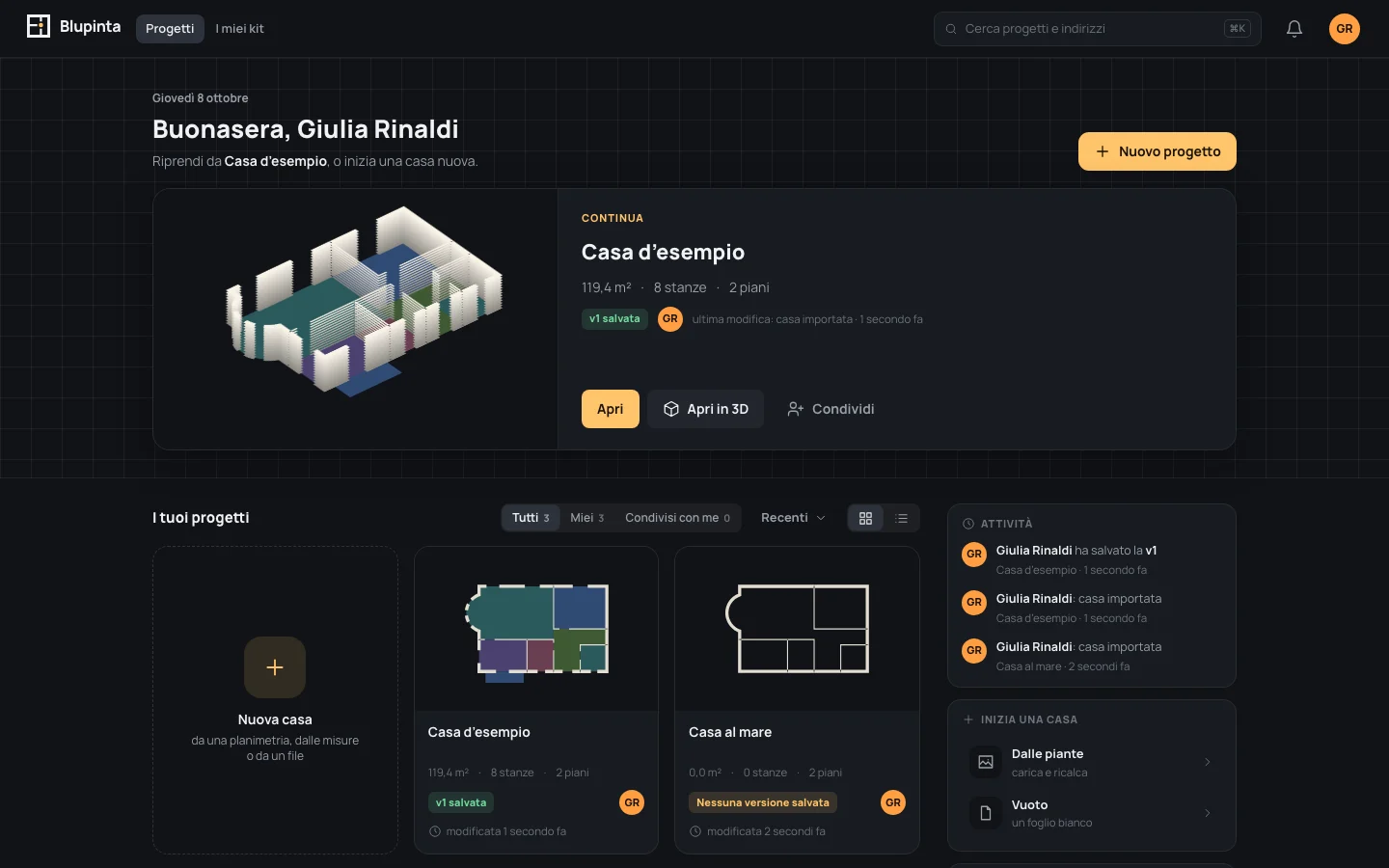
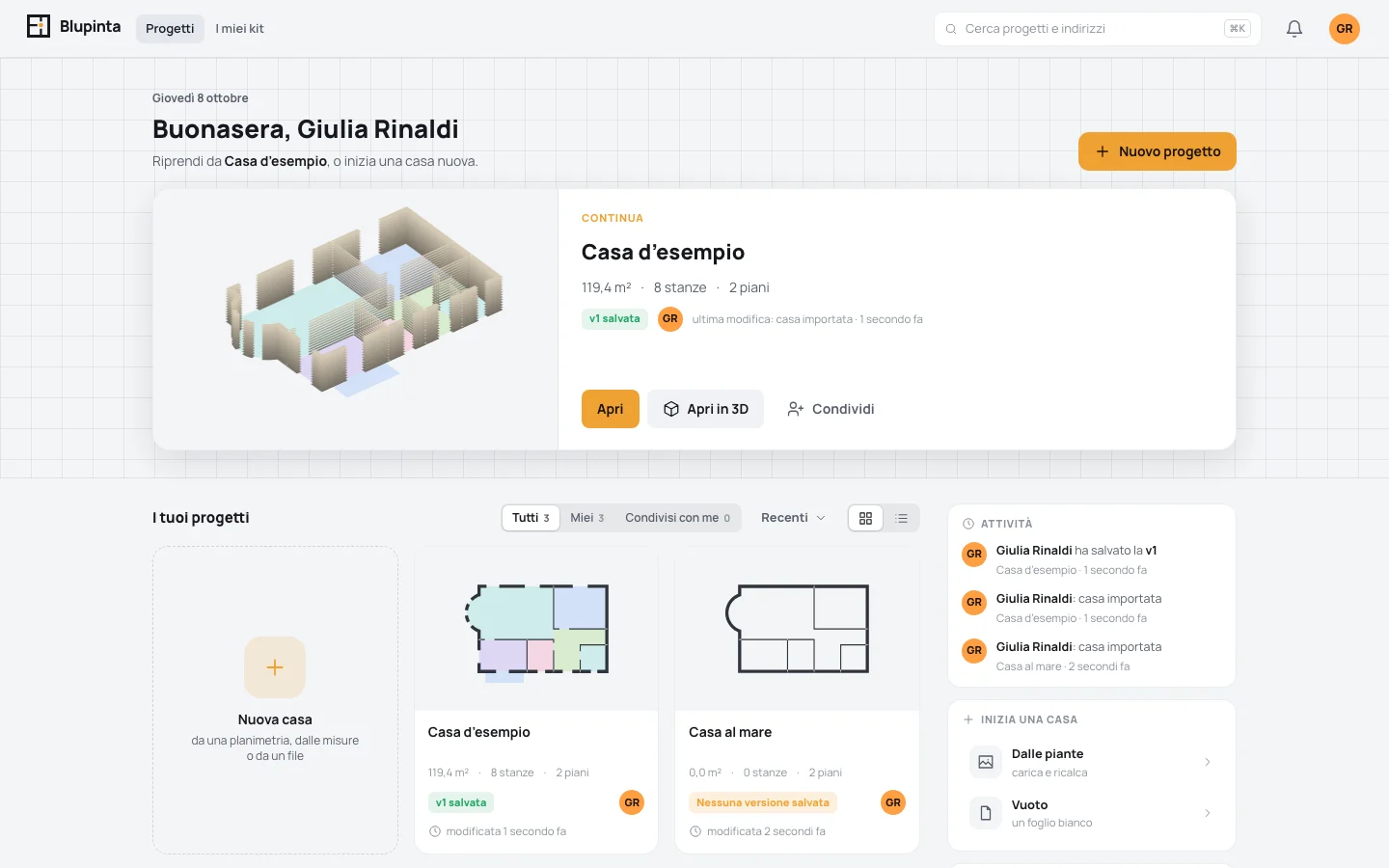
Sezione intitolata “In cima alla pagina”- Il saluto, secondo l’ora (buongiorno fino alle 13, buon pomeriggio fino alle 18, poi buonasera), con il tuo nome, e cosa sta succedendo: chi sta lavorando a quale progetto in questo momento, oppure Riprendi da il progetto che hai modificato per ultimo, oppure, prima del primo, come iniziarlo.
- Nuovo progetto apre l’impostazione guidata della casa nuova sopra i tuoi progetti. La casa diventa un progetto, con la sua scheda e il suo editor, quando finisci l’impostazione guidata; fino ad allora si chiama Nuova casa, o il nome che le dà il primo passo.
- Hai una casa da finire di impostare: una casa di cui hai lasciato l’impostazione guidata aspetta sopra i tuoi progetti, con il suo nome e quando l’hai lasciata. Riprendi riapre l’impostazione guidata dov’eri; Elimina chiede prima, poi la casa e quello che avevi scelto spariscono. Ne hai una alla volta: Nuovo progetto, mentre una aspetta, riprende quella. Se non la tocchi per 30 giorni, si elimina da sola.
- Continua: il progetto che hai modificato per ultimo, in grande. A sinistra la sua casa gira piano in 3D; a destra il nome, l’indirizzo, la superficie, le stanze e i piani, la versione, chi c’è dentro e l’ultima modifica. Finché ha dei prossimi passi da fare, un riquadro dice quanti sono fatti (2 di 6) e qual è il prossimo. Apri apre l’editor sulla pianta, Apri in 3D sul 3D, Condividi con la finestra di condivisione aperta (Invitare persone).
Tutti i progetti
Sezione intitolata “Tutti i progetti”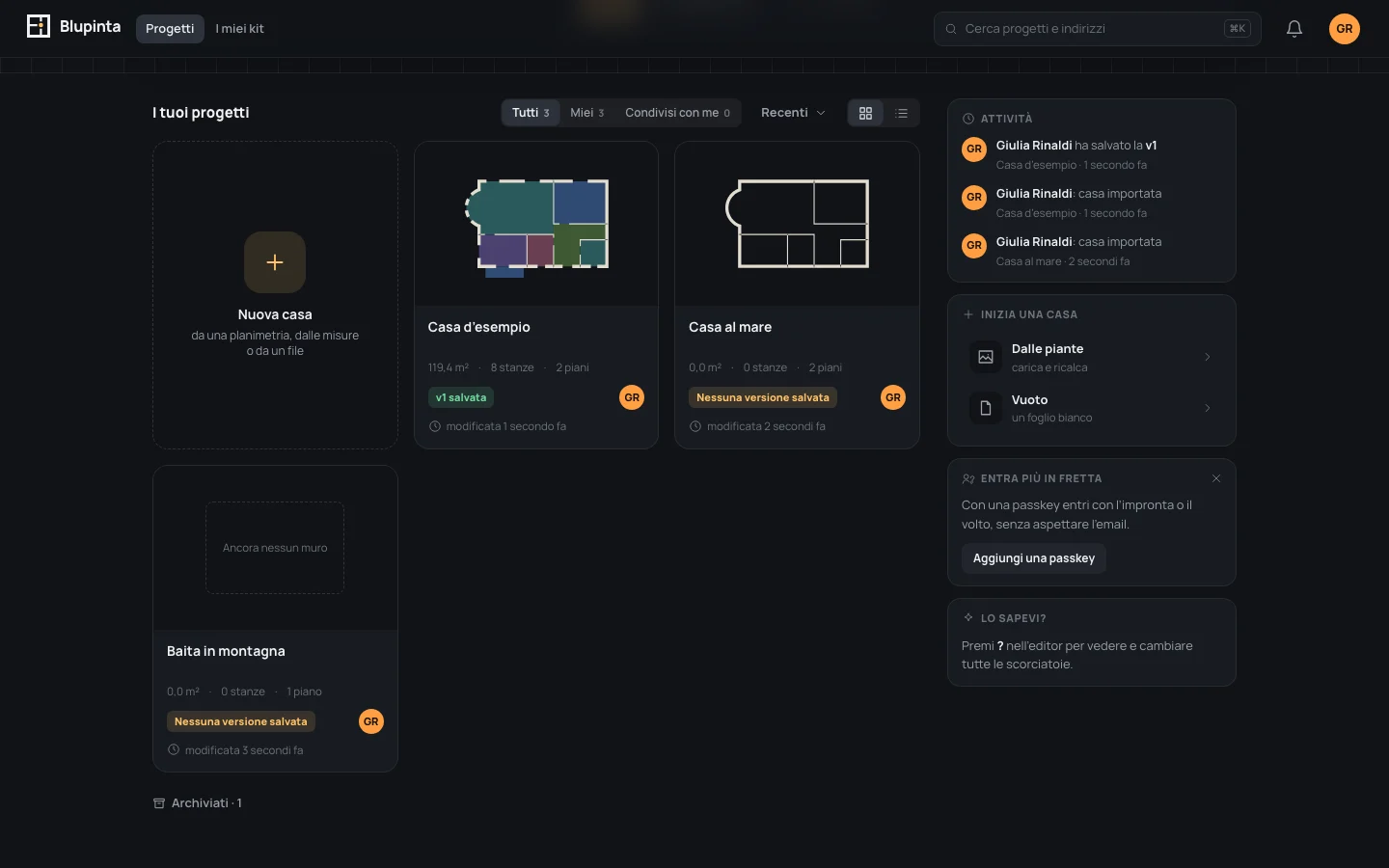
La griglia comincia con la scheda Nuova casa (fa come Nuovo progetto), poi una scheda per progetto. Un clic in un punto qualsiasi della scheda apre l’editor del progetto, sulla sua bozza. Ogni scheda mostra:
- La casa come pianta: la sua pianta principale, ogni stanza in un colore suo e i muri come sono. Una casa ancora senza muri dice Ancora nessun muro.
- di …, il nome del proprietario, su un progetto che qualcuno ha condiviso con te; … è dentro, con un punto verde, quando qualcun altro lo ha aperto adesso.
- Nome e indirizzo, poi superficie, stanze e piani (119,4 m² · 8 stanze · 2 piani).
- La versione: Nessuna versione, v1 creata quando la bozza è quella versione, oppure v1 e 3 in bozza quando è cambiata da allora (Cronologia e versioni).
- Chi ci lavora, cerchiato chi è dentro adesso, e quando è cambiata l’ultima volta (modificata 2 ore fa da Marco: chi, a meno che non sia tu).
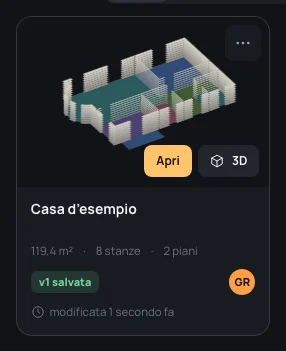
Sotto il puntatore la pianta si solleva in 3D e compaiono due pulsanti: Apri (la pianta) e 3D (l’editor sulla vista 3D).
Trovare un progetto
Sezione intitolata “Trovare un progetto”- Di chi: Tutti, Miei (i tuoi), Condivisi con me (quelli di altri a cui sei stato invitato), ognuno con quanti sono. Se non c’è ancora niente di condiviso, Nessun progetto condiviso con te dice dove arriveranno.
- Ordina: Recenti (prima l’ultimo modificato, all’inizio), Nome (in ordine alfabetico nella tua lingua), Superficie (prima il più grande).
- Griglia o Elenco: i pulsanti accanto. L’elenco ha una riga per progetto, con gli stessi dati e il suo menu.
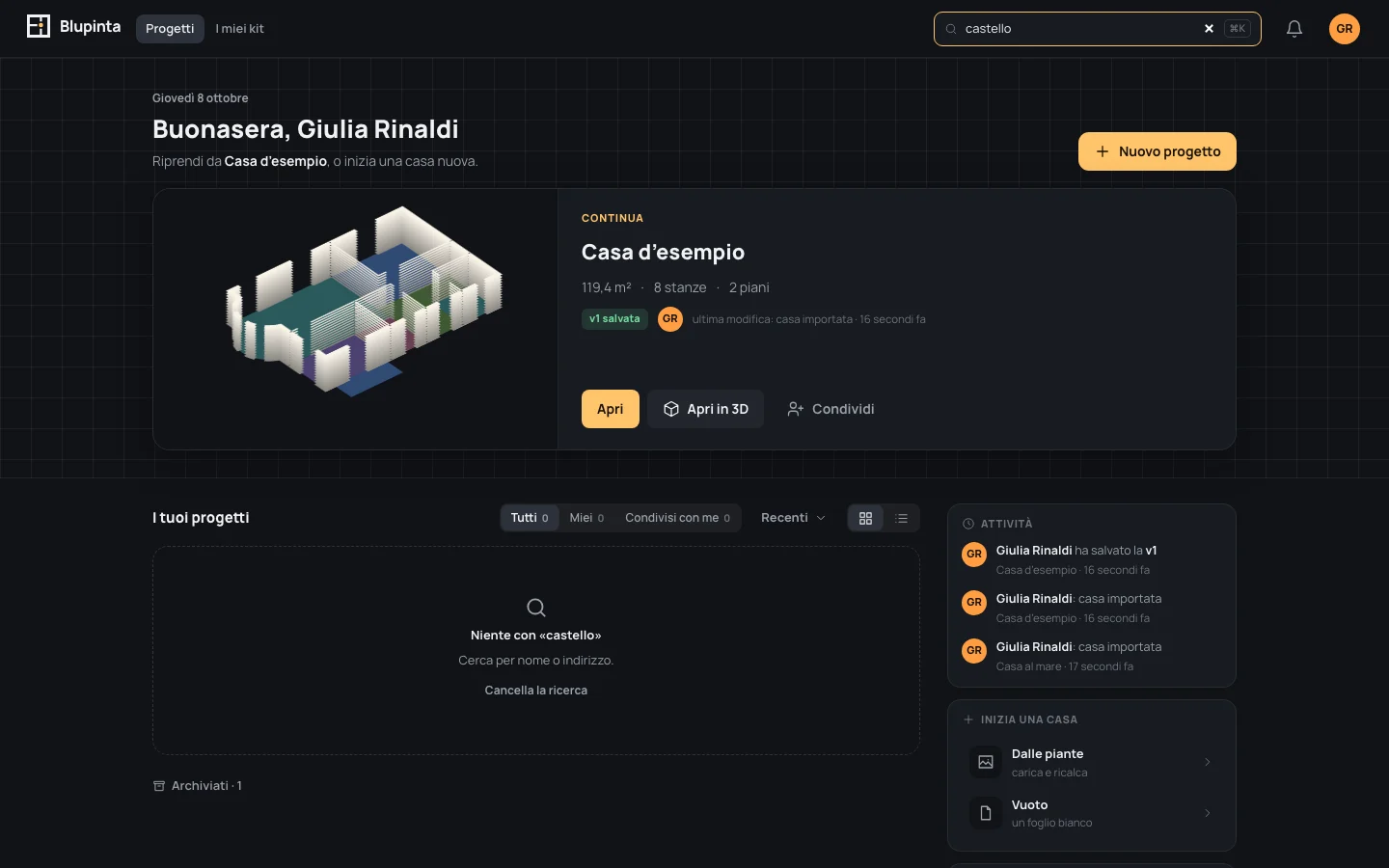
- Cerca progetti e indirizzi, nella barra in alto: ogni parola che scrivi deve stare nel nome o nell’indirizzo di un progetto; maiuscole e accenti non contano. ⌘KCtrl+Koppure// ti porta lì.
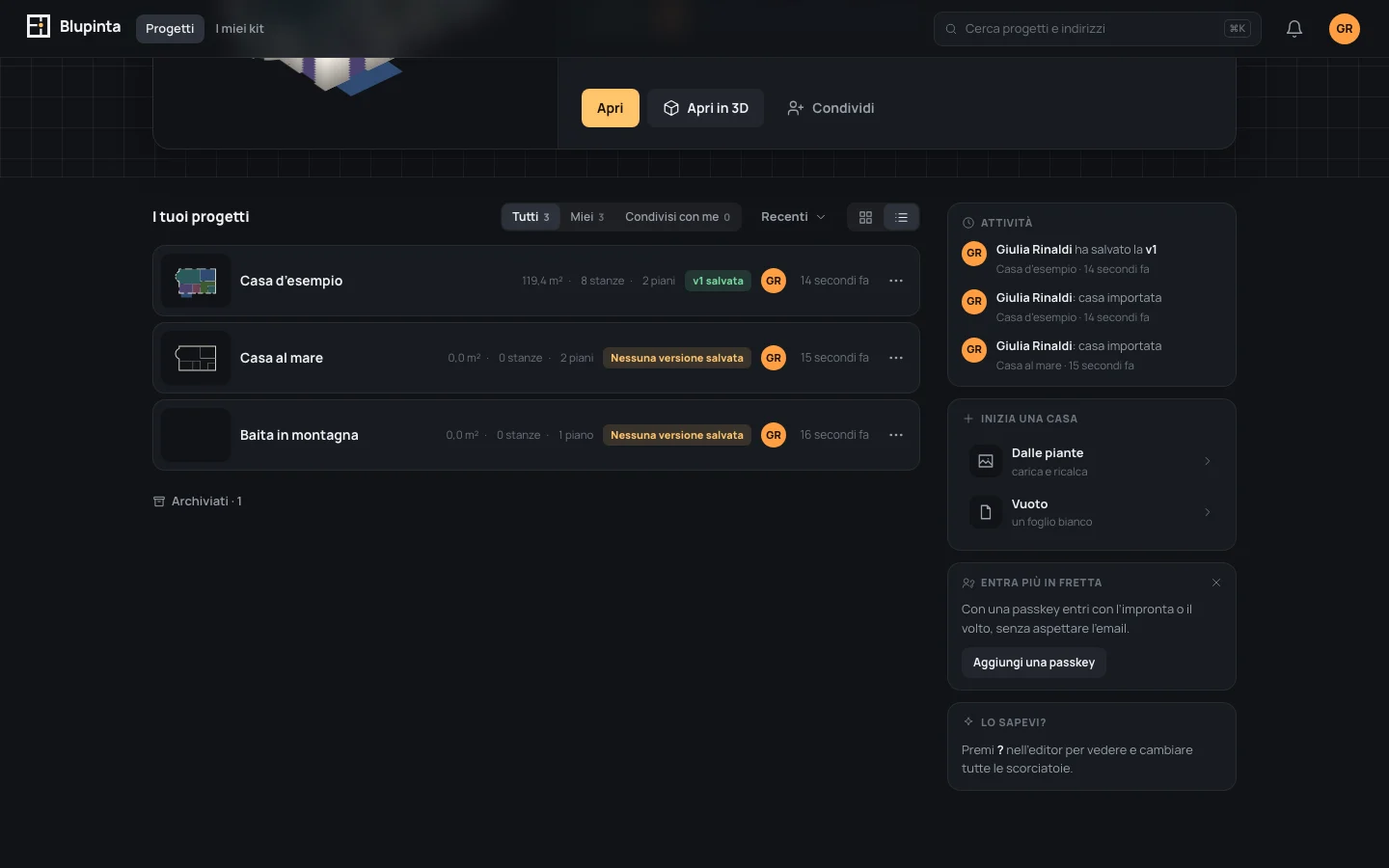
Prova Cerca progetti e indirizziesempio: resta solo la Casa d’esempio. Quando non trova
niente, la pagina dice Niente con «…» e Cerca per nome o indirizzo.; Cancella la ricerca svuota il campo.
Tutte queste scelte restano nell’indirizzo della pagina: ricaricarla, il pulsante indietro del browser o un link che mandi aprono la stessa vista.
Il menu di una scheda
Sezione intitolata “Il menu di una scheda”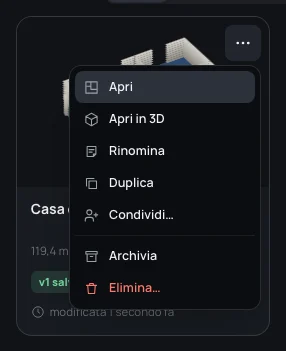
⋯ nell’angolo di una scheda (sotto il puntatore, sempre visibile su uno schermo touch) apre il suo menu. Cosa contiene dipende dal tuo ruolo nel progetto:
| voce | cosa fa | chi ce l’ha |
|---|---|---|
| Apri | l’editor, sulla pianta | tutti |
| Apri in 3D | l’editor, sul 3D | tutti |
| Rinomina | nome e indirizzo | proprietario ed editor |
| Duplica | una copia tutta tua | tutti |
| Condividi… | l’editor, con la finestra di condivisione aperta | tutti |
| Archivia / Ripristina | fuori dalla lista, o di nuovo dentro | il proprietario |
| Elimina… | via per sempre, dopo averlo chiesto | il proprietario |
Rinominare
Sezione intitolata “Rinominare”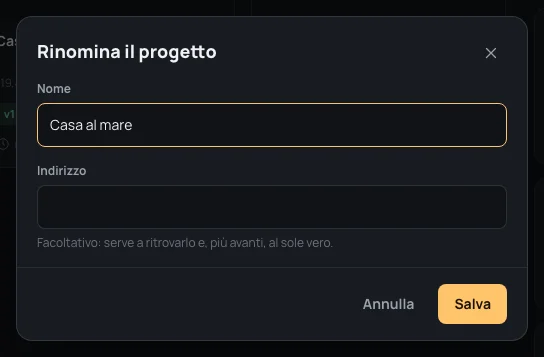
Rinomina il progetto ha il Nome (fino a 120 caratteri; vuoto, dice Dagli un nome.) e l’Indirizzo
(facoltativo, fino a 200: serve a ritrovarlo e, più avanti, al sole vero). Salva li tiene tutti e due. Per
esempio, rinomina il progetto nuovo NomeCasa d’esempio.
Duplicare
Sezione intitolata “Duplicare”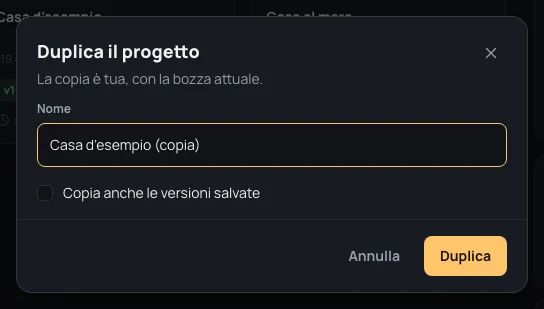
Duplica il progetto fa una copia che è tua, con la bozza com’è adesso. Il suo nome parte da quello dell’originale con (copia) dopo. Un progetto con versioni salvate offre Copia anche le versioni salvate (spento all’inizio): senza, la copia parte senza versioni. Duplica apre l’editor della copia.
Archiviare e ripristinare
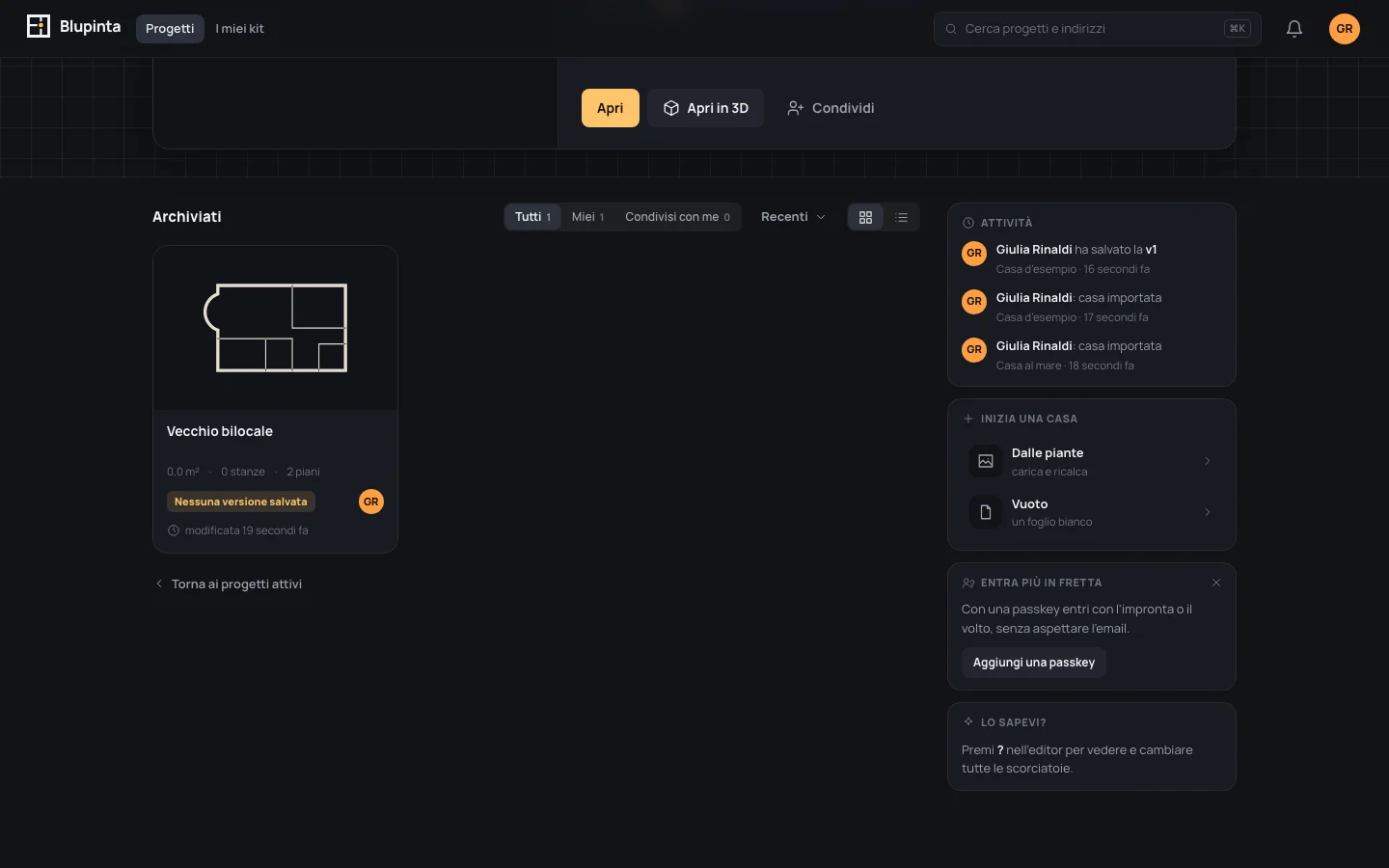
Sezione intitolata “Archiviare e ripristinare”Archivia toglie un progetto dalla lista senza perdere niente: «Casa d’esempio» archiviato. Archiviati · 1, sotto la lista, mostra quelli archiviati; il loro menu ha Ripristina («Casa d’esempio» ripristinato.), e Torna ai progetti attivi riporta indietro. Se non c’è niente di archiviato: Nessun progetto archiviato.
Eliminare
Sezione intitolata “Eliminare”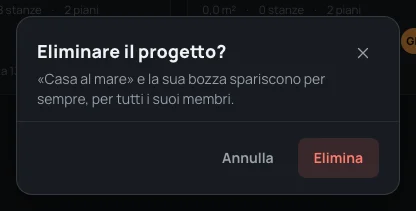
Elimina… chiede prima, dicendo cosa sparisce: il progetto, la bozza e le revisioni, per tutti i suoi membri. Non si può annullare: se pensi che potrebbe servirti ancora, archivialo. Elimina solo il proprietario; un editor o un lettore che non lo vuole più ne esce.
Accanto ai progetti
Sezione intitolata “Accanto ai progetti”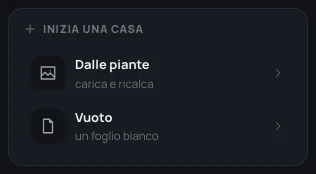
- Gli inviti che ti aspettano, quando ce ne sono: Accetta mette il progetto tra i tuoi, Non ora lo lascia nella campanella (Invitare persone).
- Attività: cosa è successo di recente nei tuoi progetti, anche il lavoro degli altri: una modifica, una versione salvata, un commento, ognuno con chi, il progetto e quando.
- Inizia una casa: Dalle piante (carica e ricalca), Da un modello (una casa tipo), Vuoto (un foglio bianco). Ognuno apre l’impostazione guidata della casa nuova su quella scelta.
- Entra più in fretta, finché non hai una passkey: Aggiungi una passkey apre Account nelle impostazioni (Il tuo account); la × (Non mostrarlo più) chiude la scheda per sempre, su ogni dispositivo. Se ne va da sola quando hai una passkey.
- Lo sapevi?: un consiglio, come ?? nell’editor per tutte le scorciatoie.
Entrare e uscire
Sezione intitolata “Entrare e uscire”- Il logo Blupinta in alto a sinistra ti riporta qui da ogni pagina. Progetti e I miei kit lì accanto passano da questa pagina ai tuoi kit di pavimenti e rivestimenti.
- Con Riapri l’ultimo progetto acceso (Le tue impostazioni), entrando in Blupinta si apre il progetto su cui hai lavorato per ultimo invece di questa pagina: solo quando Blupinta è la prima pagina della scheda, una volta sola, e solo se il progetto è ancora nella tua lista.
- I vecchi link funzionano ancora: la vecchia pagina di un progetto (
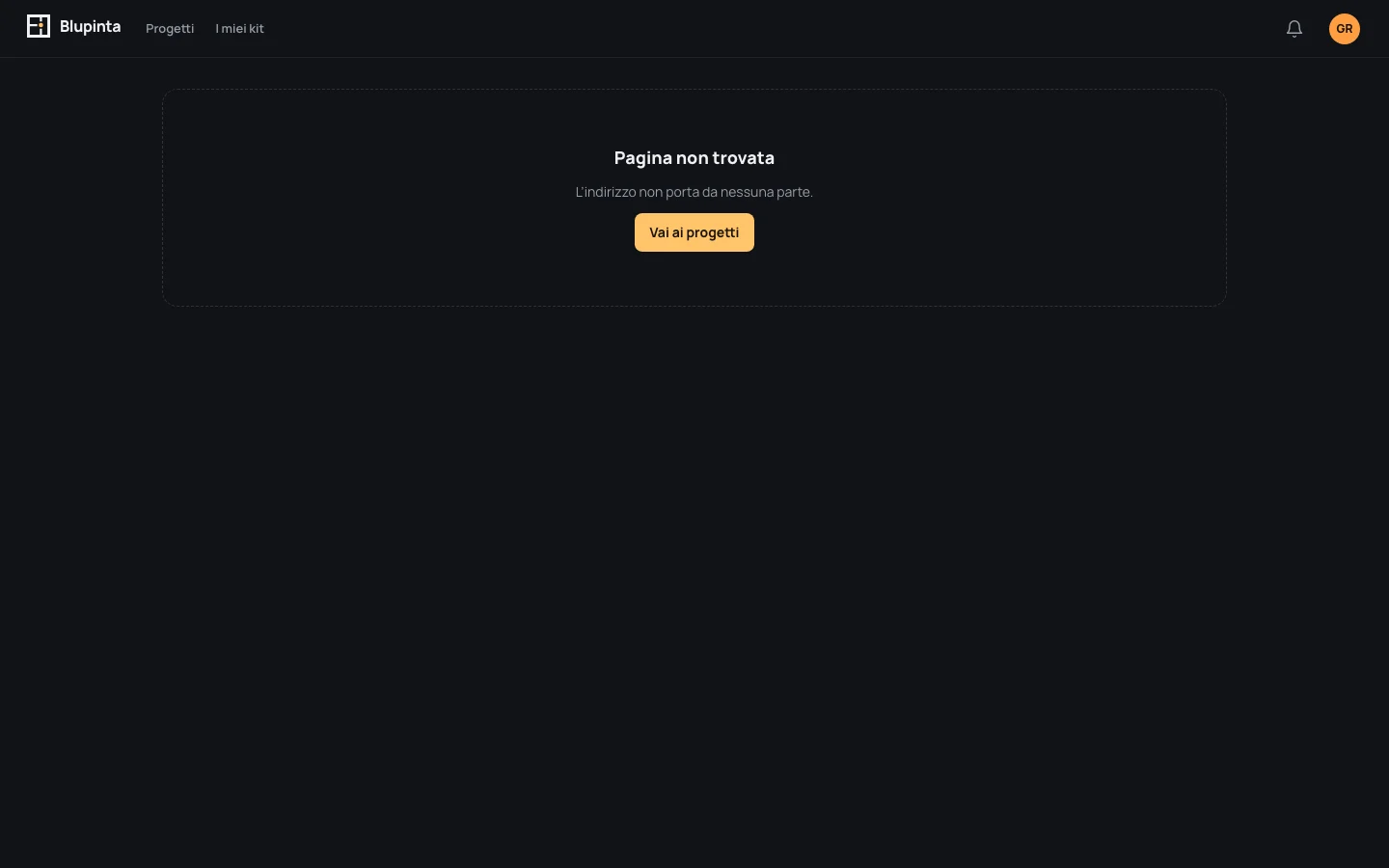
/projects/…) apre il suo editor, e la vecchia pagina dell’account apre Account nelle tue impostazioni. - Un indirizzo che non porta da nessuna parte dice Pagina non trovata; Vai ai progetti ti riporta qui.
- Se i progetti non si caricano (la rete, il server), la pagina dice Non è stato possibile caricare i progetti. con Riprova.
Un esempio
Sezione intitolata “Un esempio”- Clicca Nuovo progetto: si apre l’impostazione guidata. Lasciala con Esci, riprendo dopo: torni qui, e sopra la lista aspetta Hai una casa da finire di impostare. Riprendila, vai a Pronto nella colonna dei passi e Apri l’editor. Tornando ai tuoi progetti, la scheda Nuova casa dice Ancora nessun muro.
- Apri ⋯ sulla scheda e Rinomina il progetto Nome
Casa d’esempio, poi Salva. - Scrivi Cerca progetti e indirizzi
esempionella barra: resta solo il tuo progetto. Cancella la ricerca riporta gli altri. - Archivialo: esce dalla lista e sotto compare Archiviati · 1. Apri Archiviati · 1 e Ripristinalo dal suo menu: torna tra quelli attivi.