

Nota
Lo strumento Nota lascia delle parole sulla pianta, appuntate dove fai clic: cosa c’è dietro un pannello, cosa chiedere all’impresa, cosa controllare sul posto. Una nota è per le persone: si stampa con la pianta, mentre il 3D e la dashboard non la mostrano mai.
Come si sceglie
Sezione intitolata “Come si sceglie”- Nota nel dock di Struttura, oppure EE (il tasto funziona anche in Arredo, dove il dock non la mostra).
- Il clic destro su una parte vuota della pianta: Aggiungi una nota sceglie lo stesso strumento.
- La ricerca (⌘KCtrl+K): scrivi Nota.
Le note le scrive solo chi può modificare il progetto: nel dock di chi l’ha in sola lettura la Nota non c’è.
Come si usa
Sezione intitolata “Come si usa”- Scegli lo strumento. La barra dice Clic dove lasciare una nota sulla pianta.
- Fai clic dove va la nota. Lì compare la sua puntina con una scheda accanto, intitolata Nota, con il cursore già nel testo (Cosa c’è da sapere qui?).
- Scrivi. ⇧↵Shift+↵ va a capo.
- Scegli il colore tra Giallo, Corallo, Verde, Blu e Viola: la puntina e il pallino della scheda lo prendono subito. Una nota nuova parte dal colore dell’ultima nota sulla pianta, o dal giallo per la prima.
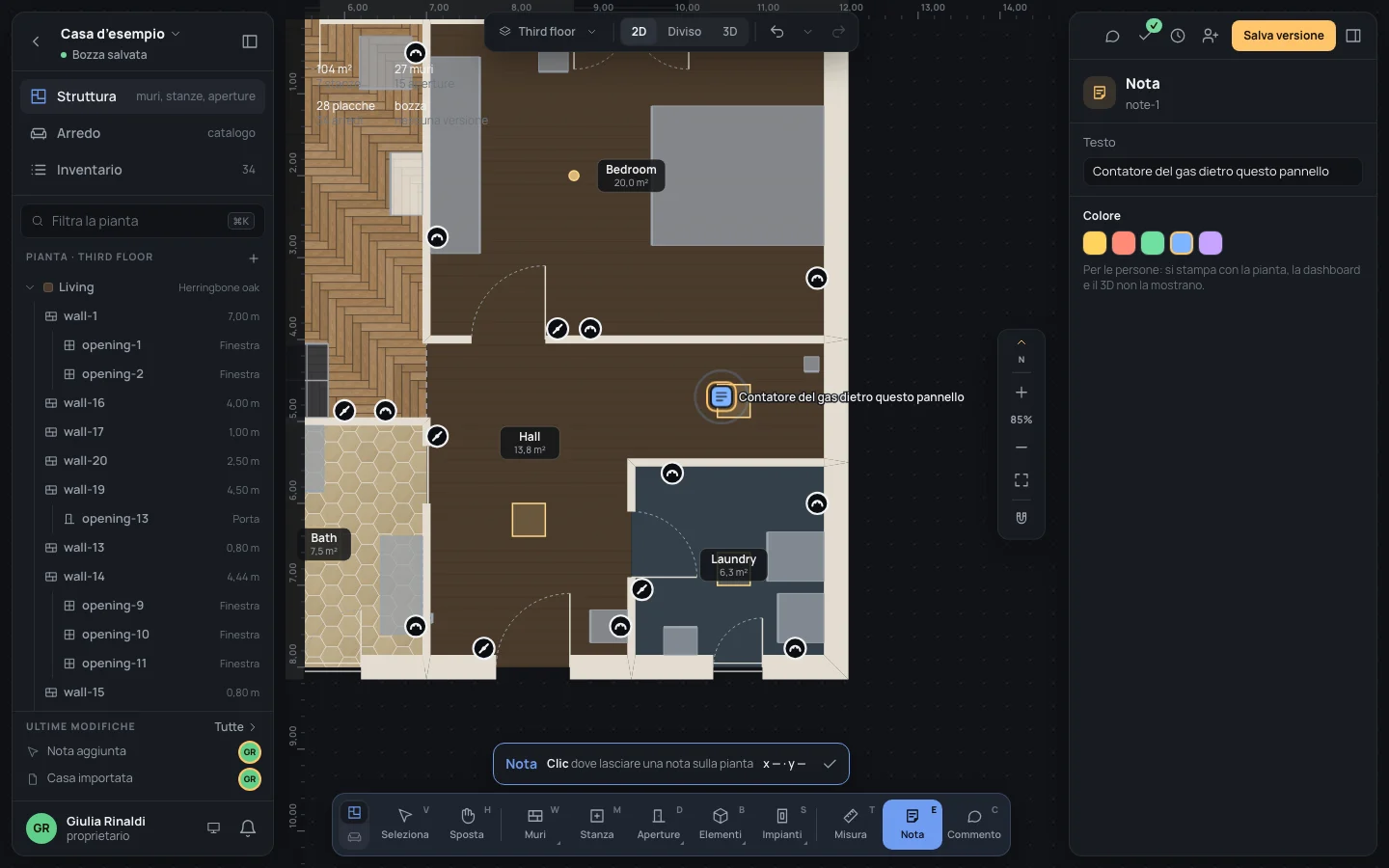
- Fai clic su Aggiungi, o premi ↵↵. La nota è sulla pianta, selezionata, con le sue parole accanto alla puntina.
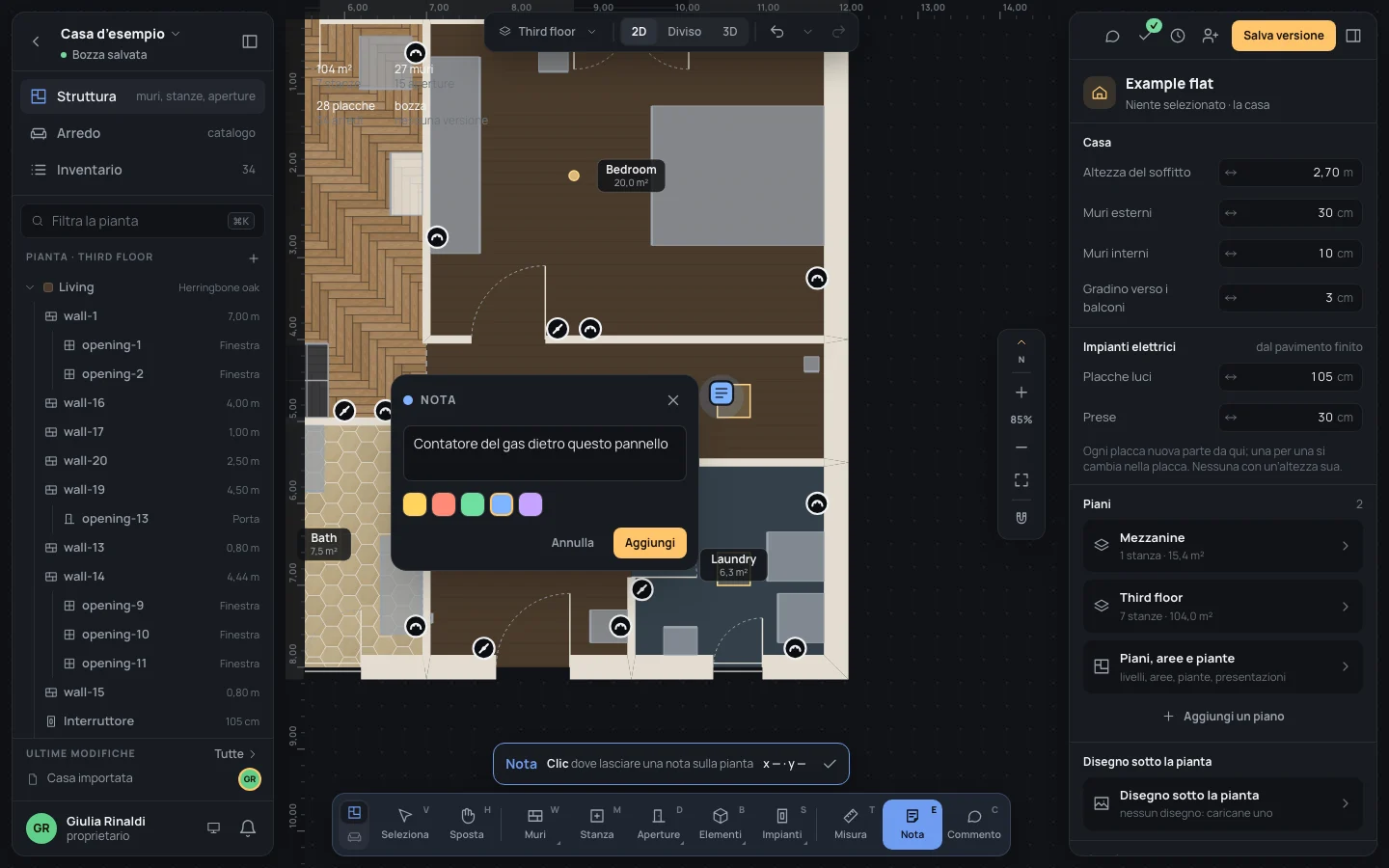
Finché la scheda è aperta, un clic altrove sulla pianta sposta lì la puntina e tiene le parole già scritte e il colore scelto.
La nota selezionata
Sezione intitolata “La nota selezionata”L’ispettore mostra il suo Testo, da cambiare (un testo vuoto non viene accettato: Scrivi qualcosa nella nota.), il colore e un promemoria: Per le persone: si stampa con la pianta, la dashboard e il 3D non la mostrano. Ogni modifica è un passo (Nota modificata, Colore della nota).
I tasti dentro lo strumento
Sezione intitolata “I tasti dentro lo strumento”- ↵↵: aggiunge la nota (come Aggiungi). ⇧↵Shift+↵: va a capo.
- EscEsc: lascia perdere la nota, ma solo finché non c’è scritto niente: le parole scritte non si perdono mai per un tasto. Annulla e la ✕ della scheda la lasciano perdere comunque.
- EscEsc di nuovo, senza scheda aperta: torni a Seleziona; Fine (✓) nella barra fa lo stesso.
- ␣␣ tenuto premuto: sposti la vista; ⌘Ctrl con la rotella: zoom.
A cosa si aggancia
Sezione intitolata “A cosa si aggancia”A niente: la nota va esattamente dove fai clic, su un muro, in una stanza o fuori dalla casa.
Cosa rifiuta
Sezione intitolata “Cosa rifiuta”Aggiungi resta grigio, e ↵↵ non fa niente, finché nella nota non c’è qualche parola.
Lo strumento resta attivo, così lasci la nota successiva. Una nota è un passo della cronologia (Nota aggiunta). Il pannello di sinistra elenca le note in Quote e note, il livello Note le mostra o le nasconde, e la ricerca le trova come quota o nota. Note e quote insieme: Misure e note.
Esempio: il contatore del gas nell’ingresso
Sezione intitolata “Esempio: il contatore del gas nell’ingresso”Sulla casa d’esempio finita:
- Premi EE.
- Fai clic nell’ingresso, vicino al muro est (intorno a x 10,60 · y 4,70).
- Scrivi Testo
Contatore del gas dietro questo pannello. - Scegli Blu, poi Aggiungi.
Se qualcosa va storto
Sezione intitolata “Se qualcosa va storto”- La nota nel posto sbagliato: ⌘ZCtrl+Z e un altro clic, oppure trascinala con Seleziona.
- Le parole sbagliate: seleziona la nota e cambia il suo Testo.
- Una nota che non serve più: selezionala ed eliminala (⌫⌫oppure⌦⌦).
Vedi anche
Sezione intitolata “Vedi anche”- Misure e note: note e quote sulla pianta.
- Commento: quando vuoi una risposta, non una nota: i commenti sono una conversazione.
- Stampa ed esportazione: le note sulla carta.