

Posiziona
Posiziona è il modo di portare in casa un prodotto del catalogo partendo dalla tastiera: apre la ricerca sul Catalogo, trovi il prodotto, scegli le opzioni e la stanza, e lo trascini sulla pianta.
Come si sceglie
Sezione intitolata “Come si sceglie”- Posiziona nel dock di Arredo (dal catalogo), oppure II. È di Arredo: in Struttura il tasto non fa niente.
- In Arredo, la barra sopra il dock (Cerca nel catalogo: «divano 3 posti», «frigo Bosch»…) apre la stessa ricerca.
Posiziona i prodotti solo chi può modificare il progetto: nel dock di chi l’ha in sola lettura non c’è.
Come si usa
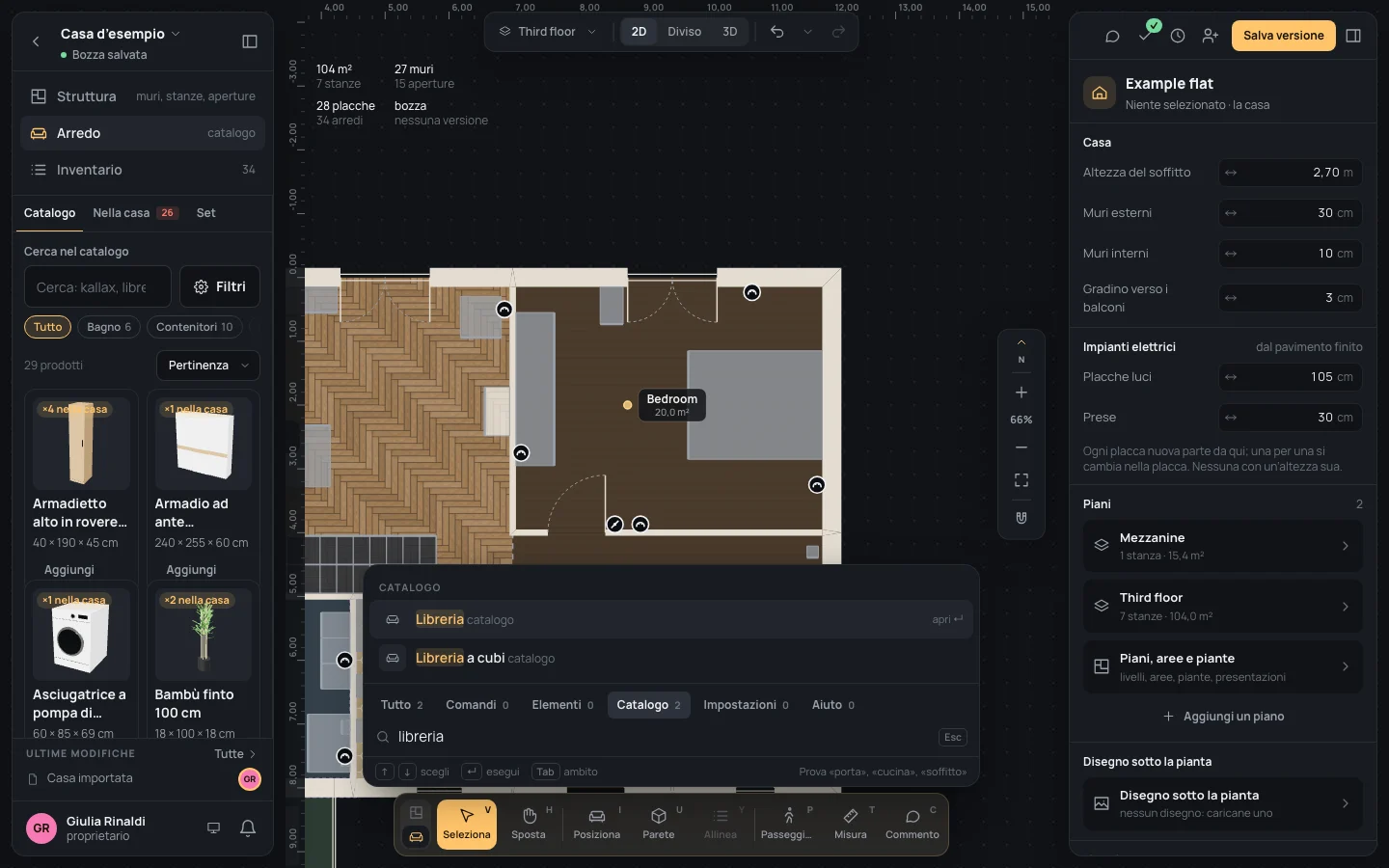
Sezione intitolata “Come si usa”- Premi II. La ricerca si apre sull’ambito Catalogo.
- Scrivi il nome del prodotto, la marca o cos’è: libreria, divano letto, lampada. Ogni risultato dice catalogo, dopo la marca quando ce l’ha. ↓↓ e ↑↑ li scorrono; TabTab cambia ambito.
- Premi ↵↵ (o fai clic) per aprirlo: la sua scheda si apre nel catalogo accanto alla pianta.
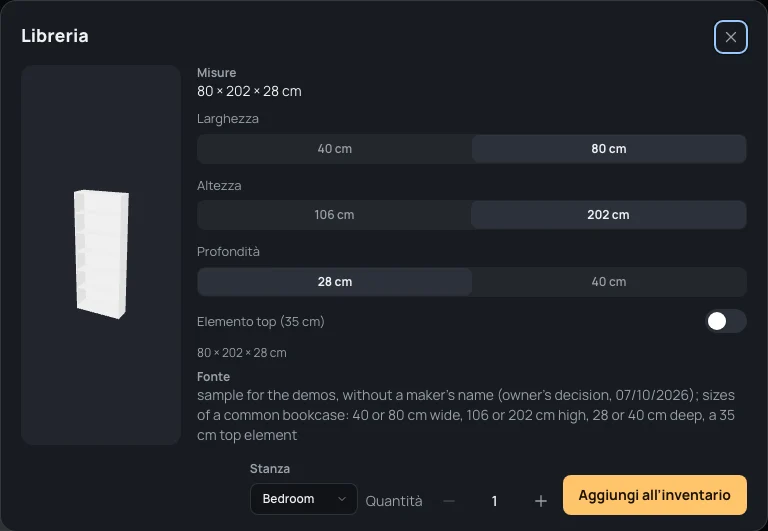
- Sulla scheda scegli le opzioni (misure, finiture…), la Stanza e la Quantità (da 1 a 50), poi Aggiungi all’inventario. Il prodotto entra in casa ma non ancora sulla pianta: lo tiene la striscia Da posizionare, in fondo alla pianta.
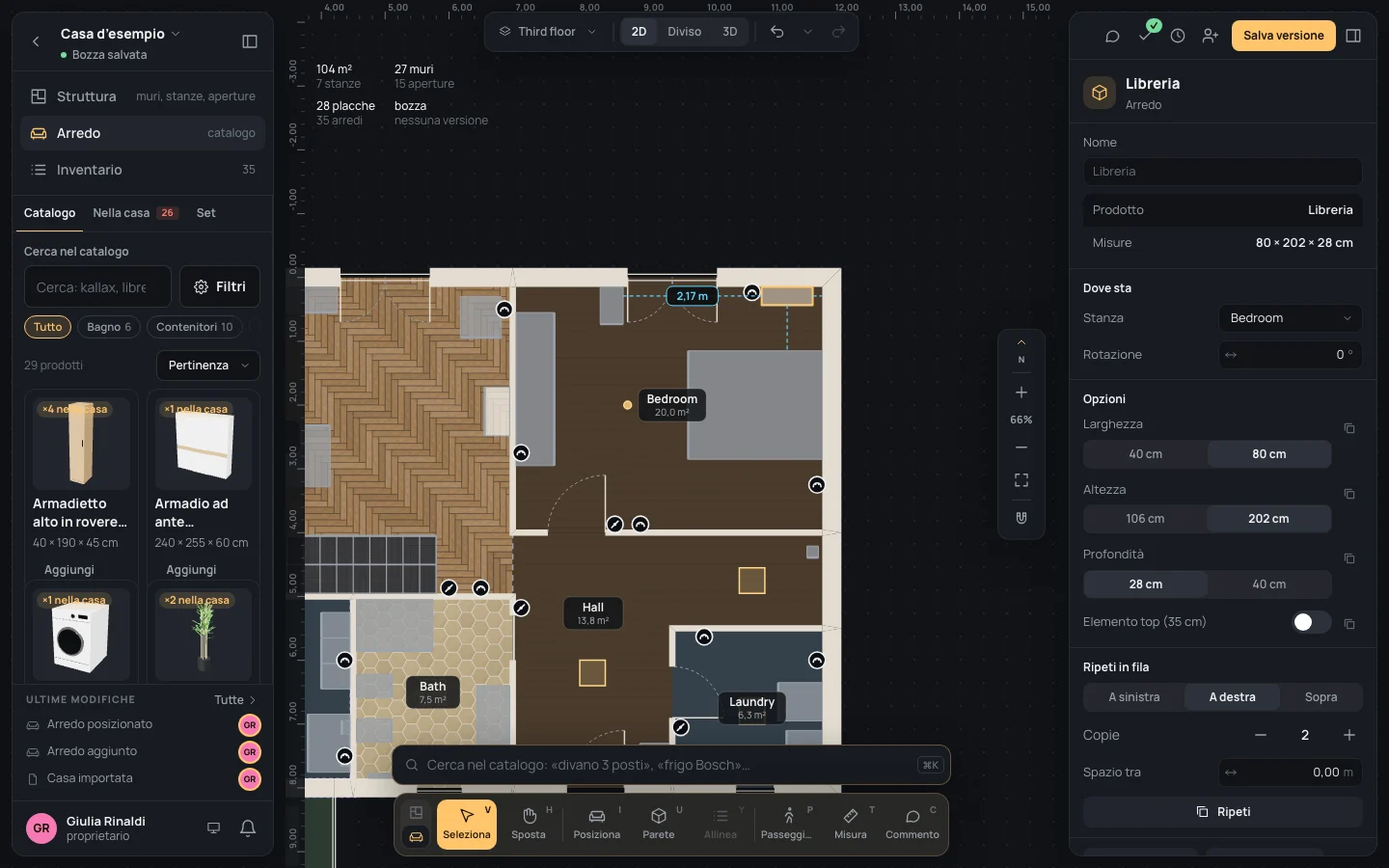
- Trascinalo da Da posizionare sulla pianta. Mentre passa sulla pianta, la pianta mostra dove starebbe; rilascia dove va. È posizionato e selezionato.
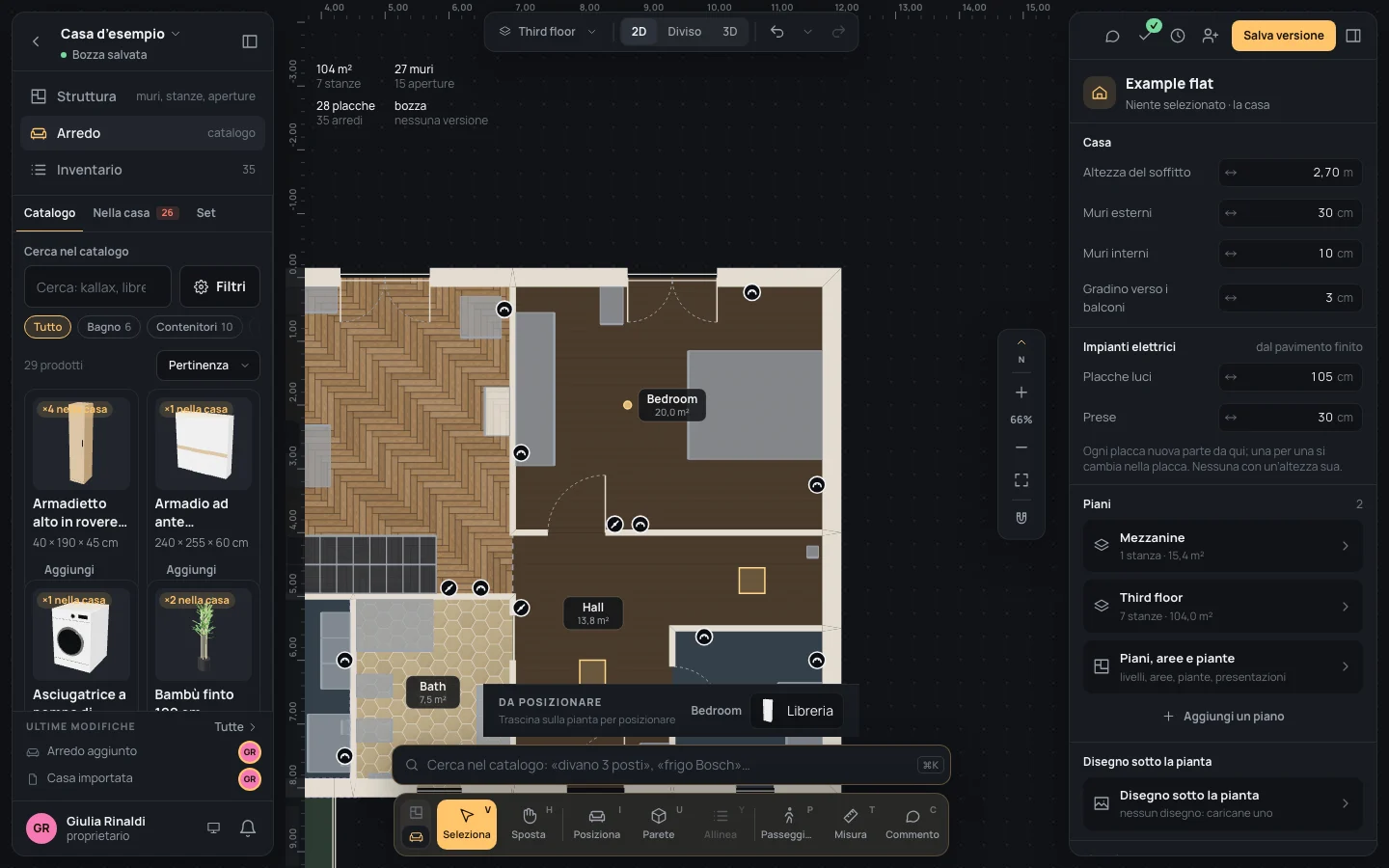
Più in fretta, con le opzioni da cui parte: trascina il riquadro di un prodotto direttamente dal pannello del catalogo sulla pianta, oppure fai clic sul suo Aggiungi per mandarlo in Da posizionare.
Come si appoggia
Sezione intitolata “Come si appoggia”Dove lo rilasci decide come sta, secondo come si monta il prodotto:
- ciò che sta a terra, rilasciato vicino a un muro (entro 30 cm dalla sua faccia), gira la schiena al muro e ci si appoggia; altrove sta dove l’hai rilasciato, in squadra con il foglio;
- ciò che si appende a un muro scorre sulla faccia sotto il puntatore (entro 60 cm), con il centro a 1,50 m;
- ciò che si appende al soffitto sta dove l’hai rilasciato; ciò che va su un piano finisce sull’arredo che ha sotto.
Appartiene alla stanza dove l’hai rilasciato, a meno che non ne avesse già una. Ruotarlo, spostarlo e il resto dell’ispettore dell’arredo: Posizionare gli arredi.
I tasti dentro lo strumento
Sezione intitolata “I tasti dentro lo strumento”Mentre la ricerca è aperta valgono i suoi tasti: ↓↓ ↑↑ per scegliere, ↵↵ per aprire, TabTab per l’ambito successivo, EscEsc per chiudere. Con un arredo posizionato e selezionato, RR lo ruota di 90°, ⇧RShift+R di 15°.
A cosa si aggancia
Sezione intitolata “A cosa si aggancia”Un prodotto trascinato sulla pianta prende le facce dei muri, come sopra. Spostarlo dopo con Seleziona si aggancia come fanno gli arredi: Posizionare gli arredi.
Cosa rifiuta
Sezione intitolata “Cosa rifiuta”- Rilasciato fuori dalla pianta (su un pannello, fuori dalla finestra), l’arredo viene lasciato andare: non si posiziona niente, e resta in Da posizionare.
- Niente nel catalogo per le parole scritte: la ricerca dice Niente per «…». Prova con meno parole, o in Tutto (TabTab).
Aggiungerlo è un passo (Arredo aggiunto), posizionarlo un altro (Arredo posizionato); un riquadro trascinato direttamente sulla pianta è un passo solo. L’arredo è nell’inventario, nel 3D e nella scheda Nella casa del catalogo.
Esempio: una libreria in camera
Sezione intitolata “Esempio: una libreria in camera”Sulla casa d’esempio finita, in Arredo:
- Premi II e scrivi Cerca
libreria. - Premi ↵↵. Sulla scheda metti Stanza su Bedroom e lascia il resto com’è: 80 × 202 × 28 cm.
- Aggiungi all’inventario.
- Trascina Libreria da Da posizionare al muro nord della camera, tra la finestra e l’angolo est, e rilascia: si appoggia con la schiena al muro.
Se qualcosa va storto
Sezione intitolata “Se qualcosa va storto”- Il prodotto sbagliato, o aggiunto due volte: ⌘ZCtrl+Z, oppure seleziona l’arredo ed eliminalo.
- Si è fermato lontano dal muro: l’hai rilasciato a più di 30 cm. Trascinalo più vicino, o vedi Posizionare gli arredi.
- II non fa niente: sei in Struttura. Passa ad Arredo.
Vedi anche
Sezione intitolata “Vedi anche”- Il catalogo: la ricerca, le categorie, i filtri, la scheda del prodotto.
- Posizionare gli arredi: come stanno gli arredi, la striscia da posizionare, l’ispettore.
- Ci sta: solo i prodotti che entrano in uno spazio tracciato sulla pianta.