

Ci sta
Ci sta risponde alla domanda «cosa ci metto qui?»: tracci lo spazio libero sulla pianta, e il catalogo tiene solo i prodotti che ci entrano, girati in un verso o nell’altro. Non cambia niente nella casa.
Come si sceglie
Sezione intitolata “Come si sceglie”Parte dal catalogo, in Arredo:
- Nel catalogo accanto alla pianta, fai clic su Filtri.
- In fondo ai filtri, fai clic su Traccia sul piano lo spazio da arredare.
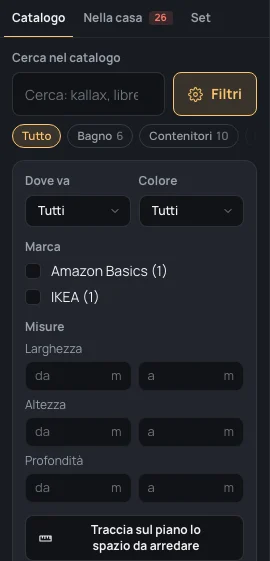
Non ha un tasto né un posto nel dock: è lo strumento del filtro. Lo spazio lo traccia solo chi può modificare il progetto.
Come si usa
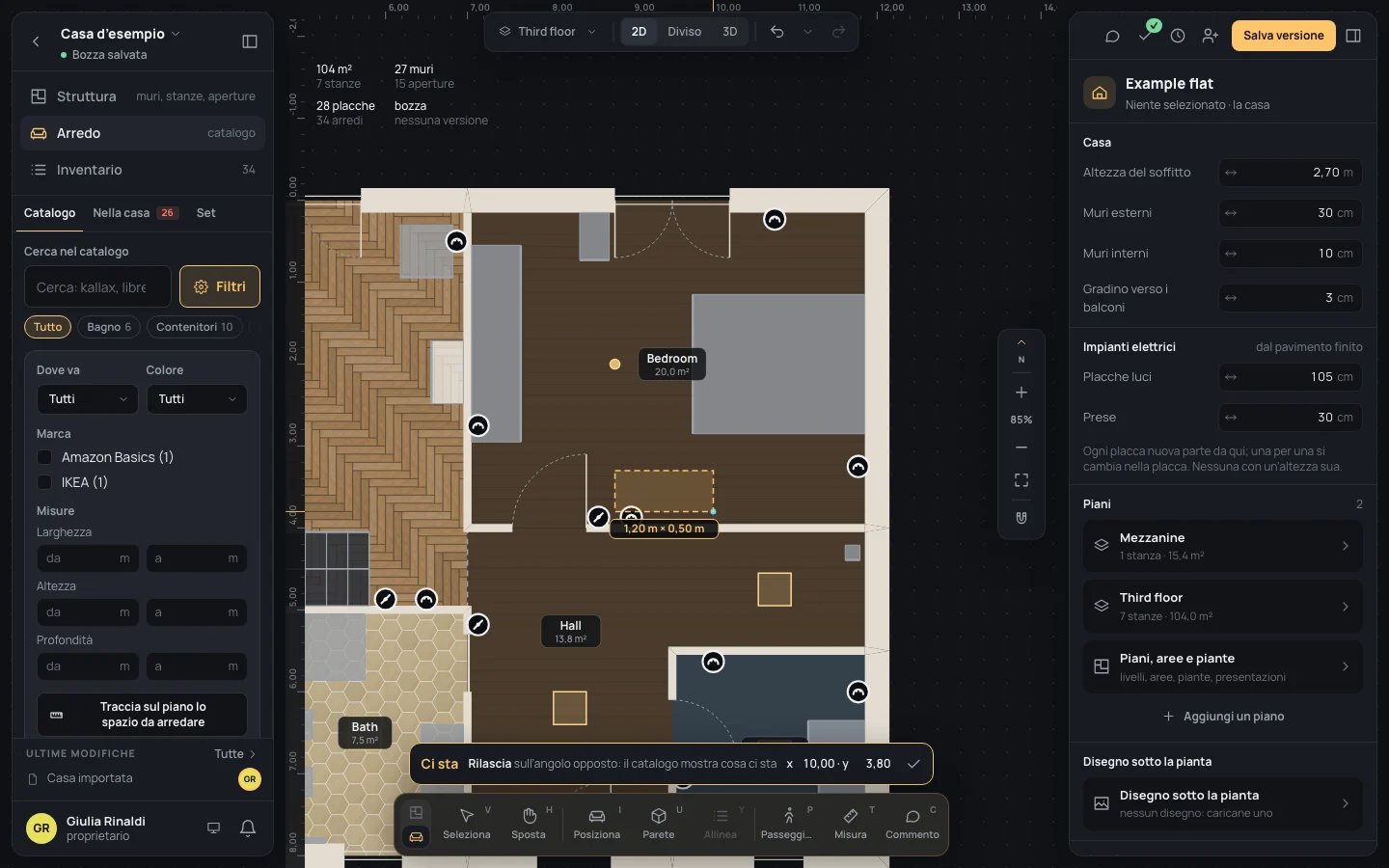
Sezione intitolata “Come si usa”- La barra dice Trascina sul piano lo spazio da arredare, contro un muro o libero: il catalogo mostra cosa ci sta · EscEsc per uscire.
- Premi su un angolo dello spazio e trascina fino a quello opposto; oppure fai clic su un angolo e poi (la barra dice Rilascia sull’angolo opposto) sull’altro. Mentre trascini, un rettangolo tratteggiato segue il puntatore, con larghezza × profondità sotto.
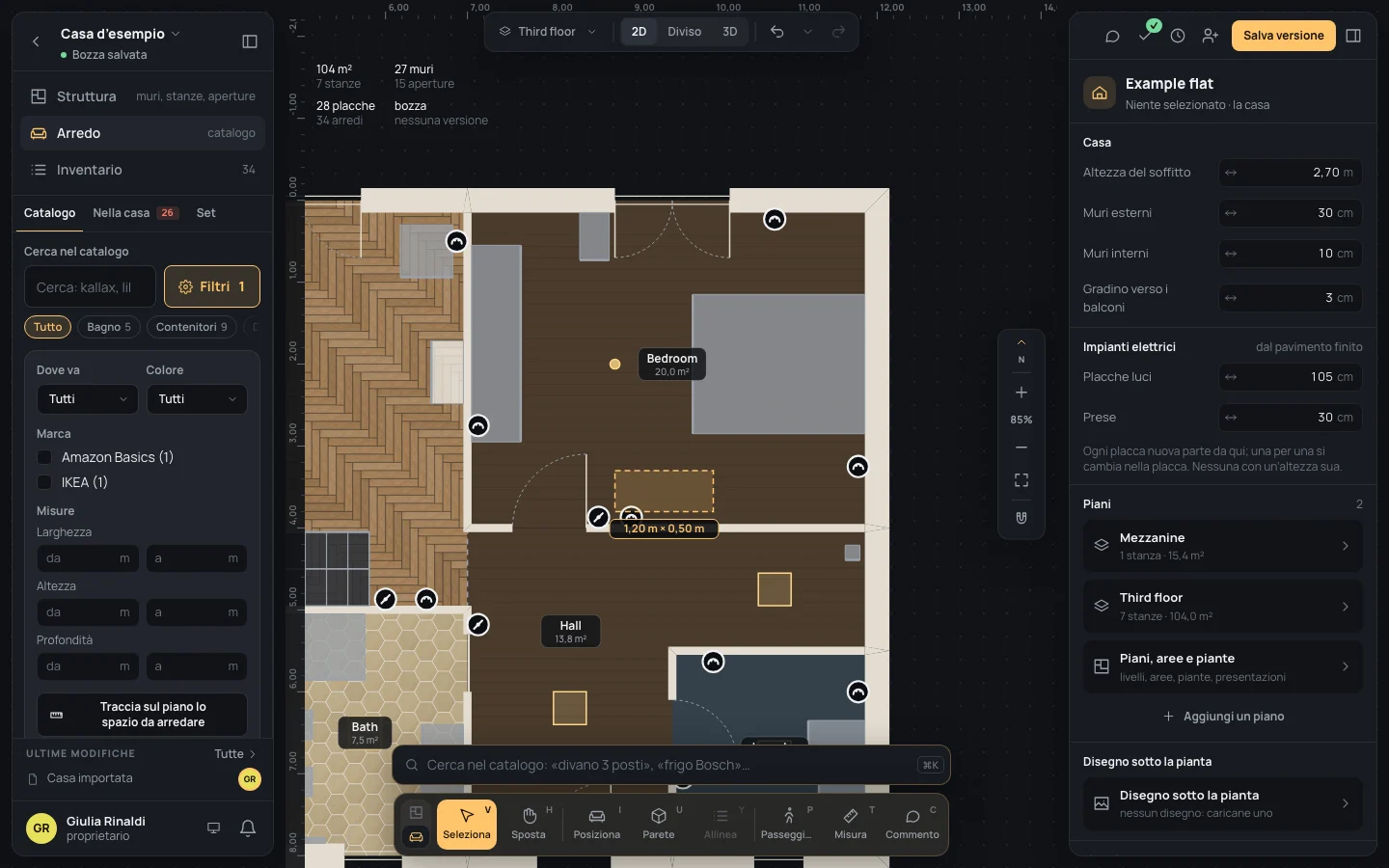
- Rilascia. Il catalogo mostra solo ciò che ci sta, nella scheda Catalogo, con un’etichetta come Ci sta in 120 × 50 × 270 cm sotto la ricerca; Filtri la conta. Lo strumento torna a Seleziona.
Cosa vuol dire «ci sta»
Sezione intitolata “Cosa vuol dire «ci sta»”Lo spazio è la larghezza e la profondità del rettangolo, più l’altezza del soffitto della pianta (2,70 m al terzo piano dell’esempio). Un prodotto ci sta quando una delle sue misure (una qualsiasi di quelle che le sue opzioni danno) non è più alta del soffitto ed entra nella larghezza e nella profondità del rettangolo, girata in un verso o nell’altro sul pavimento. Il rettangolo resta sulla pianta, tratteggiato, finché il filtro vale.
I tasti dentro lo strumento
Sezione intitolata “I tasti dentro lo strumento”- EscEsc: lascia perdere il primo angolo, se c’è; altrimenti esci dallo strumento e torni a Seleziona, senza tracciare nessuno spazio.
- ⌘Ctrl tenuto premuto: niente aggancio.
- ␣␣ tenuto premuto: sposti la vista; ⌘Ctrl con la rotella: zoom.
A cosa si aggancia
Sezione intitolata “A cosa si aggancia”Tutti e due gli angoli si agganciano come dice l’aggancio della pianta (Aggancio): gli estremi, le metà e gli assi dei muri, l’allineamento con gli estremi che ci sono già, la griglia quando è accesa. Quindi un angolo preso su un muro sta sul suo asse: lo spazio comprende metà dello spessore del muro.
Cosa rifiuta
Sezione intitolata “Cosa rifiuta”Un lato più corto di 10 cm non è uno spazio: il trascinamento lascia il primo angolo ad aspettare un secondo clic più lontano.
- La ✕ dell’etichetta toglie il filtro, e con lui il rettangolo; Azzera lo toglie insieme agli altri filtri.
- Traccia di nuovo per un altro spazio: quello nuovo prende il posto del vecchio.
- Un prodotto trovato si posiziona come ogni altro: trascinalo sullo spazio (Posiziona).
Esempio: ai piedi del letto
Sezione intitolata “Esempio: ai piedi del letto”Sulla casa d’esempio finita, in Arredo:
- Filtri, poi Traccia sul piano lo spazio da arredare.
- In camera, premi su x 8,80 · y 3,30 e trascina fino a x 10,00 · y 3,80: il rettangolo dice 1,20 m × 0,50 m.
- Rilascia. L’etichetta dice Ci sta in 120 × 50 × 270 cm, e degli 88 prodotti ne restano 72.
Se qualcosa va storto
Sezione intitolata “Se qualcosa va storto”- Lo spazio è venuto qualche centimetro diverso: un angolo ha agganciato qualcosa. Traccialo di nuovo tenendo premuto ⌘Ctrl, o ingrandisci.
- Non ci sta niente: nel catalogo non c’è un prodotto così piccolo. Traccia uno spazio più grande, o togli l’etichetta.
- Il rettangolo è sparito dalla pianta: il filtro Ci sta è stato tolto, o cambiato a mano.
Vedi anche
Sezione intitolata “Vedi anche”- Il catalogo: la ricerca, le categorie e gli altri filtri.
- Posiziona: mettere un prodotto sulla pianta.
- Misura: controllare uno spazio prima di tracciarlo.