

Gruppi e set
Un gruppo tiene insieme degli arredi sulla pianta: un clic li prende tutti, un trascinamento li sposta tutti. Un set conserva alcuni arredi così come stanno, con un nome, per posizionarli di nuovo altrove nella casa.
I gruppi
Sezione intitolata “I gruppi”Seleziona due arredi o più e premi ⌘GCtrl+G, oppure clicca Raggruppa nell’ispettore. Diventano un gruppo solo (Arredi raggruppati), e lasciano il gruppo in cui erano prima.
Da quel momento:
- un clic su uno di loro seleziona tutto il gruppo, e così un riquadro che ne prende uno;
- trascinandone uno si spostano tutti, così come sono;
- ⇧Shift + clic su un arredo di un gruppo toglie dalla selezione tutto il gruppo (o lo aggiunge);
- l’ispettore, con il gruppo selezionato, lo nomina sopra i suoi bottoni, Gruppo (o Gruppo «Dispensa», il nome di un set), e al posto di Raggruppa ha Sciogli il gruppo.
Sciogli il gruppo, o ⇧⌘GCtrl+Shift+G, scioglie i gruppi degli arredi selezionati (Gruppo sciolto): gli arredi restano dove sono, ognuno per conto suo. Eliminare degli arredi li toglie dal loro gruppo; un gruppo rimasto con un arredo solo non è più un gruppo.

Salvare un set
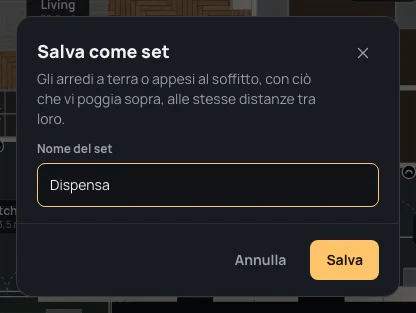
Sezione intitolata “Salvare un set”Con degli arredi selezionati, Salva come set… nell’ispettore apre Salva come set: Gli arredi a terra o appesi al soffitto, con ciò che vi poggia sopra, alle stesse distanze tra loro. Scrivi il Nome del set (non può restare vuoto: Dagli un nome) e clicca Salva (Set salvato).
Quello che è appeso a un muro resta fuori dal set: appartiene al suo muro. Un monitor appoggiato su una scrivania va con la scrivania.
Il set è della casa: lo ritrovi nella scheda Set del catalogo, in questo progetto.
Posizionare un set
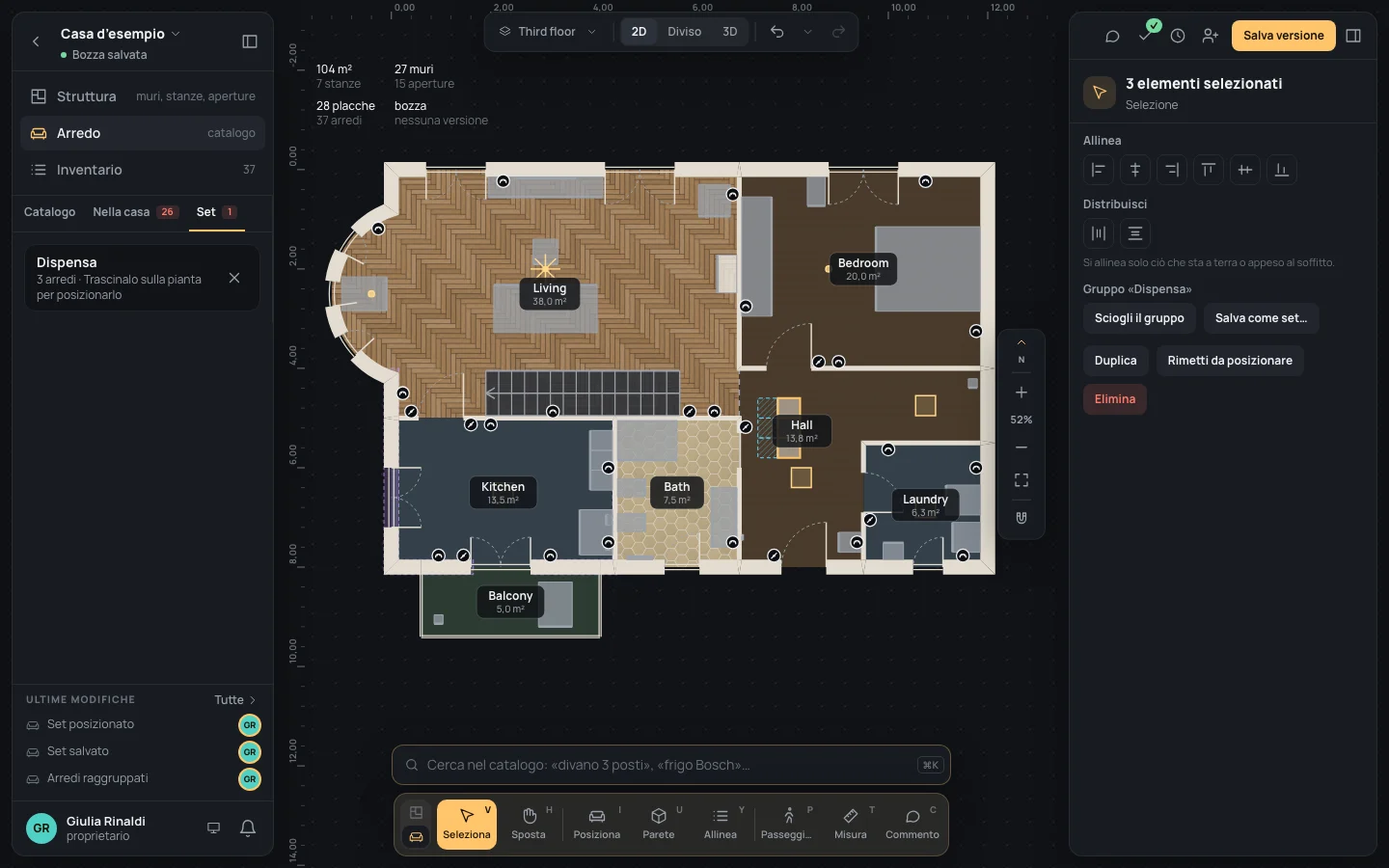
Sezione intitolata “Posizionare un set”- Nel catalogo apri la scheda Set. Ogni set ha il suo nome e quanti arredi contiene, con Trascinalo sulla pianta per posizionarlo.
- Trascina un set sulla pianta. Mentre passa sopra la pianta, i suoi arredi sono disegnati dove starebbero.
- Rilascia. Il centro del set cade sotto il puntatore: i suoi arredi sono arredi nuovi della casa, alle stesse distanze e con le stesse rotazioni di quando l’hai salvato, tutti nella stanza dove lo rilasci, raggruppati con il nome del set, e selezionati (Set posizionato).
Un set si posiziona tutte le volte che vuoi, su qualsiasi pianta della casa. La ✕ accanto a un set lo elimina (Elimina il set Dispensa): quello che è già stato posizionato resta. Senza set, la scheda dice Nessun set ancora: seleziona alcuni arredi e salvali come set.
Esempio: gli armadietti della cucina come dispensa nell’ingresso
Sezione intitolata “Esempio: gli armadietti della cucina come dispensa nell’ingresso”Sulla casa d’esempio finita, in Arredo:
- Clicca uno dei tre armadietti alti sul muro est della cucina, poi ⇧Shift + clic sugli altri due.
- Premi ⌘GCtrl+G. Sopra i bottoni l’ispettore ora dice Gruppo, con Sciogli il gruppo.
- Clicca Salva come set…, scrivi Nome del set
Dispensae clicca Salva. - Apri la scheda Set: Dispensa, 3 arredi.
- Trascina Dispensa nell’ingresso (Hall), a sinistra del suo nome, e rilascia. Tre armadietti nuovi stanno lì, raggruppati come Gruppo «Dispensa», nell’ingresso.
Cosa può andare storto
Sezione intitolata “Cosa può andare storto”- Un clic seleziona più di un arredo: l’arredo è in un gruppo. ⇧⌘GCtrl+Shift+G scioglie il gruppo, oppure ⇧Shift + clic per togliere degli arredi.
- Nel set manca un arredo: è appeso a un muro; i set tengono solo ciò che sta a terra o appeso al soffitto, e ciò che ci sta sopra.
- Il set è finito sopra altri arredi: trascina il gruppo dove va (si sposta tutto insieme), o annulla.
- Set eliminato per sbaglio: ⌘ZCtrl+Z lo riporta (Set eliminato).
Vedi anche
Sezione intitolata “Vedi anche”- Disporre: allineare gli arredi, ripeterli.
- Posizionare: trascinare sulla pianta, spostare gli arredi.