

Il catalogo
Dal catalogo arrivano i mobili e gli elettrodomestici della casa: trovi il prodotto, scegli come lo vuoi (la misura, la finitura, cosa mettere nelle celle) e lo aggiungi alla casa, per poi posizionarlo sulla pianta.
In Arredo e in Inventario il catalogo occupa il pannello di sinistra, sotto gli spazi di lavoro. Ha tre schede:
- Catalogo: tutti i prodotti.
- Nella casa: solo i prodotti che la casa ha già, l’ultimo aggiunto per primo; il numero sulla scheda li conta. Finché non ce n’è nessuno dice Nella casa non c’è ancora niente: trascina un prodotto dal catalogo sul piano.
- Set: i set della casa, da posizionare di nuovo (Gruppi e set).
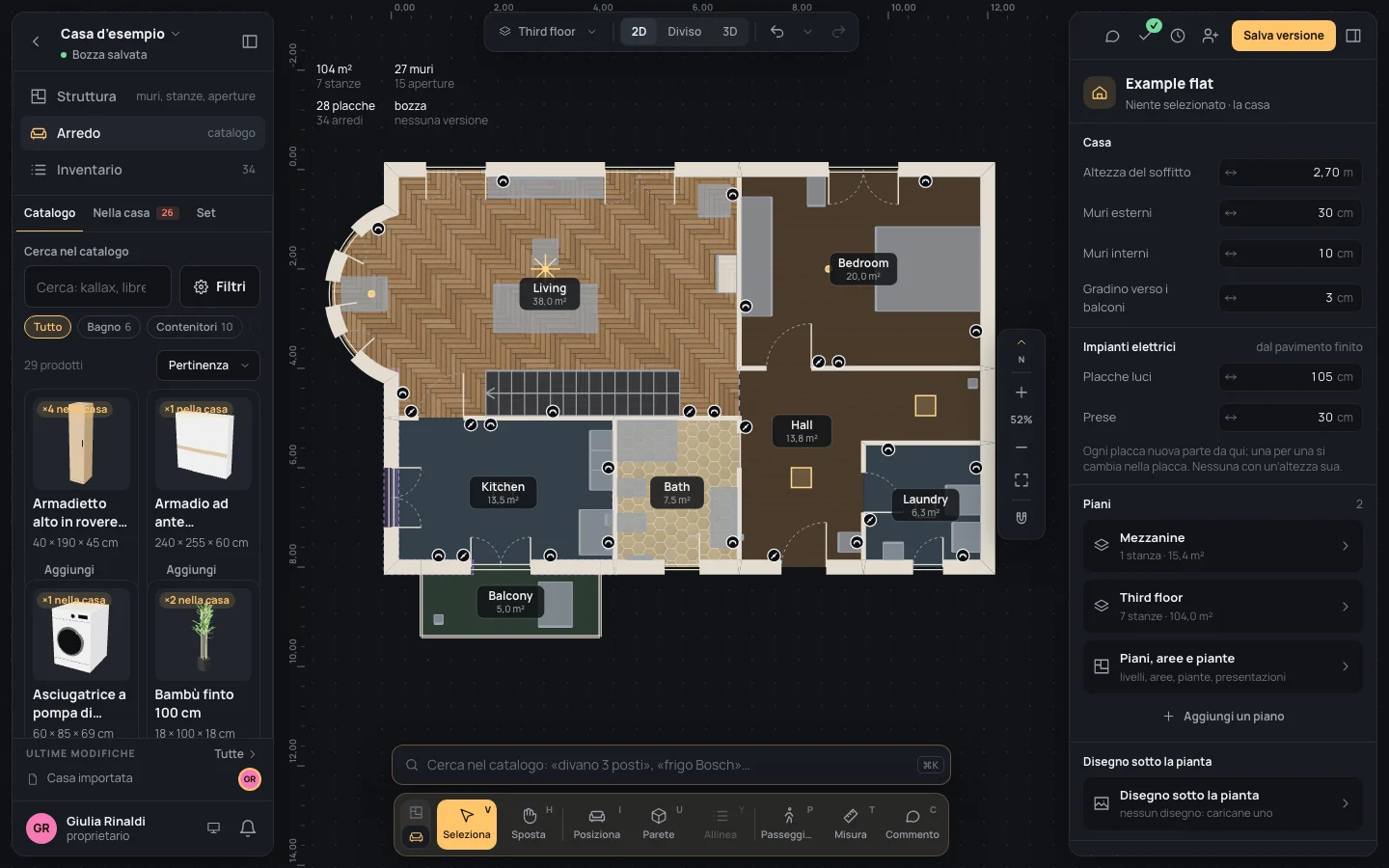
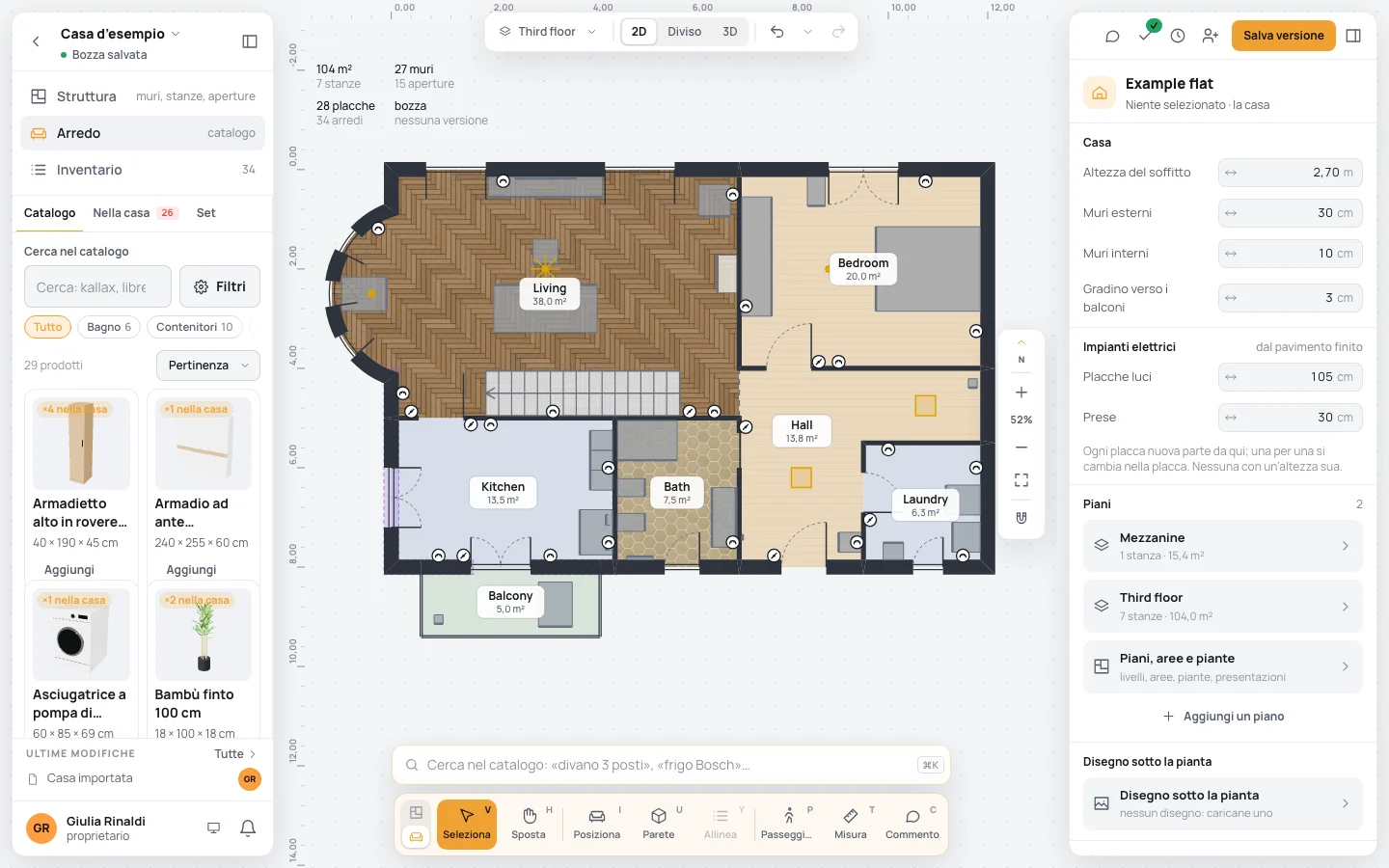
Quello che il catalogo mostra (la scheda, le parole cercate, i filtri, l’ordine) resta nell’indirizzo della pagina: ricaricando, o aprendo il link mandato a chi lavora al progetto, lo ritrovi com’era.
Cercare
Sezione intitolata “Cercare”Scrivi in Cerca nel catalogo: i risultati cambiano mentre scrivi. Ogni parola deve trovarsi nel prodotto, nel nome italiano o inglese, nella marca, nelle parole con cui è conosciuto o nella categoria: vanno bene libreria, bookcase o libreria a cubi. In una parola di quattro lettere o più si può sbagliare una lettera (librria), e gli accenti non contano.
Prova Cerca nel catalogocouch: resta un prodotto, il divano letto: couch è una delle parole
con cui è conosciuto.
I prodotti che la casa ha già vengono sempre per primi, con un’etichetta sull’immagine: ×2 nella casa.
Le categorie
Sezione intitolata “Le categorie”Sotto la ricerca c’è una fila di bottoni: Tutto e le categorie principali, ognuna con quanti prodotti contiene (Contenitori, Bagno, Illuminazione…). Clicca una categoria: resta accesa e accanto compaiono quelle che contiene, anche loro con il numero. Clicca una di queste per scendere ancora; clicca una categoria del percorso per tornare a lei; il primo bottone, con la freccia, torna a Tutto.
I filtri
Sezione intitolata “I filtri”Filtri, accanto alla ricerca, apre il resto subito sotto. Ogni scelta dice quanti prodotti lascerebbe.
- Dove va: A pavimento, A parete, A soffitto, Su un piano, Incassato; ci sono solo quelli che i risultati hanno.
- Colore: il colore delle finiture (Bianco, Legno, Nero…).
- Marca: spunta una o più marche; resta un prodotto di una qualsiasi.
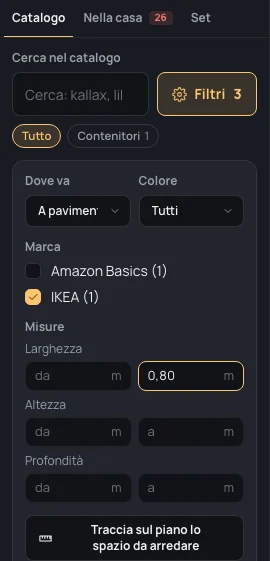
- Misure: Larghezza, Altezza e Profondità, ognuna da e a, nella tua unità di lunghezza (80 cm, 0,8). Un prodotto che esiste in più misure resta se una delle sue misure sta in tutti gli intervalli: la libreria a cubi 1 × 4 è larga 41,5 cm, quindi la libreria a cubi resta con una larghezza fino a 80 cm.
- Traccia sul piano lo spazio da arredare (in Arredo): il catalogo tiene ciò che ci sta in uno spazio che disegni tu. Ha una pagina sua: Ci sta.
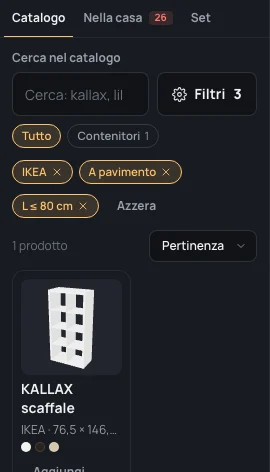
Il bottone Filtri conta i filtri attivi (la categoria non conta). A filtri chiusi, quelli attivi restano come bottoni sotto le categorie: un clic su uno lo toglie, e Azzera, quando sono due o più, li toglie tutti (la categoria resta).
Esempio: qualcosa da terra, di IKEA, largo al massimo 80 cm
Sezione intitolata “Esempio: qualcosa da terra, di IKEA, largo al massimo 80 cm”Sulla casa d’esempio finita, in Arredo:
- Clicca Filtri.
- In Dove va scegli A pavimento; in Marca spunta IKEA.
- In Larghezza, nel campo a, scrivi Larghezza, a
80 cme premi ↵↵. Il bottone ora dice Filtri 3. - Clicca di nuovo Filtri per chiuderli: IKEA, A pavimento e L ≤ 80 cm restano come bottoni, e i risultati dicono 3 prodotti: la cassettiera, la libreria e la libreria a cubi di IKEA.
- Azzera toglie i tre filtri.
I risultati
Sezione intitolata “I risultati”- Sopra le schede, quanti prodotti ci sono (88 prodotti) o, se non ce n’è nessuno, Nessun prodotto con queste parole e questi filtri.
- Ordina: Pertinenza (prima quello che corrisponde meglio, poi per nome), Nome, Più piccoli, Più grandi (per lo spazio che occupa nella misura di sempre). I prodotti della casa vengono comunque per primi.
- Ogni scheda ha l’immagine del prodotto, il nome, la marca e la misura (come si vende di solito), fino a cinque pallini per le finiture (+2 se sono di più) e, se la casa lo ha già, quanti.
- Da tastiera: le frecce passano da una scheda all’altra, ↵↵ o ␣␣ apre quella su cui sei.
- Aggiungi, sulla scheda, ne porta uno in casa così com’è, senza posizionarlo: aspetta nella striscia sotto la pianta. Trascinando la scheda sulla pianta, invece, lo posizioni subito (Posizionare).
Dalla ricerca
Sezione intitolata “Dalla ricerca”In Arredo, Posiziona (II) e la barra sopra il dock (Cerca nel catalogo: «divano 3 posti», «frigo Bosch»…) aprono la ricerca sul Catalogo. Il prodotto scelto lì apre la sua scheda nel pannello del catalogo. Vedi Posiziona e La ricerca.
La scheda del prodotto
Sezione intitolata “La scheda del prodotto”Clicca una scheda (sull’immagine o sul nome) e si apre la scheda del prodotto: la marca e il nome, una riga sul prodotto quando c’è, la sua immagine, e:
- Misure: larghezza × altezza × profondità, come si vende di solito;
- le sue opzioni, da scegliere (vedi sotto), e sotto le misure che danno e, quando il produttore vende proprio quella combinazione, il codice dell’Articolo;
- Fonte: da dove vengono le misure (la pagina del produttore, una scheda tecnica, una misura presa);
- Scheda del prodotto: la pagina del produttore, in una scheda nuova.
In fondo, Stanza (nessuna, o una stanza della casa), Quantità (da 1 a 50) e Aggiungi all’inventario: quei pezzi, configurati come hai scelto, entrano in casa e in quella stanza, e aspettano sotto la pianta di essere posizionati. La scheda si chiude con ✕ o EscEsc, senza aggiungere niente.
Esempio: una libreria a cubi marrone-nero con due cassetti per il soggiorno
Sezione intitolata “Esempio: una libreria a cubi marrone-nero con due cassetti per il soggiorno”- Cerca Cerca nel catalogo
libreria a cubie clicca la scheda della Libreria a cubi. - Misura: scegli 77×77. L’immagine diventa quella da 2 × 2 celle.
- Finitura: clicca il campione scuro, Marrone-nero.
- Inserti per cella: clicca la cella in basso a sinistra, poi in Cella 1 scegli Due cassetti.
- Stanza: Living. Lascia Quantità a 1 e clicca Aggiungi all’inventario.
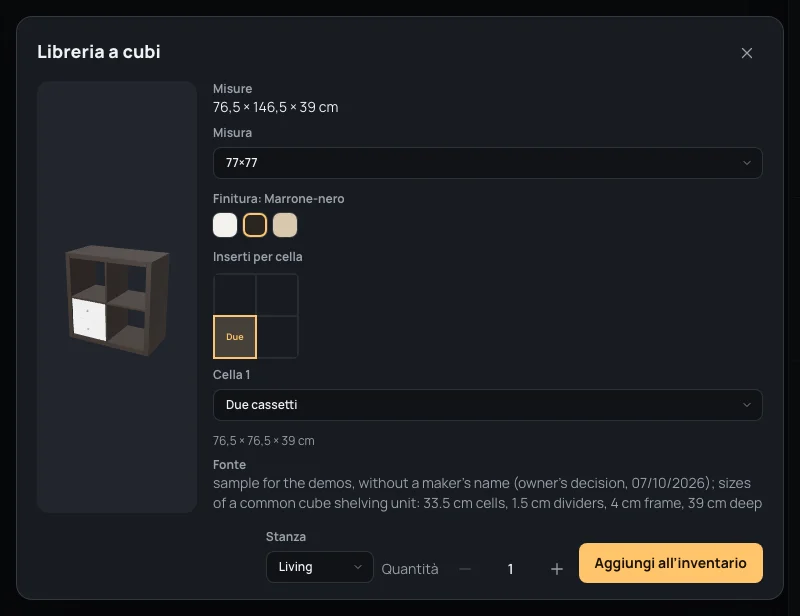
La libreria è in casa, in soggiorno, e aspetta sotto la pianta in Da posizionare.
Le opzioni
Sezione intitolata “Le opzioni”Le opzioni di un prodotto sono le stesse nella sua scheda, nell’ispettore di un arredo posizionato e nell’inventario. Ogni tipo ha il suo comando:
- Una scelta (una misura, un modello): fino a cinque scelte affiancate, di più in un elenco (le nove misure della libreria a cubi).
- Una finitura: dei campioni, con il nome della finitura dopo quello dell’opzione (Finitura: Bianco).
- Un numero (una larghezza, un’altezza): un campo con − e +, dentro i limiti e i passi del prodotto; la Larghezza del telaio per scrivania regolabile va da 1,10 a 1,90 m, un centimetro alla volta.
- Sì o no: una casella da spuntare (l’Elemento top (35 cm) della libreria, Orizzontale del Displate).
- Un testo: un campo, con il numero massimo di lettere che il prodotto stabilisce. Nessun prodotto del catalogo di oggi ne chiede uno.
- Gli inserti delle celle: le celle del prodotto disegnate come una piccola griglia, contate dal basso a sinistra come i ripiani. Clicca una cella, poi scegli cosa ci va, o Vuota.
- Un’immagine dentro il prodotto (la stampa di un Displate): Nessuna immagine, una delle immagini del progetto, o Carica… un PNG, JPEG o WebP, che resta privato nel progetto. L’immagine è ritagliata nella forma del prodotto: trascina la cornice per scegliere la parte che si vede, e Ingrandimento (dal 20 al 100 %) la rimpicciolisce o la allarga.
Alcune opzioni dipendono da altre, e compaiono solo quando servono: la libreria ha una Profondità solo larga 80 cm, e l’Elemento top solo alta 202 cm. Un valore che il prodotto non può avere non viene mai accettato: l’opzione tiene quello che aveva.
Cosa può andare storto
Sezione intitolata “Cosa può andare storto”- Non trova niente: guarda i bottoni sotto le categorie (c’è ancora un filtro attivo) e la scheda (Nella casa mostra solo i prodotti della casa). Togli una parola: devono trovarsi tutte.
- Aggiunto per sbaglio: ⌘ZCtrl+Z lo toglie (Arredo aggiunto), oppure eliminalo dalla striscia o dall’inventario.
- L’opzione che cerchi non c’è: forse dipende da un’altra (la profondità della libreria dalla larghezza).
- Niente Aggiungi né Aggiungi all’inventario: il progetto per te è in sola lettura; i prodotti li aggiunge chi può modificarlo.
Vedi anche
Sezione intitolata “Vedi anche”- Posizionare: dal catalogo alla pianta.
- L’inventario: tutti gli arredi della casa in un elenco.
- Ci sta e Posiziona, gli strumenti che usano il catalogo.