

Le tue impostazioni
Le tue impostazioni sono una finestra sopra qualunque pagina, per come Blupinta si vede e si comporta per te. Tutto si salva mentre cambi e resta con il tuo account, così lo ritrovi anche sugli altri dispositivi.
Aprirla e chiuderla
Sezione intitolata “Aprirla e chiuderla”- Apri il tuo menu (le tue iniziali, in alto a destra nella pagina dei progetti, o il tuo nome in fondo al pannello di sinistra dell’editor) e scegli Impostazioni, oppure premi ⌘,Ctrl+, da qualunque punto, anche mentre scrivi in un campo.
- La finestra si apre su Aspetto. Scegli una sezione a sinistra; il tuo nome in alto apre Account.
- La chiudi con EscEsc, con la ✕ o con un clic fuori.
Da alcuni punti si apre su una sezione sua: ?? e Scorciatoie da tastiera su Scorciatoie, Lingua su Lingua e formati, Informazioni su Informazioni. La sezione aperta sta nell’indirizzo della pagina, così ricaricando la ritrovi e il tasto indietro del browser la chiude. Anche la ricerca (⌘KCtrl+K) trova le impostazioni.
La finestra lo dice sotto l’elenco: Si salva da sola · vale su ogni dispositivo. Non c’è un pulsante Salva e niente da annullare: per tornare indietro, scegli quello che avevi.
Il menu dell’account
Sezione intitolata “Il menu dell’account”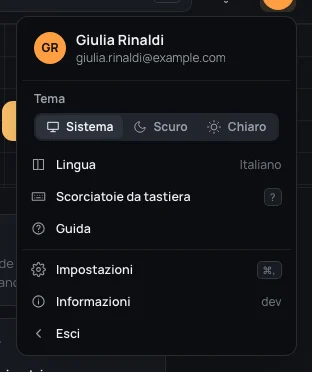
Lo stesso menu in ogni pagina, con il tuo nome e il tuo indirizzo in cima:
- Tema: Sistema, Scuro o Chiaro, da scegliere lì nel menu (lo stesso di Aspetto).
- Lingua, con quella che usi: apre Lingua e formati.
- Scorciatoie da tastiera (??): apre Scorciatoie.
- Guida: questa guida, in una scheda nuova, nella tua lingua.
- Impostazioni (⌘,Ctrl+,): la finestra, su Aspetto.
- Informazioni, con la versione che hai: apre Informazioni.
- Esci: questo dispositivo esce dal tuo account e torna alla pagina per entrare. Gli altri dispositivi restano collegati (Il tuo account li fa uscire).
Trovare un’impostazione
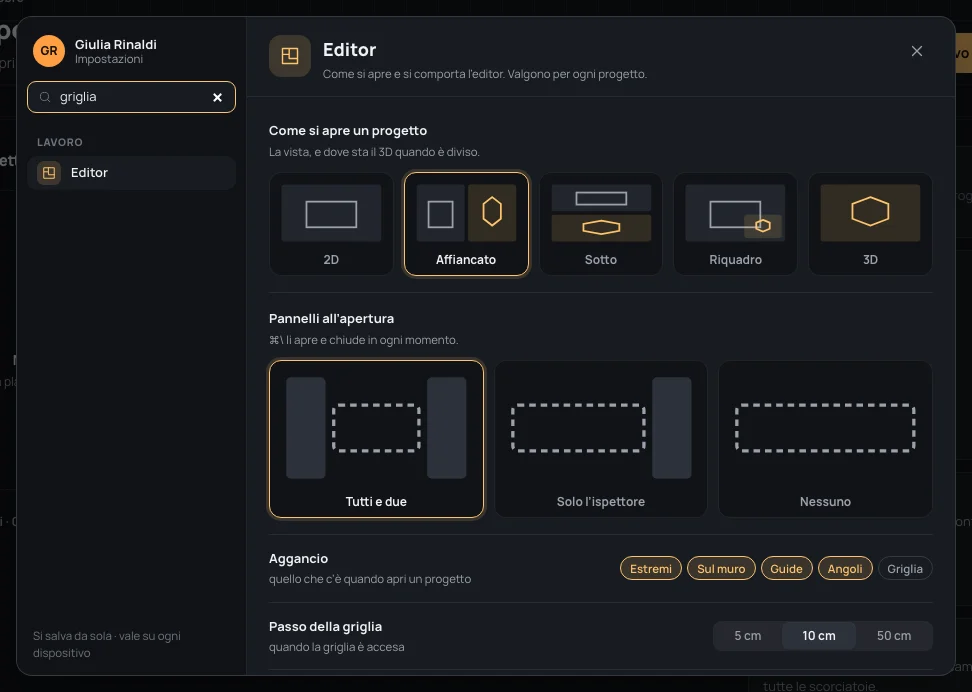
Sezione intitolata “Trovare un’impostazione”Cerca un’impostazione, in cima all’elenco, tiene le sezioni il cui nome o le cui parole corrispondono a quello
che scrivi, e apre la prima. Prova Cerca un’impostazionegriglia: resta solo Editor,
e si apre. Se non corrisponde niente dice Nessuna impostazione.
Le sezioni
Sezione intitolata “Le sezioni”L’elenco ha quattro gruppi: Tu (Account, Notifiche), Aspetto e misure (Aspetto, Lingua e formati, Unità di misura), Lavoro (Editor, Case nuove, Scorciatoie) e Blupinta (Informazioni).
Account
Sezione intitolata “Account”Il tuo nome e la foto, l’indirizzo, le passkey, i dispositivi da cui sei entrato, i tuoi dati ed eliminare l’account: hanno una pagina loro, Il tuo account.
Notifiche
Sezione intitolata “Notifiche”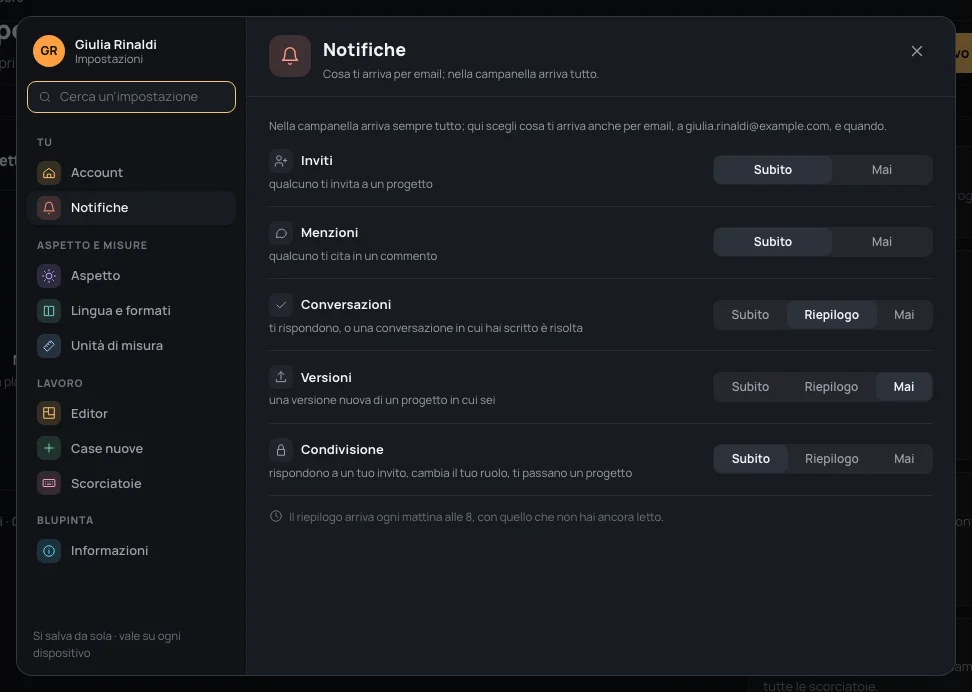
Cosa ti arriva anche per email, all’indirizzo del tuo account, e quando: Subito, nel Riepilogo che arriva ogni mattina alle 8, o Mai. Nella campanella arriva comunque tutto, qualunque cosa scegli qui.
- Inviti: qualcuno ti invita a un progetto. Subito o mai; parte da subito.
- Menzioni: qualcuno ti cita in un commento. Subito o mai; parte da subito.
- Conversazioni: una risposta in una conversazione che hai aperto, una conversazione in cui hai scritto risolta o riaperta. Parte dal riepilogo.
- Versioni: una versione nuova di un progetto in cui sei. Parte da mai.
- Condivisione: rispondono a un tuo invito, cambia il tuo ruolo, ti passano un progetto, ti tolgono da uno. Parte da subito.
Il riepilogo contiene solo quello che non hai ancora letto nella campanella. Di più in Notifiche.
Aspetto
Sezione intitolata “Aspetto”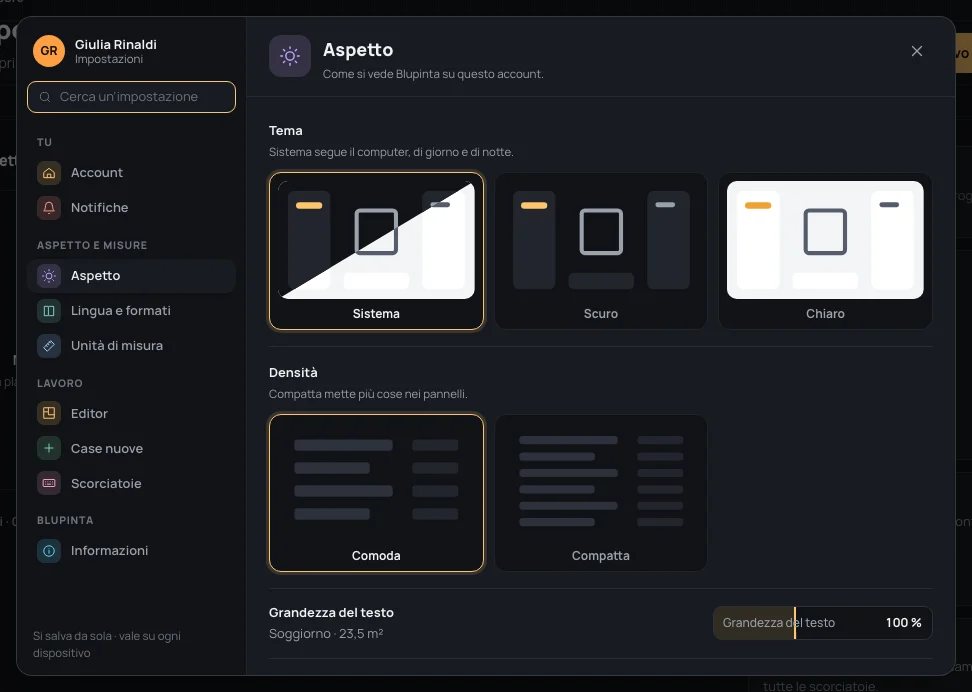
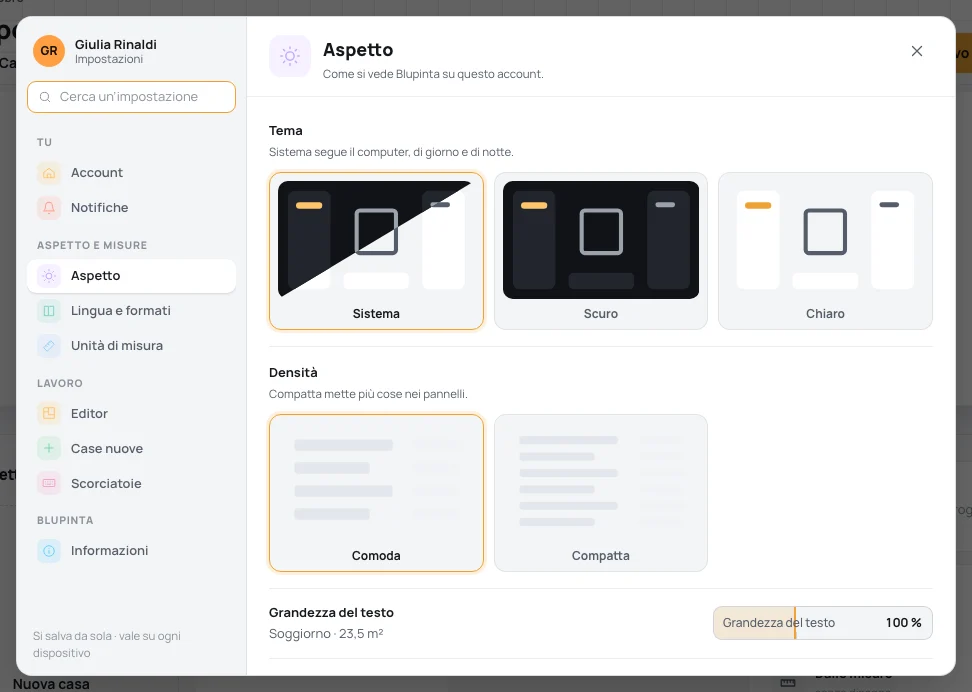
- Tema: Sistema segue il computer, di giorno e di notte; Scuro e Chiaro restano come sono. Cambia subito su questo dispositivo e resta con l’account, così gli altri dispositivi lo prendono quando entri lì.
- Densità: Comoda o Compatta; compatta mette più cose nei pannelli.
- Grandezza del testo: quanto è grande tutta l’app, dall’85 % al 125 % a passi di 5 (il 100 % è segnato). La riga sotto (Soggiorno · 23,5 m²) cresce mentre trascini; l’app cambia quando lasci.
- Colori delle stanze: come la pianta colora le stanze in ogni progetto. Automatico dà a ogni stanza il suo colore finché non scegli il pavimento, Per stanza dà sempre un colore per stanza, Per pavimento usa il colore del pavimento.
Lingua e formati
Sezione intitolata “Lingua e formati”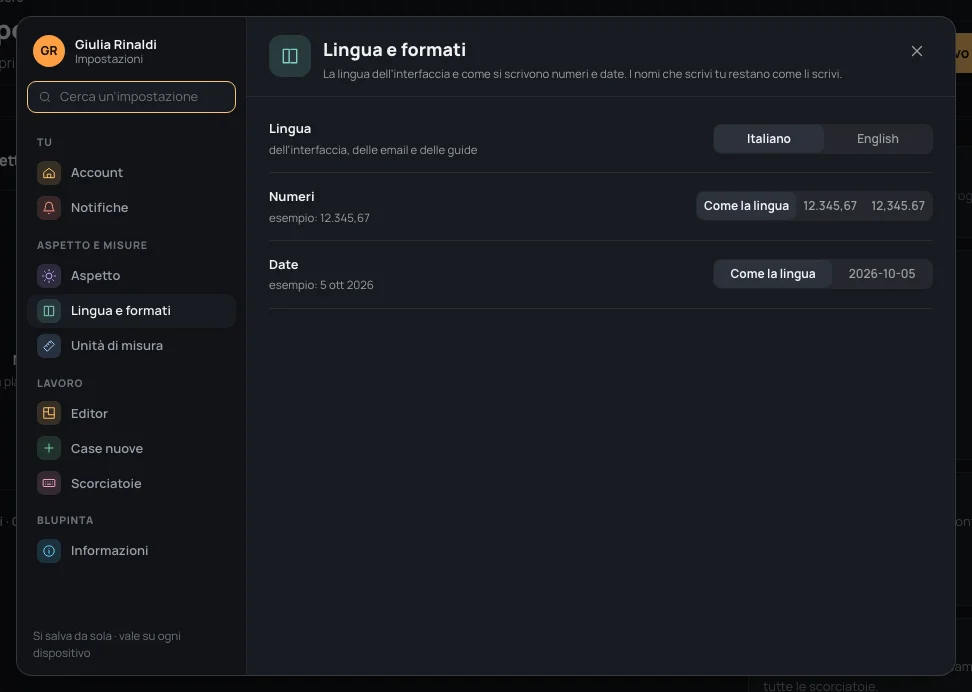
- Lingua: Italiano o English, per l’app, le email che Blupinta ti manda e questa guida.
- Numeri: Come la lingua (la virgola prima dei decimali in italiano, il punto in inglese), oppure sempre 12.345,67, oppure sempre 12,345.67. La riga sotto mostra come si scrive un numero adesso.
- Date: Come la lingua (5 ott 2026 in italiano, Oct 5, 2026 in inglese), oppure sempre anno, mese e giorno (2026-10-05).
I nomi che scrivi tu, di un progetto o di una stanza, restano come li hai scritti in qualunque lingua.
Unità di misura
Sezione intitolata “Unità di misura”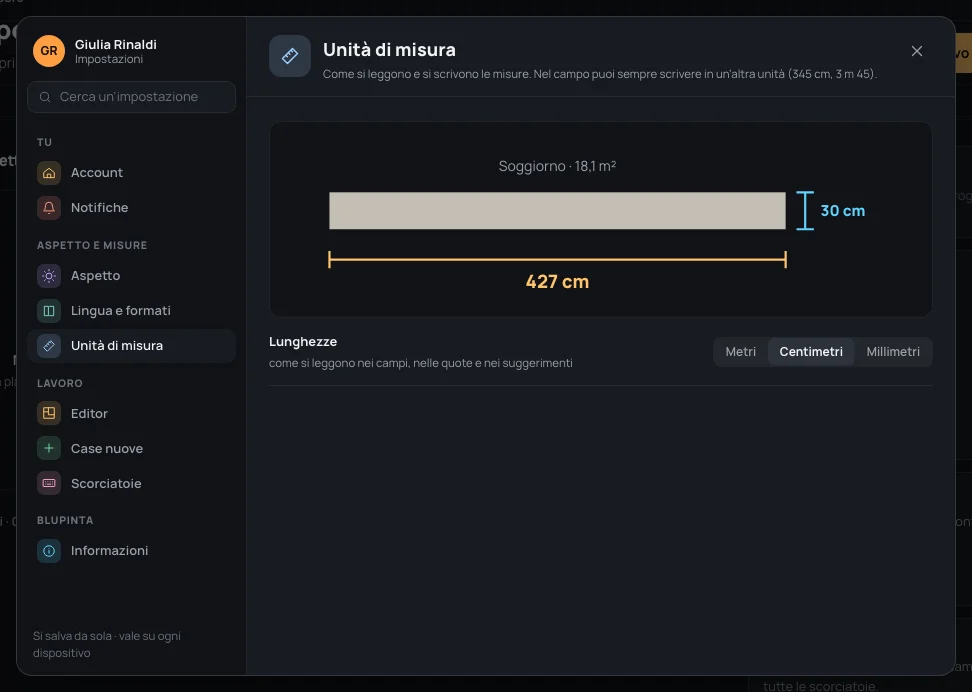
- Lunghezze: Metri, Centimetri o Millimetri: come campi, quote e suggerimenti scrivono una lunghezza. Il muro disegnato sopra cambia mentre scegli.
- Decimali, solo con i metri: 1, 2 o 3; 2 (il centimetro) per cominciare.
Un campo accetta sempre qualunque unità scrivi, qualunque cosa scegli qui: con i metri, Da scrivere345 cm o
Da scrivere3 m 45 fanno tutti e due 3,45 m. Tutto quello che un campo capisce è in
Unità e numeri.
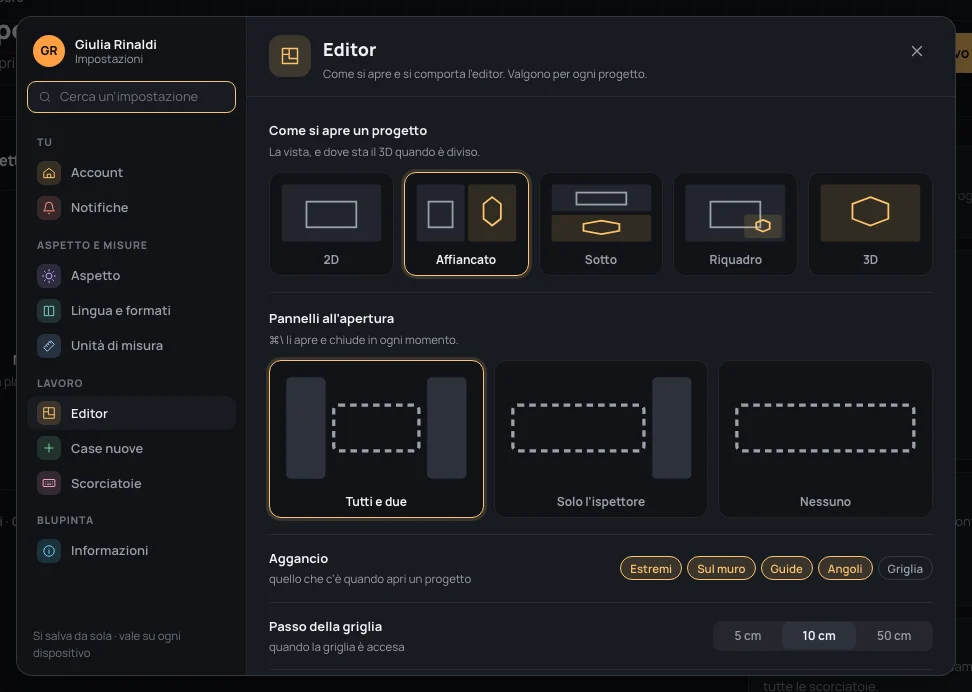
Valgono per ogni progetto che apri:
- Come si apre un progetto: 2D, 3D, o diviso con il 3D Affiancato, Sotto o in un Riquadro. Parte da Affiancato. In un progetto cambi la vista quando vuoi (La pianta e il 3D).
- Pannelli all’apertura: Tutti e due, Solo l’ispettore o Nessuno. ⌘\Ctrl+\ li apre e chiude in ogni momento.
- Aggancio: a cosa si aggancia il puntatore quando apri un progetto: Estremi, Sul muro, Guide, Angoli (accesi per cominciare) e Griglia (spenta).
- Passo della griglia: 5 cm, 10 cm (per cominciare) o 50 cm, quando la griglia è accesa.
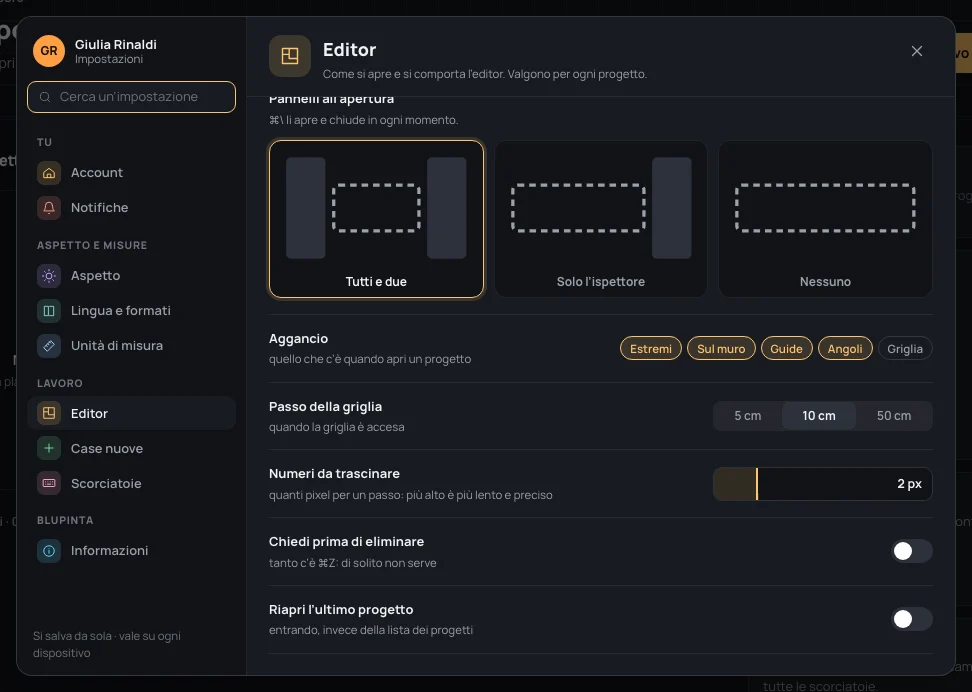
- Numeri da trascinare: quanti pixel trascini un numero per un passo, da 1 a 6 px (2 per cominciare): più alto è più lento e preciso.
- Chiedi prima di eliminare: spento per cominciare, perché ⌘ZCtrl+Z riporta sempre quello che hai eliminato. Acceso, eliminare nell’editor chiede prima.
- Riapri l’ultimo progetto: acceso, entrando in Blupinta si apre il progetto su cui hai lavorato per ultimo invece della lista dei progetti (solo quando Blupinta è la prima pagina della scheda, e il progetto è ancora nella tua lista).
Case nuove
Sezione intitolata “Case nuove”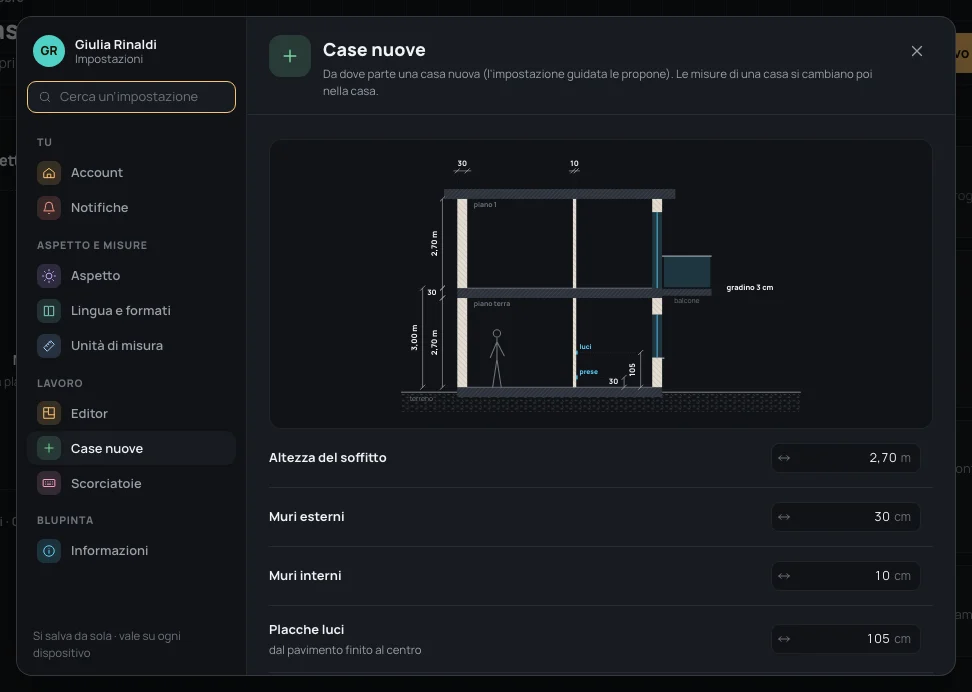
Le misure da cui parte una casa nuova. L’impostazione guidata della casa nuova te le propone; poi ogni casa ha le sue, che cambi nella casa (Impostazioni della casa), e cambiare queste non tocca le case che hai già.
| misura | per cominciare | da – a |
|---|---|---|
| Altezza del soffitto | 2,70 m | 1,80 – 6 m |
| Muri esterni | 30 cm | 5 – 100 cm |
| Muri interni | 10 cm | 3 – 60 cm |
| Placche luci | 105 cm | 20 – 200 cm |
| Prese | 30 cm | 10 – 200 cm |
Il soffitto è nella tua unità, i muri e le placche in centimetri; l’altezza delle placche va dal pavimento finito al loro centro. Scrivi una misura e premi ↵↵, o trascina il campo di lato: la sezione sopra la segue. Salvata, dice Salvato: vale per le case nuove. Una misura fuori dal suo intervallo non viene tenuta: il campo dice l’intervallo che accetta (Una misura tra…).
Ad esempio, per una casa con soffitti più alti e muri esterni più sottili: Altezza del soffitto2,80
e Muri esterni25.
Scorciatoie
Sezione intitolata “Scorciatoie”Ogni comando dell’editor con i suoi tasti, e come cambiarli: vedi Tutti i tasti.
Informazioni
Sezione intitolata “Informazioni”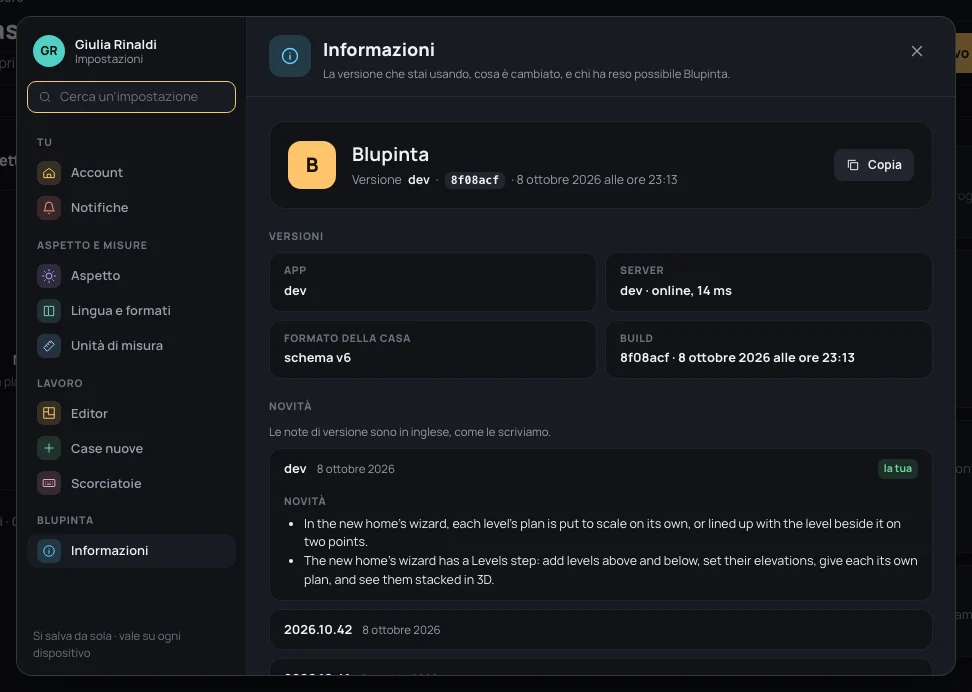
- In cima, la Versione che usi, la sua build e la data. Copia mette negli appunti la versione, quella del server e il tuo browser, per una segnalazione (Versione copiata: incollala nella segnalazione).
- Versioni: App, Server (la sua versione e quanto ci mette a rispondere, o non raggiungibile), Formato della casa (la versione dello schema), Build.
- Novità: ogni versione, cosa ha aggiunto (Novità) e corretto (Correzioni); l’ultima è aperta, e la tua ha il segno la tua. Le note di versione sono in inglese, e la sezione lo dice.
- Questo dispositivo: il tuo Browser, se sa disegnare il 3D (WebGL 2, WebGL, o non disponibile), la Lingua e il Tema.
- Aiuto e note legali: Guida, Segnala un problema (un’email con la versione e il dispositivo già scritti), Scrivici e Privacy (cosa teniamo e perché).
- Grazie a: le cose con cui è fatto Blupinta, ognuna con la sua licenza.
Una versione nuova
Sezione intitolata “Una versione nuova”Sul web una versione nuova arriva da sola: ogni volta che torni sulla pagina di Blupinta, chiede al server quale versione usa, e se è più nuova la carica subito. Se hai modifiche che il server non ha ancora, aspetta la volta dopo. Niente della bozza si perde: sta sul server. Informazioni dice quale versione hai.
Quando qualcosa si rompe
Sezione intitolata “Quando qualcosa si rompe”Se Blupinta incontra un errore che non si aspettava, la pagina dice Qualcosa si è rotto (nell’editor, L’editor si è fermato, e che il disegno è al sicuro: quello che era nella bozza resta sul server). Ricarica la pagina (nell’editor, Riapri il progetto) di solito rimette a posto le cose; Torna ai progetti lascia la pagina.
Sotto, Per l’assistenza ci dice di quale errore si tratta. L’errore ci viene segnalato da solo, senza il tuo nome, il progetto o il suo indirizzo: solo cosa è andato storto, in che tipo di pagina, in quale versione e con quale browser. Quando la segnalazione ci arriva vedi Segnalazione arrivata e un Codice, lo stesso per tutti quelli che hanno incontrato lo stesso errore: scrivilo in un messaggio e lo troviamo subito. Copia i dettagli mette negli appunti il codice, la versione, l’ora e i dettagli tecnici; Scrivici apre un’email con tutto già scritto. Se la segnalazione non è potuta partire (Segnalazione non partita: sei offline, per esempio), è l’email a portare i dettagli.
Due casi non sono errori e lo dicono: È uscita una versione nuova, quando Blupinta è stato aggiornato mentre la pagina era aperta, e Sei offline, quando senza connessione la pagina non è riuscita a caricarsi. In tutti e due basta Ricarica la pagina.