

Commento
Lo strumento Commento apre una conversazione sulla pianta: un clic la appunta lì, tu scrivi, e le persone che condividono il progetto la vedono, rispondono e la risolvono. A differenza di una nota, un commento non fa parte della casa: non si stampa, e cambiare la pianta non lo tocca.
Come si sceglie
Sezione intitolata “Come si sceglie”- Commento nel dock, oppure CC. È nel dock di Struttura e di Arredo, e anche in quello di chi ha il progetto in sola lettura: chiunque possa aprire il progetto può commentare.
- Il clic destro su una parte vuota della pianta: Commenta qui sceglie lo stesso strumento.
- La ricerca (⌘KCtrl+K): scrivi Commento.
Come si usa
Sezione intitolata “Come si usa”- Scegli lo strumento. La barra dice Clic dove lasciare un commento: su un elemento lo segue · EscEsc per lasciar perdere.
- Fai clic dove va il commento. Su un elemento (un muro, una porta, una stanza, un arredo…) il commento si appunta a quello; sul vuoto, a quel punto. La tua puntina compare subito, con la tua faccia, e accanto il riquadro intitolato Commento, con il cursore in Scrivi un commento….
- Scrivi. @ Menziona sceglie una persona del progetto: il suo nome entra nel testo come @Nome, e le arriva l’avviso.
- Fai clic su Invia, o premi ⌘↵Ctrl+↵. Il riquadro si chiude e la puntina resta, con quanti messaggi ha la conversazione.
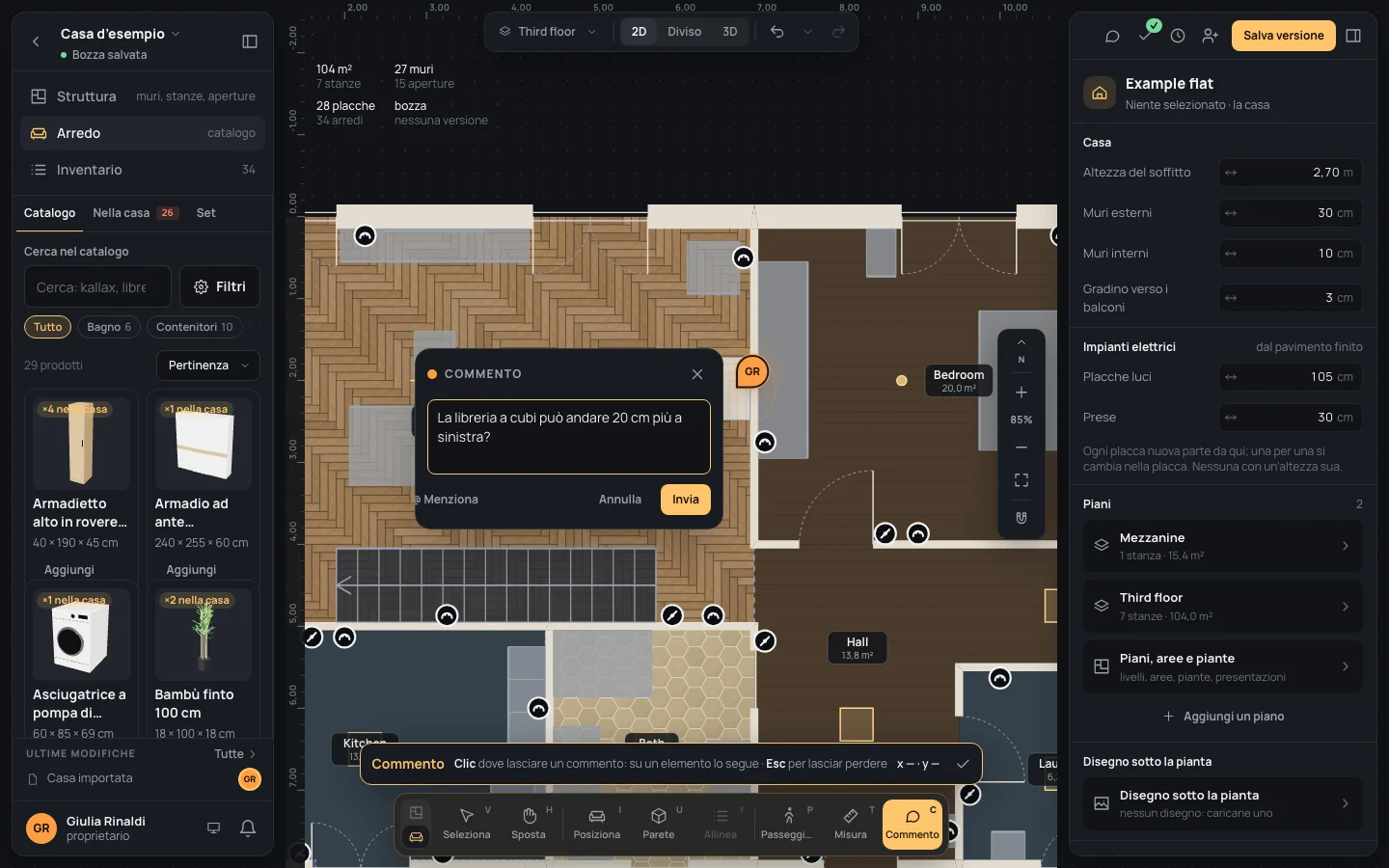
Finché il riquadro è aperto, un clic altrove con lo strumento sposta lì la puntina e tiene le parole.
I tasti dentro lo strumento
Sezione intitolata “I tasti dentro lo strumento”- ⌘↵Ctrl+↵: invia il commento. ↵↵ da solo va a capo.
- EscEsc: lascia perdere il commento, ma solo finché non c’è scritto niente: le parole scritte non si perdono mai per un tasto. Annulla e la ✕ del riquadro lo lasciano perdere comunque.
- EscEsc senza riquadro aperto: torni a Seleziona; Fine (✓) nella barra fa lo stesso.
- ␣␣ tenuto premuto: sposti la vista; ⌘Ctrl con la rotella: zoom.
A cosa si aggancia
Sezione intitolata “A cosa si aggancia”A niente: la puntina va dove fai clic. Quello che prende è l’elemento sotto il puntatore, lo stesso che lì sceglierebbe Seleziona: il commento poi si sposta con lui ovunque vada.
Cosa rifiuta
Sezione intitolata “Cosa rifiuta”Invia resta grigio finché non c’è scritto qualcosa. Se il commento non si riesce a salvare (senza connessione, per esempio), compare Il commento non è stato salvato. e il riquadro resta aperto con le tue parole, da inviare di nuovo.
La puntina sta sulla pianta nel tuo colore, sul suo elemento ovunque vada; la conversazione resta chiusa finché qualcuno non fa clic sulla puntina. Lo strumento resta attivo per il commento successivo. Un commento non è una modifica alla casa: non entra nella cronologia e ⌘ZCtrl+Z non lo toglie; elimina invece il suo messaggio dalla conversazione (il tuo subito; il proprietario del progetto può eliminare anche quelli degli altri, dopo averlo confermato). Conversazioni, risposte, risolvere e il pannello Commenti: Commenti.
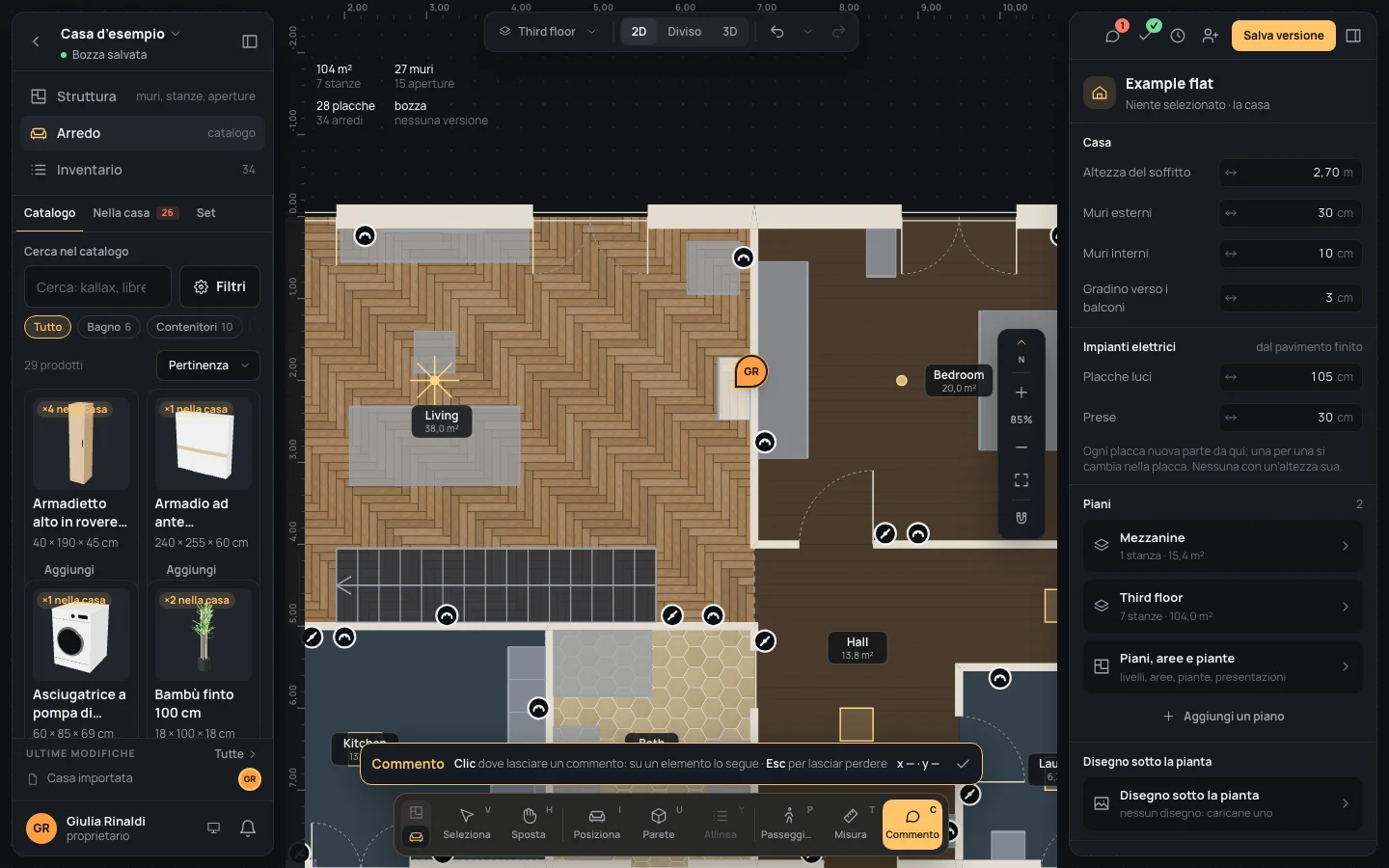
Esempio: una domanda sulla libreria a cubi
Sezione intitolata “Esempio: una domanda sulla libreria a cubi”Sulla casa d’esempio finita, in Arredo:
- Premi CC.
- Fai clic sulla libreria a cubi, contro il muro est del soggiorno.
- Scrivi Commento
La libreria a cubi può andare 20 cm più a sinistra?. - Premi ⌘↵Ctrl+↵. La puntina resta sullo scaffale; sposta la libreria e la puntina va con lei.
Se qualcosa va storto
Sezione intitolata “Se qualcosa va storto”- La puntina sull’elemento sbagliato: prima di inviare, lascia perdere con Annulla e fai di nuovo clic. Una volta inviato, elimina il messaggio e lasciane uno nuovo.
- L’elemento a cui era appuntato è stato eliminato: la conversazione resta dov’era l’elemento, e lo dice.
- Le parole sono partite troppo presto: puoi modificare il tuo messaggio nella conversazione (Commenti).