

Scrivere e trascinare i numeri
Blupinta è fatto per disegnare a misure. Ogni numero si può scrivere, nell’unità in cui ragioni; quasi tutti si possono anche trascinare; e le misure sulla pianta si scrivono proprio dove le vedi.
Scrivere in un campo
Sezione intitolata “Scrivere in un campo”Fai clic su un campo, scrivi, e premi ↵↵ o esci dal campo: la modifica è fatta, in un passo. EscEsc rimette quello che c’era. Un campo che non accetta quello che hai scritto dice perché, in rosso, sotto (Scrivi una lunghezza, per esempio 30 o 2,40., Tra 0,05 m e 100,00 m.), e non cambia niente.
Una lunghezza si legge come la diresti: 3,45 o 3.45, 345 cm, 3450 mm, 3 m 45, e somme e differenze
(2,40+0,15, 3 m - 12 cm). Un numero senza unità è nella tua unità (impostazioni, Unità di misura). Tutte le forme
sono in Unità e numeri. Alcuni campi tengono un’unità loro, scritta dopo il campo: lo
spessore di un muro e l’altezza di una placca in centimetri, gli angoli in gradi.
Trascinare un numero
Sezione intitolata “Trascinare un numero”Un campo numerico con ↔ davanti al valore si può trascinare: premi sulla sua etichetta (o sulla ↔) e muoviti di lato.
- Pianta e 3D mostrano il cambiamento mentre trascini; al rilascio è fatto, in un passo.
- Tenendo premuto ⇧Shift va dieci volte più veloce, con ⌥Alt dieci volte più piano.
- EscEsc mentre trascini rimette il valore.
- Quanto ti muovi per un passo è nelle impostazioni: Editor, Numeri da trascinare (più alto è più lento e preciso).
Nel campo, ↑↑oppure↓↓ cambiano il numero di un passo, di dieci con ⇧Shift.
Alcuni valori sono invece una barra (un’opacità, la curvatura di un muro): trascina lungo la barra, usa le frecce, o fai doppio clic per scrivere il valore.
Le misure sulla pianta
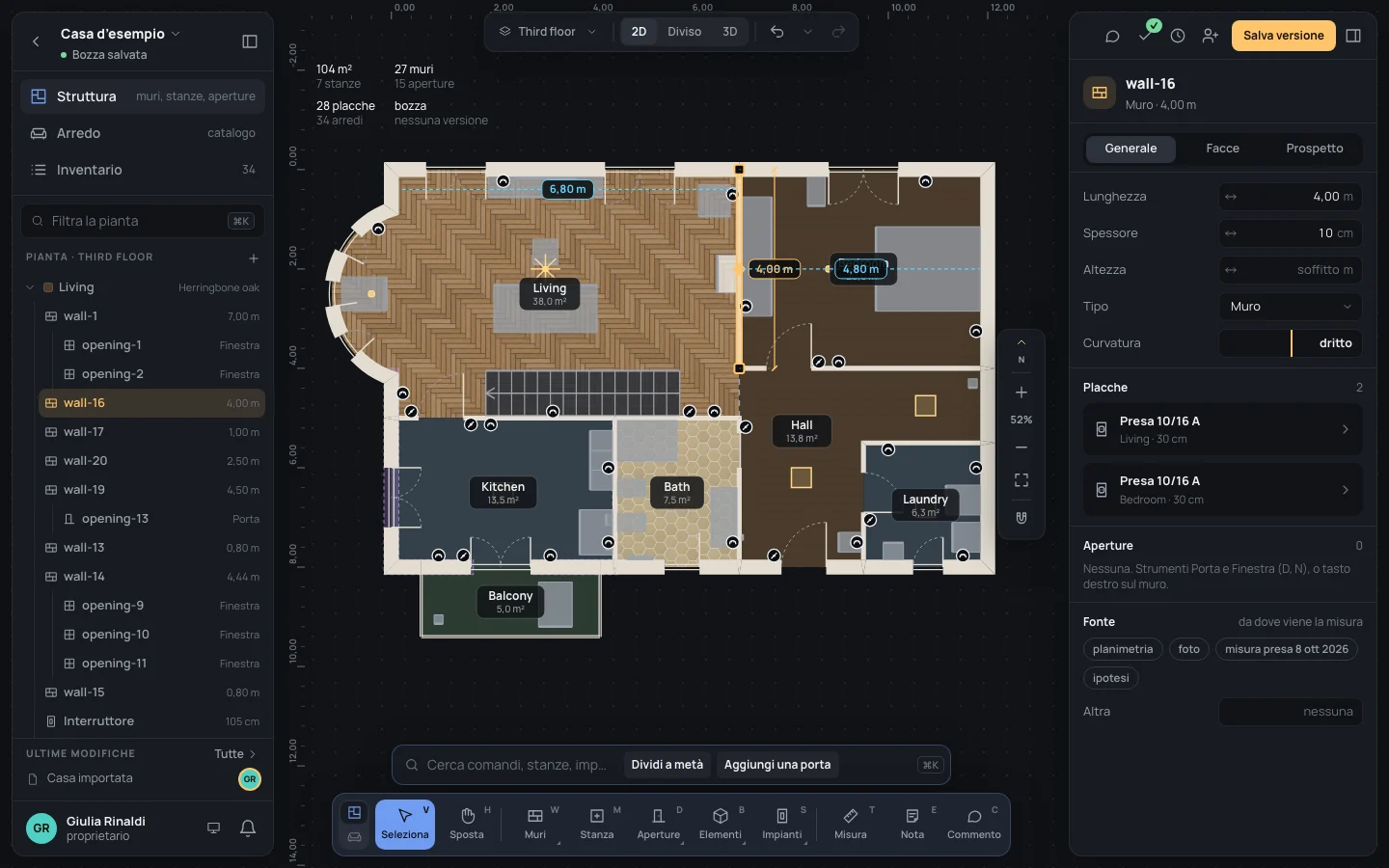
Sezione intitolata “Le misure sulla pianta”Seleziona qualcosa con Seleziona e sulla pianta compaiono le sue misure, ognuna in una pastiglia:
- un muro dritto: la sua lunghezza su una linea di quota accanto, e in azzurro la luce dalle sue facce ai muri paralleli da ogni lato;
- un muro curvo: raggio e lunghezza al suo colmo (R 1,80 m · 4,44 m);
- un’apertura: il tratto libero di muro prima, la sua larghezza, il tratto dopo;
- un arredo: le sue distanze dai muri attorno.
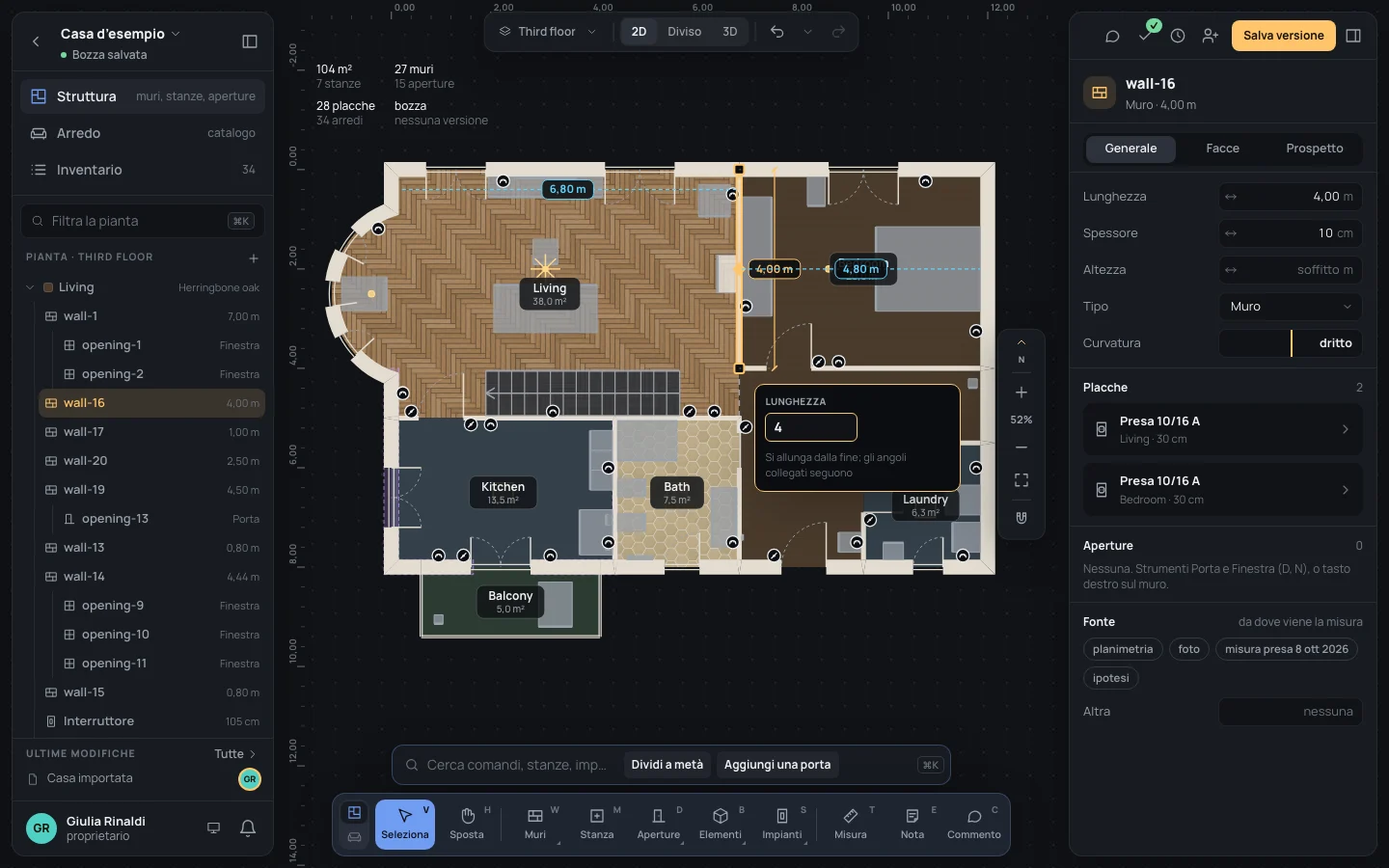
Fai clic su una pastiglia per scrivere quella misura in una casella lì accanto:
| Pastiglia | Casella | Cosa si sposta |
|---|---|---|
| La lunghezza di un muro | Lunghezza | Si allunga dalla fine; gli angoli collegati seguono |
| Una luce | Luce fino a wall-3 | Da filo a filo: si sposta questo muro |
| Prima o dopo un’apertura | Distanza | L’apertura scorre lungo il muro |
| La larghezza di un’apertura | Larghezza | Resta fermo il lato verso l’inizio del muro |
| Un arredo da un muro | Distanza | Dalla parete: l’arredo si sposta dritto verso di essa o via da essa |
↵↵ applica, EscEsc chiude, TabTab passa al campo dopo. Un valore che la pianta non può prendere (un’apertura oltre la fine del suo muro) fa tremare la casella e la lascia aperta, così lo correggi.
Con un solo muro dritto selezionato non serve nemmeno la pastiglia: scrivi una cifra e si apre la casella Lunghezza con quella cifra.
-
Sull’esempio seleziona wall-16, il muro tra soggiorno e camera: 4,00 m lungo il muro, 6,80 m verso ovest, 4,80 m verso est.
-
Fai clic su 4,80 m: la casella dice Luce fino a wall-3.
-
Scrivi la larghezza della camera che hai misurato, e premi ↵↵:
Luce fino a wall-34,50 -
Il muro si sposta di 30 cm verso est, da filo a filo, e il soggiorno si allarga. ⌘ZCtrl+Z lo rimette.
Intestazione e schede dell’ispettore
Sezione intitolata “Intestazione e schede dell’ispettore”L’intestazione del pannello di destra dice cosa è selezionato: l’icona del suo tipo, il nome e una riga sotto (Muro · ad arco · 4,44 m, Stanza · Herringbone oak, Finestra su wall-14). Con niente selezionato è quella della casa (Niente selezionato · la casa).
Un muro o un parapetto hanno tre schede, Generale, Facce e Prospetto; una stanza ha Generale, Finiture e Viste. Selezionando un’altra cosa si riparte da Generale.
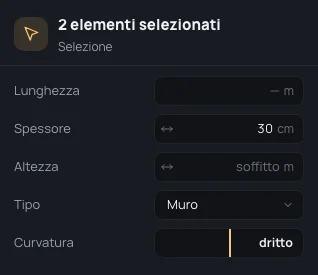
Con più cose selezionate l’intestazione dice 2 elementi selezionati. Più muri condividono un ispettore: un campo con lo stesso valore per tutti lo mostra, uno che cambia mostra —, e quello che ci scrivi va a tutti. Trascinare un — aggiunge la stessa quantità a ognuno. Più aperture prendono un tipo tutte insieme (Applica un tipo, Tipi di aperture). Cose di tipo diverso selezionate insieme (un muro e una stanza) lì non si modificano: l’ispettore dice Seleziona un solo tipo di elemento per modificarlo; insieme si possono duplicare o eliminare.
Cosa può andare storto
Sezione intitolata “Cosa può andare storto”- Il campo resta rosso: non è una lunghezza, o è fuori dai limiti; il messaggio dice quale dei due. EscEsc lascia perdere.
- La casella trema: la pianta ha rifiutato quel valore. Cambialo, o EscEsc.
- La lunghezza di un muro non si scrive: è curvo (si legge soltanto), o sono selezionati più muri.
Vedi anche
Sezione intitolata “Vedi anche”- Unità e numeri: ogni forma che un campo di lunghezza capisce.
- Modificare i muri, Aperture.
- Le tue impostazioni: unità, decimali, numeri da trascinare.