

Selezionare e spostare
Tutto quello che cambi, prima lo selezioni: sulla pianta con lo strumento Seleziona (VV), o nell’albero a sinistra. Questa pagina dice cosa puoi fare con una selezione, e come trovare le cose in una pianta che ne è piena.
Selezionare
Sezione intitolata “Selezionare”- Un clic sulla pianta seleziona quello che c’è sotto; ⇧Shift + clic lo aggiunge o lo toglie. Trascinando su una stanza o sul vuoto disegni un riquadro. ⌘ACtrl+A seleziona tutto quello che c’è sulla pianta. Lo strumento Seleziona ha tutti i gesti.
- EscEsc torna indietro un passo alla volta: chiude il filo di un commento se è aperto, poi lascia lo strumento in cui sei per Seleziona, poi toglie la selezione. Con niente selezionato, il pannello di destra mostra la casa.
Il pannello di destra mostra quello che è selezionato. Due o più cose di tipo diverso (una stanza e un muro, per esempio) si vedono insieme, in sola lettura: Seleziona un solo tipo di elemento per modificarlo; insieme si possono duplicare o eliminare. Duplica ed Elimina valgono per tutte.

L’albero
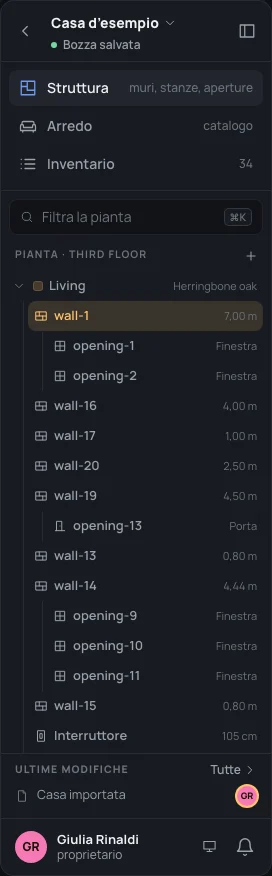
Sezione intitolata “L’albero”Il pannello di sinistra elenca la pianta sotto Pianta · Third floor (il piano aperto). Ogni stanza ha con sé i muri che la circondano, ogni muro le sue aperture, poi le placche della stanza; un muro tra due stanze sta sotto tutte e due. Quello che non sta in nessuna stanza ha un ramo suo, con quanti elementi contiene: Muri fuori dalle stanze, Blocchi, Rivestimenti, Luci, Tende da sole, Placche fuori dalle stanze, Scale, Quote e note.
- Un clic su una riga la seleziona, ⇧Shift + clic la aggiunge; un doppio clic la inquadra anche sulla pianta. Passando su una riga la vedi sulla pianta.
- La freccia davanti a una stanza o a un ramo lo apre o lo chiude; quello che contiene la selezione si apre da solo.
- Filtra la pianta, in cima al pannello, tiene quello che corrisponde per nome o id, coi rami che ci portano. Dove non trova niente dice Niente con «…» qui. con Cerca ovunque, e ↵↵ nel campo fa lo stesso: si apre la ricerca su tutto l’editor.
- + accanto al titolo (Aggiungi) apre la ricerca sui comandi, per aggiungere qualcosa.
Sull’esempio: scrivi nel filtro
Filtra la piantawall-19
e restano due stanze, Living e Kitchen, ognuna aperta su wall-19 e la sua porta: il muro sta tra le due, quindi è sotto tutte e due. Un doppio clic sulla riga lo inquadra.
I livelli
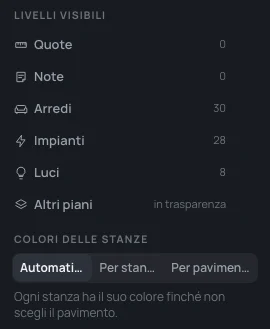
Sezione intitolata “I livelli”Sotto l’albero, Livelli visibili sceglie cosa mostra la pianta a te, ognuno con un occhio (compare quando passi sulla riga) e quanti ce ne sono: Disegno sotto (quando c’è, col nome del file), Quote, Note, Arredi, Impianti, Luci e, se la casa ha altri piani, Altri piani (in trasparenza). Colori delle stanze colora le stanze Automatico (ognuna col suo colore finché non ha un pavimento), Per stanza (sempre) o Per pavimento (il colore del pavimento). Niente di questo cambia la casa, né quello che vedono gli altri.
Spostare di un centimetro
Sezione intitolata “Spostare di un centimetro”Con muri, blocchi, luci, arredi, scale, quote o note selezionati, le frecce li spostano di 1 cm (←← →→ ↑↑ ↓↓), e con ⇧Shift di 10 cm. ↑ è il nord sulla pianta. I muri collegati a quello che si sposta si allungano per seguirlo. Ogni pressione è un passo. Per spostare trascinando, o scrivendo la distanza, vedi lo strumento Seleziona e Scrivere e trascinare i numeri.
Duplicare
Sezione intitolata “Duplicare”⌘DCtrl+D (Duplica la selezione, o Duplica nel menu del tasto destro) copia quello che è selezionato mezzo metro a destra e in basso, e seleziona le copie, pronte da spostare. I muri vengono con le loro aperture, tende da sole e placche; una placca da sola si copia più avanti sul suo stesso muro; blocchi, luci e arredi così come sono. Le stanze non si copiano: una stanza nasce dai muri che la circondano, quindi disegnali e creala (Le stanze). I muri copiati non si uniscono a niente finché non li sposti su altri. Un arredo si può anche copiare subito accanto a sé: ⇧⌘←Ctrl+Shift+←, ⇧⌘→Ctrl+Shift+→, ⇧⌘↑Ctrl+Shift+↑.
Eliminare
Sezione intitolata “Eliminare”⌫⌫oppure⌦⌦ (Elimina la selezione, o Elimina nel menu del tasto destro) elimina quello che è selezionato, in un passo. Un muro si porta via le sue aperture, placche e tende da sole; una stanza se ne va da sola: restano i suoi muri e anche i suoi arredi, che non appartengono più a nessuna stanza (Senza stanza nell’inventario). Dove eliminare dei muri lascia due muri soli e in fila, un avviso propone di unirli (Modificare i muri).
Se vuoi che te lo chieda prima, accendi Chiedi prima di eliminare nelle impostazioni, sotto Editor: allora una finestra chiede Eliminare l’elemento selezionato? (o quanti) prima che sparisca qualcosa (Le tue impostazioni).
Annullare
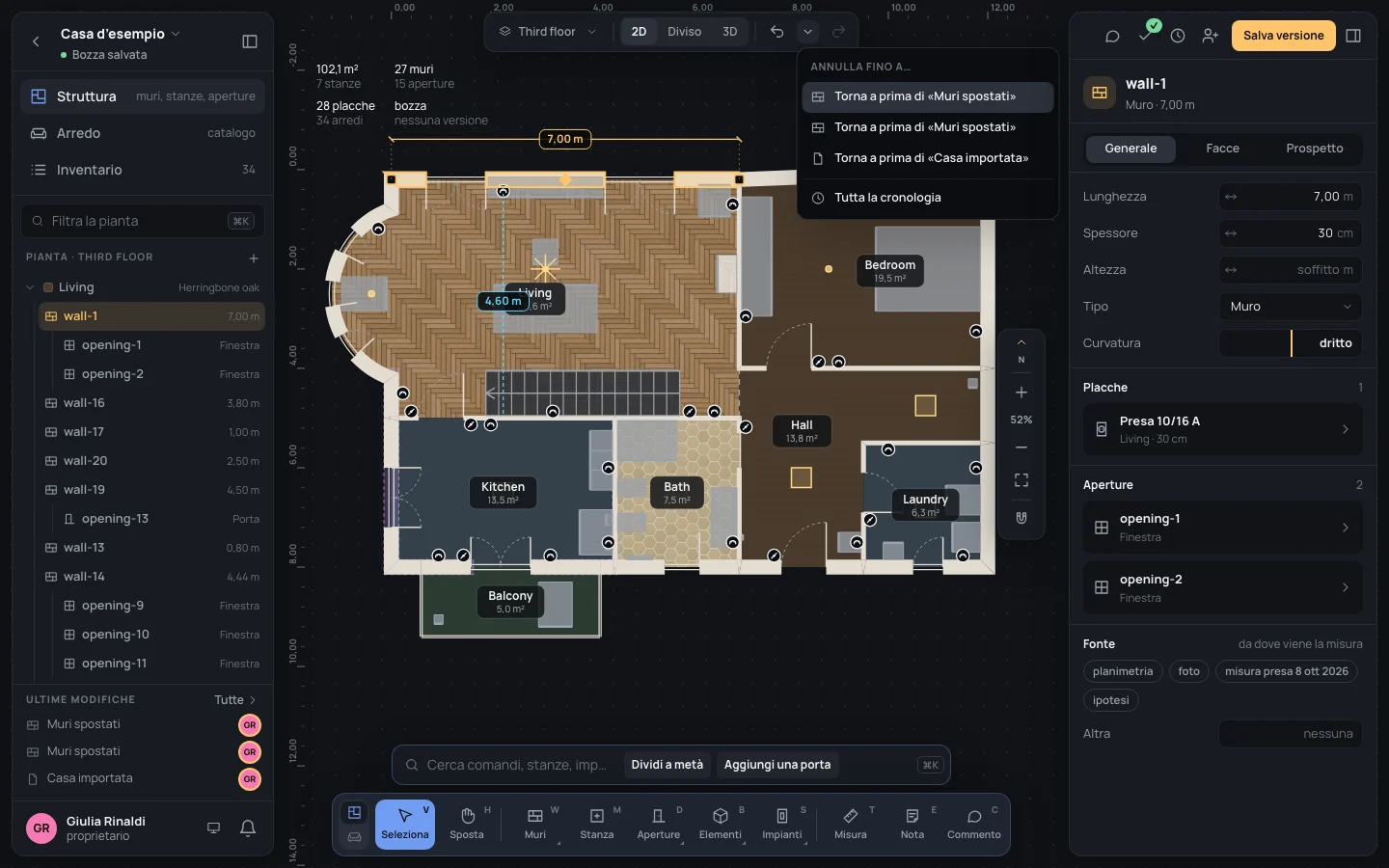
Sezione intitolata “Annullare”⌘ZCtrl+Z annulla l’ultimo passo, ⇧⌘ZCtrl+Shift+Zoppure⌘YCtrl+Y lo rifà. Un passo è un gesto: un trascinamento intero, un campo scritto, un comando; un avviso dice cosa è stato annullato (Annullato: Muri spostati). Annulli i tuoi passi, non quelli di chi lavora con te sulla stessa casa.
La freccetta ▾ accanto alla freccia di annullamento in alto (Annulla fino a…) elenca i tuoi ultimi cinque passi: un clic torna a subito prima di uno di loro. Tutta la cronologia apre la cronologia, con ogni passo (Cronologia e versioni).
Cosa può andare storto
Sezione intitolata “Cosa può andare storto”- Le frecce non spostano niente: è selezionata una stanza, un’apertura, una placca o una tenda da sole. Una stanza segue i suoi muri; le altre scorrono lungo il loro muro trascinandole o scrivendo la distanza.
- Hai eliminato più di quanto pensavi: con il muro sono andate le sue aperture e placche. ⌘ZCtrl+Z rimette tutto.
- Annulla salta una modifica: era di qualcun altro. Solo chi ha fatto un passo lo può annullare.
Vedi anche
Sezione intitolata “Vedi anche”- Lo strumento Seleziona: clic, riquadri, trascinamenti, ogni tasto.
- Modificare i muri, L’aggancio.
- Tutti i tasti.